- Χρήση εντολών τερματικού για την επιβολή εγκατάστασης του Rosetta 2 σε τσιπ Apple Silicon.
- Μέθοδοι για τη λήψη παλαιότερων εκδόσεων εφαρμογών από το ιστορικό του App Store.
- Αναγνώριση εφαρμογών που βασίζονται στην Intel μέσω των ρυθμίσεων συστήματος.
- Κίνδυνοι και συμπτώματα αστάθειας κατά την εγκατάσταση μη υποστηριζόμενων λειτουργικών συστημάτων.

Η κατοχή ενός Mac συχνά θεωρείται συνώνυμη με την αγορά ενός υπολογιστή για μια ζωή, αλλά η πραγματικότητα είναι ότι το λογισμικό εξελίσσεται αλματωδώς και μερικές φορές αφήνει πίσω το υλικό. Δεν υπάρχει τίποτα πιο εκνευριστικό από το να προσπαθείς να ανοίξεις μια κρίσιμη εφαρμογή εργασίας ή ένα παιχνίδι που σου αρέσει και να ανακαλύπτεις ότι το σύστημα λέει ότι είναι ασύμβατο , ειδικά όταν ο υπολογιστής φαίνεται να λειτουργεί άψογα.
Αυτή η σύγκρουση μεταξύ παλαιότερων και νεότερων εκδόσεων συμβαίνει κυρίως λόγω αλλαγών στην αρχιτεκτονική του επεξεργαστή και στις αποφάσεις της Apple σχετικά με τις δυνατότητες που θα υποστηρίξει. Από τη μετάβαση στα τσιπ της Apple έως την απαξίωση των επιπέδων μετάφρασης, υπάρχουν διάφορες λύσεις και κόλπα για να διατηρήσετε τα προγράμματά σας σε λειτουργία, ακόμη και αν η ημερομηνία κυκλοφορίας αναφέρει διαφορετικά.

Το δίλημμα Rosetta 2 και η μετάβαση στην Apple Silicon
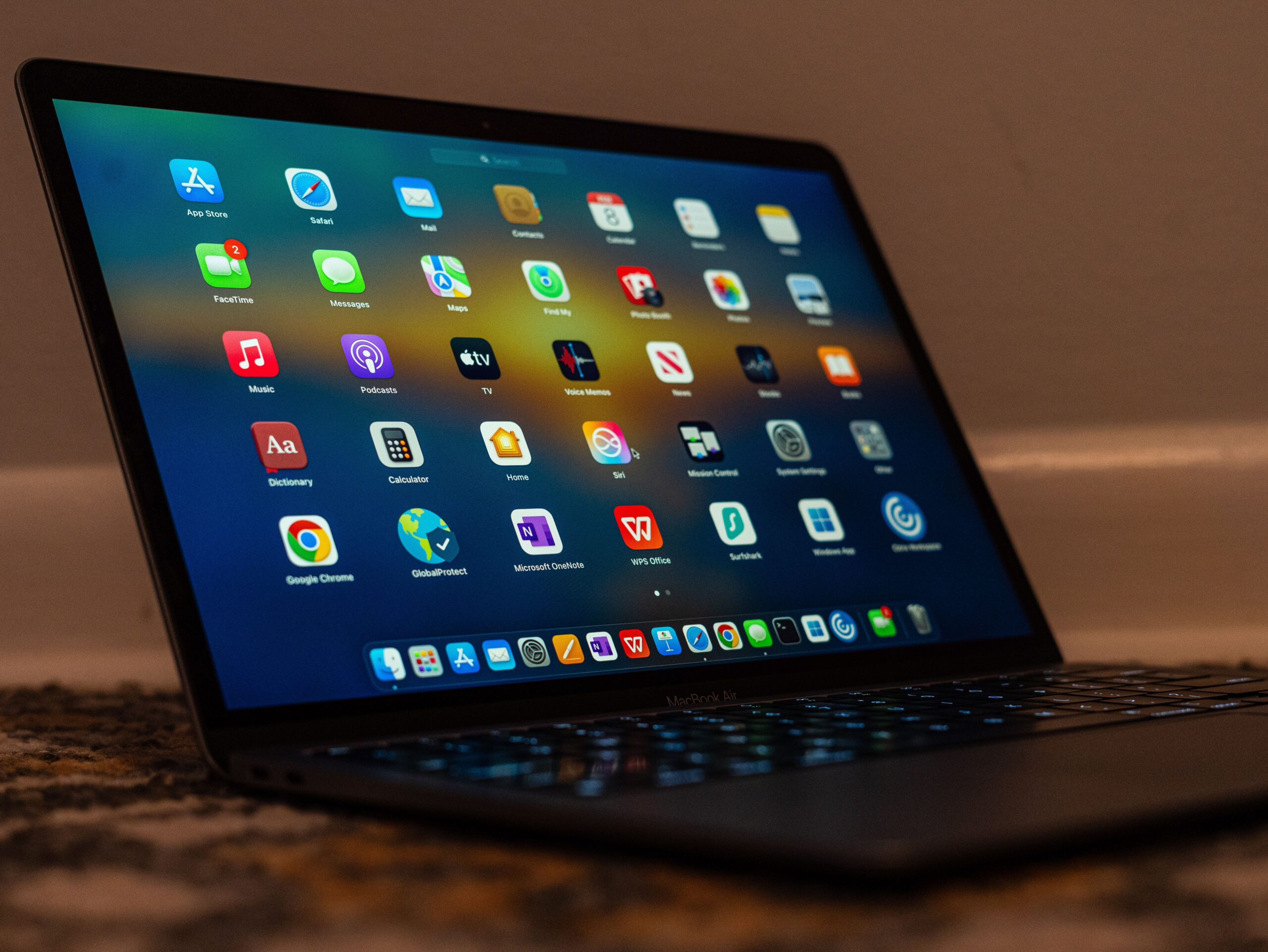
Όταν η Apple άλλαξε από την Intel στα δικά της τσιπ M1, M2 και νεότερα, δημιούργησε το Rosetta 2. Αυτό το εργαλείο είναι ουσιαστικά ένας μεταφραστής που επιτρέπει σε εφαρμογές που έχουν σχεδιαστεί για την Intel να εκτελούνται απρόσκοπτα στους νέους επεξεργαστές. Ωστόσο, αυτό το buffer έχει ημερομηνία λήξης. Οι πρόσφατες εκδόσεις macOS, όπως η beta του Golden Gate, αρχίζουν ήδη να εισάγουν περιορισμούς και υπάρχουν φήμες ότι η υποστήριξη του Rosetta θα μπορούσε να εξαφανιστεί εντελώς σε μελλοντικές εκδόσεις.
Ένα χαρακτηριστικό παράδειγμα είναι το Steam. Παρόλο που πολλά παιχνίδια είναι πλέον εγγενή στο Apple Silicon, το ίδιο το κατάστημα εξακολουθεί να βασίζεται στο Rosetta. Εάν προσπαθήσετε να το εκκινήσετε και αποτύχει, το σύστημα ενδέχεται να μην σας εμφανίσει την αυτόματη προτροπή εγκατάστασης. Για να διορθώσετε αυτό το πρόβλημα, πρέπει να χρησιμοποιήσετε το τερματικό και να εκτελέσετε την εντολή `softwareupdate --install-rosetta --agree-to-license` , η οποία επιβάλλει την εγκατάσταση του επιπέδου μετάφρασης και επαναφέρει την εφαρμογή σε λειτουργία.
Για όσους θέλουν να προλάβουν το πρόβλημα, το macOS περιλαμβάνει πλέον ένα πολύ χρήσιμο εργαλείο στις Ρυθμίσεις Συστήματος. Αν μεταβείτε στις Γενικά και στη συνέχεια στην ενότητα "Σχετικά με αυτό το Mac", θα δείτε μια ενότητα για εφαρμογές που βασίζονται στην Intel . Κάνοντας κλικ στις Λεπτομέρειες, θα εμφανιστεί η ακριβής λίστα με τα προγράμματα που εξαρτώνται από το Rosetta, επιτρέποντάς σας να αναζητήσετε εγγενείς εναλλακτικές λύσεις πριν το λειτουργικό σύστημα σταματήσει να τις υποστηρίζει εντελώς.

Εγκατάσταση λογισμικού σε παλαιότερους υπολογιστές και το κόλπο του App Store

Μερικές φορές το πρόβλημα είναι το αντίθετο: έχετε έναν παλαιότερο Mac που δεν υποστηρίζει πλέον την πιο πρόσφατη έκδοση του macOS, αλλά χρειάζεστε μια εφαρμογή που απαιτεί ένα πιο σύγχρονο σύστημα. Στο Mac App Store, αυτό συνήθως μπλοκάρει τη λήψη. Ωστόσο, υπάρχει μια λύση για να κατεβάσετε παλαιότερες εκδόσεις εφαρμογών που έχετε ήδη αγοράσει, αν και μερικές φορές είναι απαραίτητο να εγκαταστήσετε εφαρμογές εκτός του App Store στο macOS για να παρακάμψετε τους περιορισμούς.
- Αποκτήστε πρόσβαση στο App Store με το Apple ID σας.
- Κάντε κλικ στο όνομα χρήστη σας στην κάτω αριστερή γωνία.
- Βρείτε την εφαρμογή στο ιστορικό αγορών σας και πατήστε λήψη.
Το σύστημα θα σας προειδοποιήσει ότι η τρέχουσα έκδοση δεν είναι συμβατή, αλλά θα σας προτείνει να εγκαταστήσετε την πιο πρόσφατη διαθέσιμη έκδοση που θα λειτουργεί στον υπολογιστή σας. Εάν η εφαρμογή δεν υπήρχε στον λογαριασμό σας, μπορείτε να χρησιμοποιήσετε έναν νεότερο Mac για να την "αγοράσετε" (ακόμα κι αν είναι δωρεάν) και στη συνέχεια να την κατεβάσετε στον παλιό σας υπολογιστή χρησιμοποιώντας τον ίδιο λογαριασμό.

Προηγμένες συμβουλές και συνηθισμένα προβλήματα σταθερότητας
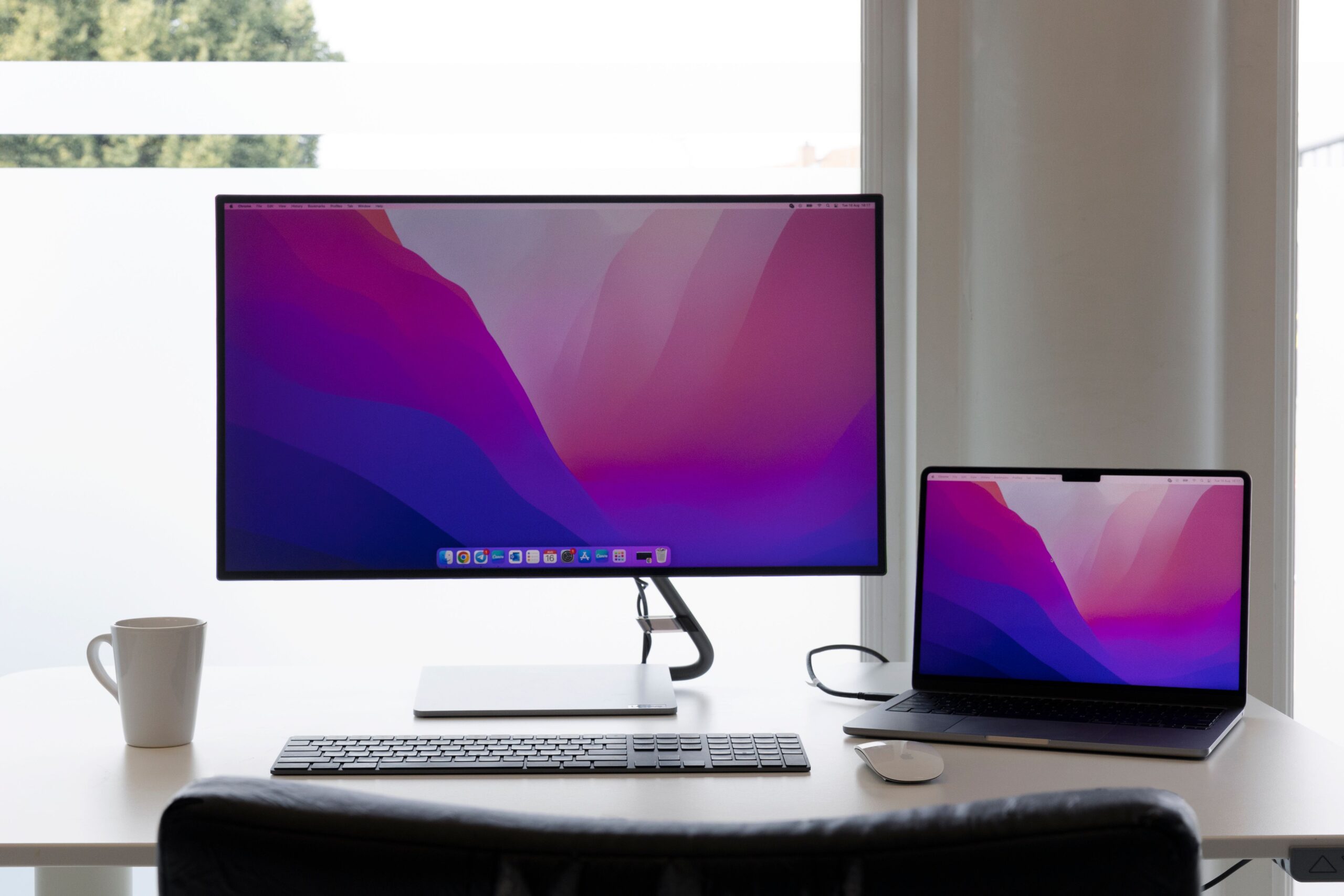
Για τους πιο τολμηρούς, εργαλεία όπως το OpenCore σάς επιτρέπουν να εγκαταστήσετε σύγχρονες εκδόσεις του macOS σε υλικό που η Apple έχει εγκαταλείψει προ πολλού. Είναι πιθανό να δείτε υπολογιστές του 2013 να εκτελούν το Sequoia, αν και αυτό μπορεί να έχει παρενέργειες. Ορισμένοι χρήστες αναφέρουν ότι, παρά την επιβολή ενημέρωσης του συστήματος, ορισμένες βασικές εφαρμογές όπως το Microsoft Teams δεν εγκαθίστανται , γεγονός που υποδηλώνει ότι ορισμένες απαιτήσεις υλικού είναι ανυπέρβλητες ανεξάρτητα από το λογισμικό.
Από την άλλη πλευρά, είναι φυσιολογικό να αντιμετωπίζετε ορισμένα προβλήματα με παλαιότερα iMac ή MacBook, όπως γενική αργή λειτουργία, απροσδόκητα τερματισμούς λειτουργίας ή τον τρομερό πανικό του πυρήνα. Αυτά τα σφάλματα οφείλονται συνήθως σε διενέξεις συμβατότητας και σε συνηθισμένα σφάλματα macOS μεταξύ παλαιότερων εφαρμογών και νεότερων λειτουργικών συστημάτων ή απλώς επειδή το υλικό δυσκολεύεται με υπερβολικά απαιτητικές διαδικασίες. Άλλα τυπικά προβλήματα περιλαμβάνουν εξωτερικές μονάδες δίσκου που δεν τοποθετούνται σωστά ή διακοπές ρεύματος που εμποδίζουν τον υπολογιστή να αφυπνιστεί από την κατάσταση αναστολής λειτουργίας, υποδεικνύοντας ότι το σύστημα αρχείων ή η μητρική πλακέτα βρίσκονται στα όριά τους.
Η διατήρηση ενός υγιούς ψηφιακού οικοσυστήματος σε ένα Mac περιλαμβάνει τον τακτικό έλεγχο των εφαρμογών που καθίστανται παρωχημένες και όχι την τυφλή εξάρτηση από τα επίπεδα μετάφρασης. Είτε εγκαθιστάτε το Rosetta μέσω του Terminal, είτε χρησιμοποιείτε το ιστορικό αγορών σας στο App Store, είτε χρησιμοποιείτε ανεπίσημες ενημερώσεις κώδικα, το κλειδί είναι να παρακολουθείτε τη συμβατότητα για να αποτρέψετε τον υπολογιστή σας από το να γίνει ένα ακριβό βάρος χαρτιού.


Παθιασμένος συγγραφέας για τον κόσμο των byte και της τεχνολογίας γενικότερα. Μου αρέσει να μοιράζομαι τις γνώσεις μου μέσω της γραφής, και αυτό θα κάνω σε αυτό το blog, θα σας δείξω όλα τα πιο ενδιαφέροντα πράγματα σχετικά με τα gadget, το λογισμικό, το υλικό, τις τεχνολογικές τάσεις και πολλά άλλα. Στόχος μου είναι να σας βοηθήσω να περιηγηθείτε στον ψηφιακό κόσμο με απλό και διασκεδαστικό τρόπο.