- Το TCPView εμφανίζει συνδέσεις TCP/UDP σε πραγματικό χρόνο, με διεργασία και κατάσταση.
- Σας επιτρέπει να κλείνετε υποδοχές, να αποθηκεύετε αποδεικτικά στοιχεία και να προσαρμόζετε την ανανέωση και την ανάλυση DNS.
- Τα Tcpvcon και netstat καλύπτουν τη χρήση της κονσόλας, τα φίλτρα και την εξαγωγή CSV.
- Συμπληρώνεται από τα Nmap, Wireshark και άλλα εργαλεία για έναν πλήρη έλεγχο.
Αν αναρωτιέστε με ποιες συσκευές «επικοινωνεί» ο υπολογιστής σας αυτήν τη στιγμή, έχετε έρθει στο σωστό μέρος: Τα συστήματα Windows περιλαμβάνουν εργαλεία για να το δείτε αυτό, και υπάρχουν προηγμένα βοηθητικά προγράμματα που το κάνουν ακόμα πιο εύκολο. Το TCPView, από τη Sysinternals (Microsoft), είναι ένας από τους ταχύτερους τρόπους για να ελέγχετε τις ενεργές συνδέσεις χωρίς να χαθείτε στην κονσόλα.
Σε εταιρικά ή οικιακά περιβάλλοντα, η γνώση των διεργασιών που συνδέονται στο διαδίκτυο και των προορισμών με τους οποίους επικοινωνούν είναι ζωτικής σημασίας για τη διάγνωση προβλημάτων, την επικύρωση κανόνων τείχους προστασίας ή την ανίχνευση ύποπτης δραστηριότητας. Εκτός από το netstat, το TCPView προσθέτει προβολή σε πραγματικό χρόνο, χρωματικά κωδικοποιημένες επισημάνσεις και άμεση διαχείριση συνδέσεων , καθιστώντας το μια πρακτική αντικατάσταση για τον καθημερινό έλεγχο.
Τι είναι το TCPView και γιατί αποτελεί πρακτική αντικατάσταση του Netstat;
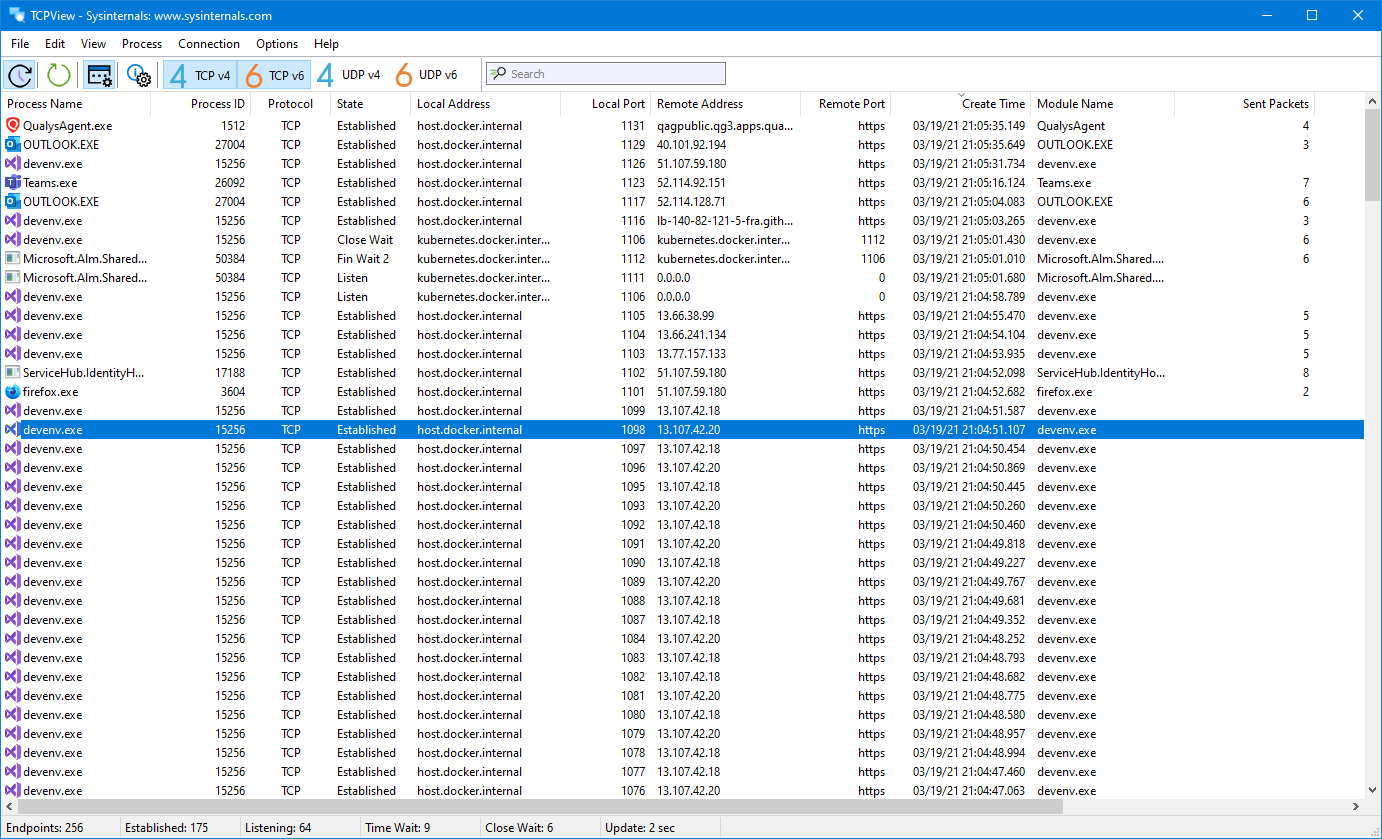
Το TCPView είναι ένα δωρεάν βοηθητικό πρόγραμμα από τη Microsoft Sysinternals που εμφανίζει, σε πραγματικό χρόνο, όλα τα τελικά σημεία TCP και UDP στο σύστημα, μαζί με τις τοπικές/απομακρυσμένες διευθύνσεις και την κατάστασή τους (π.χ., ESTABLISHED, TIME_WAIT). Σε αντίθεση με ένα αρχείο καταγραφής κειμένου, η διεπαφή του σάς επιτρέπει να εντοπίσετε με μια ματιά ποια διεργασία βρίσκεται πίσω από κάθε υποδοχή.
Ένα από τα μεγαλύτερα πλεονεκτήματά του είναι ότι, δίπλα σε κάθε σημείο σύνδεσης, θα δείτε το όνομα της διεργασίας που σας ανήκει και, όπου ισχύει, το όνομα της συσχετισμένης υπηρεσίας . Με αυτόν τον τρόπο, όχι μόνο εντοπίζετε τη θύρα και τη διεύθυνση IP, αλλά και ποιος την άνοιξε — απαραίτητο για τον περιορισμό των διαγνωστικών δικτύου ή την αναζήτηση κακόβουλου λογισμικού.
Από λειτουργικής άποψης, το TCPView προσφέρει ένα πιο σαφές και πιο εφαρμόσιμο υποσύνολο του netstat . Το πακέτο λήψης περιλαμβάνει επίσης το Tcpvcon, μια έκδοση γραμμής εντολών με ισοδύναμες δυνατότητες για αυτοματοποίηση ή καταγραφή από σενάρια.
Από προεπιλογή, η προβολή ανανεώνεται κάθε δευτερόλεπτο, αν και μπορείτε να το αλλάξετε αυτό στις Επιλογές | Ρυθμός ανανέωσης . Το πρόγραμμα επισημαίνει τις αλλαγές μεταξύ των κύκλων: τα νέα τελικά σημεία με πράσινο χρώμα, τις αλλαγές κατάστασης με κίτρινο χρώμα και τις διακοπείσες συνδέσεις με κόκκινο χρώμα , ώστε η δραστηριότητα να είναι εύκολα ορατή.
Ένα άλλο βασικό πλεονέκτημα είναι ότι σας επιτρέπει να ενεργείτε με βάση αυτό που βλέπετε: μπορείτε να κλείσετε τις καθιερωμένες συνδέσεις TCP από το Αρχείο | Κλείσιμο συνδέσεων ή το μενού περιβάλλοντος , το οποίο είναι ιδιαίτερα χρήσιμο για τη διακοπή ανεπιθύμητων επικοινωνιών ενώ συνεχίζετε την έρευνά σας.
Εάν χρειάζεται να διατηρήσετε αποδεικτικά στοιχεία ή να τεκμηριώσετε μια συνεδρία, η εφαρμογή σάς επιτρέπει να αποθηκεύσετε την έξοδο στο δίσκο χρησιμοποιώντας το μενού Αποθήκευση . Και αν προτιμάτε ονόματα κεντρικών υπολογιστών αναγνώσιμα από τον άνθρωπο, μπορείτε να αλλάξετε την ανάλυση DNS από τη γραμμή εργαλείων ή το μενού.
Όσον αφορά τη συμβατότητα, το TCPView λειτουργεί στα Windows 8.1 και νεότερες εκδόσεις από την πλευρά του πελάτη, και στα Windows Server 2012 και νεότερες εκδόσεις από την πλευρά του διακομιστή , καλύπτοντας έτσι σε γενικές γραμμές τα τρέχοντα σενάρια για υπολογιστές και διακομιστές.
Το επίσημο αρχείο λήψης είναι διαθέσιμο από τη Microsoft και μπορείτε επίσης να εκτελέσετε το βοηθητικό πρόγραμμα άμεσα με το Sysinternals Live . Το μέγεθος του δυαδικού αρχείου είναι αυτήν τη στιγμή περίπου 1,5 MB, αν και ήταν μικρότερο σε παλαιότερες εκδόσεις. Σε κάθε περίπτωση, είναι ένα φορητό εργαλείο που δεν απαιτεί εγκατάσταση.
Για ιστορική αναφορά, το έργο αποδίδεται στον Mark Russinovich και η τεκμηρίωσή του ενημερώθηκε πρόσφατα (για παράδειγμα, στις 11 Απριλίου 2023). Αυτό διασφαλίζει τη συνεχή υποστήριξη και συντήρηση από την ομάδα Sysinternals.
Βασική χρήση του TCPView στα Windows
Όταν ανοίγετε το TCPView, το πρόγραμμα παραθέτει όλα τα ενεργά τελικά σημεία TCP/UDP και, εάν είναι ενεργοποιημένο, αναλύει τις διευθύνσεις IP σε ονόματα τομέα για ευκολότερη ανάγνωση . Μπορείτε να ενεργοποιήσετε ή να απενεργοποιήσετε αυτήν την ανάλυση ανάλογα με το αν χρειάζεστε γρήγορη ανάλυση ή αριθμητική ακρίβεια.
Εξετάστε τις στήλες διεργασίας, πρωτοκόλλου, διευθύνσεων/θυρών και κατάστασης: η ταξινόμηση κατά διεργασία ή θύρα σάς βοηθά να ομαδοποιήσετε τη δραστηριότητα και να εντοπίσετε μοτίβα (π.χ., μαζικές συνδέσεις με SMTP ή γνωστούς διακομιστές εντολών και ελέγχου).
Ο σταθερός ρυθμός ανανέωσης χρωματίζει τη δραστηριότητα: εάν βλέπετε συχνά πράσινες και κόκκινες ενδείξεις να αναβοσβήνουν, αυτό μπορεί να υποδηλώνει επαναλαμβανόμενες προσπάθειες σύνδεσης, σαρώσεις ή επιθετικές επανασυνδέσεις από μια εφαρμογή . Αυτή η χρωματική κωδικοποίηση επιταχύνει τη λήψη αποφάσεων σε κρίσιμες στιγμές.
Χρειάζεται να διακόψετε την επισκεψιμότητα σε πραγματικό χρόνο; Επιλέξτε μία ή περισσότερες γραμμές με καθορισμένη κατάσταση και χρησιμοποιήστε την επιλογή Αρχείο | Κλείσιμο συνδέσεων ή κάντε δεξί κλικ για να κλείσετε την υποδοχή . Αυτή είναι μια προσωρινή ενέργεια (η εφαρμογή ενδέχεται να επανασυνδεθεί), αλλά είναι χρήσιμη για τη διακοπή της εξαγωγής ή του ανεπιθύμητου περιεχομένου κατά την προσαρμογή των πολιτικών.
Για να συλλέξετε στοιχεία ή να τα κοινοποιήσετε στην ομάδα, συνιστάται να αποθηκεύσετε ένα στιγμιότυπο οθόνης του παραθύρου χρησιμοποιώντας το μενού Αποθήκευση . Αυτή η καταγραφή διευκολύνει τη συσχέτιση συμβάντων με αρχεία καταγραφής τείχους προστασίας, IDS ή EDR και την καταγραφή του συμβάντος.
Εάν ο στόχος σας είναι να εργαστείτε με ακατέργαστες διευθύνσεις IP, απενεργοποιήστε την ανάλυση ονομάτων. Σε περιβάλλοντα με εσωτερικό DNS, το όνομα κεντρικού υπολογιστή μπορεί να παρέχει συμφραζόμενα, αλλά οι αριθμητικές διευθύνσεις IP αποτρέπουν τη σύγχυση από ανεπιθύμητες αντίστροφες αναζητήσεις κατά τη διάρκεια ενός εγκληματολογικού ελέγχου.
Μια πρακτική συμβουλή: Παρόλο που το TCPView δεν απαιτεί εγκατάσταση, εκτελέστε το με τα κατάλληλα δικαιώματα για να δείτε όλη τη δραστηριότητα. Το άνοιγμά του με αυξημένα δικαιώματα διασφαλίζει ότι μπορείτε να παρατηρήσετε διεργασίες και υπηρεσίες συστήματος που διαφορετικά θα ήταν κρυφές.
Tcpvcon: η έκδοση κονσόλας για την αυτοματοποίηση ελέγχων
Αν προτιμάτε να ενσωματώσετε τον έλεγχο σε σενάρια ή να προγραμματίσετε περιοδική καταγραφή, το Tcpvcon προσφέρει την ίδια δυνατότητα παρατήρησης μέσω γραμμής εντολών με πολύ απλή χρήση . Είναι ιδανικό για τη συλλογή κατάστασης σε παρτίδες ή τη δημιουργία αρχείων CSV για μεταγενέστερη ανάλυση.
Βασική χρήση του εργαλείου:
tcpvcon [-a] [-c] [-n] [nombre_de_proceso_o_PID]Οι πιο χρήσιμοι τροποποιητές είναι:
– -a : εμφανίζει όλα τα τελικά σημεία (αν δεν το χρησιμοποιείτε, θα βλέπετε κυρίως τις καθιερωμένες συνδέσεις TCP). Ιδανικό για ένα πλήρες στιγμιότυπο συστήματος χωρίς φιλτράρισμα ανά κατάσταση.
– -c : εξάγει την έξοδο ως CSV. Ιδανικό για άνοιγμα σε Excel ή τροφοδοσία ενός SIEM με δεδομένα σε μορφή πίνακα διεργασιών, θυρών και καταστάσεων.
-n : δεν επιλύει ονόματα· εκτυπώνει αριθμητικές διευθύνσεις. Αποφεύγει την καθυστέρηση DNS και διατηρεί την ακρίβεια της εγκληματολογικής ανάλυσης σε κρίσιμα περιβάλλοντα.
Σύντομο παράδειγμα περίπτωσης χρήσης: γνωρίζετε το ύποπτο PID και θέλετε να παραθέσετε τη δραστηριότητά του χωρίς να επιλύσετε ονόματα. Η απλή χρήση της εντολής `tcpvcon -a -n 784` θα εμφανίσει τις ενεργές συνδέσεις του. Ο συνδυασμός φίλτρων σάς επιτρέπει να εμβαθύνετε στις λεπτομέρειες μιας συγκεκριμένης διεργασίας με ελάχιστη προσπάθεια.
Netstat για την προβολή ενεργών συνδέσεων: πότε να το χρησιμοποιείτε και πώς να το συγκρίνετε
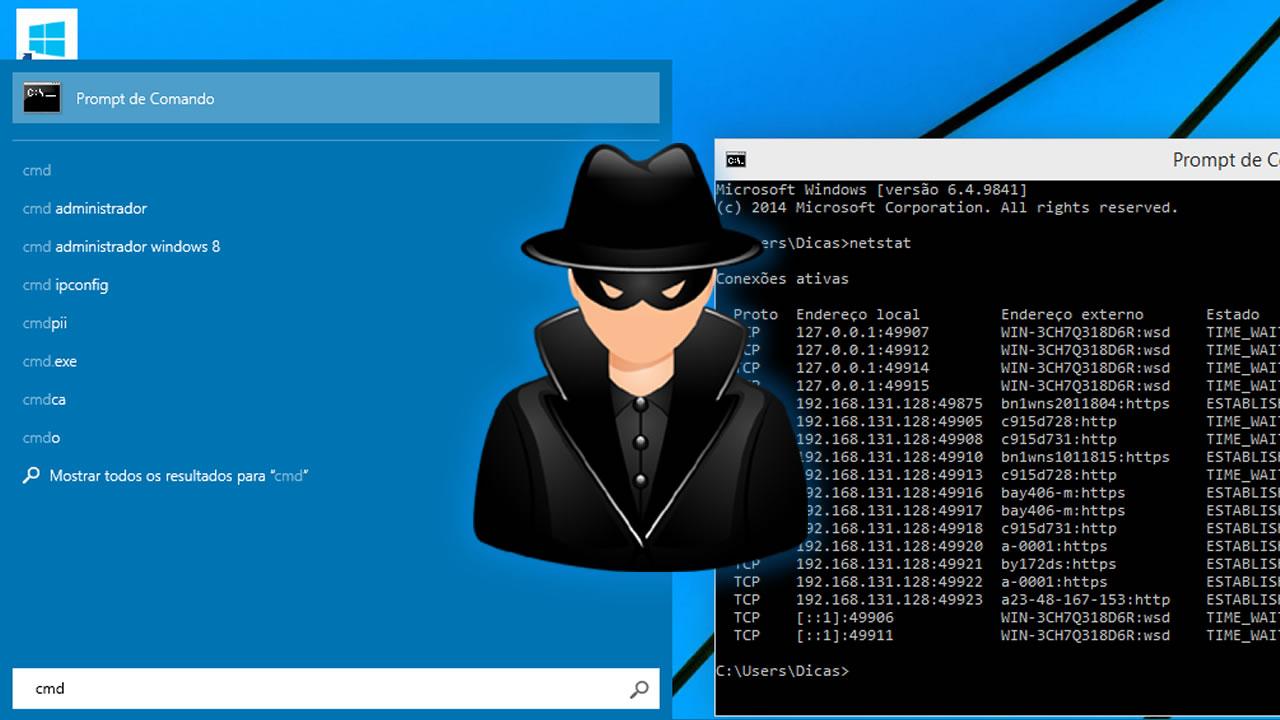
Το Netstat είναι ο βετεράνος του χώρου: είναι ενσωματωμένο στα Windows και, όταν χρησιμοποιείται σωστά, σας επιτρέπει να ελέγχετε τις συνδέσεις TCP/UDP, τις θύρες ακρόασης και την κατάστασή τους . Η έξοδός του είναι "πιο στατική" με την έννοια ότι απαιτεί επανεκκίνηση για ενημέρωση, αλλά παραμένει πολύτιμη.
Βασικές εντολές που πρέπει να έχετε στη διάθεσή σας:
netstat          # lista conexiones y puertos con nombres
netstat -n       # muestra IPs y puertos en formato numérico
netstat -a       # todas las conexiones y puertos en escucha
netstat -b       # requiere admin; muestra el ejecutable asociado
Ο τροποποιητής -b είναι ιδιαίτερα χρήσιμος για να δείτε ποιο δυαδικό αρχείο βρίσκεται πίσω από μια σύνδεση, αλλά θυμηθείτε να ανοίξετε την κονσόλα ως διαχειριστής. Χωρίς ανύψωση, ορισμένες πληροφορίες διεργασίας ενδέχεται να μην εμφανίζονται.
Αν θέλετε ζωντανή παρακολούθηση με χρώμα, οπτικά φίλτρα και τη δυνατότητα κλεισίματος συνδέσεων, το TCPView θα σας εξοικονομήσει χρόνο . Αν χρειάζεστε κάτι γρήγορο από τη γραμμή εντολών ή βρίσκεστε σε διακομιστή χωρίς γραφικό περιβάλλον χρήστη, το netstat ή το Tcpvcon είναι οι ασφαλείς επιλογές.
Σενάρια πραγματικής ζωής: ανίχνευση κακόβουλου λογισμικού, ανεπιθύμητης αλληλογραφίας SMTP και σφαλμάτων τείχους προστασίας
Ένα συνηθισμένο σενάριο για μικρές και μεσαίες επιχειρήσεις: ο πάροχος υπηρεσιών Διαδικτύου (ISP) μπλοκάρει τη θύρα 25 λόγω ανίχνευσης ανεπιθύμητης αλληλογραφίας. Αντί να ξοδεύετε ώρες εκτελώντας λογισμικό προστασίας από κακόβουλο λογισμικό σε δεκάδες υπολογιστές, μπορείτε να εκκινήσετε το TCPView σε κάθε υπολογιστή (μια εργασία ενός λεπτού) και να εντοπίσετε τον ένοχο σε δευτερόλεπτα, προβάλλοντας πολλαπλές ταυτόχρονες εξερχόμενες συνδέσεις SMTP.
Σε υπολογιστές που έχουν παραβιαστεί από Trojans που στέλνουν μαζικά email, θα δείτε πολλαπλούς απομακρυσμένους προορισμούς στη θύρα 25 ή 587 με συνεχή δραστηριότητα . Σε σύγκριση με ένα καθαρό μηχάνημα (χωρίς ασυνήθιστες αιχμές), η αντίθεση είναι προφανής και σας επιτρέπει να απομονώσετε γρήγορα τον υπολογιστή που έχει προσβληθεί.
Ένα άλλο σενάριο: μια λανθασμένα διαμορφωμένη ρύθμιση προώθησης θυρών στο τείχος προστασίας αφήνει έναν διακομιστή υπερβολικά εκτεθειμένο. Το TCPView ενδέχεται να εμφανίζει προσωρινές συνδέσεις από άγνωστες απομακρυσμένες διευθύνσεις IP με χαμηλό όγκο δεδομένων. Αυτό θα μπορούσε να είναι θόρυβος στο διαδίκτυο, σαρώσεις ή αποτυχημένες προσπάθειες , αλλά δεν πρέπει να αγνοηθεί.
Στα διαγνωστικά τομέα, είναι σύνηθες να βλέπουμε συνδέσεις που σχετίζονται με το PID 4 (Σύστημα) σε ελεγκτές τομέα . Αυτή η δραστηριότητα δεν είναι απαραίτητα κακόβουλη: το λειτουργικό σύστημα και οι υπηρεσίες πυρήνα δημιουργούν νόμιμες επικοινωνίες. Το κλειδί είναι να συσχετιστούν οι χρόνοι, οι θύρες και τα πρωτόκολλα με τις λειτουργίες του διακομιστή.
Εάν έχετε IDS/IPS, οι ειδοποιήσεις παρέχουν το περιεχόμενο. Για παράδειγμα, μια ειδοποίηση σχετικά με το SERVER-WEBAPP Linksys E-series HNAP TheMoon (προσπάθεια RCE) υποδεικνύει σαρώσεις ή επιθέσεις που στοχεύουν ευάλωτους δρομολογητές. Δεν υπονοεί παραβίαση του κεντρικού υπολογιστή των Windows, αλλά προτείνει τον έλεγχο της έκθεσής σας και την ενίσχυση της περιμέτρου σας.
Καλές πρακτικές κατά τη διάρκεια της έρευνας:
- Πάγωμα αποδεικτικών στοιχείων αποθήκευση της εξόδου TCPView και των αρχείων καταγραφής τείχους προστασίας/IDS.
- Ελέγξτε τις ανοιχτές υπηρεσίες με netstat/Tcpvcon και συγκρίνετέ τα με την αναμενόμενη διαμόρφωση.
- Ελέγξτε τους κανόνες προώθησης NAT/θύρας και κλείστε τα περιττά.
- Έλεγχος διαδικασιών και υπογραφών ύποπτων εκτελέσιμων αρχείων με τη διαδρομή και τον εκδότη τους.
Αυτές οι ενέργειες, μαζί με τις προσωρινές διακοπές σύνδεσης από τη διεπαφή, βοηθήστε στον περιορισμό του περιστατικού ενώ σχεδιάζετε μόνιμα μέτρα.
Συμπληρωματικά εργαλεία για έναν πλήρη έλεγχο δικτύου
Εκτός από τα TCPView και netstat, αξίζει να χρησιμοποιήσετε γνωστά βοηθητικά προγράμματα δικτύου που διευρύνουν το οπτικό σας πεδίο. Η χρήση τους για αμυντικούς σκοπούς σας δίνει ένα πλεονέκτημα στην κατανόηση του τρόπου λειτουργίας των επιτιθέμενων και σας βοηθά να κατανοήσετε την επιφάνεια της επίθεσής σας.
– TCPDump και WinDump : εργαλεία καταγραφής κίνησης μέσω γραμμής εντολών. Σας επιτρέπουν να κάνετε dumping πακέτων για ανάλυση και να δείτε τι ρέει μέσω του δικτύου . Το WinDump απαιτεί WinPcap/Npcap στα Windows. Είναι ισχυρά, αλλά η καμπύλη εκμάθησής τους είναι πιο τεχνική.
– Nmap : ένας σαρωτής θυρών και ελεγκτής υπηρεσιών. Στέλνει προκαθορισμένα πακέτα σε περιοχές IP για να ανακαλύψει κεντρικούς υπολογιστές, ανοιχτές θύρες, υπηρεσίες και μερικές φορές το λειτουργικό σύστημα . Είναι απαραίτητο για την επικύρωση αυτού που πραγματικά εκθέτετε στο δίκτυο.
– Wireshark : ένας αναλυτής πρωτοκόλλων με γραφική διεπαφή. Σας επιτρέπει να επιθεωρείτε και να αποκρυπτογραφείτε πακέτα TCP/UDP με μεγάλη λεπτομέρεια , ιδανικό για τη διάγνωση ανεπαίσθητων προβλημάτων επικοινωνίας ή τη μελέτη πρωτοκόλλων.
– Aircrack-ng : μια σουίτα ασύρματης δικτύωσης σχεδιασμένη για τον έλεγχο της ισχύος των κλειδιών WEP/WPA/WPA2 και την ανάλυση πακέτων Wi-Fi . Χρήσιμο για την αξιολόγηση των πολιτικών ασφάλειας και κωδικών πρόσβασης του εταιρικού Wi-Fi.
Kali Linux : μια διανομή προσανατολισμένη στις δοκιμές διείσδυσης που περιλαμβάνει δεκάδες εργαλεία (συμπεριλαμβανομένων αρκετών από αυτά που αναφέρθηκαν παραπάνω). Μπορεί να εκτελεστεί ζωντανά από USB ή να εγκατασταθεί , και πολλά βοηθητικά προγράμματα προσφέρουν μια γραφική διεπαφή εκτός από μια κονσόλα.
Αυτές οι λύσεις δεν αντικαθιστούν το TCPView, αλλά μάλλον το συμπληρώνουν: το TCPView σας δίνει πληροφορίες για το "ποιος και τώρα" σε επίπεδο διεργασίας , το Nmap παρέχει έκθεση σε υπηρεσίες και το Wireshark/TCPDump προσφέρει ορατότητα πακέτων. Μαζί, αποτελούν μια ισχυρή ροή εργασίας για την ανίχνευση ανωμαλιών, την επιβεβαίωση ευρημάτων και την ενίσχυση των ελέγχων.
Λήψη, εκτέλεση και συμβατότητα
Μπορείτε να κατεβάσετε το βοηθητικό πρόγραμμα από την επίσημη ιστοσελίδα της Microsoft Sysinternals. Το τρέχον αρχείο λήψης είναι περίπου 1,5 MB και παρέχεται ως φορητό δυαδικό αρχείο . Εάν προτιμάτε να μην κατεβάσετε τίποτα, μπορείτε επίσης να το εκτελέσετε άμεσα μέσω του Sysinternals Live απευθείας από το διαδίκτυο.
Σύνοψη των απαιτήσεων εκτέλεσης:
- Πελάτης: Windows 8.1 ή νεότερη έκδοση.
- Διακομιστή: Windows Server 2012 ή νεότερη έκδοση.
Για να αξιοποιήσετε πλήρως τις δυνατότητές του, συνιστάται να το εκτελείτε ως διαχειριστής κατά τη διάρκεια των συνεδριών αντιμετώπισης προβλημάτων , ειδικά εάν πρόκειται να χρησιμοποιήσετε την εντολή netstat -bo και χρειάζεται να δείτε τις διεργασίες του συστήματος.
Τι πρέπει να επιλέξετε για καθημερινή χρήση; Για γρήγορη παρακολούθηση και διαλογή, το TCPView είναι ευέλικτο, οπτικό και εφαρμόσιμο . Για scripting, inventory και περιοδική καταγραφή, το Tcpvcon και το netstat καλύπτουν τη ροή εργασίας της κονσόλας. Σε περιστατικά με πραγματική υποψία, συνδυάστε αυτές τις προβολές με καταγραφές και σαρώσεις για να μεταβείτε από την υπόθεση στα αποδεικτικά στοιχεία.
Με ένα τόσο ελαφρύ εργαλείο και τη δυνατότητα απομόνωσης συγκεκριμένων υποδοχών, κερδίζετε χρόνο για να εφαρμόσετε μόνιμα διορθωτικά μέτρα (πολιτικές τείχους προστασίας, ενίσχυση υπηρεσιών, τμηματοποίηση ή ακόμα και επανεγκατάσταση όταν είναι πιο συνετό). Αυτή η ισορροπία μεταξύ ορατότητας και άμεσης δράσης είναι ακριβώς το σημείο όπου το TCPView ξεχωρίζει.

Παθιασμένος συγγραφέας για τον κόσμο των byte και της τεχνολογίας γενικότερα. Μου αρέσει να μοιράζομαι τις γνώσεις μου μέσω της γραφής, και αυτό θα κάνω σε αυτό το blog, θα σας δείξω όλα τα πιο ενδιαφέροντα πράγματα σχετικά με τα gadget, το λογισμικό, το υλικό, τις τεχνολογικές τάσεις και πολλά άλλα. Στόχος μου είναι να σας βοηθήσω να περιηγηθείτε στον ψηφιακό κόσμο με απλό και διασκεδαστικό τρόπο.