Im Allgemeinen müssen Sie wahrscheinlich zwei Pivot-Tabellen in einem einzigen Excel-Arbeitsblatt erstellen, um Informationen auf zwei alternative Arten zu melden. Nachfolgend finden Sie die Schritte zum Erstellen von zwei Pivot-Tabellen in einem einzigen Arbeitsblatt.
Erstellen Sie zwei Pivot-Tabellen in einem einzigen Arbeitsblatt
Wie oben erwähnt, besteht der häufige Zweck der Erstellung von zwei Pivot-Tabellen in einzelnen Arbeitsblättern darin, Informationen auf zwei alternative Arten zu recherchieren und zu melden.
Berücksichtigen Sie beispielsweise die folgenden Bruttoumsatzdaten, die an zwei verschiedenen Einzelhändlerstandorten erfasst wurden (Einzelhändler Nr. 2 und Einzelhändler Nr. 1).
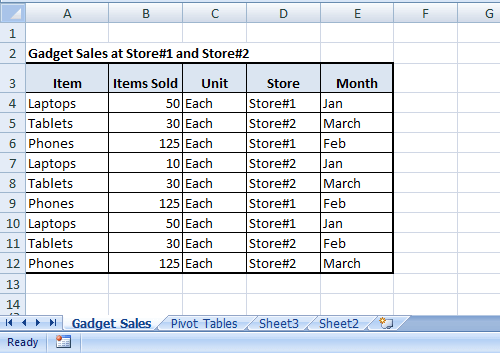
Für die oben genannten Umsatzdaten können Sie zwei Pivot-Schreibtische in einem ähnlichen Arbeitsblatt erstellen und auf zwei verschiedene Arten Umsatzdaten melden oder analysieren.
Beispielsweise kann der erste Pivot Desk so konfiguriert werden, dass er „Bruttoumsatzdaten nach Gerätetyp“ meldet, und der zweite Pivot Desk so konfiguriert werden, dass er „Bruttoumsatzdaten nach Einzelhändler“ meldet.
1. Erstellen Sie den ersten Pivot-Schreibtisch
Befolgen Sie die folgenden Schritte, um den ersten Pivot-Tisch zu erstellen, der die Umsatzdaten nach Waren anzeigt.
1. Wählen Sie eine Zelle im Supply Knowledge > klicken Sie auf Insert > Tische und wählen Sie Nützliche PivotTables Wahl.

2. Wählen Sie auf dem Bildschirm „Beneficial PivotTables“ die Option aus PivotTable-Struktur die Sie einfach verwenden und anklicken müssen OK.

3. Wenn Sie auf klicken OK, fügt Excel den primären Pivot Desk in ein neues Arbeitsblatt ein.
4. Sobald Pivot Desk eingefügt ist, klicken Sie auf einen beliebigen Zelle im gesamten Pivot Desk und kann den Datensatz „PivotTable-Felder“ hochtragen.
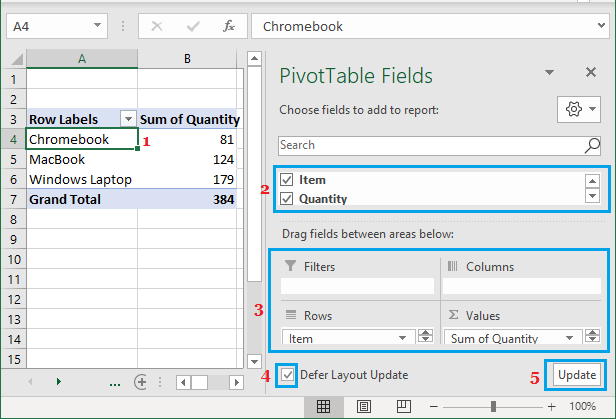
Ändern Sie den primären Pivot Desk nach Bedarf, indem Sie ihn einfügen und ziehen Betreff Gadgets zwischen Spalten-, Zeilen- und Wertebereichen.
2. Erstellen Sie einen zweiten Pivot-Schreibtisch in einem identischen Arbeitsblatt
Jetzt können Sie einen zweiten Pivot Desk im identischen Arbeitsblatt erstellen, indem Sie die folgenden Schritte ausführen.
1. Klicken Sie auf ein leeres Feld Zelle im selben Arbeitsblatt – Stellen Sie sicher, dass sich die Zelle nicht in der Nähe des primären Pivot-Arbeitsplatzes befindet, den Sie gerade erstellt haben.
2. Klicken Sie anschließend auf Insert Tab und klicken Sie auf PivotTabelle Wahl.
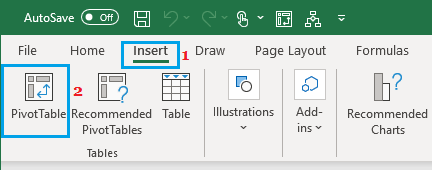
3. Wählen Sie auf dem folgenden Bildschirm Pivot Desk Variieren, wählen Aktuelles Arbeitsblatt Wählen Sie aus und klicken Sie auf OK Klicken Sie auf die Schaltfläche, um einen sauberen Pivot-Schreibtisch in dasselbe Arbeitsblatt einzufügen.
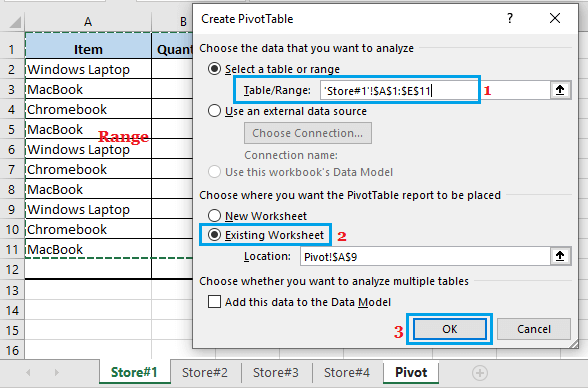
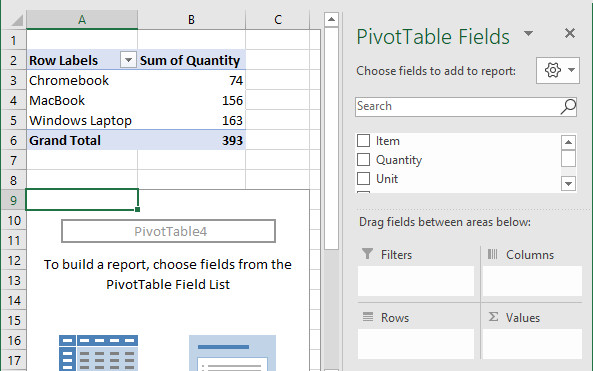
4. Sobald der saubere Pivot Desk eingesetzt ist, bauen Sie den zweiten Pivot Desk nach Bedarf auf über Gegenstände entscheiden und sie dazwischen ziehen Bereiche „Spalten“, „Zeilen“ und „Werte“. in der Checkliste für PivotTable-Felder.
Auf diese Weise stehen Ihnen zwei Pivot-Tabellen auf demselben Arbeitsblatt zur Verfügung, in denen Bruttoumsatzinformationen auf zwei verschiedene Arten gemeldet werden.
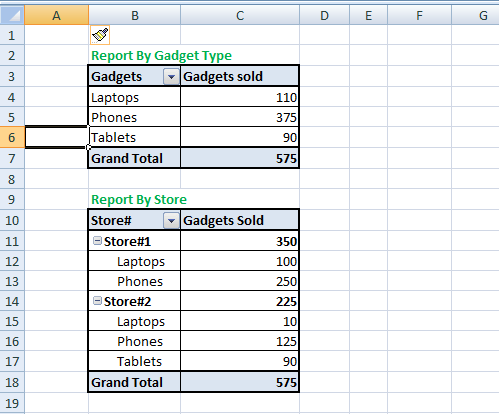
Jedes Mal, wenn neue Verkäufe hinzugefügt werden, können Sie einfach die beiden Pivot-Tabellen aktualisieren und dadurch die Informationen in beiden Pivot-Tabellen ersetzen.
Ebenso können Sie so viele Pivot-Tabellen in dasselbe Arbeitsblatt einfügen, wie Sie benötigen, und Informationen auf verschiedene Arten melden.
So beheben Sie die Überlappungswarnung für Pivot Desk-Berichte
Wenn Sie zwei oder mehr Pivot-Tabellen in dasselbe Arbeitsblatt einfügen, besteht die Möglichkeit, dass Sie jedes Mal, wenn Sie versuchen, Anpassungen in den Pivot-Tabellen vorzunehmen, auf die Überlappungswarnung des Pivot Desk-Berichts stoßen.
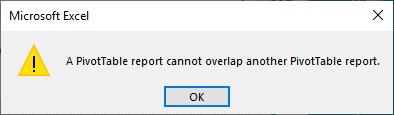
Wenn dies der Fall ist, klicken Sie auf OK um die Warnmeldung zu schließen und die beiden Pivot-Tabellen einfach unterzubringen.
Sie können Pivot-Tabellen unterbringen, indem Sie nur wenige hinzufügen saubere Reihen (wenn Pivot-Tabellen übereinander liegen) und durch Einfügen einiger saubere Spalten (wenn Pivot-Tabellen Aspekt für Aspekt sind).
Wenn Sie Pivot-Tabellen regelmäßig ändern (einschließlich und löschen von Feldern), ist es besser, die Pivot-Tabellen auf separaten Arbeitsblättern zu verwalten.
Damit verbundenen
- Wie man aus mehreren Arbeitsblättern einen Pivot Desk erstellen kann
- Wie man in Pivot Desk Zwischensummen hinzufügen oder entfernen kann
- Ersetzen Sie saubere Zellen durch Nullen in Excel Pivot Desk

Mein Name ist Javier Chirinos und ich habe eine Leidenschaft für Technologie. Solange ich mich erinnern kann, habe ich mich für Computer und Videospiele interessiert und aus diesem Hobby habe ich einen Beruf gemacht.
Ich veröffentliche seit mehr als 15 Jahren über Technologie und Gadgets im Internet, insbesondere in mundobytes.com €XNUMX
Ich bin außerdem Experte für Online-Kommunikation und -Marketing und verfüge über Kenntnisse in der WordPress-Entwicklung.