
Möchten Sie wissen, wie Sie auf jeder Seite von WordPress ein Menü einfügen können ? Es gibt viele Fälle, in denen Sie auf verschiedenen Seiten unterschiedliche Menüs benötigen.
- Z.B.Möglicherweise haben Sie eine einseitige Website, möchten aber einen eigenen Shop oder eine Kontaktseite. In diesem Fall können die Navigationslinks im oberen Menü nicht auf diesen separaten Seiten (z. B. „Kontakt“ oder „Shop“) verwendet werden, da sie so eingestellt sind, dass sie Benutzer durch verschiedene Abschnitte auf derselben Seite (z. B. Ihrer Homepage) führen.
Ein anderer Fall könnte sein, wenn sich Benutzer auf Ihrer Shop-Seite befinden. Da diese Seite eine andere Funktion hat als der Rest der Website, möchten Sie möglicherweise das obere Menü verwenden, um Ihre Produktkategorien oder andere relevante Informationen für diejenigen anzuzeigen, die einen Kauf tätigen möchten.
Hier erfahren Sie mehr über: Möglichkeiten zum Hinzufügen eines Anmeldeformulars in WordPress
Um das gewünschte Ergebnis zu erzielen, sollten Sie auf jeder WordPress-Seite für jedes dieser Szenarios Menüs erstellen und diese nur auf diesen Seiten anzeigen. Da WordPress eine so große Community hinter sich hat, können Sie dies glücklicherweise mithilfe eines kostenlosen Plugins erreichen.
Methoden, um Menüs auf jeder WordPress-Seite zu haben
Sehen wir uns nun an, wie Sie Menüs auf jeder WordPress-Seite platzieren können:
Methode 1: Menüs auf jeder WordPress-Seite
Dies sind die Schritte, die Sie befolgen müssen, um Menüs auf jeder WordPress-Seite zu haben:
Teil 1: Installieren Sie ein kostenloses Plugin, um auf jeder WordPress-Seite Menüs anzuzeigen
Um ein anderes Menü für eine bestimmte Seite einzurichten, müssen Sie das Plugin „Conditional Menus“ verwenden. Um es zu installieren, führen Sie die folgenden Schritte aus:
- Schritt 1: Gehen Sie in Ihrem WordPress-Dashboard zu Plugins → Neu hinzufügen
- Schritt 2: Suchen Sie in der Suchleiste nach "Bedingte Menüs» und installiere das erste Ergebnis (Screenshot)
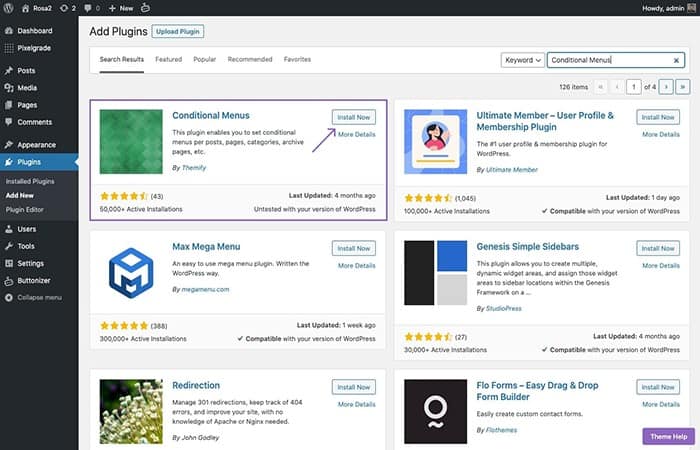
- Schritt 3: Klicken Sie nach der Installation auf aktivieren.
Teil 2: Erstellen Sie verschiedene Menüs für verschiedene Seiten
Um die Menüs für jede Seite zu erstellen, ist Folgendes erforderlich:
- Schritt 1: Gehe zu WordPress-Dashboard → Erscheinungsbild → Anpassen → Klicken Sie auf „Menüs“.
- Schritt 2: Fügen Sie ein neues Menü hinzu, nennen wir es «Menü der Kontaktseite» (oder ein anderer Name)
- Schritt 3: Fügen Sie Menüelemente für jede Seite oder jeden benutzerdefinierten Link hinzu und klicken Sie darauf veröffentlichen
- Schritt 4: Wiederholen Sie den Vorgang für alle anderen benötigten Menüs.
Teil 3: Den Speicherort jedes Menüs verwalten
Gehen Sie zu Design → Menüs → Standorte verwalten und beginnen Sie mit der Anpassung Ihrer Menüs auf jeder WordPress-Seite, indem Sie diese Schritte befolgen:
- Schritt 1: Klicken + Bedingtes Menü um ein neues Menü an derselben Stelle hinzuzufügen (z. B. Hauptmenü)
- Schritt 2: Wählen Sie das Menü aus, das Sie hinzufügen möchten
- Schritt 3: Klicken + Bedingungen , um die Stellen auszuwählen, an denen das jeweilige Menü angezeigt werden soll
- Schritt 4: Klicken Änderungen speichern und besuchen Sie die Seite, um sicherzustellen, dass sie ordnungsgemäß funktioniert;
Wiederholen Sie den gleichen Vorgang für eine beliebige Anzahl separater Seiten.
Methode 2: So erstellen Sie unterschiedliche Menüs auf jeder WordPress-Seite
Das Menü ist der Grundinhalt jeder Website; hilft Besuchern, die benötigten Seiten leicht zu finden. Auf Websites mit komplexen Strukturen möchten Sie jedoch möglicherweise, dass jede Seitengruppe über separate Menüs verfügt. Um sie auf diese Weise anzupassen, benötigen Sie ein Plugin, um verschiedene Menüs zu erstellen und diese Ihren Seiten/Seitengruppen zuzuweisen.
In dieser Methode zeigen wir Ihnen ausführlich, wie es am schnellsten geht. Aber sehen wir uns zunächst an, wie Ihnen das Erstellen separater Menüs für jede Seite in bestimmten Situationen helfen kann.
Teil 1: Verwenden Sie Apps zur Menüerstellung auf jeder WordPress-Seite
Separate Menüs für jede Seite können Ihnen helfen, wenn:
- Sie möchten Produktseiten im Startseitenmenü anzeigen. Jede Produktseite verfügt über ein bestimmtes Menü mit Untermenüs, die mit den Produktinformationsseiten verknüpft sind. Beispielsweise enthält das Menü auf der Produktseite Informationen wie Preis und Herkunftsland des entsprechenden Produkts.
- Sie haben eine Filial-Website und jede Filiale wird auf einer separaten Seite dargestellt. Über das Startseitenmenü gelangen Sie zu den Store-Seiten. Jede Shop-Seite verfügt über ein eigenes Menü mit wichtigen Seiten wie Produkten, Adresse, Bestellung usw.
Um das Verständnis zu erleichtern, nehmen wir ein Beispiel einer Website eines Obstunternehmens. Die Website verfügt über ein Standardmenü auf der Startseite, das zu zwei Seiten führt: Apple und Banana.
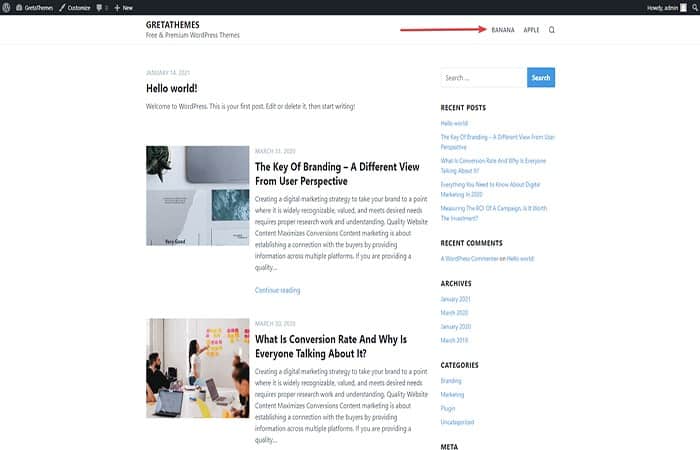
Wir werden mit dem Conditional Menus-Plugin zwei weitere separate Menüs für diese beiden Seiten erstellen. Dies sind die Schritte dazu:
Teil 2: Installieren und aktivieren Sie das Conditional Menus-Plugin
Bedingte Menü-Plugins sind kostenlos und auf wordpress.org verfügbar . Sie müssen sie lediglich wie jedes andere kostenlose Plugin installieren und aktivieren.
- Schritt 1: Als nächstes gehen Sie zu Aussehen> Menüs, ändern Standorte verwalten und du wirst sehen + Bedingtes Menü vom Plugin hinzugefügt:
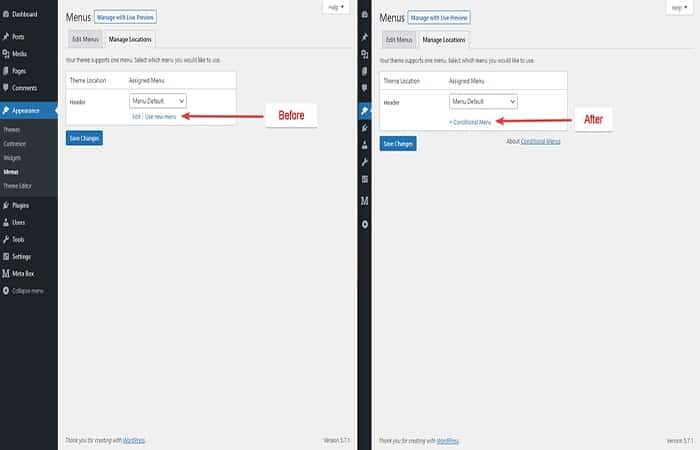
Teil 3: Erstellen Sie Menüs für jede WordPress-Seite
- Schritt 1: Jetzt erstellen wir separate Menüs für die Apple- und Banana-Seiten. Um dies zu tun, lassen Sie uns Aussehen> Menüs > Menüs bearbeiten > ein neues Menü erstellen .
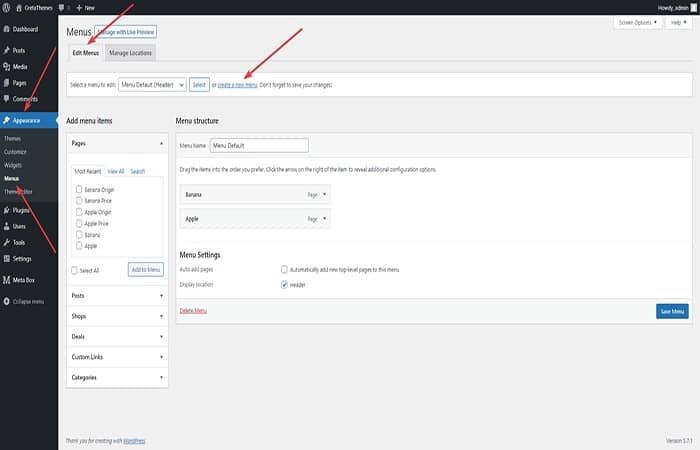
- Schritt 2: Als nächstes geben wir dem Menü einen Namen und wählen die Anzeigeposition des Menüs (ich möchte es auf dem anzeigen). Header), und klicken Sie dann Menü erstellen.
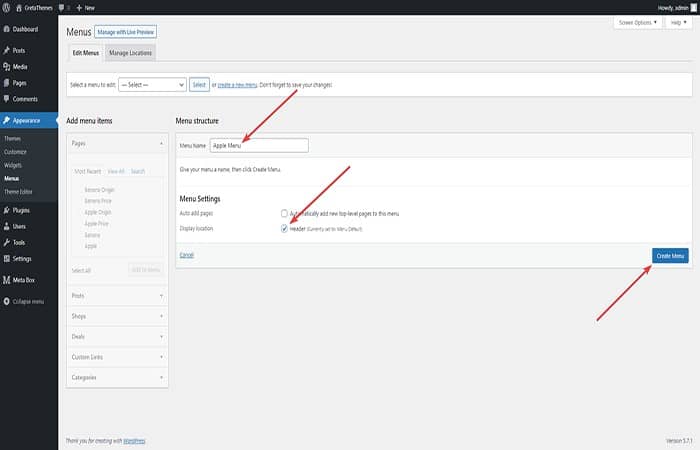
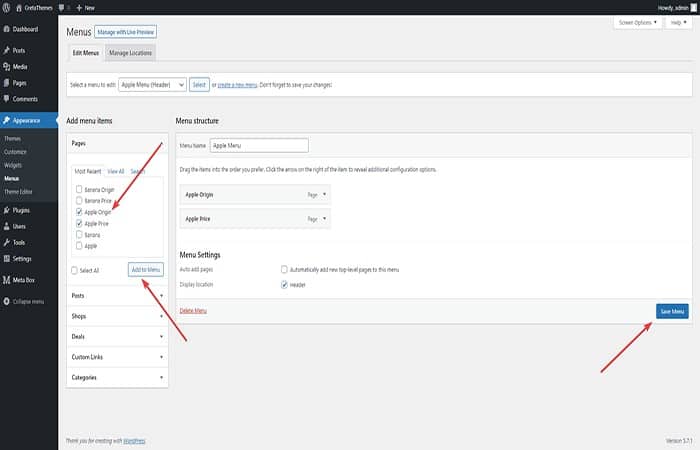
- Schritt 3: Im Bereich Menüpunkte hinzufügen, müssen Sie Seiten als Untermenüs hinzufügen. Fügen Sie zwei Seiten hinzu Apple-Ursprungy Apple-Preis al Apfel Menü. klicken im Menü Speichern.
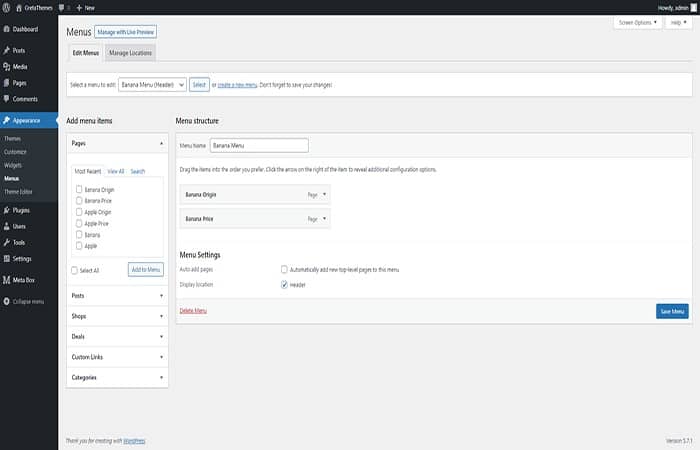
- Schritt 4: Führen Sie nun die gleichen Schritte aus, um ein separates Menü für die Seite zu erstellen Banana:
Teil 4: Menüs auf jeder WordPress-Seite einrichten (entsprechend)
- Schritt 1: Noch drin Aussehen> Menüs, ändern Standorte verwalten und wähle + Bedingtes Menü:
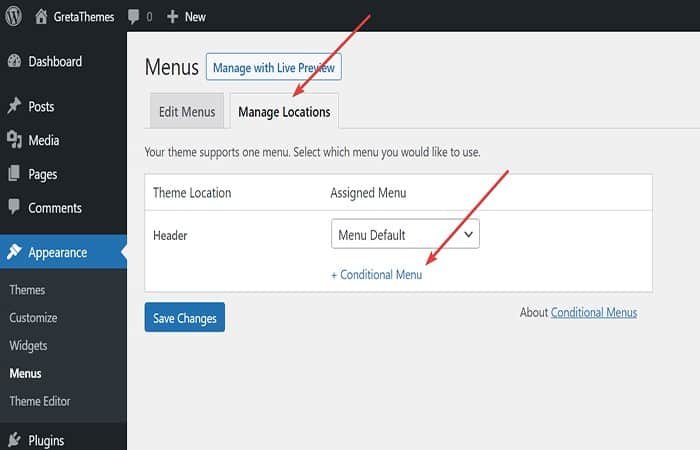
- Schritt 2: Wählen Sie aus der Liste ein Menü aus (ich wähle das Apple-Menü). Klicken + Zustand So legen Sie fest, wo es angezeigt werden soll:
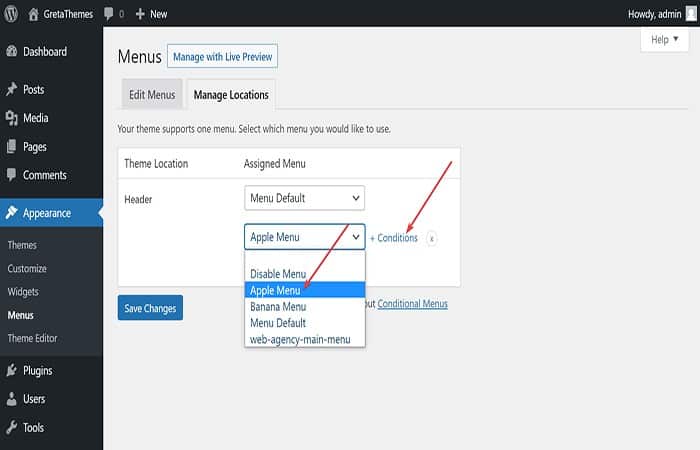
Hinweis : Es öffnet sich ein neues Fenster mit verschiedenen Registerkarten zur Auswahl. Sie können das Menü für jede Kategorie, jeden Beitragstyp, jede Taxonomie, jede Benutzerrolle, die Startseite, die 404-Seite usw. anzeigen lassen.
- Schritt 3: Wählen Sie die Registerkarte Seiten und die Apple-Seite um das Menü auf dieser Seite einzustellen.
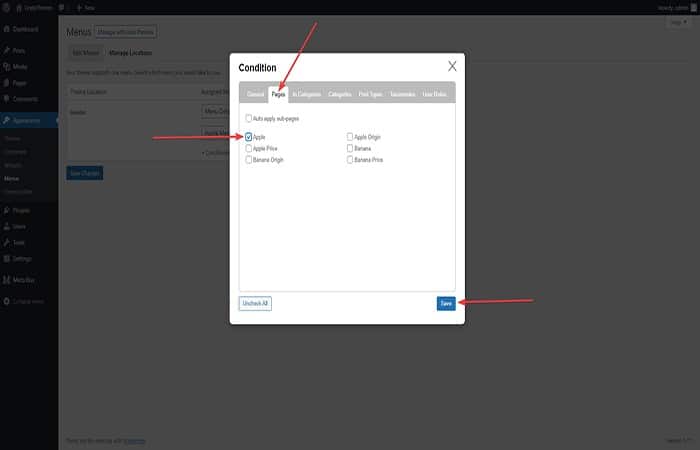
- Schritt 4: Machen Sie dasselbe mit dem Bananenmenü.
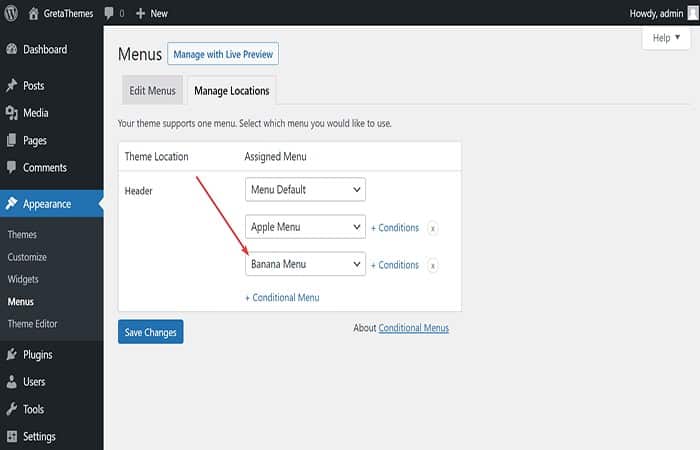
- Schritt 5: Zum Schluss vergessen Sie nicht zu klicken Änderungen speichern, oder alles, was Sie getan haben, wird verschwinden.
Jetzt müssen Sie zur WordPress-Oberfläche gehen, um das Ergebnis zu überprüfen.
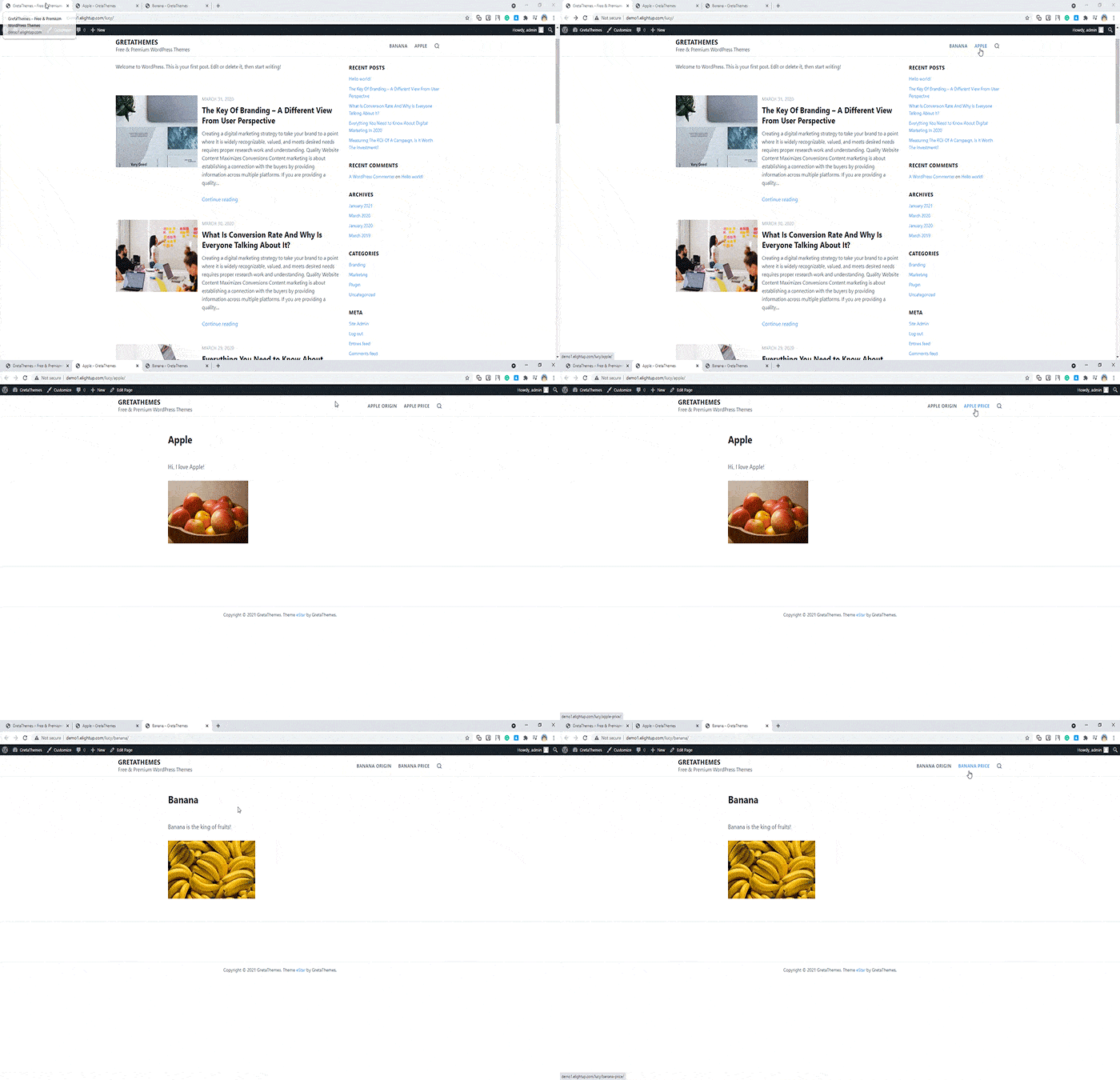
Wie Sie sehen, verfügen die Startseite, die Apple-Seite und die Banana-Seite jetzt über drei verschiedene Menüs.
Arten von Menüs auf jeder WordPress-Seite
Eine komfortable Navigation auf einer Website ist von entscheidender Bedeutung. Daher ist es wichtig, pro Seite ein benutzerdefiniertes Menü zu erstellen, das gut organisiert und für den Benutzer leicht verständlich ist. Allerdings benötigt die Website nicht immer ein einheitliches Menü auf allen Seiten, da jede Seite ihren eigenen Zweck hat. Möchten Sie auf jeder WordPress-Seite unterschiedliche Menüs erstellen? Sehen wir uns unten an, welche Optionen Sie am besten nutzen können:
Beste Plugins für verschiedene Menüs auf jeder WordPress-Seite
Stellen Sie sich vor, Sie haben eine einseitige Website. Dort benötigen Sie eine eigene Seite mit einem Kontaktformular und einem Chatbot oder eine entsprechende Shop-Seite. Und sie sind technisch nicht umsetzbar, da sie den Nutzer lediglich durch die verschiedenen Abschnitte der Landingpage führen.
Angenommen, Besucher gelangen auf Ihre Shopseite. Dort sollte ein Menü im Header vorhanden sein, das Produktkategorien, Versandinformationen, den „In den Warenkorb“ -Button usw. anzeigt. Möglicherweise stoßen Sie jedoch auf dasselbe Problem wie im vorherigen Fall. Oder Sie stellen fest, dass das Menü der Startseite auf der Shopseite dupliziert ist.
Das funktioniert so nicht richtig, oder? Jede Seite braucht ein passendes Menü. Die Implementierung auf verschiedenen Seiten kann jedoch knifflig sein. Keine Sorge, wir haben zahlreiche Lösungen für dieses Problem. Bevor wir Ihnen zeigen, wie Sie Menüs auf jeder WordPress-Seite erstellen, konzentrieren wir uns auf die wichtigsten Tools, mit denen Sie für jede Seite ein individuelles Menü einrichten können.
1. JetBlocks
Beginnen wir mit JetBlocks . Mit diesem Plugin können Sie individuelle Kopf- und Fußzeilen erstellen, die perfekt auf die Bedürfnisse Ihrer Website zugeschnitten sind. Mit JetBlocks ist es sehr einfach, die notwendigen Elemente zu einer Kopfzeile hinzuzufügen und ein individuelles Menü zu erstellen.
- Anmeldeformulare
- Anmeldeformulare
- Suchformulare
- und WooCommerce-Warenkorb,
- Navigationsmenü
- Erweiterbare Paneele.
Darüber hinaus können Sie das Website-Logo hinzufügen und anpassen, Autorisierungslinks und andere Elemente einfügen, um ein beeindruckendes benutzerdefiniertes Menü pro Seite zu erstellen.
Sie können es hier herunterladen.
2. JetMenu
JetMenu hilft Ihnen bei der Gestaltung Ihres Mega-Menüs. Mit diesem Plugin können Sie jeden Menüpunkt erstellen und anpassen, verschiedene Elemente und Badges hinzufügen und diese personalisieren.
Darüber hinaus können Sie den Hintergrund von Menüelementen ändern, die Menütypografie gestalten, den Hover-Modus anwenden usw. Wir wetten, dass die Möglichkeiten des JetMenu-Plugins grenzenlos sind. Es ist eines der besten Tools zum Erstellen von Menüs auf jeder WordPress-Seite.
Sie können es hier herunterladen.
3. JetThemeCore
Mit JetThemeCore erstellen Sie individuelle Designvorlagen und Vorlagen für Seiten wie die 404-Seite. Selbstverständlich können Sie beliebig viele Header erstellen und diese verschiedenen Seiten zuweisen. Die Bedienung ist intuitiv und benutzerfreundlich, sodass keine Programmierkenntnisse erforderlich sind. Wenn Sie nur das JetThemeCore-Plugin verwenden, erstellen Sie einfach für jede Seite ein individuelles Menü und fügen Sie die gewünschten Inhalte hinzu. Alternativ können Sie den vorgefertigten Header verwenden und ihn anpassen.
Sie können es hier herunterladen.
So konfigurieren und erstellen Sie Menüs auf jeder WordPress-Seite
Stellen Sie zunächst sicher, dass alle erforderlichen Plugins installiert sind. Wenn Sie bereits wissen, wie man Kopfzeilen erstellt, fahren Sie mit dem Abschnitt über die Gestaltung der Menüs und deren Konfiguration auf den verschiedenen Seiten fort. Jetzt machen wir uns an die Arbeit.
Teil 1: Einfache Kopfzeile mit Mega-Menü-Widgets
- Schritt 1: Um einen Header zu Ihrer Website hinzuzufügen. Dort sehen Sie die Teile des Themas,wo Sie die Kopfzeile hinzufügen.
- Schritt 2: Drück den Knopf Neu hinzufügen, Wähle aus Vorlagentyp: Header und wählen Sie einen Namen dafür.
- Schritt 3: Sie werden zur Elementor-Seite weitergeleitet, wo die Magie beginnt.
- Schritt 4: Fügen Sie einen Abschnitt hinzu und wählen Sie das entsprechende Layout aus, zum Beispiel Inhaltsbreite: im Karton, Stellen Sie die benötigten Parameter ein.
Widgets in den Menüs auf jeder WordPress-Seite
Mega-Menü-Widgets verdienen Ihre Aufmerksamkeit, wenn Sie ein spektakuläres individuelles Menü pro Seite erstellen möchten.
- Schritt 1: Suchen Sie im Elementbereich nach Mega-Menü-Widgets.
Hinweis : Es stehen zwei Optionen zur Verfügung: Vertikales Mega-Menü und Einfaches Mega-Menü
- Schritt 2: Jetzt konzentrieren wir uns auf das Letzte. Nachdem Sie das Widget gezogen haben, können Sie die Einstellungsregisterkarten in der linken Seitenleiste sehen.
- Schritt 3: Sucht Inhalt, entfaltet sich Allgemein und Wählen Sie dort ein Menü aus.
- Schritt 4: Wählen Sie zwischen dem Menübildschirm oder kehren Sie zum WordPress-Dashboard zurück – Aussehen- Menüs.
- Schritt 5: Wählen Sie nun das Menü aus, mit dem Sie arbeiten möchten, oder erstellen Sie ein neues.
- Schritt 6: Sobald Sie ein Menü erstellt haben, wird es in der Liste der verfügbaren Menüs in Elementor angezeigt.
HINWEIS: Vergessen Sie nicht, das Menü sowohl für die Desktop- als auch für die Mobilversion Ihrer Website hinzuzufügen, um ein responsives Design zu gewährleisten.
Im Reiter „Stil“ können Sie Ihr zukünftiges Menü anpassen: Ausrichtung festlegen, Hintergrund, Rahmentyp oder Schlagschatten ändern. Suchen Sie sich die Option aus, die Ihnen am besten gefällt.
Zusätzlich können Sie die Schriftarten anpassen und deren Aktivierungs- und Scrollstatus ändern. Falls Untermenüpunkte vorhanden sind, können Sie diese über die Registerkarte „Desktop-Menüpunkte“ bearbeiten.
Menüeinstellungen auf jeder WordPress-Seite
- Schritt 1: Um diesen Header auf eine bestimmte Position festzulegen, gehen Sie zu Header-Einstellungen in Elementor.
- Schritt 2: Dieses Menü hilft Ihnen, den Header-Status zu ändern und die Bedingungen festzulegen, unter denen er über ein Dropdown-Menü angezeigt wird: die gesamte Website, Einzel- oder Archivseite. Wählen Sie beispielsweise die gesamte Site aus.
Teil 2: Mega Menu und JetMenu Plugin
Wie wir bereits wissen, ist JetMenu etwas Besonderes, da Sie damit beliebige Inhalte zu Ihren bedingten Menüs hinzufügen können. Lassen Sie uns gemeinsam die unbegrenzten Möglichkeiten nutzen.
- Schritt 1: Beim WordPress-Dashboard – Erscheinungsbild – Menüs.
- Schritt 2: Suchen Sie nach dem Menü, das Sie anpassen möchten, oder erstellen Sie ein neues.
Hinweis : Wenn Sie ein Menü mit detaillierten Untermenüs erstellen möchten, müssen Sie über den WordPress-Menü- Tab weitere Menüs hinzufügen . Für jede Kategorie in Ihrem Hauptmenü benötigen Sie also mehrere separate Untermenüs.
Einrichten von Menüs auf jeder WordPress-Seite mit JetMenu
- Schritt 1: Suchen Sie in jedem Menüpunkt nach einem JetMenu-Punkt, in dem Sie mit den Einstellungen spielen können.
- Schritt 2: Aktivieren Sie die Mega-Untermenü und drücken Sie Bearbeiten Sie den Inhalt des Mega-Menüelements um Ihr Menü mit anderen Artikeln zu bereichern und die Artikel zu personalisieren.
- Schritt 3: Wählen Sie auf der Elementor-Seite einen Abschnitt mit der erforderlichen Anzahl von Spalten aus.
- Schritt 4: Ziehen Sie die Vertikales Mega-Menü-Widget zur ersten Spalte, in der Registerkarte „Inhalt“ in der linken Seitenleiste
- Schritt 5: Wählen Sie das Menü aus, das Sie einfügen möchten.
- Schritt 6: Zuletzt fügen Sie die von Ihnen erstellten Untermenüs zum WordPress-Administrationsbereich hinzu. Sie können das Widget einfach kopieren und in den zweiten Abschnitt einfügen.
Anschließend können Sie über die Registerkarte „Stil“ die Elemente anpassen und Breite, Höhe, Typografie, erforderliche Abstände usw. festlegen.
In den Haupteinstellungen von JetMenu können Sie die Position des Mega-Menüs sehen, ein beliebiges Symbol zu Ihrem Menü hinzufügen (aus vorgefertigten Symbolen auswählen oder eine SVG-Datei hochladen), ein beliebiges Text-Badge auf ein Menüelement anwenden, die Menügröße anpassen usw.
Fachmännischer Rat
Fügen Sie mit Elementor eine Kopfzeile über dem Menü hinzu (z. B. eine Kopie der vorherigen Seite), fügen Sie bestimmte Elemente mit dem JetBlocks-Widget ein und aktualisieren Sie es.
Wir haben jedoch ein Problem beim Einstellen dieses Menüs auf einer anderen Seite. Um dies zu beheben, gehen Sie wie folgt vor:
- Schritt 1: gehe zu Theme Builder Erstellen Sie erneut eine neue Header-Vorlage, kopieren Sie den Header oder erstellen Sie einen neuen
- Schritt 2: Wählen Sie das Mega-Menü aus, das Sie gerade auf der Registerkarte erstellt haben Allgemeine Konfiguration um es anzuzeigen und das Breadcrumbs-Widget hinzuzufügen.
- Schritt 3: Wählen Sie in den Kopfzeileneinstellungen: Registerkarte „Bedingungen“ aus Singular und Cover um den von Ihnen erstellten Header auf Ihrer Homepage zu platzieren und den zuvor erstellten Header auf den anderen Seiten Ihrer Website zu belassen.
Teil 3: Erstellen Sie Menüs auf jeder WordPress-Seite (Dropdown-Menü)
Nehmen wir an, Sie haben eine separate Seite mit einem Kontaktformular und möchten dieser eine andere Kopfzeile geben. Befolgen Sie einfach diese Schritte:
- Schritt 1– Erstellen Sie eine neue Vorlage im Theme Builder, kopieren Sie den oberen Teil der Hauptkopfzeile und fügen Sie in dieser Phase ein Dropdown-Menü hinzu.
Hinweis : Das Grundprinzip bleibt unverändert. Sie können bestehende Menüs hinzufügen oder für jede Seite ein neues, individuelles Menü erstellen: ein einfaches Menü oder ein umfangreiches Menü mit variablen Elementen. Ändern Sie die Position des Containers, experimentieren Sie mit den Einstellungen, passen Sie das Design an und vieles mehr.
- Schritt 2: Legen Sie abschließend diesen speziellen Header für die spezifische Seite fest, indem Sie die Option verwenden Singular Tab Bedingungen und Angabe des Namens Ihrer Kontaktseite.
Vielleicht interessiert Sie auch folgender Artikel: Wie man ein Dropdown-Menü in WordPress erstellt
Fazit
Das ist alles für die Möglichkeiten, Menüs auf jeder WordPress-Seite zu erstellen und zu konfigurieren. Wir haben nur drei davon angegeben, sind uns jedoch ziemlich sicher, dass es andere Methoden gibt, um ein benutzerdefiniertes Menü pro Seite zu erstellen.
Wie Sie sehen, ist die Verwendung bedingter Menüs zum Erstellen verschiedener Menüs für verschiedene Seiten sehr einfach und nützlich. Darüber hinaus bietet Ihnen das Plugin flexible Optionen zum Erstellen separater Menüs für Beitragstypen, Kategorien, Taxonomie, Benutzerrolle usw. oder sogar 404-Seiten.

Mein Name ist Javier Chirinos und ich habe eine Leidenschaft für Technologie. Solange ich mich erinnern kann, habe ich mich für Computer und Videospiele interessiert und aus diesem Hobby habe ich einen Beruf gemacht.
Ich veröffentliche seit mehr als 15 Jahren über Technologie und Gadgets im Internet, insbesondere in mundobytes.com €XNUMX
Ich bin außerdem Experte für Online-Kommunikation und -Marketing und verfüge über Kenntnisse in der WordPress-Entwicklung.