- Machen Sie sich mit der Struktur und Funktion wichtiger Ordner im Verzeichnis C:\Windows vertraut.
- Erfahren Sie, wie Sie mit integrierten Tools Dateien und Ordner identifizieren, die den meisten Speicherplatz beanspruchen und Befehle fortgeschritten.
- Beherrschen Sie bewährte Methoden zum Verschieben, Schützen und Anzeigen spezieller und versteckter Dateien in Windows.
Das Verständnis der Kernordnerstruktur von C:\Windows ist für jeden Benutzer unerlässlich, der sein Betriebssystem beherrschen, Wartungsarbeiten durchführen, Speicherplatz freigeben oder einfach nur wissen möchte, was sich tatsächlich auf seiner Festplatte befindet. Dieses Wissen, das über bloße Neugier hinausgeht, ermöglicht es Ihnen, kritische Fehler (wie das Löschen von Systemdateien) zu vermeiden, den Speicherplatz besser zu nutzen und, was am wichtigsten ist, Ihre persönlichen Dateien und Lieblingsprogramme zu finden, zu verschieben oder zu schützen.
Haben Sie sich jemals gefragt, wozu all die Ordner auf Ihrem C:\-Laufwerk dienen oder wie Sie die Dateien finden, die den meisten Speicherplatz auf Ihrem PC belegen? Dann sind Sie hier genau richtig. Im Folgenden laden wir Sie ein, die Windows-Verzeichnisse umfassend zu erkunden – von den Standardordnern bis hin zu den fortgeschrittensten Befehlen und Tricks zum Organisieren, Suchen und Verwalten von Dateien und Verzeichnissen auf Ihrem Windows 10- oder 11-Computer.

Hauptstruktur des Laufwerks C:\ und seiner wichtigsten Ordner
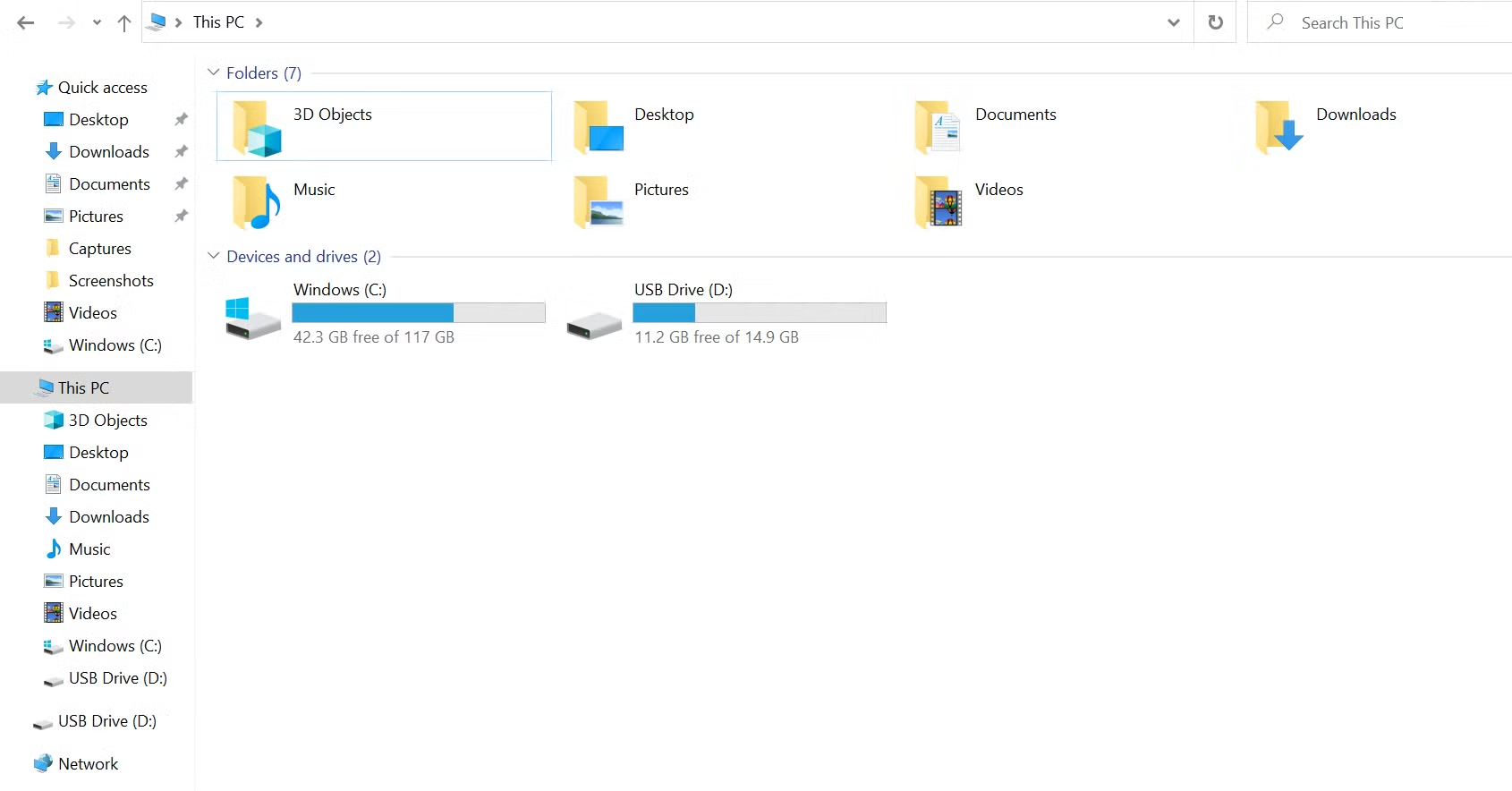
Bei der Installation von Windows ist die Festplatte C:\ in drei grundlegende Verzeichnisse unterteilt :
- Windows: Es ist das Herz des Betriebssystems. Es enthält die für die Funktion von Windows wesentlichen Dateien, von ausführbaren Dateien bis hin zu kritischen Bibliotheken.
- Program Files (Programme): Der Standardspeicherort für die Installation der meisten Anwendungen. Auf 64-Bit-Computern wird auch „Programme (x86)“ angezeigt, das für 32-Bit-Programme vorgesehen ist.
- Nutzer: Ordner, in dem Informationen zu allen Benutzern des Computers gespeichert sind. Darin finden Sie Unterordner für jeden Benutzer, z. B. C:\Benutzer\John, C:\Benutzer\Mary usw.
Innerhalb jedes Benutzerordners werden zusätzliche Verzeichnisse wie Desktop, Dokumente, Downloads , Bilder, Musik und andere erstellt, die als persönliches Archiv für jedes Konto dienen.
Was sind spezielle Ordner in Windows und wozu werden sie verwendet?
Windows verfügt über spezielle Ordner , die selbst dann automatisch erkannt werden, wenn sich ihr Speicherort ändert (z. B. beim Verschieben auf ein anderes Laufwerk, um Speicherplatz zu sparen). Dies wird durch eindeutige Kennungen (GUIDs) ermöglicht. Diese Ordner erleichtern sowohl dem Benutzer als auch dem Betriebssystem den Zugriff auf Dokumente, Einstellungen und Ressourcen.
- Dokumente: Hauptspeicher für persönliche Dateien.
- Downloads: Wo aus dem Internet heruntergeladene Dateien gespeichert werden.
- Metaphorik, Musik, Video: Für nach Typ sortierte Multimediadateien vorgesehen.
- AppData: Ordner, in dem Programme und das System selbst benutzerspezifische Einstellungen, Caches und temporäre Daten speichern.
- Öffentliche: Ordner zum Teilen von Dateien zwischen Benutzern desselben Computers oder über ein lokales Netzwerk.
Diese Ordner können schnell mit Shell -Befehlen geöffnet werden (Windows + R drücken und dann Befehle wie shell:downloads oder shell:documents eingeben ), was den Zugriff auf ihren Inhalt beschleunigt, ohne dass man manuell durch den Datei-Explorer navigieren muss.
Schneller Zugriff und effiziente Organisation im Datei-Explorer
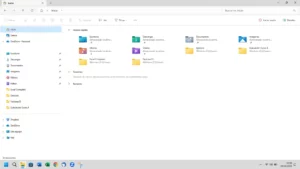
Ab Windows 10 und insbesondere Windows 11 bietet das System im Datei-Explorer einen Schnellzugriff . Häufig verwendete Ordner (Desktop, Dokumente, Downloads usw.) sind standardmäßig dort angeheftet und somit leichter zu finden. Sie können jeden Ordner , den Sie oft verwenden, mit einem einfachen Rechtsklick und der Auswahl von „An Schnellzugriff anheften“ anheften .
In neueren Windows-Versionen werden diese Standardordner nicht mehr in der Ansicht „Dieser PC“ angezeigt, sodass der Fokus auf Netzlaufwerke und -speicherorte gerichtet ist. Sie können Bibliotheken jedoch im linken Bereich der Registerkarte „Ansicht“ wieder anzeigen, indem Sie „Bibliotheken anzeigen“ auswählen.
Viele Anpassungen, wie beispielsweise das Verschieben persönlicher Ordner auf eine andere Partition, erfordern ein einfaches Vorgehen: Zuerst muss der neue Zielordner erstellt werden, dann klickt man mit der rechten Maustaste auf den ursprünglichen Ordner, wählt Eigenschaften > Speicherort und klickt auf „Verschieben“. Dadurch wird der Pfad Ihrer persönlichen Dateien durch den neuen Speicherort ersetzt, der Zugriff vom System bleibt aktuell und Speicherplatzprobleme auf der Hauptpartition werden vermieden.

Bibliotheken, absolute und relative Pfade: Schlüsselkonzepte
Windows-Bibliotheken sind keine tatsächlichen Ordner, sondern Indizes, die Dateien aus verschiedenen Speicherorten in einer einzigen Ansicht gruppieren. Beispielsweise kann Ihre Dokumentenbibliothek Dateien anzeigen, die sowohl in „Dokumente“ als auch in „Musik“ gespeichert sind, wenn Sie dies entsprechend konfigurieren.
Andererseits ist das Verständnis des Unterschieds zwischen einem absoluten Pfad (der immer im Stammverzeichnis C:\ beginnt) und einem relativen Pfad (der im aktuellen Ordner beginnt) grundlegend für die Navigation im System und die Ausführung von Befehlen in der Eingabeaufforderung ( CMD ). Beispiel:
- Absolute Route: C:\Benutzer\Juan\Dokumente
- Relativer Pfad: ..\..\Maria\Dokumente (von Johns Desktop zu Marias Dokumenten)
Dieses Wissen verhindert Verwirrung und hilft bei der Automatisierung von Aufgaben wie Backups oder benutzerdefinierten Skripten.

Verwalten von Ordnern und Dateien vom Terminal aus: wichtige Befehle
Die Eingabeaufforderung (CMD) und PowerShell ermöglichen die erweiterte Verwaltung von Dateien und Ordnern mit Befehlen wie:
- CD : Wechseln Sie in das angegebene Verzeichnis. Verwenden Sie CD .. zum Vater zu gehen und cd \ um zu den Wurzeln zurückzukehren.
- DIR : Listet Dateien und Unterverzeichnisse auf. /s zeigt den gesamten Inhalt der Struktur an, /p Pause pro Seite.
- MKDIR oder MD: Erstellen Sie ein neues Verzeichnis.
- RMDIR oder RD: Entfernt Verzeichnisse. Fügt hinzu /s mit all seinem Inhalt zu löschen und /q dies ohne Bestätigung zu tun.
- XCOPY /E Quelle Ziel: Kopiert ganze Verzeichnisse, einschließlich leerer Unterordner.
- COPY Quelle Ziel: Nur zum Kopieren von Dateien.
- DEL : Dateien löschen. /S löscht auch die in Unterverzeichnissen.
- REN neuer Name: Benennt Dateien im selben Ordner um.
- MOVE Ursprungsziel: Dateien verschieben oder umbenennen.
- TYP datei.txt: Zeigt den Inhalt von Nur-Text-Dateien auf dem Bildschirm an.
- ATTRIB: Anzeigen und Ändern von Attributen wie „Gelesen“, „Versteckt“ oder „System“ für Dateien und Verzeichnisse.
Diese Befehle sind nützlich, um erweiterte Aufgaben zu automatisieren, Dateien zu bereinigen, Ordner zu organisieren oder Speicherplatz freizugeben, ohne auf die grafische Umgebung angewiesen zu sein.
So finden Sie größere Ordner und Dateien und geben Speicherplatz frei
Eines der größten Probleme unter Windows ist der Speicherplatzmangel . Um herauszufinden, welche Ordner den meisten Speicherplatz belegen, gibt es mehrere Möglichkeiten:
- Einstellungen> SpeicherWindows bietet unter „Einstellungen > System > Speicher“ eine Übersicht über den von Ordnern und Programmen belegten Speicherplatz. Ein Klick auf die einzelnen Abschnitte zeigt die Verteilung des Speicherplatzes an.
- Datei-Explorer: Sie können die Größe jedes Ordners überprüfen, indem Sie mit der rechten Maustaste auf „Eigenschaften“ klicken. Das manuelle Durchsuchen aller Ordner kann jedoch mühsam sein.
- Externe Werkzeuge: Es gibt Programme wie „SpaceSniffer“ oder „EaseUS Partition Master“ selbst mit Speicherplatzanalyse-Dienstprogrammen, die die größten Ordner und Dateien grafisch anzeigen.
- Eingabeaufforderung: Sie können Befehle wie verwenden FORFILES /S /C «cmd /c if @fsize GTR 1048576 echo @path.txt» Um eine Liste von Dateien zu generieren, die größer als 1 MB sind, oder den Befehl DiskUsage von Windows 10/11, mit dem Sie Ordner nach Größe auflisten können (z. B. gibt „diskusage /t=5 /hc:\windows“ die 5 größten Ordner in C:\Windows zurück).
Diese Methoden eignen sich ideal, um Ihr System zu bereinigen, vergessene Dateien zu erkennen und den Überblick darüber zu behalten, wie viel Speicherplatz von Spielen, Filmen oder alten Backups belegt wird.
Attribute, versteckte Dateien und Zugriff auf kritische Ordner
Windows kennzeichnet bestimmte Dateien und Ordner mit speziellen Attributen wie Versteckt (H), Schreibgeschützt (R) oder System (S). Diese Dateien sind im Datei-Explorer standardmäßig nicht sichtbar. So zeigen Sie sie an:
- Öffnen Sie den „Datei-Explorer“.
- Wählen Sie auf der Registerkarte Ansicht die Option Optionen und aktivieren Sie Versteckte Dateien und Ordner anzeigen.
Um diese Attribute über die Eingabeaufforderung (CMD) zu ändern, verwenden Sie den Befehl ATTRIB. Beispielsweise entfernt `attrib -H -S file.txt` die Attribute „Versteckt“ und „System“, sodass Sie die Datei bei Bedarf bearbeiten oder löschen können. Vorsicht: Das Entfernen von Attributen aus Systemdateien oder deren Löschung kann Ihren Computer unbrauchbar machen.
Nützlichkeit des Verschiebens persönlicher Ordner und praktische Empfehlungen
Es wird empfohlen , persönliche Ordner (Dokumente, Bilder usw.) auf eine andere Partition oder Festplatte zu verschieben , um die Systempartition nicht zu füllen und die Wiederherstellung vor der Formatierung zu erleichtern. Die korrekte Vorgehensweise ist:
- Erstellen Sie die Zielordner, in die Sie Ihre persönlichen Dateien verschieben möchten.
- Klicken Sie mit der rechten Maustaste auf den ursprünglichen Ordner (z. B. „Dokumente“), wählen Sie „Eigenschaften“ > „Speicherort“ > „Verschieben“ und wählen Sie den neuen Pfad.
- Lassen Sie den Assistenten den gesamten Inhalt verschieben und überprüfen Sie, ob Sie versehentlich einen Ordner in einen anderen gelegt haben, um Katastrophen zu vermeiden.
Es wird nicht empfohlen, persönliche Ordner direkt in das Stammverzeichnis von C:\ zu verschieben, da dies zu Verwirrung und Berechtigungsproblemen führen kann.

Leidenschaftlicher Autor über die Welt der Bytes und der Technologie im Allgemeinen. Ich liebe es, mein Wissen durch Schreiben zu teilen, und genau das werde ich in diesem Blog tun und Ihnen die interessantesten Dinge über Gadgets, Software, Hardware, technologische Trends und mehr zeigen. Mein Ziel ist es, Ihnen dabei zu helfen, sich auf einfache und unterhaltsame Weise in der digitalen Welt zurechtzufinden.