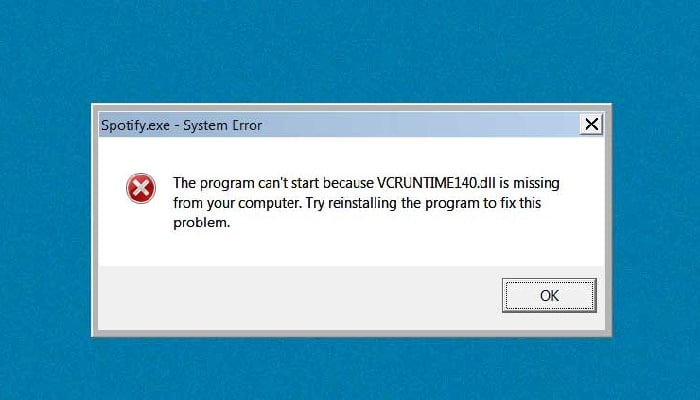
Wenn wir versuchen, eine App zu starten, wird manchmal die Fehlermeldung „Das Programm kann nicht gestartet werden, da VCRUNTIME140.dll nicht auf Ihrem Computer gefunden wird“ angezeigt. Dies kann bei der Verwendung verschiedener Anwendungen auftreten, von Skype bis hin zu anderen wie DriveGuard (accelerometerst.exe).
Wenn Sie die Fehlermeldung „Das Programm kann nicht gestartet werden, weil VCRUNTIME140.dll auf Ihrem Computer fehlt“ sehen, sollten Sie zunächst versuchen, es neu zu installieren, um zu sehen, ob es das Problem behebt. Glücklicherweise gibt es viele einfache Methoden, um dieses Problem zu lösen.
In diesem Artikel zeigen wir Ihnen die einfachsten und effektivsten Methoden, um sicherzustellen, dass die Datei VCRUNTIME140.dll auf Ihrem Computer installiert ist. Schluss mit lästigen Systemfehlern – nutzen Sie Ihre Lieblingsanwendungen in wenigen Minuten wieder!
Häufige Ursachen für den Fehler „VCRUNTIME140.dll fehlt“.
Wie die meisten anderen Windows- 10-Probleme hat auch dieses mehrere mögliche Ursachen. Das liegt möglicherweise an der Größe und Komplexität des Systems; ein Fehler kann leicht zum nächsten führen.
Tipp: Jeder kann alle in diesem Artikel beschriebenen Methoden anwenden, da unsere Anleitungen leicht verständlich sind und keine Vorkenntnisse in Windows 10 erfordern. Wenn Sie jemanden kennen, der Probleme mit seinem System hat, empfehlen Sie uns gerne weiter!
Mithilfe der aktiven und hilfsbereiten Windows 140-Benutzerbasis konnten wir die häufigsten Ursachen für den Fehler „VCRUNTIME10.dll fehlt“ aufspüren und kompilieren.
- Die Datei VCRUNTIME140.dll wurde gelöscht oder beschädigt. Die Hauptursache für diesen Fehler ist die Tatsache, dass die wichtige DLL-Datei, die eine Anwendung benötigt, gelöscht wurde.
Ohne diese Datei können die Anwendungen, die Sie verwenden möchten, nicht gestartet werden. Sie müssen sie daher wiederherstellen oder erneut herunterladen.
- Bekannter Fehler mit Adobe Creative Cloud. Adobe hat ein Problem mit Creative Cloud behoben.
Das Problem begann nach der Migration von Microsoft-Runtimes auf Visual C++.
- Visual Studio 2015-Dateien sind beschädigt oder fehlen. Die Datei VCRUNTIME140.dll bezieht sich auf Visual Studio 2015.
Es befindet sich möglicherweise nicht auf Ihrem Computer oder es wurde durch eine Anwendung, Ihr System oder Schadsoftware beschädigt.
Ihr System ist mit Schadsoftware infiziert. Ihr System könnte mit einem Virus oder Schadsoftware infiziert sein.
Infolgedessen kann VCRUNTIME140.dll kaputt oder beschädigt sein.
- Beschädigte Systemdateien. Diese Dateien sind anfällig für alle Arten von Fehlern und Beschädigungen, insbesondere wenn Sie Windows 10 neu starten oder eine schädliche Anwendung ausführen.
Bitte beachten Sie, dass dies nicht alle Ursachen sind. Möglicherweise liegt ein einzigartiges Problem vor. Unsere Methoden im nächsten Abschnitt werden Ihnen jedoch sicherlich dabei helfen, diesen Fehler problemlos zu beheben.
Nachdem wir uns nun einige der möglichen Ursachen angesehen haben, ist es an der Zeit, mit der Fehlerbehebung zu beginnen. Wir können verschiedene Methoden ausprobieren, um mit dieser lästigen Fehlermeldung umzugehen, die alle einfach und unkompliziert durchzuführen sind.
Methode 1: Registrieren Sie die Datei VCRUNTIME140.dll erneut
Sie können die fehlende .dll-Datei über die Eingabeaufforderung neu registrieren, wodurch Ihr Problem möglicherweise behoben wird. Befolgen Sie dazu einfach die unten stehenden Schritte und führen Sie die Befehle korrekt aus.
- Drücken Sie die Tasten Windows + R auf Ihrer Tastatur, um das Dienstprogramm „Ausführen“ zu öffnen. Hier schreiben Sie «cmd» im Eingabefeld.
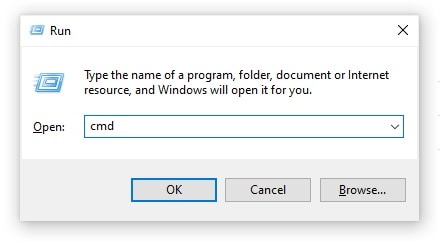
- Wenn Sie fertig sind, drücken Sie die Taste Strg + Umschalt + Eingabetaste um die Eingabeaufforderung mit Administratorrechten zu starten.
- Wenn Sie dazu aufgefordert werden, erlauben Sie der Eingabeaufforderung, Änderungen an Ihrem Gerät vorzunehmen, indem Sie auf die Schaltfläche „klicken“.ja«.
- Zuerst müssen Sie die Registrierung der Datei aufheben. Sie können dies tun, indem Sie diesen Befehl kopieren oder eingeben: regsvr32 / u VCRUNTIME140.dll und die Eingabetaste drücken.
- Anschließend müssen Sie die Datei erneut registrieren. Dies kann mit dem folgenden Befehl erfolgen: Drücken Sie nach der Eingabe unbedingt die Eingabetaste: regsvr32dll
- Schließen Sie das Eingabeaufforderungsfenster und versuchen Sie erneut, die problematische Anwendung auszuführen.
Methode 2: Systemdateiprüfung ausführen (SFC-Scan)
Dieser Dateiprüfer ist ein Tool, das unter Windows 10 vorinstalliert ist. Auch bekannt als „ SFC-Scan “, ist er der schnellste Weg, beschädigte Systemdateien und andere Probleme automatisch zu reparieren.
Hier erfahren Sie, wie Sie es ausführen.
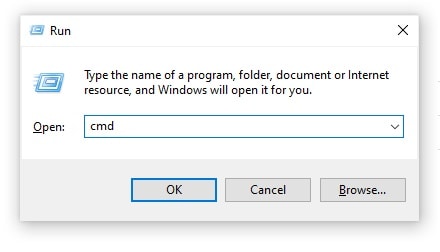
- Drücken Sie die Tasten Windows-+ R auf Ihrer Tastatur, um das Dienstprogramm „Ausführen“ zu starten. Schreibt „ cmd "Und drücke Strg + Umschalt + Eingabetaste. Dadurch wird die Eingabeaufforderung mit Administratorrechten geöffnet.
- Wenn Sie dazu aufgefordert werden, müssen Sie der Eingabeaufforderung erlauben, die erforderlichen Ersetzungen auf Ihrem Gerät durchzuführen. Möglicherweise benötigen Sie ein Administratorkonto.
- Geben Sie diesen kleinen Befehl ein und klicken Sie auf die Eingabetaste: sfc /scannow
- Warte auf die Dateiprüfer des Restaurants System Beenden Sie den Scanvorgang Ihres Computers.
- Wenn Sie Fehler finden, können Sie diese automatisch über den SFC-Befehl selbst beheben, der auch damit verbundene Fehler beheben kann.
Methode 3: Installieren Sie Visual C++ Redistributable für Visual Studio 2015 neu
Viele Fachleute empfehlen, Visual C++ Redistributable für Visual Studio 2015 einfach neu zu installieren, wenn sie Probleme mit damit verbundenen DLL-Dateien haben. Sie können diese direkt von der Microsoft-Website herunterladen.
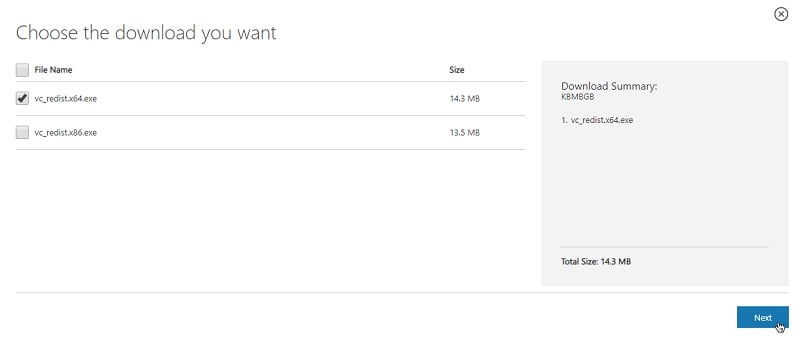
- Klicken Sie auf hier um zur offiziellen Downloadseite von Microsoft Visual C++ Redistributable zu navigieren. Wählen Sie hier einfach Ihre Sprache aus und klicken Sie auf die Schaltfläche „Herunterladen“. Sie sehen zwei Descargas verfügbar:
- Wenn Sie ein 64-Bit-System haben, wählen Sie vc_redist.x64.exe.
- Wenn Sie ein 32-Bit-System haben, müssen Sie vc_redist.x86.exe auswählen.
Klicken Sie auf die Schaltfläche „Weiter“, nachdem Sie die entsprechende Datei ausgewählt haben. Warten Sie, bis es heruntergeladen ist. Dies kann je nach Verbindung länger dauern.
Öffnen Sie die gerade heruntergeladene Datei. Dadurch gelangen Sie zum Installationsassistenten. Als Erstes sollten Sie die Option „Ich stimme den Lizenzbedingungen zu“ aktivieren und dann auf die Schaltfläche „Installieren“ klicken.
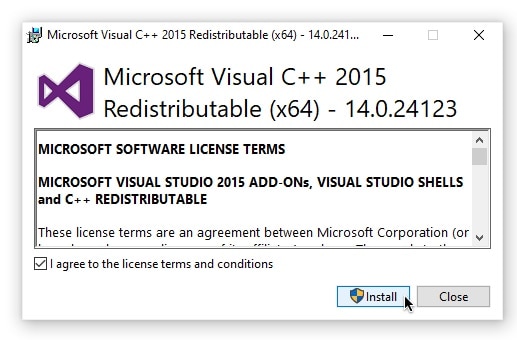
Warten Sie, bis der Installationsvorgang abgeschlossen ist. Möglicherweise müssen Sie Ihren Computer neu starten und dann testen, ob die Apps, mit denen Sie Probleme hatten, funktionieren oder nicht.
Methode 4 – Laden Sie die fehlende Datei VCRUNTIME140.dll manuell herunter und ersetzen Sie sie
Wenn dieser Fehler nur bei bestimmten Anwendungen auftritt, können Sie versuchen, die fehlende DLL-Datei manuell herunterzuladen und im Anwendungsverzeichnis abzulegen. Das geht zwar ganz einfach, behebt aber nur den Fehler für eine Anwendung und nicht eine systemweite Lösung.
- Klicken Sie hier, um es herunterzuladen VCRUNTIME140.dll-Datei aus DLL-Dateien. Wählen Sie je nach System die 64-Bit- oder 32-Bit-Version.
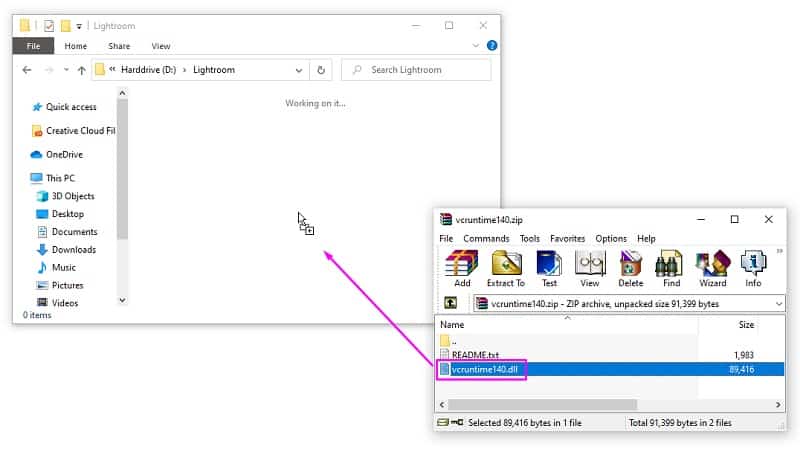
- Sie laden eine ZIP-Datei herunter, die mit Anwendungen wie WinRAR und 7zip geöffnet werden kann. Öffnen Sie die Datei und ziehen Sie „vcruntime140.dll“ in das Installationsverzeichnis der problematischen Anwendung.
- Wenn Sie dazu aufgefordert werden, müssen Sie die Originaldatei im Zielordner ersetzen.
- Überprüfen Sie, ob Sie die problematische Anwendung ausführen können, nachdem Sie die Datei VCRUNTIME140.dll manuell ersetzt haben.
Wenn ja, können Sie diese Schritte für alle Anwendungen ausführen, bei denen Probleme mit derselben fehlenden DLL-Datei auftreten.
Methode 5: Aktualisieren Sie Windows 10 auf die neueste Version
Einige Benutzer berichten, dass durch ein einfaches Upgrade auf die neueste Version von Windows 10 ihre aktuellen VCRUNTIME140.dll-Fehler verschwunden sind. Als zusätzlichen Bonus erhalten Sie sogar Zugang zu spannenden neuen Funktionen sowie verbesserter Sicherheit und mehr Optimierung.
- Öffnen Sie die App „Einstellungen“ über das Startmenü oder die Tastenkombination Windows + I.
- Klicken Sie auf die Stelle, an der „Update und Sicherheit“ steht.
- Tab Windows Update, klicken Sie auf die Schaltfläche „Nach Updates suchen“.
- Wenn Sie auf ein neues Update stoßen, müssen Sie auf die Schaltfläche „Installieren“ klicken.
- Nachdem Ihr System das neueste Windows 10-Update erfolgreich installiert hat, können Sie höchstwahrscheinlich die Anwendung verwenden, bei der VCRUNTIME140.dll-Fehler aufgetreten sind.
Methode 6: Installieren Sie die App, die Sie ausführen möchten, neu
Wenn alles andere fehlschlägt, müssen Sie versuchen, die Anwendung zu deinstallieren und erneut zu installieren, die aufgrund des DLL-Fehlers nicht ausgeführt wird. Dies ist problemlos möglich.
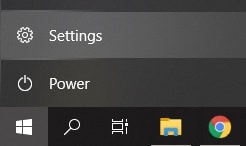
- Öffnen Sie die Anwendung Konfiguration über das Startmenü oder die Tastenkombination Windows + ich.
- Klicken Sie auf die Kachel mit der Aufschrift „Bewerbungen“.
- Suchen Sie die App, bei der Probleme auftreten, und klicken Sie darauf, um die Optionen zu erweitern. Klicken Sie dann auf „Deinstallieren“ und folgen Sie den Anweisungen.
- Laden Sie die Software erneut herunter und installieren Sie sie von der offiziellen Website. Möglicherweise können Sie es ausführen, nachdem der Neuinstallationsvorgang abgeschlossen ist.
Wir hoffen, dass Sie durch Befolgen unserer Empfehlungen den Fehler „VCRUNTIME140.dll fehlt“ in Windows 10 beheben können. Hoffentlich können Sie Ihre Lieblingsanwendungen verwenden, ohne dass der Fehler Sie daran hindert, sie jedes Mal zu starten.

Mein Name ist Javier Chirinos und ich habe eine Leidenschaft für Technologie. Solange ich mich erinnern kann, habe ich mich für Computer und Videospiele interessiert und aus diesem Hobby habe ich einen Beruf gemacht.
Ich veröffentliche seit mehr als 15 Jahren über Technologie und Gadgets im Internet, insbesondere in mundobytes.com €XNUMX
Ich bin außerdem Experte für Online-Kommunikation und -Marketing und verfüge über Kenntnisse in der WordPress-Entwicklung.