- uBlock Origin blockiert nicht nur Werbung: Es bietet detaillierte Kontrolle über Skripte, Tracker und Elemente auf jeder Website.
- Dynamische Filter und zusätzliche Listen ermöglichen es Ihnen, die Blockierung auf YouTube, Anti-Adblocker und bestimmte Regionen zuzuschneiden.
- Funktionen wie WebRTC-Schutz und Regelsynchronisierung zwischen Geräten verbessern Datenschutz und Komfort.
uBlock Origin hat sich zum unverzichtbaren Werbeblocker für ungestörtes Surfen, mehr Privatsphäre und weniger Sicherheitsrisiken entwickelt. Viele installieren ihn lediglich, um Werbung zu entfernen, doch diese Erweiterung bietet weitaus mehr: Sie ermöglicht die Kontrolle von Skripten, das Ausblenden störender Elemente von beliebigen Seiten, die Synchronisierung von Regeln über verschiedene Computer hinweg, das Verhindern der Erkennung des Werbeblockers und sogar die Feinabstimmung des Verhaltens jeder Website – fast so, als ob eine Firewall im Browser integriert wäre.
In diesem Leitfaden erfahren Sie, wie Sie uBlock Origin optimal nutzen – von den Grundlagen bis hin zu fortgeschrittenen Funktionen : Installation in verschiedenen Browsern (einschließlich der Situation mit Manifest V3 in Chrome), Erstellung benutzerdefinierter Filter, dynamische Filterung, YouTube- Tricks , zusätzliche Listen für Cookies und Werbeblocker, lokaler IP-Schutz mit WebRTC und Möglichkeiten, die gleiche Konfiguration auf all Ihren Geräten zu verwenden. Wenn Sie uBlock Origin bereits nutzen, entdecken Sie Funktionen, die Ihnen bisher unbekannt waren.
Was ist uBlock Origin und warum ist es nicht einfach irgendein Werbeblocker?
uBlock Origin ist eine Open-Source-Erweiterung, die auf Effizienz , Datenschutz und vollständige Kontrolle über die im Browser geladenen Inhalte ausgelegt ist. Sie sollte nicht mit „uBlock“ oder anderen Erweiterungen mit ähnlichen Namen verwechselt werden; es handelt sich um eigenständige Projekte, die nicht unbedingt dieselbe Philosophie verfolgen.
Es funktioniert mithilfe von Filterlisten, die festlegen, welche Anfragen blockiert oder zugelassen werden sollen : Werbeserver, Tracker, verdächtige Skripte, Drittanbieter-Iframes, Banner, Overlays usw. Diese Listen können durch zusätzliche Listen oder selbst erstellte Regeln erweitert werden, was dem System eine unglaubliche Flexibilität verleiht.
Durch die Verwendung eines unabhängigen Werbeblockers und das Vermeiden von Programmen mit „akzeptabler Werbung“ reduzieren Sie das Risiko von Interessenkonflikten und unerwünschter Werbung, die durch kommerzielle Vereinbarungen „erlaubt“ ist, erheblich. Darüber hinaus können Sie Sperr- und Zulassungslisten bearbeiten und jederzeit überprüfen, was blockiert ist und was nicht.
Der Nachteil ist, dass manche Webseiten manchmal nicht mehr korrekt angezeigt werden oder Warnungen erscheinen, die Sie auffordern, den Blocker zu deaktivieren. Später erfahren Sie, wie Sie diese Fälle beheben können, ohne den Schutz anderer Seiten zu beeinträchtigen.
Installieren Sie uBlock Origin auf allen gängigen Browsern.
Die Installation von uBlock Origin ist normalerweise so einfach wie das Hinzufügen jeder anderen Erweiterung aus dem offiziellen Store Ihres Browsers, aber die Situation in Chrome ist aufgrund der Umstellung auf Manifest V3 komplizierter geworden, daher ist es am besten, die Vorgehensweise browserspezifisch zu gestalten.

Chrome und der Übergang zu Manifest V3
Google hat angekündigt, dass Erweiterungen, die den alten Manifest-V2-Standard verwenden, nicht mehr funktionieren werden. Betroffen ist unter anderem uBlock Origin. Daher deaktiviert Chrome diese Erweiterungen standardmäßig und zeigt Warnungen an, die darauf hinweisen, dass sie den neuen Richtlinien nicht mehr entsprechen.
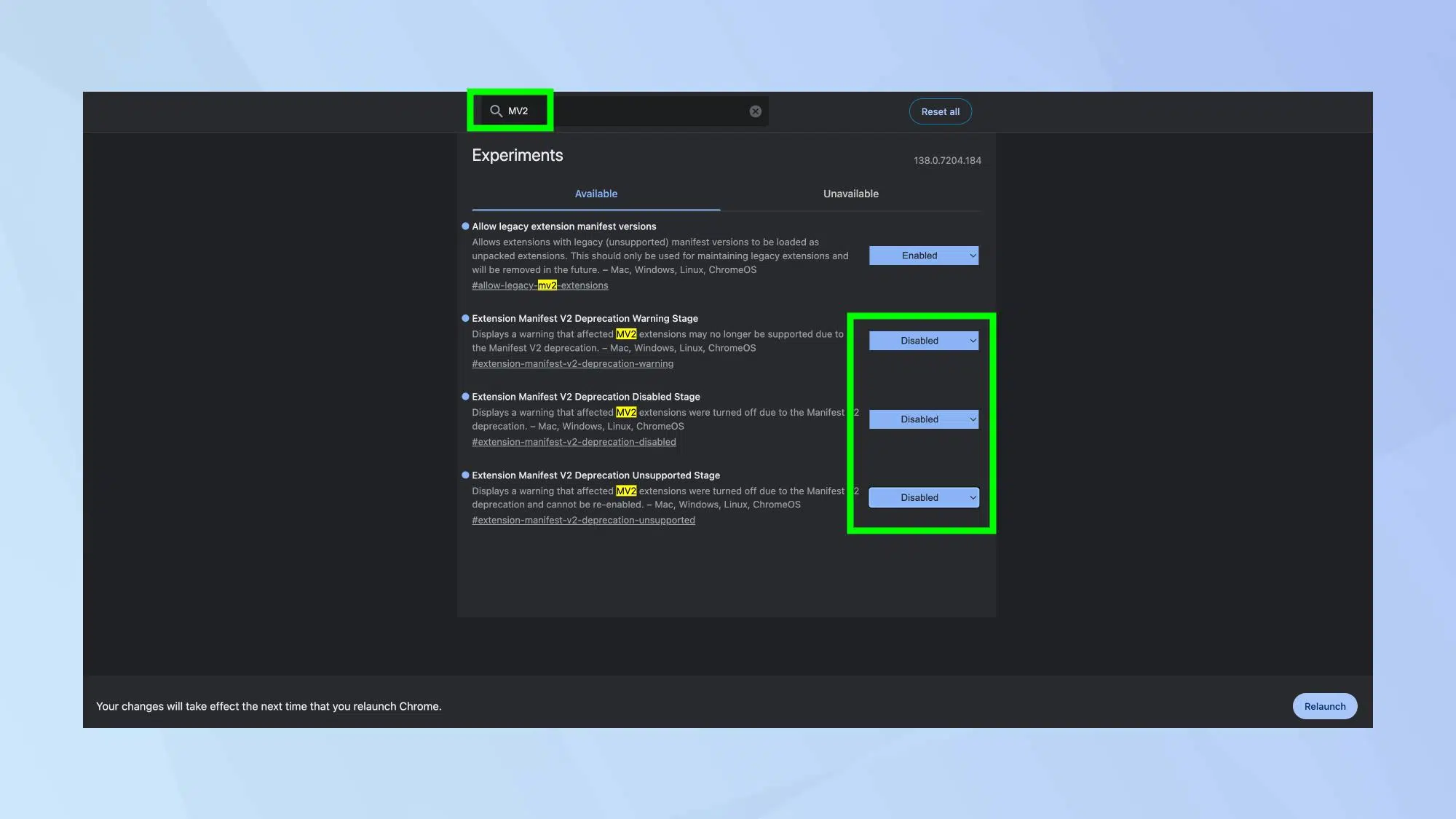
Es gibt zwar noch Möglichkeiten, uBlock Origin in Chrome manuell zu reaktivieren , aber niemand kann garantieren, wie lange diese funktionieren. Diese Methoden erfordern das Anpassen interner Einstellungen und die Verwendung des Entwicklermodus für Erweiterungen.
- Überprüfen Sie Ihre Chrome-Version eintreten
chrome://settings/help. - Wenn Ihre Version mit 141 oder höher beginnt, gehen Sie zu
chrome://flags/und aktiv:- Vorübergehend gültige M138-Flaggen
- Vorübergehend gültige M139-Flaggen
- Vorübergehend gültige M140-Flaggen
Nach der Aktivierung starten Sie Ihren Browser neu.
- Komm zurück zu
chrome://flags/und suchen Sie nach „Legacy-Erweiterungsmanifestversionen zulassen“.Aktivieren Sie es und starten Sie Chrome erneut. - Anmeldung
chrome://extensions/und aktivieren Sie die Entwicklermodus in der oberen rechten Ecke. - Laden Sie den Quellcode von uBlock Origin aus dem offiziellen Repository herunter: https://github.com/gorhill/uBlock/releases, Auswahl der Datei
uBlock.x.xx.chromium.zipneuere. - Extrahieren Sie die ZIP-Datei und behalten Sie den Ordner
uBlock0.chromiuman einem stabilen Speicherort auf Ihrer Festplatte. - Klicken Sie auf der Erweiterungsseite auf Entpackte Erweiterung laden und wählen Sie den Ordner aus
uBlock0.chromium.
Wenn alles geklappt hat, wird uBlock Origin wieder als aktive Erweiterung angezeigt . Diese Methode setzt jedoch voraus, dass Google die Kompatibilitätsflags für Manifest V2 weiterhin zulässt, was jederzeit geändert werden kann.
Eine weitere, eher unkonventionelle und keinesfalls empfehlenswerte Option ist die Installation einer älteren Chrome-Version mit dem Blockieren von Updates . Dadurch setzt man sich bekannten Sicherheitslücken aus und ist somit eine unsichere Lösung, die sich nur in Ausnahmefällen lohnt.
Chrome und uBlock Origin Lite (Manifest V3)
Als Reaktion auf Googles Änderung hat der Entwickler von uBlock uBlock Origin Lite veröffentlicht , eine an Manifest V3 angepasste Version. Sie ist weiterhin nützlich, bietet aber im Vergleich zur klassischen Version eingeschränktere Blockierungsfunktionen und weniger Feineinstellungen.
Wer sich nicht mit Entwicklermodi oder Flags auseinandersetzen möchte , kann uBlock Origin Lite direkt aus dem Chrome Web Store erwerben und dabei den eingeschränkten Funktionsumfang in Kauf nehmen.
Firefox, Brave, Opera und Edge
Um Komplikationen zu vermeiden, ist Firefox der Browser, in dem uBlock Origin sein volles Potenzial entfalten kann . Er ist nicht von Chromium abhängig und unterstützt die Vollversion der Erweiterung ohne die Einschränkungen von Manifest V3.
Bei Chromium-basierten Browsern wie Brave und Opera haben die Entwickler selbst beschlossen , die Kompatibilität mit uBlock Origin beizubehalten , sodass Sie es ohne irgendwelche Tricks aus ihren Erweiterungs-Stores installieren können und es weiterhin normal funktioniert.
Bei Microsoft Edge , das ebenfalls auf Chromium basiert, gibt es derzeit kein klares Datum für die Entfernung von Manifest V2 , sodass uBlock Origin weiterhin unverändert aus dem Add-on-Store des Browsers installiert und verwendet werden kann.
Schließlich ermöglicht Firefox für Android die Installation von uBlock Origin ohne allzu große Probleme , allerdings kann die Leistung auf Geräten mit sehr begrenzter Hardware etwas zu wünschen übrig lassen und mitunter etwas träge werden.
uBlock Origin-Benutzeroberfläche: Funktion der einzelnen Schaltflächen
Nach der Installation blockiert uBlock Origin automatisch Werbung anhand seiner Standardlisten . Um alle Funktionen nutzen zu können, ist es jedoch hilfreich, sich mit dem Hauptbedienfeld vertraut zu machen.
Durch Klicken auf das Erweiterungssymbol in der Browser-Symbolleiste wird ein Feld mit mehreren Schlüsselelementen angezeigt :
- Großer Schalter: Aktiviert oder deaktiviert uBlock Origin nur für den aktuellen Tab oder die aktuelle Domain.
- Vorübergehende Löschung von ElementenDies ermöglicht es Ihnen, HTML-Elemente vorübergehend von der Seite zu entfernen, ohne permanente Filter zu erstellen. Nützlich, um zu testen, was passiert, wenn Sie etwas ausblenden.
- Auswahl von Elementen per PipetteEs leistet dasselbe wie das vorherige, aber auch erzeugt einen permanenten kosmetischen Filter damit dieses Element nicht wieder auftaucht.
- Anforderungsprotokoll: öffnet ein erweitertes Bedienfeld, in dem Sie alle Anfragen der Seite mit Zeitangabe, Dateityp, vollständiger URL usw. sehen können.
- Zugriff auf das BedienfeldVon hier aus können Sie aktive Filter, benutzerdefinierte Regeln, erweiterte Einstellungen, Backups usw. verwalten.
- Zähler der blockierten Anfragen auf der aktuellen SeiteDas gibt Ihnen eine Vorstellung davon, wie viel „Überflüssiges“ entfernt wurde.
- Akkumulierter Zähler blockierter Anfragen da Sie uBlock Origin installiert haben.
- Domänenbeziehungen: zeigt an, wie viele verschiedene Domains an den Website-Anfragen beteiligt sind und wie viele davon blockiert werden; ein guter Indikator für die Crawler-Präsenz.
- Schaltfläche zum Blockieren aller Pop-up-Fenster (standardmäßig deaktiviert).
- Filter für große Multimedia-Elemente (ebenfalls anfänglich deaktiviert), dient der Bandbreiteneinsparung durch Blockierung sehr großer Videos oder Ressourcen. Der Schwellenwert wird in den Einstellungen unter „Mediendateien größer als xx KB blockieren“ angepasst.
- KosmetikfilterEs ist für das Entfernen visueller Elemente wie Banner, Werbeboxen oder störender Abschnitte zuständig. Es enthält einen Zähler für die beim letzten Seitenaufruf durchgeführten Blockierungen.
- Fernsteuerung, was anzeigt und blockieren kann, dass Schriftarten von externen Servern heruntergeladen wurden.
- Schaltfläche zum vollständigen Deaktivieren von JavaScript auf der aktuellen Website, mit direkten Auswirkungen auf die Privatsphäre und die Funktionsweise der Website.
- Liste der im letzten Upload angeforderten Domains, mit Indikatoren wie +, ++, -, –, +++ oder —, die das Volumen der für jede Domain zugelassenen oder blockierten Anfragen anzeigen.
Mit diesen grundlegenden Steuerelementen können Sie für jede Website einzeln festlegen, wie viel Freiheit Sie jeder Seite beim Laden von Skripten, Multimedia-Inhalten oder externen Inhalten einräumen.
Störende Elemente von einer bestimmten Seite entfernen
Viele Websites haben riesige Leisten, Module oder Blöcke, die keinen Mehrwert bieten und einen erheblichen Teil des Bildschirms einnehmen: nutzlose Seitenleisten, statische Banner, permanente „Abonnieren“-Felder usw. Ein häufiges Beispiel sind überladene Benutzeroberflächen wie bei manchen Webmail-Diensten.
Mit uBlock Origin können Sie auf jeder Seite einen „Frühjahrsputz“ durchführen , indem Sie die Elemente entfernen, die Sie nicht sehen müssen.
Dazu :
- Tippen Sie auf das uBlock Origin-Symbol.
- Klicken Sie auf „Artikelauswahlmodus aktivieren“ (das Pipetten-Symbol).
- Bewegen Sie den Mauszeiger über die Seite, bis der Block, den Sie löschen möchten, hervorgehoben ist, und klicken Sie darauf.
- In der unteren rechten Ecke öffnet sich ein Fenster mit dem CSS-Selektor, der dieses Element identifiziert. Überprüfen Sie noch einmal, ob Sie genau das ausgewählt haben, was Sie entfernen möchten, und klicken Sie dann auf „Erstellen“..
Ab diesem Zeitpunkt verschwindet dieser Block automatisch bei jedem Seitenaufruf . Wiederholen Sie diesen Vorgang mit allen störenden Elementen, um eine deutlich übersichtlichere und Ihren Wünschen entsprechende Benutzeroberfläche zu erstellen.
Im Bedienfeld finden Sie unter dem Tab „Meine Filter“ alle von Ihnen erstellten benutzerdefinierten kosmetischen Filter. Dort können Sie diese bearbeiten, exportieren oder löschen, falls Sie Ihre Meinung zu einem Filter ändern möchten.
JavaScript blockieren oder deaktivieren, um die Privatsphäre zu verbessern und Banner zu entfernen.
Manche Websites missbrauchen Tracking-Skripte und aufdringliche Banner in extremem Maße. In vielen Fällen basiert dieser unerwünschte Code direkt auf JavaScript, daher kann es sehr effektiv sein, ihn direkt an der Quelle zu unterbinden.
Mit uBlock Origin können Sie JavaScript nur auf den gewünschten Webseiten deaktivieren oder, falls Sie dies in den Einstellungen festlegen, sogar global.
Auf einer problematischen Seite :
- Öffnen Sie das uBlock Origin-Panel.
- Drücken Sie das Symbol Javascript ausschalten für diese Site.
- Laden Sie die Seite neu und sehen Sie, wie viele Werbeanzeigen, Pop-ups, Overlays und Tracking-Skripte verschwinden.
Beachten Sie, dass die Deaktivierung von JavaScript dazu führen kann, dass bestimmte Elemente wie dynamische Menüs, eingebettete Player, erweiterte Formulare und Kommentare nicht mehr funktionieren. Dies ist der Preis dafür, dass ein wesentlicher Teil der Funktionalität, die auf JavaScript basiert, entfernt wird.
Wenn Sie noch einen Schritt weiter gehen möchten, können Sie im Kontrollfeld unter der Registerkarte „Einstellungen“ festlegen, dass JavaScript standardmäßig auf allen Websites deaktiviert sein soll und dann von Fall zu Fall aktiviert werden kann, wenn Sie es wirklich benötigen.
Wann und wie kann uBlock Origin auf bestimmten Websites deaktiviert werden?
Obwohl viele Menschen alles blockieren, gibt es solche, die es vorziehen, Werbung auf bestimmten Webseiten aktiviert zu lassen , die sie für nützlich halten oder die Inhalte anbieten, die sie unterstützen möchten (zum Beispiel kleine Medienunternehmen, unabhängige Blogs oder Projekte, die ausschließlich durch Werbung finanziert werden).
Wenn Sie möchten, dass uBlock Origin im gesamten Netzwerk außer auf einer bestimmten Seite funktioniert , gehen Sie einfach wie folgt vor:
- Geben Sie die Website ein, die Sie "befreien" möchten.
- Klicken Sie auf das Erweiterungssymbol.
- Drücken Sie den Hauptschalter ein-/ausschalten.
Ab diesem Zeitpunkt wird die Erweiterung auf dieser Domain deaktiviert , funktioniert aber auf anderen Websites weiterhin normal. Dies ist eine einfache Möglichkeit, Whitelists vertrauenswürdiger Websites zu erstellen.
Man sollte auch bedenken, dass Werbung nicht immer harmlos oder datenschutzfreundlich ist. Viele Websites binden Werbenetzwerke ein, die Nutzer aggressiv verfolgen oder die Sicherheit von Drittanbieter-Skripten nicht ausreichend prüfen. Daher sollte das Deaktivieren des Werbeblockers eine sehr gezielte Entscheidung sein.
Verhindern Sie lokale IP-Leaks mit WebRTC
Eine der weniger bekannten Funktionen von uBlock Origin ist die Möglichkeit, die Offenlegung Ihrer lokalen IP-Adresse über WebRTC zu reduzieren . Diese Technologie, die von Videoanruf- und Echtzeitkommunikationsanwendungen verwendet wird, kann Ihre IP-Adresse selbst dann preisgeben, wenn Sie mit einem VPN surfen.
Um diese Leckage zu minimieren :
- Öffnen Sie das uBlock Origin-Kontrollfeld.
- Gehen Sie zur Registerkarte "Einstellungen".
- Aktivieren Sie das Kontrollkästchen „Verhindern, dass WebRTC die lokale IP-Adresse preisgibt“.
Dadurch verhindert uBlock Origin, dass Ihre lokale IP-Adresse offengelegt wird . Allerdings funktionieren einige Webanwendungen, die stark auf WebRTC angewiesen sind, möglicherweise nicht mehr einwandfrei. Sollten Sie Probleme mit Videoanrufen oder anderen Echtzeitdiensten haben, können Sie diese Option vorübergehend deaktivieren.
Fügen Sie zusätzliche Blocklisten hinzu: Cookies, Anti-Adblocker und bestimmte Länder.
uBlock Origin bietet bereits eine recht umfangreiche Sammlung statischer Listen , die die gängigsten Werbenetzwerke und Tracker abdecken. Sie können jedoch zusätzliche Listen für spezifische Ziele abonnieren.
Zu den häufigsten Anwendungsbereichen dieser zusätzlichen Listen gehören:
- Cookie-Benachrichtigungen entfernen die fast jede Seite mit "Akzeptieren / Konfigurieren"-Bannern überfluten.
- Verhindern Sie, dass Websites erkennen, dass Sie einen Werbeblocker verwenden. Verwendung von Anti-Adblock-Skripten.
- Ausweitung der Blockierungsabdeckung in bestimmten Regionen oder gegen bestimmte Dienste, die von den Standardlisten nicht ausreichend abgedeckt werden.
Um sie zu verwalten :
- Gehen Sie zur Systemsteuerung und wählen Sie die Registerkarte „Filterliste“.
- Dort finden Sie eine Sammlung von Listen, die nach Kategorien gruppiert sind: Anzeigen, Tracker, Malware, Regionen usw.
- Wählen Sie alle weiteren Listen aus, die Sie interessieren. (zum Beispiel länderspezifische Listen, etwa für China, wenn Sie regelmäßig chinesische Webseiten besuchen).
- Drücken Sie auf „Änderungen umsetzen“ damit sie heruntergeladen und aktiviert werden können.
Es ist nicht ratsam, unzählige Listen zu erstellen . Je mehr Listen und Regeln uBlock Origin auswerten muss, desto mehr Ressourcen verbraucht der Browser beim Laden jeder Seite. Für 99 % der Nutzer reichen die Standardlisten plus ein oder zwei gut gewählte zusätzliche Listen in der Regel völlig aus.
Falls Sie noch weiter recherchieren möchten, gibt es Repositories wie https://filterlists.com/ oder die Dokumentation für die Filterlisten anderer Blocker unter help.getadblock.com , wo Sie in den meisten Fällen Drittanbieterfilter finden, die mit uBlock Origin kompatibel sind.
Listen gegen Cookie-Benachrichtigungen und Werbeblocker
Um die Cookie-Banner, die den halben Bildschirm einnehmen, loszuwerden , können Sie in den Einstellungen von uBlock Origin nach Listen suchen, die speziell für Einwilligungsbanner vorgesehen sind. Einige Programme blenden diese automatisch mithilfe kosmetischer Filter aus.
Bei Skripten, die Werbeblocker erkennen (Anti-Adblocker) , haben Sie zwei Hauptoptionen:
- Blockieren Sie JavaScript teilweise oder vollständig auf den problematischen Webseiten, wie Sie bereits gesehen haben.
- Oder verwenden Sie spezielle Filter, wie sie vom alten Set angeboten wurden. uBlock Protector / Nano Defender, wodurch Regeln hinzugefügt wurden, um Erkennungsskripte zu neutralisieren, und die Kombination von Listen und externen Ressourcen erforderlich wurde.
Obwohl Nano Defender als solcher seinen Kurs geändert hat, Die Idee bleibt dieselbe: Abonnieren Sie Listen, die sich auf Anti-Adblocker spezialisiert haben. und in einigen Fällen benutzerdefinierte Ressourcen über das erweiterte Bedienfeld zu aktivieren (z. B. durch Anpassen der Einstellungen). userResourcesLocation (um auf externe Ressourcenlisten zu verweisen).
Dynamische Filterung: Verwandelt uBlock Origin in eine Mini-Firewall
Wenn Sie die volle Kontrolle behalten möchten, wird es mit der dynamischen Filterung von uBlock Origin richtig interessant . Hierbei geht es nicht nur um statische Filter, sondern um Anfrageblockierungsregeln, die Vorrang vor allen anderen haben – so, als würden Sie Firewall-Regeln auf Browserebene definieren.
Erweiterten Modus aktivieren
Um auf die dynamische Filterung zugreifen zu können, müssen Sie zuerst den Modus „Ich bin ein fortgeschrittener Benutzer“ aktivieren :
- Klicken Sie auf das uBlock Origin-Symbol und geben Sie Folgendes ein: Bedienfeld.
- Gehen Sie zur Registerkarte "Einstellungen".
- Aktivieren Sie das Kontrollkästchen „Ich bin ein fortgeschrittener Benutzer.“.
Anschließend wird im Hauptfenster der Erweiterung eine Tabelle mit Domänen und Regelspalten angezeigt , wobei die Farben Grün, Rot und Grau für Zulassen, Blockieren oder Belassen ohne explizite Regel stehen.
Wie dynamische Regeln funktionieren
In der Liste der verbundenen Domänen sehen Sie Folgendes:
- Globale Spalten (Spalte 2) und lokale Spalten (Spalte 3)Die globale Spalte wendet die Regel auf alle Websites an, während die lokale Spalte nur die aktuell besuchte Domain betrifft.
- Statusfarben am Ende jeder ZeileRot bedeutet, dass alle Anfragen an diese Domain blockiert wurden, Grün bedeutet, dass keine Anfragen blockiert wurden, und Gelb bedeutet, dass nur einige Anfragen blockiert wurden.
Folgende Operationen können Sie auf die einzelnen Domänen oder Ressourcentypen anwenden:
- Block (rot): Blockieren aller Anfragen, die dieser Regel entsprechen.
- Noop (dunkelgrau): eine allgemeinere Regel außer Kraft setzen und als lokale Ausnahme fungieren.
- Erlauben (grün): diese Anfragen explizit zulassen.
Zusätzlich zu spezifischen Domänen können Sie Regeln für generische Elementkategorien festlegen, wie zum Beispiel:
- Bildern: alle Bildanfragen.
- Inline-Skripte: Skripte, die direkt in den HTML-Code der Seite eingebettet sind.
- Erstanbieter-Skripte: Skripte, die auf derselben Domain wie die Website gehostet werden, die Sie besuchen.
- Skripte von Drittanbietern: Skripte, die auf Domains von Drittanbietern gehostet werden.
- Drittanbieter-Frames: iFrames, die Inhalte von anderen Domains laden, wie z. B. externe Videoplayer.
Lokale Regeln haben Vorrang vor globalen Regeln , und dynamische Regeln überschreiben statische Filter. So können Sie beispielsweise alle Drittanbieter-iFrames global blockieren und sie dann nur auf wenigen Websites aktivieren, auf denen Sie sie tatsächlich benötigen.
Sobald Sie die Tabelle nach Ihren Wünschen angepasst haben, drücken Sie auf das Vorhängeschloss-Symbol , um die Änderungen dauerhaft zu speichern und zu verhindern, dass sie beim erneuten Laden der Seite verloren gehen.
Störende Quellen und Dienste manuell blockieren
Mancherorts liegt das Problem nicht in einer einfachen Bannerwerbung, sondern in einem automatisierten Videoplayer, einem bestimmten Drittanbieter-Widget oder einem Dienst wie Brightcove, der überall eingebettet ist. Hier kommt die Kombination aus Browseranalyse und dem erweiterten Domain-Panel ins Spiel.
Ein typischer Arbeitsablauf sähe folgendermaßen aus:
- Auf der problematischen Seite, Platzieren Sie den Mauszeiger über dem Element, das Sie blockieren möchten. (zum Beispiel ein Video, das sich selbst abspielt).
- Klicken Sie mit der rechten Maustaste und versuchen Sie, Folgendes auszuwählen: „Prüfen“ oder „Element prüfen“ um den zugehörigen Code anzuzeigen und die Domain oder den Dienst zu ermitteln, der ihn bereitstellt (z. B. Brightcove, ein bestimmtes CDN usw.).
- Öffnen Sie das uBlock Origin-Panel und überprüfen Sie die Liste der Domains auf der linken Seite.
- Finde alle Einträge, die mit dieser Quelle in Verbindung stehen. (zum Beispiel Brightcove-Domänen).
- Entscheiden Sie, ob Sie die Website global blockieren möchten (Spalte 2) oder nur für diese Website (Spalte 3), indem Sie die entsprechende Zelle rot markieren.
- Blockieren Sie die Domain und Sichern Sie die Änderungen durch Drücken der Sperrtaste..
Nach dem Neuladen der Seite sollte das eingebettete Video oder die Ressource verschwinden . Es kann ein leeres oder schwarzes Feld zurückbleiben, das Sie mithilfe des zuvor beschriebenen kosmetischen Auswahlmodus entfernen können.
Diese Technik ist besonders nützlich, um stark aufdringliche Skripte oder Frames von Drittanbietern global zu blockieren und nur die notwendigen Ausnahmen beizubehalten, wenn sie tatsächlich einen Beitrag leisten.
uBlock Origin soll auf YouTube besser funktionieren
YouTube führt schon seit einiger Zeit einen Kampf gegen Werbeblocker, daher kommt es nicht selten vor, dass gelegentlich Werbung durchrutscht oder die Nutzererfahrung beeinträchtigt wird. Trotzdem bleibt uBlock Origin einer der besten Schutzmechanismen.
Wie uBlock Origin Werbung auf YouTube blockiert
Wenn Sie ein Video öffnen, analysiert uBlock Origin alle Anfragen, die die Seite stellt : Skripte, Bilder, Player-Anfragen, Aufrufe an Werbeserver usw. Jede einzelne wird mit seinen Filterlisten verglichen.
Wenn eine Anfrage einer Blockierungsregel entspricht, wird sie nicht abgeschlossen und die Ressource nicht geladen – egal ob es sich um eine Pre-Roll-Anzeige, ein schwebendes Banner oder ein Overlay handelt. Gleichzeitig werden durch kosmetische Filter alle Lücken beseitigt, die diese Elemente hinterlassen würden, und leere Bereiche oder ungewöhnliche visuelle Markierungen vermieden.
Die dynamische Filterung ermöglicht es Ihnen außerdem, spezifische Regeln für bestimmte Arten von Skripten oder Domains zu erstellen, die am Laden von Anzeigen beteiligt sind . Dadurch haben Sie die Möglichkeit, schneller auf Änderungen auf YouTube zu reagieren, als wenn Sie nur auf die Aktualisierung öffentlicher Listen warten würden.
Warum funktioniert YouTube manchmal nicht richtig?
Wenn Sie bemerken, dass Ihnen Werbung angezeigt wird, liegt das in der Regel an einem der folgenden Gründe :
- YouTube ändert seine Skripte und Werbemuster häufig.Daher werden Filterlisten vorübergehend nicht berücksichtigt.
- Sie verwenden veraltete Filterlisten. weil sie seit langer Zeit nicht aktualisiert wurden oder weil Informationen zwischengespeichert wurden.
- Der Browser speichert Cookies und Cache. die die Anwendung der Filter beeinträchtigen.
- Es gibt weitere, in Konflikt stehende Erweiterungen.insbesondere VPNs, andere Blocker oder Tools, die das Verhalten der Seite verändern.
- Schlecht definierte oder veraltete benutzerdefinierte Filter Möglicherweise durchbrechen sie die Blockade oder priorisieren unerwünschte Verhaltensweisen.
- Einige fortgeschrittene WerbetechnikenTechniken wie das direkte Einfügen von Werbung in den Videostream selbst sind viel schwieriger zuverlässig zu blockieren.
- Ältere Versionen von uBlock Origin Möglicherweise fehlen ihnen die aktuellen Updates, um sich an neue YouTube-Tricks anzupassen.
- BrowserbeschränkungenInsbesondere auf mobilen Geräten oder Browsern mit strengen Beschränkungen für Erweiterungen können sie die Effektivität verringern.
- In die Inhalte des Erstellers integrierte Werbung Auf Netzwerkebene (ISP, DNS) sind sie nicht von normalem Video zu unterscheiden und können nicht auf die gleiche Weise gefiltert werden.
Tipps zur Verbesserung der Blockierung auf YouTube
Wenn Sie möchten, dass uBlock Origin wieder optimal funktioniert , können Sie verschiedene Maßnahmen ausprobieren:
- Gehen Sie zur Systemsteuerung und dann zu „Filterlisten“, Drücken Sie „Alle Caches löschen“ und dann "Jetzt aktualisieren" um das Herunterladen der neuesten Regeln zu erzwingen.
- Tab „Meine Filter“Es fügt spezifische Filter für YouTube hinzu, die von Communities wie Reddit oder GitHub geteilt werden, sofern sie aus zuverlässigen Quellen stammen.
- Stellen Sie sicher uBlock Origin wurde auf die neueste Version aktualisiert. aus dem Erweiterungs-Store oder von der Add-ons-Seite Ihres Browsers.
- Deaktivieren Sie vorübergehend andere Erweiterungen, insbesondere andere Blocker und VPNs, um mögliche Konflikte zu erkennen, und aktivieren Sie diese dann einzeln wieder.
- Activa aggressivere Blockoptionen in den Einstellungen, wie z. B. der Begrenzung großer Multimediadateien oder der strengeren Behandlung verschleierter Skripte.
- Wenn Sie mit dem erweiterten Modus vertraut sind, erstellen Sie spezifische dynamische Regeln für die von YouTube verwendeten Domains und Skripte für die Anzeigen.
Sollten Sie auch mit all dem nicht das gewünschte Ergebnis erzielen, können Sie Alternativen wie andere Werbeblocker (AdBlock Plus, AdGuard), Browser mit integrierten Werbeblockern (Brave, Opera) oder einfach ein Upgrade auf YouTube Premium in Betracht ziehen , das im Gegenzug für ein Abonnement die Werbung vollständig entfernt.
Konfigurationen und Regeln über mehrere Geräte hinweg synchronisieren
Mit der Zeit sammeln Sie eine ansehnliche Sammlung von Listen, benutzerdefinierten Filtern und dynamischen Regeln an . Wenn Sie mehrere Computer oder Browser verwenden, ist es sinnvoll, überall dieselben Einstellungen zu verwenden.
Export- und Importeinstellungen
Die direkteste Methode, Ihre Umgebung zu replizieren, besteht darin, eine Sicherung zu erstellen und diese auf anderen Computern wiederherzustellen :
- Öffnen Sie die Systemsteuerung und wechseln Sie zur Registerkarte "Einstellungen".
- Drücken Sie auf „Sicherungsdatei…“ Eine Datei mit all Ihren Einstellungen (Listen, Filter, Regeln, Anpassungen) herunterladen.
- Übertrage die Datei auf den anderen Computer.
- Öffnen Sie auf dem zweiten Computer uBlock Origin, gehen Sie zum Tab „Einstellungen“ und drücken Sie die entsprechende Taste. „Aus dem Archiv wiederherstellen…“, wählen Sie die Sicherungskopie die Sie exportiert haben.
Nach wenigen Sekunden verfügt der zweite Computer über die gleiche Konfiguration wie der erste , einschließlich Ihrer manuell erstellten Filter und aller Änderungen an den Listen.
Synchronisierung über das Browserkonto
Eine weitere Möglichkeit besteht darin, die integrierte Synchronisierung von Browsern wie Firefox und Chrome zu nutzen, die Erweiterungsdaten zwischen Computern replizieren können, wenn Sie sich mit demselben Konto anmelden.
Es ist wichtig, Folgendes zu beachten :
- Die Regeln von uBlock Origin in Firefox sind nicht dieselben wie in Chrome. Auch nicht umgekehrt, denn es handelt sich um unterschiedliche Ökosysteme.
- Die Synchronisierung erfolgt nur zwischen Geräten, die mit demselben Konto verbunden sind. des Browsers (zum Beispiel dasselbe Google-Konto in Chrome oder dasselbe Firefox-Konto).
- In uBlock Origin müssen Sie die Option aktivieren. "Aktivieren Lagerung in der Cloud“ im Menüpunkt „Einstellungen“, um diesen Synchronisierungsmechanismus zu verwenden.
Wenn diese Option aktiviert ist, werden Ihre Listen, Regeln und Einstellungen mit Ihrem Konto synchronisiert , sodass Sie auf all Ihren Computern ein einheitlicheres Benutzererlebnis genießen.
Richtig konfiguriert, ist uBlock Origin weit mehr als nur ein einfacher Werbeblocker. Es wird zu einem umfassenden Tool, mit dem Sie kontrollieren können, was Ihr Browser lädt, wie er es lädt und in welchem Umfang Sie getrackt werden. Von einfachen statischen Listen bis hin zu fortschrittlichen dynamischen Filtern, WebRTC-Verwaltung, seitenbezogenen Anpassungen und geräteübergreifender Synchronisierung bietet es ein Maß an Kontrolle, das nur wenige andere Add-ons erreichen. Sich die Zeit zu nehmen, all diese Optionen zu verstehen, macht den entscheidenden Unterschied: Anstatt nur ein paar Banner zu blockieren, erhalten Sie eine eigene Sicherheitsebene und ein beruhigendes Gefühl beim Besuch jeder Website.

Leidenschaftlicher Autor über die Welt der Bytes und der Technologie im Allgemeinen. Ich liebe es, mein Wissen durch Schreiben zu teilen, und genau das werde ich in diesem Blog tun und Ihnen die interessantesten Dinge über Gadgets, Software, Hardware, technologische Trends und mehr zeigen. Mein Ziel ist es, Ihnen dabei zu helfen, sich auf einfache und unterhaltsame Weise in der digitalen Welt zurechtzufinden.