- Medicat USB Es handelt sich um ein tragbares All-in-One-System mit zahlreichen Tools zur Diagnose, Reparatur, Datensicherung und Wiederherstellung von PCs, die nicht starten.
- Es läuft von einem bootfähigen USB-Laufwerk, das auf Ventoy basiert, und Linux, ohne irgendetwas auf dem Computer zu installieren und sogar mit einem beschädigten Betriebssystem zu arbeiten.
- Es enthält Abschnitte, die über Menüs organisiert sind: Antivirus, Sicherungskopie und Wiederherstellung, Reparatur von StartenDiagnose von HardwarePartitionsverwaltung, Wiederherstellung von Windows und Passwort zurücksetzen.
- Zum Erstellen des USB-Laufwerks wird ein USB-Stick mit mindestens 32 GB Speicherkapazität benötigt. Das Gerät muss mit Ventoy vorbereitet und anschließend formatiert werden. NTFSKopieren Sie die Medicat-Dateien und konfigurieren Sie sie im BIOS/UEFI als Startlaufwerk.
Wenn Ihr Computer ausgerechnet an dem Tag, an dem Sie ihn am dringendsten brauchten, den Dienst versagt hat, haben Sie es wahrscheinlich schon bereut, kein gutes Notfallwerkzeug zur Hand gehabt zu haben. Mit Medicat USB haben Sie eine komplette PC-Reparaturwerkstatt immer dabei.Bereit, die Ordnung wiederherzustellen, wenn Windows beschädigt wird, die Festplatte ausfällt oder ein Malware Es schleicht sich ein, wo es nicht hingehört.
In diesem Leitfaden finden Sie alles im Detail. Was genau ist Medicat USB, wofür wird es verwendet und wie erstellt man Schritt für Schritt einen eigenen bootfähigen USB-Stick?Die Idee ist, dass Sie nach dem Lesen des Artikels einen USB-Stick besitzen, mit dem Sie jeden kompatiblen PC starten, analysieren, Startfehler beheben, Daten wiederherstellen, Viren entfernen, Partitionen verwalten und vieles mehr können, ohne das auf der Festplatte installierte System anzutasten.
Was ist Medicat USB und wofür wird es verwendet?
Medicat USB ist ein portables All-in-One-Betriebssystem. Es wurde für Computerdiagnose, -wartung und -reparatur entwickelt und läuft direkt von einem USB-Stick, ohne dass etwas auf dem Computer installiert werden muss. Es handelt sich um eine Art Computer-Werkzeugkasten, der unabhängig vom Betriebssystem auf Ihrer Festplatte startet.
Anstatt einzelne Programme auf Ihrem PC zu installieren, Medicat vereint eine riesige Auswahl an Dienstprogrammen auf einem einzigen USB-Laufwerk. Sofort einsatzbereit: Boot-Tools, Backup-Dienstprogramme, Datenwiederherstellungssoftware, Antivirenprogramme, Partitionsmanager, Hardware-Tests, Windows-Wiederherstellung, Passwortentfernung und vieles mehr.
Dieses Projekt ist von klassischen Lösungen wie beispielsweise Hiren's BootCD, Ultimate Boot CD, SystemRescueCD, Rescatux oder Trinity Rescue KitSie bietet jedoch eine modernere Umgebung mit einer benutzerfreundlichen grafischen Oberfläche und einer Reihe aktueller Programme, die praktisch jedes typische PC-Problem abdecken.
Einer seiner großen Vorteile ist das Es funktioniert sogar dann, wenn das Betriebssystem des Computers nicht startet.Falls Windows beschädigt ist, Fehler im Bootsektor vorliegen oder das System beim Startbildschirm hängen bleibt, wählen Sie einfach im BIOS/UEFI „Von USB booten“ aus, und Medicat übernimmt die Kontrolle und läuft vollständig aus dem RAM.
Zusätzlich Medicat USB wird unter Linux und Ventoy unterstützt.Es ist ein äußerst praktisches System zur Verwaltung mehrerer bootfähiger Images auf demselben USB-Stick. Und das alles unter Einhaltung der freien und Open-Source-Philosophie – ein Aspekt, der besonders geschätzt wird, wenn man wissen möchte, was man verwendet und die Freiheit haben will, es an die eigenen Bedürfnisse anzupassen.
Betrachten Sie Medicat als eine „mobile Computerreparaturwerkstatt“, an die man sich wendet, wenn etwas schiefgehtMan schließt es an, startet den Computer vom USB-Stick und wählt das passende Tool für das jeweilige Problem aus. Es ist besonders nützlich für Techniker, fortgeschrittene Benutzer oder alle, die für den Ernstfall gerüstet sein wollen.
Hauptaufgaben, die Sie mit Medicat USB durchführen können
Die große Stärke von Medicat USB liegt in seiner enormen Vielfalt an Anwendungsmöglichkeiten. Es umfasst eine Vielzahl von Funktionen, die übersichtlich in Menüs angeordnet sind, sodass man sich leicht zurechtfindet. Es ist nicht nur eine „Boot-Disk“, sondern eine vollständige Umgebung zur Fehlerbehebung bei Problemen aller Art.
Zu den häufigsten Funktionen, die Sie mit diesem USB-Stick ausführen können, gehören: AnlasserreparaturenWenn Ihr Computer auf dem Herstellerbildschirm hängen bleibt, in einer Boot-Schleife festhängt oder Boot-Fehler anzeigt, stehen Ihnen spezielle Tools zur Fehlerbehebung zur Verfügung. Bootmanager neu erstellen, beschädigte Einträge korrigieren und das Betriebssystem wieder zum Leben erwecken.
Es umfasst außerdem eine umfassende Auswahl an Hardware- und Software-DiagnosetoolsSie können den Zustand von Festplatten analysieren, den Arbeitsspeicher (RAM) überprüfen, fehlerhafte Sektoren erkennen, Stresstests durchführen oder die Gesamtleistung des Computers überprüfen, um Engpässe und beginnende Ausfälle aufzuspüren.
Ein weiterer sehr wichtiger Block ist der Backup- und WiederherstellungstoolsMit Medicat können Sie Festplatten klonen, vollständige Systemabbilder erstellen, frühere Backups wiederherstellen oder versuchen, gelöschte Dateien oder verlorene Partitionen nach einem Fehler wiederherzustellen. Dabei arbeiten Sie stets in einer isolierten Umgebung, um eine Verschlimmerung der Situation zu vermeiden.
Auch der Sicherheitsaspekt ist nicht zu vernachlässigen: Medicat USB enthält Lösungen zur Entfernung von MalwareEs analysiert das System gründlich und entfernt Infektionen, die Ihr reguläres Antivirenprogramm unter Windows möglicherweise nicht beseitigen kann. Da es außerhalb des Systems ausgeführt wird, haben Viren es deutlich schwerer, sich zu verstecken.
Um es noch schlimmer zu machen, Sie können auch erweiterte Festplattenpartitionen verwalten.: erstellen, löschen, Größe ändern, formatearBeschädigte Partitionstabellen reparieren, Dateiformate ändern und Speicherplatz organisieren. Lagerung Logischer noch, vor der Installation von Systemen oder nach dem Auftreten eines schwerwiegenden Problems.
In Situationen, in denen jemand sein Passwort vergessen hat, bietet Medicat Folgendes an: Tools zum Zurücksetzen des Benutzerzugriffs Unter Windows ermöglicht dies die erneute Anmeldung in einem Konto, ohne dass alle Daten verloren gehen. Dies ist besonders nützlich auf älteren Computern oder wenn offizielle Wiederherstellungsmethoden nicht verfügbar sind.
Schließlich ermöglicht das in den USB-Anschluss selbst integrierte Ventoy Folgendes: installieren oder neu installieren OS vom selben USB-LaufwerkOder Sie starten je nach Bedarf unterschiedliche Images. So können Sie beispielsweise mehrere Windows-ISOs oder Linux-Distributionen zusammen mit Medicat auf demselben Gerät verwenden.
Vorteile der Verwendung von Medicat als bootfähigem USB-Stick
Die Tatsache, dass Medicat von einem bootfähigen USB-Laufwerk läuft Es bietet mehrere entscheidende Vorteile gegenüber der Installation einzelner Programme auf Ihrem PC. Der erste Vorteil ist, dass Sie das Festplattensystem überhaupt nicht berühren: Alles wird in den Arbeitsspeicher geladen und verschwindet, sobald Sie den Computer ausschalten.
Das macht die Arbeit mit Schwer beschädigte Ausrüstung wird wesentlich sicherer sein.Weil Sie von außerhalb des betroffenen Systems agieren. Bei Dateibeschädigung, aktiver Malware oder Treiber Medicat arbeitet in einer sauberen Umgebung, ohne vom Zustand des defekten Windows abhängig zu sein, wodurch Fehler entstehen können.
Wenn im RAM ausgeführt, Die Performance der Medicat-Umgebung ist in der Regel recht agil.Selbst auf älteren Rechnern. Sie benötigen keinen hochmodernen PC, um Festplattentests durchzuführen, Partitionen zu klonen oder Backups zu erstellen: Praktisch jeder x86-Computer mit einem USB-Anschluss genügt.
Ein weiterer Pluspunkt ist die Portabilität. Man kann Tragen Sie Ihren Medicat USB in der Tasche und verwenden Sie ihn an jedem kompatiblen Computer. Sie müssen Folgendes überprüfen: Ihren Heimcomputer, den Computer eines Verwandten, einen Arbeitslaptop... Alles, was Sie benötigen, ist, dass das BIOS/UEFI das Booten von USB zulässt und dass Sie physischen Zugriff auf den Computer haben.
Wenn Sie sich Sorgen um die Sicherheit machen, wird Sie Folgendes interessieren: Medicat schafft eine vom regulären System isolierte Umgebung.Es werden keine Partitionen verändert oder etwas dauerhaft installiert, es sei denn, Sie geben dies ausdrücklich mit einem der hierfür mitgelieferten Hilfsprogramme an.
Kurz gesagt, Sie haben ein „Schweizer Taschenmesser“ voller Wartungs- und Reparaturanwendungen ohne dass bei jedem neuen Problem ein anderes Programm heruntergeladen werden muss. Für Servicetechniker und fortgeschrittene Anwender ist es praktisch unverzichtbar.
Medicat USB – Hauptanwendungen und Menüs
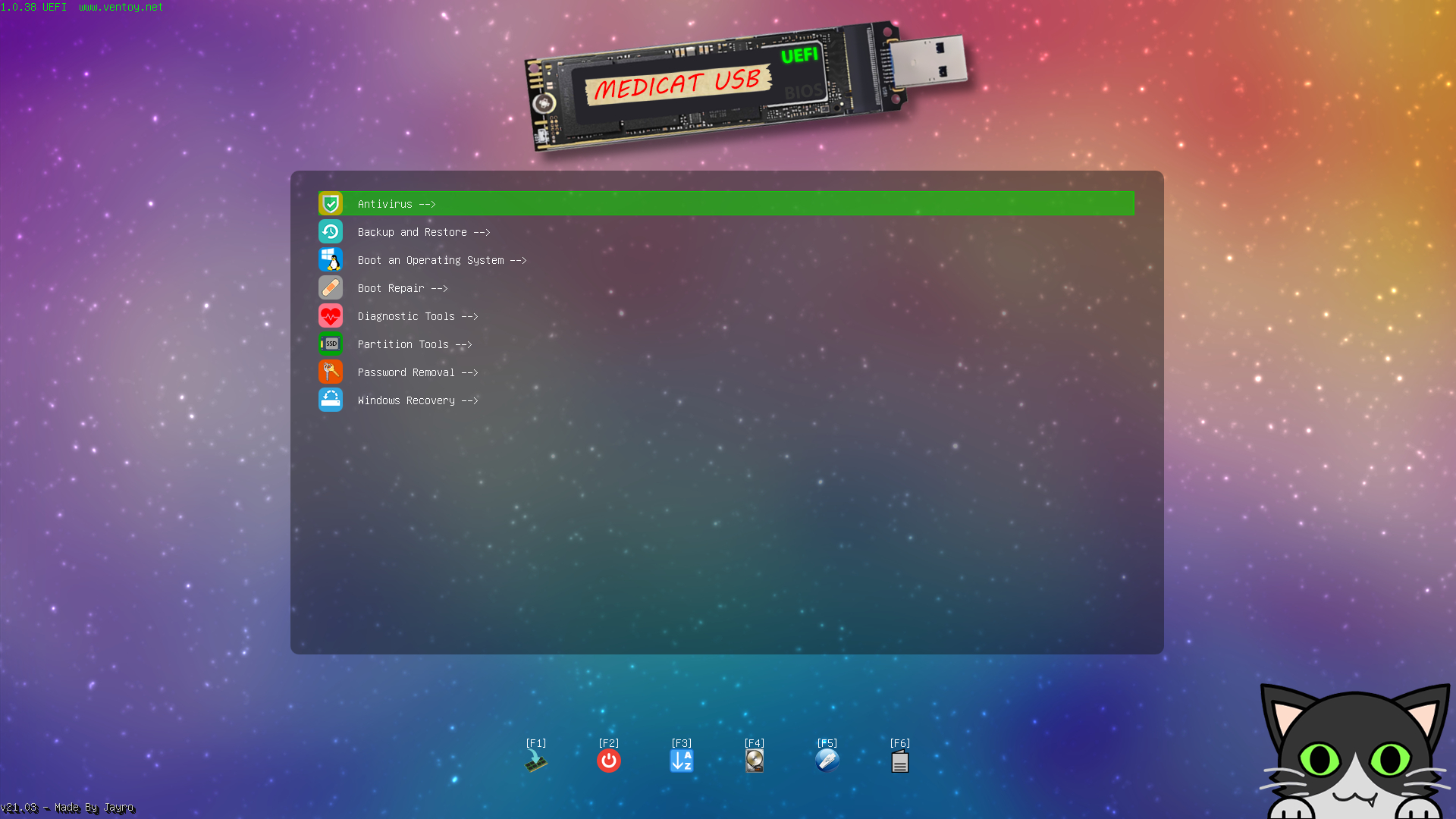
Wenn Sie einen PC von Ihrem Medical USB-Stick startenEs wird ein übersichtliches grafisches Menü präsentiert, in dem die Werkzeuge nach Kategorien geordnet sind. Dadurch können Sie sich schnell zurechtfinden, ohne sich den Namen jedes einzelnen Programms merken zu müssen.
Einer der ersten Blöcke, die Sie finden werden, ist der für Antiviren-ToolsIn diesem Abschnitt finden Sie beispielsweise häufig Malwarebytes in einer Version, die für eine Rettungsumgebung entwickelt wurde. Diese ermöglicht es Ihnen, Ihr System gründlich auf Trojaner, Ransomware, Adware und andere Bedrohungen zu scannen und es zu bereinigen, ohne dass die Malware ausgeführt wird.
Ein weiterer wesentlicher Abschnitt ist der von „Datensicherung und Wiederherstellung“Dieses Menü umfasst eine Reihe von Programmen, die sich auf das Klonen von Festplatten, das Erstellen vollständiger Images und die Wiederherstellung von Daten nach Katastrophen spezialisiert haben und somit unterschiedliche Geschmäcker und Bedürfnisse abdecken.
Zu den in diesem Block verfügbaren Einrichtungen gehören unter anderem: Lösungen wie AOMEI Backupper, Acronis Cyber Backup und Acronis True ImageDiese Programme werden häufig für vollständige Backups von Windows-Systemen verwendet. EaseUS Data Recovery Wizard und EaseUS Todo Backup sind ebenfalls gängige Programme für die Dateiwiederherstellung und geplante Datensicherungen.
Das Repertoire wird vervollständigt durch Tools wie Elcomsoft System Recovery, Macrium Reflect, MiniTool Power Data Recovery, MiniTool ShadowMaker, Rescuezilla und Symantec Ghost. Mit all diesen Lösungen lassen sich sowohl reguläre Backup- und Wiederherstellungsszenarien als auch die Datenwiederherstellung im Notfall abdecken. wenn eine Festplatte auszufallen beginnt.
Eine weitere sehr wichtige Kategorie ist „Stiefelreparatur“Diese Tools wurden entwickelt, um Probleme zu beheben, wenn das Betriebssystem nicht korrekt startet. Hier finden Sie Hilfsprogramme wie Boot Repair Disk, BootIt Bare Metal, EasyUEFI, Rescatux und Super GRUB2 Disk, die alle darauf abzielen, Bootmanager wiederherzustellen und Fehler in dieser kritischen Phase zu beheben.
Auf der Speisekarte „Ein Betriebssystem starten“ Die Anwendungen selbst werden nicht angezeigt; stattdessen sehen Sie Optionen zum Starten oder Installieren verschiedener Betriebssysteme, die auf Ihrem USB-Stick gespeichert sind, mithilfe von Ventoy. Dort können Sie jederzeit die gewünschte Windows- oder Linux-ISO-Datei auswählen.
Innerhalb des Abschnitts „Diagnostische Werkzeuge“ Die Sammlung enthält Dienstprogramme zur Erkennung von Hardwareproblemen. Dazu gehören Programme wie HDAT2 und Spinrite für die detaillierte Festplattenanalyse sowie Ultimate BootCD und die bekannten Programme MemTest86 und MemTest86+ zum Testen von RAM-Modulen.
der Block von „Partitionierungswerkzeuge“ Dieser Abschnitt fasst Partitionsmanager zusammen, mit denen Sie Partitionen erstellen, löschen, ihre Größe ändern, verschieben und formatieren sowie beschädigte Partitionstabellen reparieren können. Hier organisieren Sie Ihre Festplattenstruktur vor der Installation eines Betriebssystems oder wenn Sie Ihren Speicher umstrukturieren müssen.
Abschnitt „Passwortentfernung“ Diese Kategorie umfasst Programme, mit denen Sie vergessene Benutzerpasswörter zurücksetzen können, insbesondere unter Windows. Bei verantwortungsvoller Anwendung können sie lebensrettend sein, wenn der rechtmäßige Besitzer eines Computers sein Passwort verloren hat und es nicht auf normalem Wege wiederherstellen kann.
Ein interessanter Abschnitt ist „PortableApps“Es ist so konzipiert, dass Benutzer ihre bevorzugten portablen Anwendungen auf dem USB-Stick speichern können. Auf diese Weise haben Sie neben Reparaturwerkzeugen auch Ihre eigenen Alltagsprogramme immer dabei, die Sie ohne Installation sofort nutzen können.
Endlich in „Windows-Wiederherstellung“ Die spezifischen Optionen zur Wiederherstellung und Reparatur von Windows-Installationen sind zusammengefasst, wobei sowohl Microsoft-eigene Tools als auch Drittanbieter-Dienstprogramme verwendet werden, die das Reparieren beschädigter Systemdateien oder das Wiederherstellen von Konfigurationen erleichtern.
Medicat VHDA: eine virtuelle, diskbasierte Alternative
Neben der klassischen USB-Version, Die Entwickler von Medicat bieten auch eine Variante namens Medicat VHDA an.Diese Edition fungiert als virtuelle Festplatte (VHD) mit einer Umgebung Windows 11 vorbereitet für Diagnose- und Reparaturarbeiten.
Die Idee hinter dieser Version ist um Ihnen ein bootfähiges Windows 11 mit den entsprechenden Tools bereitzustellen.Es läuft so, als wäre es ein installiertes System, ist aber in einer virtuellen Festplattendatei gekapselt, von der man booten kann.
Diese Vorgehensweise ist nützlich, wenn Für bestimmte Aufgaben bevorzugen Sie die Arbeit in einer vollständigen Windows-Umgebung.jedoch ohne lokale Installation auf dem Gerät. Obwohl das Prinzip dem von Medicat USB ähnelt, unterscheiden sich Lademethode und Basisumgebung, was je nach Situation mehr Flexibilität bieten kann.
In jedem Fall sowohl Medicat VHDA als auch Medicat USB Sie verfolgen dasselbe Ziel: die Reparatur und Wartung von PCs zu erleichtern. mit einer breiten Sammlung sofort einsatzbereiter Hilfsprogramme für kritische Situationen.
Anforderungen und Vorbereitung des USB-Sticks für Medicat
Bevor Sie mit der Erstellung Ihres Rettungs-USB-Laufwerks beginnen, ist es wichtig, sich über Folgendes im Klaren zu sein: die Mindestanforderungen, die Ihr USB-Laufwerk erfüllen muss und einige vorbereitende Details, damit der Prozess Ihnen keine unnötigen Probleme bereitet.
Um damit zu beginnen, Sie benötigen einen USB-Stick mit mindestens 32 GB Speicherkapazität.Die mit Medicat mitgelieferten Tools und Dateien benötigen recht viel Speicherplatz, sodass ein kleinerer Arbeitsspeicher schnell nicht mehr ausreicht und Ihre Möglichkeiten, bei Bedarf weitere ISO-Dateien hinzuzufügen, einschränken würde.
Bedenken Sie, dass Der gesamte Inhalt des USB-Laufwerks wird während der Ventoy-Einrichtung gelöscht.Falls sich wichtige Dateien auf dem USB-Stick befinden, erstellen Sie vor dem Fortfahren eine Sicherungskopie an einem anderen Ort, da durch das Formatieren und Installieren von Ventoy alle darauf befindlichen Dateien gelöscht werden.
Ein weiteres wichtiges Detail ist, dass während des Erstellungsprozesses Es wird empfohlen, Ihren Virenschutz oder Echtzeitschutz vorübergehend zu deaktivieren.Manche Sicherheitsprogramme neigen dazu, Skripte, Massenentpackungen oder Änderungen an der Datei zu blockieren. MBR des Geräts, was die Installation unterbrechen oder beschädigen könnte.
Selbstverständlich muss Ihr Team dazu in der Lage sein. Vom USB-Stick booten und einen funktionierenden USB-Anschluss habenPraktisch alle modernen x86-PCs unterstützen dies, es empfiehlt sich jedoch, im BIOS/UEFI sicherzustellen, dass die Option „Von USB booten“ aktiviert oder zumindest über ein Schnellstartmenü zugänglich ist.
Prüfen Sie abschließend sorgfältig die Mindestanforderungen, die der Entwickler von Medicat auf seiner offiziellen Website angibt, sowohl hinsichtlich der... RAM-Speicher, Architekturkompatibilität und benötigter Speicherplatzsowie alle weiteren spezifischen Hinweise zu der jeweiligen Version, die Sie herunterladen möchten.
Laden Sie Medicat USB von der offiziellen Website herunter.
Um eine zuverlässige Kopie von Medicat zu erhalten, Sie sollten immer die offizielle Website und die vom Projekt selbst bereitgestellten Links nutzen.Von dort aus können Sie die Bilder herunterladen, die zum Erstellen des Bootfähiges USB wie z. B. Installationsskripte.
Am oberen Rand der Seite finden Sie normalerweise Folgendes: separate Schaltflächen für Windows- und Linux-Benutzerweil die Skripte, die einen Teil des Prozesses automatisieren, je nach dem Betriebssystem, mit dem Sie das USB-Laufwerk vorbereiten, unterschiedlich sind.
Falls Sie eine manuelle Vorgehensweise bevorzugen, wird diese in der Regel angeboten. Direkter Download komprimierter Bilder von MedicatOb über HTTP-Links, Torrent oder andere alternative Methoden: In diesem Fall müssen Sie die Dateien selbst entpacken und auf den mit Ventoy vorbereiteten USB-Stick kopieren.
Wenn Sie die Medicat-USB-Pakete herunterladen, werden Sie feststellen, dass Sie werden in komprimierten .7z-Dateien und manchmal auch in nummerierten .001-Dateien verteilt. Diese müssen Sie korrekt extrahieren, um die vollständige Ordnerstruktur zu erhalten, die das USB-Laufwerk benötigt.
Es empfiehlt sich, ein kompatibles Dekomprimierungsprogramm, wie z. B. 7-ZipSie benötigen ein Programm, das diese Dateitypen zuverlässig verarbeiten kann. Stellen Sie sicher, dass auf der Festplatte, auf der Sie die Inhalte extrahieren möchten, genügend freier Speicherplatz vorhanden ist, da die Gesamtgröße nach dem Entpacken beträchtlich ist.
Schrittweise Installation von Medicat USB mit Ventoy
Sobald alle notwendigen Dateien heruntergeladen wurden, ist der nächste Schritt Bereiten Sie den USB-Stick mit Ventoy vor und kopieren Sie den Inhalt von Medicat.Nachfolgend finden Sie eine detaillierte Beschreibung des Vorgehens in einer typischen Umgebung.
Der erste wird sein Deaktivieren Sie Ihren Virenschutz oder jeglichen aktiven Echtzeitschutz.Wie bereits erwähnt, verhindert dies, dass Skripte blockiert, in den MBR geschrieben oder Formatierungsvorgänge auf dem USB-Laufwerk durchgeführt werden.
Dann musst du Laden Sie Ventoy2Disk von der offiziellen Website herunter und installieren Sie es.Ventoy ist das Dienstprogramm, mit dem Ihr USB-Laufwerk bootfähig ist und mehrere Images oder Systeme verwalten kann, ohne dass Sie es jedes Mal neu formatieren müssen.
Nachdem Ventoy bereits installiert ist, schließen Sie Ihren USB-Speicher an und Öffnen Sie die Ventoy2Disk-Anwendung.In der Benutzeroberfläche sehen Sie ein Dropdown-Menü, in dem Sie das Gerät auswählen können, das Sie in einen bootfähigen USB-Stick umwandeln möchten. Wählen Sie daher sorgfältig das richtige Laufwerk aus, um zu vermeiden, dass Sie versehentlich eine andere Festplatte löschen.
Vor der Installation rufen Sie das Ventoy-Optionsmenü auf und Konfigurieren Sie den „Partitionsstil“ im MBR (Optionen > Partitionsstil > MBR). Diese Wahl gewährleistet in der Regel eine bessere Kompatibilität mit einer Vielzahl von Geräten, insbesondere wenn Sie das USB-Laufwerk an älteren Rechnern verwenden möchten.
Sobald Sie das USB-Laufwerk im Feld „Gerät“ ausgewählt haben, drücken Sie auf Klicken Sie auf „Installieren“, damit Ventoy das USB-Laufwerk vorbereitet.Das Programm zeigt mehrere Warnungen an, die darauf hinweisen, dass der Inhalt des Geräts vollständig gelöscht wird; akzeptieren Sie diese Meldungen nur, wenn Sie sicher sind, dass Sie Sicherungskopien von allem haben, was Sie benötigen.
Wenn der Vorgang abgeschlossen ist, Ventoy2Disk Es wird bestätigt, dass die Installation auf dem USB-Laufwerk erfolgreich war.Ab diesem Zeitpunkt ist Ihr Speicher bootfähig und bereit, dass Sie bei Bedarf den Inhalt von Medicat und anderen ISO-Images darauf kopieren können.
Der nächste Schritt ist zu Formatieren Sie die Ventoy-Partition mit dem NTFS-Dateisystem.Sie können dies mit dem Windows-Formatierungstool, GParted unter Linux oder ähnlichen Programmen tun. Es ist wichtig, dieses Format einzuhalten, damit die mit Medicat mitgelieferten großen Dateien korrekt passen.
Nachdem Sie den USB-Stick im NTFS-Format formatiert haben, gehen Sie zu dem Ordner, in dem Sie den Medicat-USB-Download gespeichert haben, und Entpacken Sie die Datei Medicat.7z direkt in das Stammverzeichnis des USB-Laufwerks.Verwenden Sie ein Programm wie 7-Zip, um alle Dateien und Verzeichnisse zu dekomprimieren und dabei deren korrekte Struktur beizubehalten.
Wenn der Download zusätzliche nummerierte Dateien enthält, wie zum Beispiel Es handelt sich um eine .001-Datei; Sie müssen außerdem deren Inhalt in das Stammverzeichnis des USB-Laufwerks extrahieren.Genau wie beim Haupt-USB-Stick. Dadurch befindet sich der gesamte Werkzeugsatz im obersten Verzeichnis des USB-Sticks.
Öffnen Sie abschließend Ventoy2Disk erneut und Drücken Sie die Schaltfläche „Aktualisieren“, um Ventoy auf Ihrem Gerät zu aktualisieren.Dies geschieht, um sicherzustellen, dass der Bootmanager die aktuelle USB-Struktur korrekt erkennt und die neueste Softwareversion verwendet.
Nachdem Sie diese Schritte abgeschlossen haben, Ihr Medicat-USB-Stick sollte nun vollständig bereit sein, auf jedem kompatiblen PC zu booten.Von nun an gelangen Sie immer dann in die Medicat-Tools-Umgebung, wenn Sie den USB-Stick anschließen und den Computer so konfigurieren, dass er davon bootet.
So starten Sie Medicat USB
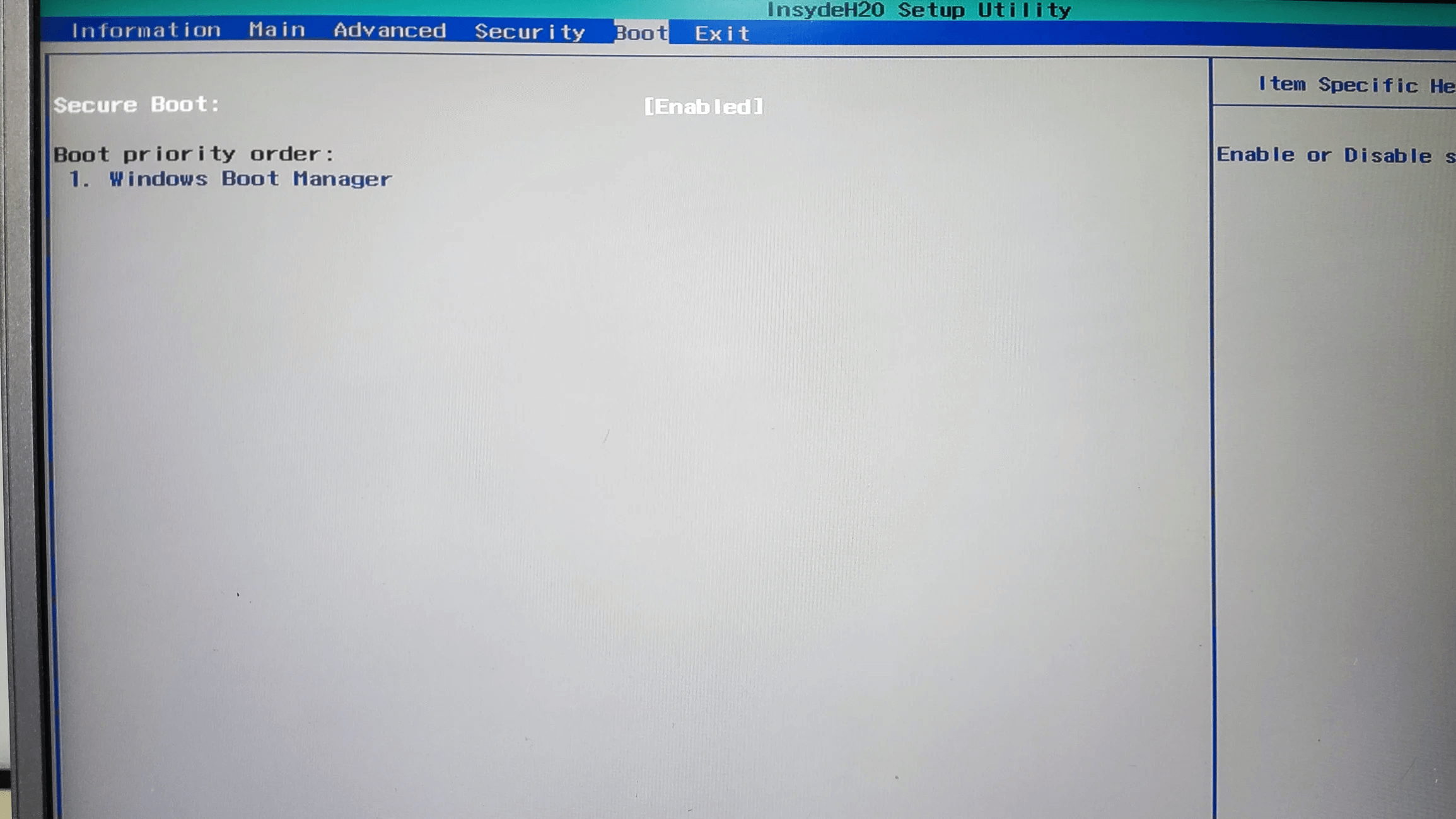
Da der USB-Stick bereits vorbereitet ist, ist die Vorgehensweise zur Verwendung relativ einfach, obwohl Dies kann je nach BIOS/UEFI des jeweiligen Computers geringfügig variieren.Der Trick besteht darin, dem Computer mitzuteilen, dass er vom USB-Laufwerk und nicht von der Festplatte booten soll.
Schalten Sie dazu den Computer aus, auf dem Sie Medicat verwenden möchten. Stecken Sie den USB-Stecker in einen freien Anschluss. und schalten Sie den Computer ein. Sobald er hochgefahren ist, müssen Sie die entsprechende Taste drücken, um ins BIOS/UEFI oder ins UEFI zu gelangen. SchnellstartmenüEs ist üblicherweise Esc, F2, F8, F9, F10, F11, F12 oder Supr, je nach Hersteller.
Sobald Sie sich im BIOS/UEFI befinden, suchen Sie nach dem Abschnitt über Wählen Sie „Boot“ oder „Bootreihenfolge“ und legen Sie das USB-Laufwerk als erstes Boot-Gerät fest.Bei manchen Geräten kann man auf ein temporäres „Bootmenü“ zugreifen, anstatt die Bootreihenfolge dauerhaft zu ändern, und dort das USB-Laufwerk nur für diesen einen Moment auswählen.
Wenn das System vom USB-Laufwerk bootet, Auf dem Bildschirm wird das Startmenü von Medicat USB angezeigt.Von dort aus können Sie die verschiedenen verfügbaren Optionen auswählen, sei es der Wechsel in die Hauptumgebung, das Starten eines bestimmten Tools oder das Starten eines anderen integrierten Images mit Ventoy.
Von nun an bleibt nur noch eines übrig Navigieren Sie durch die Medicat-Menüs, um das Dienstprogramm auszuwählen, das Ihren Bedürfnissen am besten entspricht.Wenn Sie den Startvorgang reparieren müssen, gehen Sie zum Abschnitt Startreparatur; wenn Sie einen RAM-Fehler vermuten, gehen Sie zu Diagnosetools und führen Sie MemTest86 aus; wenn Sie gelöschte Dateien wiederherstellen möchten, gehen Sie zu Sicherung und Wiederherstellung usw.
Insgesamt ist die grafische Benutzeroberfläche recht intuitiv und Sie sollten keine allzu großen Schwierigkeiten haben, die einzelnen Kategorien zu finden.Wenn Sie den USB in verschiedenen realen Szenarien einsetzen, werden Sie die Werkzeuge kennenlernen, die für Sie am besten funktionieren, und die Arbeitsabläufe, die am besten zu Ihrer Art der Gerätereparatur passen.
Ein USB-Stick wie dieser kann den entscheidenden Unterschied machen, ob man bei einem PC-Nichtstart ratlos ist oder nicht. Halten Sie stets einen leistungsstarken und vielseitigen „Plan B“ bereit.Mit einem ordnungsgemäß vorbereiteten und aktualisierten Medicat USB-Stick lassen sich Softwarefehler, Systembeschädigungen oder Bootprobleme wesentlich besser bewältigen.

Leidenschaftlicher Autor über die Welt der Bytes und der Technologie im Allgemeinen. Ich liebe es, mein Wissen durch Schreiben zu teilen, und genau das werde ich in diesem Blog tun und Ihnen die interessantesten Dinge über Gadgets, Software, Hardware, technologische Trends und mehr zeigen. Mein Ziel ist es, Ihnen dabei zu helfen, sich auf einfache und unterhaltsame Weise in der digitalen Welt zurechtzufinden.