- TreeSize Free analysiert grafisch und detailliert die Festplattennutzung und zeigt Ordner- und Dateigrößen in einer intuitiven Baumansicht an.
- Es ermöglicht die Nutzung lokaler Laufwerke, Netzwerkfreigaben, MTP-Geräte und über WebDAV zugänglicher Speicher zur globalen Speicherplatzkontrolle.
- Es beinhaltet Unterstützung für die NTFS-Komprimierung, erweiterte Filter mit Mustern und regulären Ausdrücken sowie die Integration in das Windows-Kontextmenü.
- Die Installation ist einfach, der Ressourcenverbrauch gering und es kann über USB betrieben werden, was es zu einem praktischen Werkzeug für die regelmäßige Wartung macht.
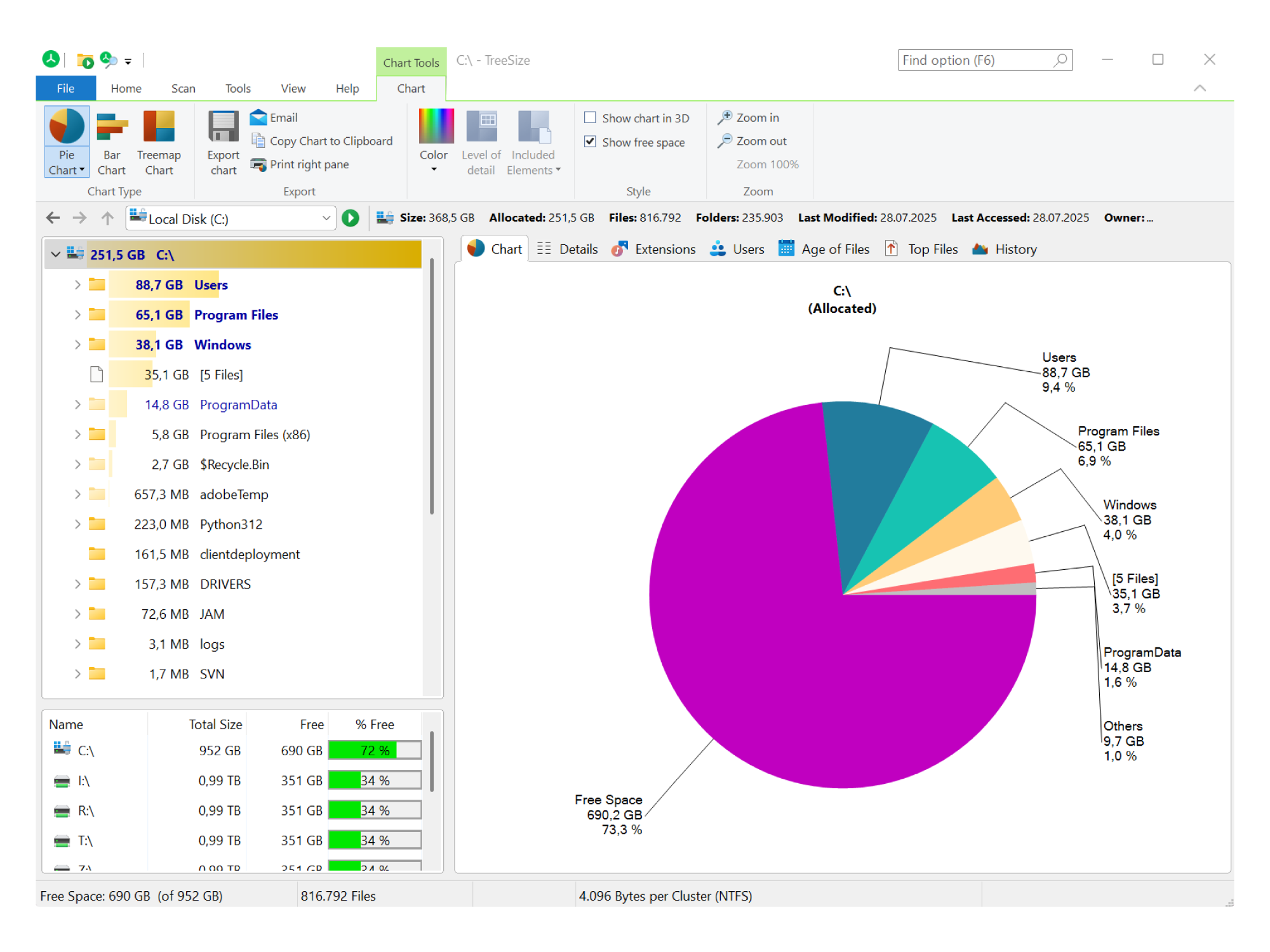
Die Verwaltung des Speicherplatzes unter Windows kann zu einem echten Problem werden, wenn das System langsamer wird oder Warnungen wegen geringen Speicherplatzes angezeigt werden. TreeSize Free verfügt über einen sehr visuellen Festplattenanalysator. Dadurch können Sie sofort erkennen, welche Ordner und Dateien den meisten Speicherplatz belegen, ohne sich mühsam durch die einzelnen Ordner navigieren zu müssen.
Dieses Programm fungiert als erweiterter Datei-Explorer und stellt die Festplattennutzung in einer Baumstruktur mit Diagrammen dar. Dank dieser Funktion Sie können schnell riesige Ordner finden, Junk-Dateien löschen und Ihre Festplatte oder SSD besser verwalten. So vermeiden Sie, dass Ihnen der Speicherplatz gerade dann ausgeht, wenn es am ungünstigsten ist. In diesem Tutorial erfahren Sie genau, wofür es gedacht ist, wie Sie es unter Windows herunterladen und installieren und wie Sie die wichtigsten Funktionen optimal nutzen.
Was ist TreeSize Free und wofür wird es verwendet?
TreeSize Free ist ein Datei-Explorer, der sich auf die Analyse des Speicherplatzes spezialisiert hat.Ziel ist es, übersichtlich darzustellen, was jeden Winkel Ihrer Laufwerke belegt: Ordnergrößen, Unterordner und einzelne Dateien, alles übersichtlich in einer Baumansicht angeordnet, die dem Windows Explorer sehr ähnlich ist, jedoch mit wesentlich mehr nützlichen Informationen.
Im Gegensatz zur manuellen Überprüfung der Größe Ordner für Ordner, TreeSize Free scannt das gesamte ausgewählte Laufwerk und misst den von jedem Verzeichnis belegten Speicherplatz. Und es präsentiert sie Ihnen in absteigender Reihenfolge. So können Sie innerhalb weniger Sekunden herausfinden, wo sich die „Fressbomben“ auf Ihrer Festplatte befinden und entscheiden, ob Sie sie behalten, verschieben oder löschen möchten.
Zusätzlich zur Baumansicht, Das Tool beinhaltet Diagramme, die die Festplattennutzung visuell darstellen.So lässt sich auf einen Blick erkennen, welche Bereiche des Dateisystems den meisten Speicherplatz belegen. Wenn Sie häufig Downloads, alte Backups oder große Projekte ansammeln, ist TreeSize Free der perfekte Helfer.
Ein weiterer wichtiger Punkt ist, dass Sie können TreeSize Free normal oder mit Administratorrechten ausführen.Wenn Sie das Programm als Administrator ausführen, erhalten Sie Zugriff auf deutlich mehr geschützte Systemordner, was für eine wirklich gründliche Analyse unerlässlich ist. Andernfalls blockiert das Programm selbst die Anzeige der Inhalte der sensibelsten Systemverzeichnisse, um versehentliche Manipulationen zu verhindern.
Die in diesem Tutorial analysierte Windows-Version ist 4.7.3.550.Eine ausgereifte und stabile Version, die alle wesentlichen Funktionen zur unkomplizierten Verwaltung Ihres Speicherplatzes enthält.
Hauptmerkmale von TreeSize Free
TreeSize Free zeigt Ihnen nicht nur die Ordnergrößen an, sondern geht noch viel weiter. Seine Stärke liegt in der Kombination einer sehr übersichtlichen Baumansicht mit verschiedenen Grafikarten. Das erleichtert es Ihnen zu verstehen, was mit Ihrem Speicherplatz geschieht.
Zuerst Es bietet eine grafische Darstellung vom Typ "Baumkarte" oder Baumdiagramm. Es stellt Verzeichnisse und Dateien visuell als Blöcke unterschiedlicher Größe dar. Je größer ein Block ist, desto mehr Speicherplatz belegt er. So lassen sich auf intuitive Weise „riesige Blöcke“ erkennen, wie beispielsweise Spieleordner, virtuelle Maschinen, große Medienbibliotheken usw.
Es enthält auch eine grafische Darstellung des VerzeichnisbaumsDie Ordner werden hierarchisch angeordnet und durch farbige Balken im Hintergrund dargestellt, die ihren relativen Speicherplatzbedarf anzeigen. Diese Balken erleichtern die Navigation durch Hunderte von Ordnern erheblich, da der Blick direkt auf die größten Ordner gelenkt wird.
Ein weiteres bemerkenswertes Merkmal ist die Möglichkeit, Generieren Sie Berichte über das analysierte VerzeichnisSie können die Scan-Ergebnisse zur späteren Überprüfung speichern, mit anderen Daten vergleichen oder sie mit einem anderen Systemadministrator teilen. Dies ist besonders in Arbeitsumgebungen oder auf Servern nützlich, wo es wichtig ist, die Veränderungen der Festplattennutzung zu dokumentieren.
Standard, Die Platzverteilung wird grafisch und in einer Baumstruktur ähnlich dem Windows Explorer dargestellt.Jeder Benutzer, der mit der Windows-Umgebung vertraut ist, wird sich daher schnell zurechtfinden. Man muss kein Technikexperte sein, um zu verstehen, welcher Ordner den meisten Speicherplatz belegt und was man bedenkenlos löschen oder verschieben kann.
Detaillierte Analyse der Festplattennutzung
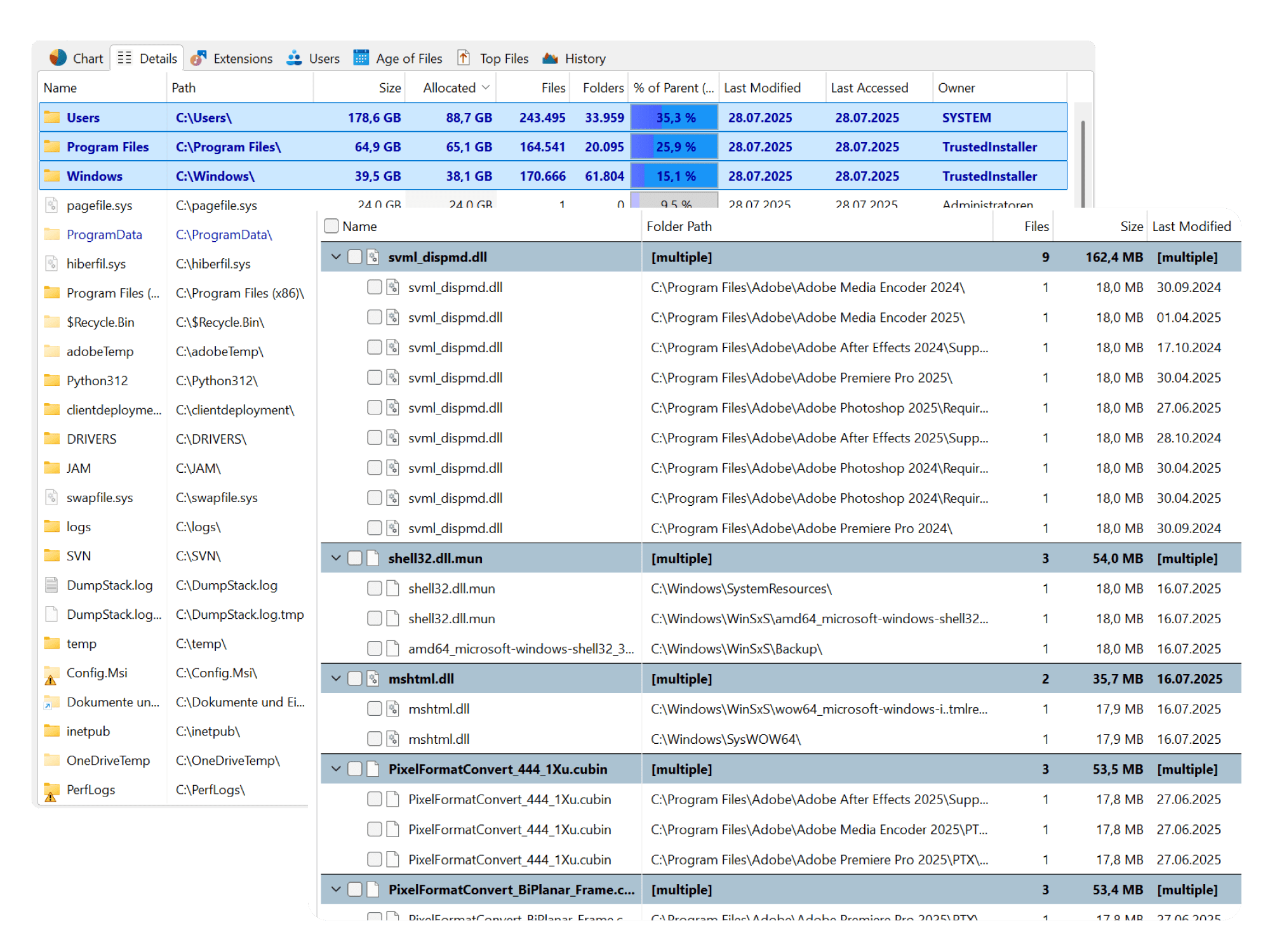
Eine der großen Stärken von TreeSize Free ist, dass Es ermöglicht Ihnen, den Speicherplatz bis hin zur Ebene einzelner Dateien zu analysieren.Es wird nicht nur die Größe der Hauptordner angezeigt: Sie können in jeden Unterordner gehen und detailliert sehen, welche spezifischen Dateien für die vielen Gigabytes verantwortlich sind.
Die Benutzeroberfläche präsentiert eine Baumansicht mit allen Ordnern und Unterordnern, sortiert nach GrößeDas bedeutet, dass die größten Ordner oben angezeigt werden und beim Scrollen nach unten kleinere Verzeichnisse erscheinen. So lassen sich die größten Speicherplatzfresser sehr bequem aufspüren.
Darüber hinaus beinhaltet TreeSize Free eine Baumdiagramm zur proportionalen Darstellung der RaumnutzungDiese Grafik ist ideal für alle, die eine visuelle Darstellung bevorzugen: Anstatt Zahlen und Prozentsätze zu lesen, sehen Sie unterschiedlich große Blöcke, die Ihre Ordner und Dateien repräsentieren. Wenn Sie einen ungewöhnlich großen Block entdecken, wissen Sie, dass dort etwas zu finden ist, das überprüft werden sollte.
Die App auch Visualisieren Sie Ordnergrößen mithilfe farbiger Balken im Hintergrund. Aus der Liste. Diese Balken dienen als schnelle Orientierungshilfe: Je länger und deutlicher der Balken, desto größer ist der Anteil des Speicherplatzes, den dieser Ordner im Vergleich zu den anderen belegt. Dies beschleunigt die Aufgabe erheblich, wenn Sie Ihre Festplatte aufräumen und schnell arbeiten müssen.
auch Sie können jederzeit das Laufwerk oder den Stammordner ändern, um einen neuen Scan zu starten.Sie sind nicht auf Ihre Systemfestplatte beschränkt; Sie können auch externe Laufwerke, andere Partitionen, Netzlaufwerke und mehr scannen. Wählen Sie einfach die zu analysierende Quelle aus, und TreeSize Free wiederholt den Vorgang und zeigt die vollständige Verzeichnisstruktur erneut an.
Kompatibilität mit lokalen Laufwerken, Netzwerk und Cloud
TreeSize Free bleibt nicht nur auf Ihren internen Festplatten. Das Programm kann lokale Laufwerke, Netzwerkfreigaben und sogar einige Cloud-Speicherlösungen untersuchen.vorausgesetzt, sie sind als Laufwerke eingebunden, auf die über den Windows Explorer zugegriffen werden kann.
Wenn Ihr Unternehmen beispielsweise über einen Dateiserver oder einen freigegebenen Ordner in einem LAN verfügt, Sie können TreeSize Free auf diesen Netzwerkpfad verweisen. Und in nur wenigen Minuten wissen Sie, welche Benutzer oder Projekte den meisten Speicherplatz belegen. Das ist besonders wichtig, wenn gemeinsam genutzte Laufwerke voll werden, ohne dass jemand die Ursache kennt.
Das Programm erlaubt außerdem Analysiere angeschlossene Laufwerke mit WebDAVDies ist ein Protokoll, das viele Online-Speicherlösungen verwenden, um Ordner wie lokale Laufwerke darzustellen. Wenn Sie einen Cloud-Dienst so konfiguriert haben, dass er unter „Dieser PC“ als zusätzliches Laufwerk angezeigt wird, erkennt TreeSize Free diesen und kann darauf zugreifen.
Vergiss das nicht Es funktioniert auch mit externen Laufwerken und USB-Festplatten.Wenn Sie eine tragbare Festplatte oder einen USB-Stick voller alter Daten anschließen, hilft Ihnen TreeSize Free dabei, diese vergessenen Ordner zu finden, die ohne Grund Gigabytes an Speicherplatz belegen, sodass Sie nur das löschen oder kopieren können, was wirklich notwendig ist.
Zusammenfassend seine Fähigkeit, mit lokalen Laufwerken, Netzwerkressourcen und bestimmten Cloud-Speichern zusammenzuarbeiten. Dadurch ist es ein recht flexibles Werkzeug zur Raumplanung sowohl im privaten als auch im beruflichen Bereich.
Unterstützung für Mobilgeräte und MTP
Zusätzlich zu herkömmlichen Festplattenlaufwerken TreeSize Free kann Geräte analysieren, die über das MTP-Protokoll (Media Transfer Protocol) verbunden sind.Dazu gehören eine große Anzahl von Android-Mobiltelefonen und -Tablets, Digitalkameras und andere Geräte, die über USB mit dem PC verbunden werden.
Wenn Sie ein Android-Telefon mit Ihrem Computer verbinden und es in den Dateiübertragungsmodus versetzen, Windows zeigt die Inhalte typischerweise mithilfe von MTP anstelle eines herkömmlichen Festplattenlaufwerks an.TreeSize Free ist für diese Art von Verbindung konzipiert, sodass Sie den internen Speicher oder die SD-Karte des Geräts durchsuchen und sehen können, welche Ordner voll sind.
Dieses Verhalten ist sehr nützlich, wenn Ihr Telefon Ihnen mitteilt, dass Es ist kein Platz mehr für neue Fotos, Videos oder Apps. Und Sie sind sich nicht sicher, was Ihren Speicherplatz belegt. Mit TreeSize Free können Sie beispielsweise Apps erkennen, die viele Cache-Daten speichern, Messaging-Ordner mit Tausenden von Mediendateien oder doppelte Backups.
Zusammen mit MTP, Die Unterstützung von WebDAV ermöglicht es außerdem, bestimmte Cloud-Dienste so zu behandeln, als wären sie eher dedizierte Geräte. Das kann gescannt werden. Wenn Ihre Remote-Speicherlösung Daten über WebDAV bereitstellt, kann TreeSize Free Ihnen dabei helfen, Ihren dortigen Speicherplatzverbrauch zu überwachen.
Letztlich Es ist nicht auf das typische C:-Laufwerk beschränkt:Es kann auch als Hilfsmittel genutzt werden, um Speicherplatz auf Smartphones, Kameras und anderen mit dem Computer verbundenen Geräten freizugeben, sofern diese von Windows aus über die genannten Protokolle erreichbar sind.
NTFS-Komprimierung und optimierte Dateien
Eine weitere fortschrittliche Funktion von TreeSize Free ist seine Fähigkeit, Informationen zur NTFS-Komprimierung Ihrer Dateien und Ordner anzeigenWindows ermöglicht die Datenkomprimierung auf Dateisystemebene mithilfe verschiedener Algorithmen, und TreeSize Free ist in der Lage, diese zu erkennen und anzuzeigen.
Konkret geht es um das Programm. Erkennt mit LZX und XPress komprimierte Dateien und Ordner.Dies sind zwei der Komprimierungsalgorithmen, die Windows im NTFS-Dateisystem verwendet. Das ist interessant, weil man so erkennen kann, welche Elemente zur Speicherplatzersparnis komprimiert werden und in welchem Umfang.
Zusätzlich Sie können den Komprimierungsgrad bestimmter Verzeichnisse überprüfen. Prüfen Sie, wo Sie diese Funktion aktivieren oder deaktivieren können, um Speicherplatz freizugeben, ohne die Leistung wesentlich zu beeinträchtigen. In vielen Fällen kann die Komprimierung großer Datenmengen, die Sie nicht häufig verwenden (z. B. Archivdateien oder alte Backups), den belegten Speicherplatz deutlich reduzieren.
Bedenken Sie, dass NTFS ermöglicht die Komprimierung ganzer Ordnerzweige.Das bedeutet, dass der gesamte Inhalt eines Ordners und seiner Unterordner transparent komprimiert werden kann. TreeSize Free macht dies sichtbar, sodass Sie erkennen können, ob Ihre Komprimierungsstrategie wie erwartet funktioniert.
Dank dieser Informationen, Sie können bessere Entscheidungen darüber treffen, welche Ordner komprimiert werden sollen. und welche Dateien aus Performancegründen besser unkomprimiert bleiben, insbesondere auf Computern mit weniger leistungsstarker Hardware oder auf sehr ausgelasteten Laufwerken.
Filter, Muster und reguläre Ausdrücke
Bei der Arbeit mit sehr großen Datenmengen ist es unerlässlich, sich nur auf das Wesentliche konzentrieren zu können. TreeSize Free beinhaltet ein recht leistungsstarkes Filtersystem zur Verfeinerung der Analyseergebnisse und sich auf bestimmte Dateitypen oder Pfade konzentrieren.
es posible Filter basierend auf verschiedenen Kriterien anwenden, z. B. Namen, Dateitypen oder benutzerdefinierten Mustern.Wenn Sie beispielsweise nur Videodateien finden möchten, können Sie nach gängigen Dateiendungen wie .mp4, .mkv usw. filtern. Wenn Sie an Bildern oder Office-Dokumenten interessiert sind, können Sie auf ähnliche Weise mit deren Dateiendungen vorgehen.
Zusätzlich TreeSize Free unterstützt die Verwendung von Wildcards und regulären Ausdrücken. Um wesentlich komplexere Muster zu definieren. Dies ist ein großer Vorteil für fortgeschrittene Benutzer oder Systemadministratoren, die sehr präzise Suchvorgänge benötigen, wie beispielsweise das Auffinden aller temporären Dateien eines bestimmten Programms oder von Dateien mit bestimmten Präfixen oder Suffixen im Namen.
Filter können mit der Baumansicht kombiniert werden, so dass Die Benutzeroberfläche sollte nur Ergebnisse anzeigen, die den festgelegten Kriterien entsprechen.Dadurch wird das visuelle Rauschen reduziert und es wird viel einfacher, sich auf die Elemente zu konzentrieren, die Sie wirklich überprüfen oder entfernen möchten.
Schließlich Diese Filter sind auch beim Erstellen von Berichten oder beim Exportieren von Ergebnissen nützlich.Sie können beispielsweise sicherstellen, dass nur Ordner mit einer bestimmten Mindestgröße oder Dateien eines bestimmten Typs, die Sie dokumentieren möchten, in den Bericht aufgenommen werden.
Integration mit Windows Explorer
Einer der Aspekte, die den täglichen Gebrauch von TreeSize Free am meisten erleichtern, ist seine Integration mit dem Windows-KontextmenüAnstatt zuerst TreeSize zu öffnen und dann nach dem Laufwerk zu suchen, das Sie analysieren möchten, können Sie dies direkt im Explorer tun.
Bei der Installation des Programms Dem Kontextmenü von Laufwerken und Ordnern wurde eine entsprechende Option hinzugefügt.Das bedeutet, dass Sie durch einen Rechtsklick auf eine bestimmte Festplatte, Partition oder einen Ordner die Option haben, TreeSize Free zu starten und dieses spezielle Element zu analysieren.
Dank dieser Integration Sie können den Speicherplatzmanager jederzeit mit wenigen Klicks nutzen.Wenn Sie beispielsweise feststellen, dass Ihr Download-Ordner voll ist und Sie wissen möchten, welche Dateien am meisten Speicherplatz belegen, klicken Sie einfach mit der rechten Maustaste darauf und starten Sie TreeSize Free direkt von dort.
Diese Arbeitsweise reduziert die notwendigen Schritte erheblich und Dadurch wird das Tool zu etwas, das man ständig nutzen kann, nicht nur dann, wenn die Festplatte bereits voll ist.Wenn man es immer griffbereit hat, verbessert das die Reinigungs- und Instandhaltungsgewohnheiten und verhindert, dass sich über Jahre hinweg Müll ansammelt.
Zusätzlich Die Benutzeroberfläche von TreeSize Free behält ein ähnliches Erscheinungsbild wie der Windows Explorer bei.Dadurch wird der Übergang zwischen den beiden Umgebungen natürlicher. Sie müssen sich nicht in eine völlig neue Umgebung einarbeiten; Sie erhalten lediglich zusätzliche Informationen über den von Ihren Einheiten eingenommenen Raum.
Portabilität und Ressourcenverbrauch
TreeSize Free ist hinsichtlich der Leistung als ressourcenschonende Anwendung konzipiert. Das Programm benötigt nur sehr wenig Speicherplatz und Systemressourcen.Daher eignet es sich auch perfekt für ältere oder weniger leistungsstarke Geräte.
Ein weiterer interessanter Vorteil ist, dass TreeSize Free kann problemlos von einem USB-Laufwerk ausgeführt werden. oder anderen tragbaren Geräten. Dadurch können Sie das Tool mitnehmen und auf verschiedenen Computern verwenden, ohne es auf jedem einzelnen dauerhaft installieren zu müssen.
In vielen Fällen führen Systemadministratoren oder fortgeschrittene Benutzer die folgenden Schritte durch: eine kleine Sammlung von Hilfsprogrammen auf einem USB-Stick Für die Diagnose und Wartung von Geräten eignet sich TreeSize Free hervorragend, da es schnell installiert und in Betrieb genommen werden kann und das System nicht stark beansprucht.
Zur gleichen Zeit Das Scannen der Laufwerke ist sehr effizient und beeinträchtigt in der Regel nicht die normale PC-Nutzung.Außer bei sehr großen oder vollen Festplatten, wo Millionen von Dateien gescannt werden müssen. Selbst dann ist der Aufwand in der Regel überschaubar, und Sie können während des Scans weiterarbeiten.
Letztlich die Kombination aus geringem Stromverbrauch, Portabilität und schneller Analyse Damit ist TreeSize Free ein sehr praktisches Werkzeug, das Sie regelmäßig in Ihr Repertoire an Wartungsprogrammen aufnehmen sollten.
TreeSize Free unter Windows installieren – Schritt für Schritt
Kommen wir nun zum Installationsprozess unter Windows, der sehr einfach ist. In diesem Abschnitt erfahren Sie, wie Sie das offizielle Installationsprogramm herunterladen und die grundlegende Einrichtung abschließen. um TreeSize Free sofort einsatzbereit zu machen.
Der erste Schritt besteht darin, die offizielle Website des Programms aufzurufen. Sie müssen Ihren Browser öffnen und die Webseite von TreeSize Free aufrufen.Dort finden Sie den Downloadbereich. Die Haupt-URL für die kostenlose Version lautet wie folgt:
https://www.jam-software.com/treesize_free
Sobald man auf der Website des Entwicklers ist, Hier finden Sie den Download-Link für die kostenlose Version.Sie werden feststellen, dass TreeSize in verschiedenen Versionen angeboten wird (darunter auch kostenpflichtige Versionen mit mehr Funktionen). In diesem Tutorial konzentrieren wir uns jedoch auf die kostenlose Version. Klicken Sie auf den Download-Button, um die Installationsdatei im .exe-Format herunterzuladen.
Wenn der Download abgeschlossen ist, Suchen Sie die Datei installer.exe in Ihrem Download-Ordner.Um sicherzustellen, dass die Installation über alle erforderlichen Berechtigungen verfügt, wird empfohlen, mit der rechten Maustaste auf die Datei zu klicken und „Als Administrator ausführen“ auszuwählen. Dadurch werden Berechtigungsprobleme bei der Registrierung von Komponenten oder der Integration des Programms in das Kontextmenü vermieden.
Installationsassistenten-Konfiguration
Beim Starten des Installationsprogramms Der erste Schritt besteht üblicherweise darin, die Installationssprache auszuwählen.Der Installationsassistent zeigt Ihnen eine Liste der verfügbaren Sprachen für die Benutzeroberfläche (und in vielen Fällen auch für die Anwendung selbst) an. Wählen Sie Ihre bevorzugte Sprache und bestätigen Sie die Auswahl.
Dann Die Softwarelizenzvereinbarung wird angezeigtEs ist wichtig, die Nutzungsbedingungen von TreeSize Free zu lesen oder zumindest die wichtigsten Punkte kurz zu überfliegen. Sobald Sie diese verstanden haben, aktivieren Sie das Kontrollkästchen, um die Lizenzvereinbarung zu akzeptieren, und klicken Sie auf „Weiter“, um fortzufahren.
Der nächste Schritt des Assistenten wird sein, Wählen Sie den Zielordner aus, in dem Sie TreeSize Free installieren möchten.Standardmäßig wird ein Verzeichnis innerhalb des Programmordners vorgeschlagen, was für die meisten Benutzer in der Regel ausreicht. Sie können diesen Pfad jedoch ändern, um das Programm auf einer anderen Partition oder in einem bestimmten Ordner zu installieren. Sobald Sie den Speicherort ausgewählt haben, klicken Sie auf „Weiter“.
Nachdem der Installationspfad festgelegt wurde, ermöglicht Ihnen der Assistent Folgendes: einige zusätzliche Aufgaben markierenDazu gehören Optionen wie das Erstellen von Desktop-Verknüpfungen, das Hinzufügen des Programms zum Kontextmenü des Explorers oder das Zuordnen bestimmter Erweiterungen. Wählen Sie die Optionen aus, die Ihnen am besten zusagen, und klicken Sie erneut auf „Weiter“.
An diesem Punkt Der Installateur verfügt bereits über alle notwendigen Informationen.Das Programm kopiert nun Dateien und konfiguriert sich auf Ihrem System. Während der Installation der Komponenten wird ein Fortschrittsbalken angezeigt. Warten Sie je nach Geschwindigkeit Ihres Computers ein bis zwei Minuten, bis der Assistent Ihnen die Fertigstellung des Vorgangs meldet.
Vollständige Installation und erste Inbetriebnahme
Sobald der Assistent seine Arbeit beendet hat, Es wird Ihnen ein abschließender Bildschirm angezeigt, der bestätigt, dass TreeSize Free korrekt installiert wurde.Im letzten Schritt wird Ihnen in der Regel die Möglichkeit geboten, das Programm sofort zu starten und gegebenenfalls zusätzliche Erweiterungen oder Integrationen auszuwählen.
Wenn Sie möchten, kreuzen Sie das Kästchen an. Starten Sie TreeSize Free sofort nach dem Schließen des Assistenten. Prüfen Sie außerdem, ob die Kontextmenüintegration aktiviert bleiben soll. Wenn alles Ihren Wünschen entspricht, klicken Sie auf „Fertigstellen“, um das Installationsprogramm zu schließen.
Ab diesem Moment, TreeSize Free wird im Windows-Startmenü oder als Desktopverknüpfung verfügbar sein.Je nach den von Ihnen ausgewählten Optionen sollte Ihnen auch die entsprechende Option angezeigt werden, wenn Sie mit der rechten Maustaste auf Laufwerke und Ordner klicken. So können Sie Scans direkt aus dem Explorer starten.
Um vom ersten Gebrauch an den größtmöglichen Nutzen zu erzielen, wird Folgendes empfohlen: Führen Sie TreeSize Free beim ersten Start mit Administratorrechten aus.Dies ermöglicht es Ihnen, Bereiche des Systems zu analysieren, die andernfalls verborgen oder unzugänglich wären, wie beispielsweise einige Windows- und ProgramData-Ordner.
Einmal geöffnet, Sie sehen die Hauptschnittstelle mit der Option, das zu scannende Laufwerk oder den zu scannenden Ordner auszuwählen.Wählen Sie das gewünschte Laufwerk oder Verzeichnis aus und lassen Sie das Programm dessen Inhalt scannen. In kürzester Zeit erhalten Sie einen vollständigen Überblick über die Speicherplatznutzung und können entscheiden, was Sie löschen oder neu organisieren möchten.
Mit allem, was wir gesehen haben, TreeSize Free präsentiert sich als eine sehr umfassende und ressourcenschonende Lösung zur Speicherplatzverwaltung auf Ihren Laufwerken, freigegebenen Ordnern und angeschlossenen Geräten.Dank seiner Baumansichten und Diagramme, der Unterstützung für MTP und WebDAV, der Kontextmenüintegration, der erweiterten Filter und der NTFS-Komprimierungskompatibilität ist es ein ideales Werkzeug sowohl für Heimanwender, die ein paar Gigabyte Speicherplatz freigeben möchten, als auch für Profis, die komplexere Systeme organisieren müssen.

Leidenschaftlicher Autor über die Welt der Bytes und der Technologie im Allgemeinen. Ich liebe es, mein Wissen durch Schreiben zu teilen, und genau das werde ich in diesem Blog tun und Ihnen die interessantesten Dinge über Gadgets, Software, Hardware, technologische Trends und mehr zeigen. Mein Ziel ist es, Ihnen dabei zu helfen, sich auf einfache und unterhaltsame Weise in der digitalen Welt zurechtzufinden.