- Ghostty bietet einen nativen GPU-beschleunigten Multiplexer, der für lokale Arbeitsabläufe reibungsloser und schneller ist.
- Tmux ist unerlässlich für die Verwaltung persistenter Sitzungen auf entfernten Servern und für die Zusammenarbeit.
- Die tmux-Hierarchie ist in Sitzungen, Fenster und Panels unterteilt und ermöglicht so eine erweiterte Verwaltung von Hintergrundprozessen.
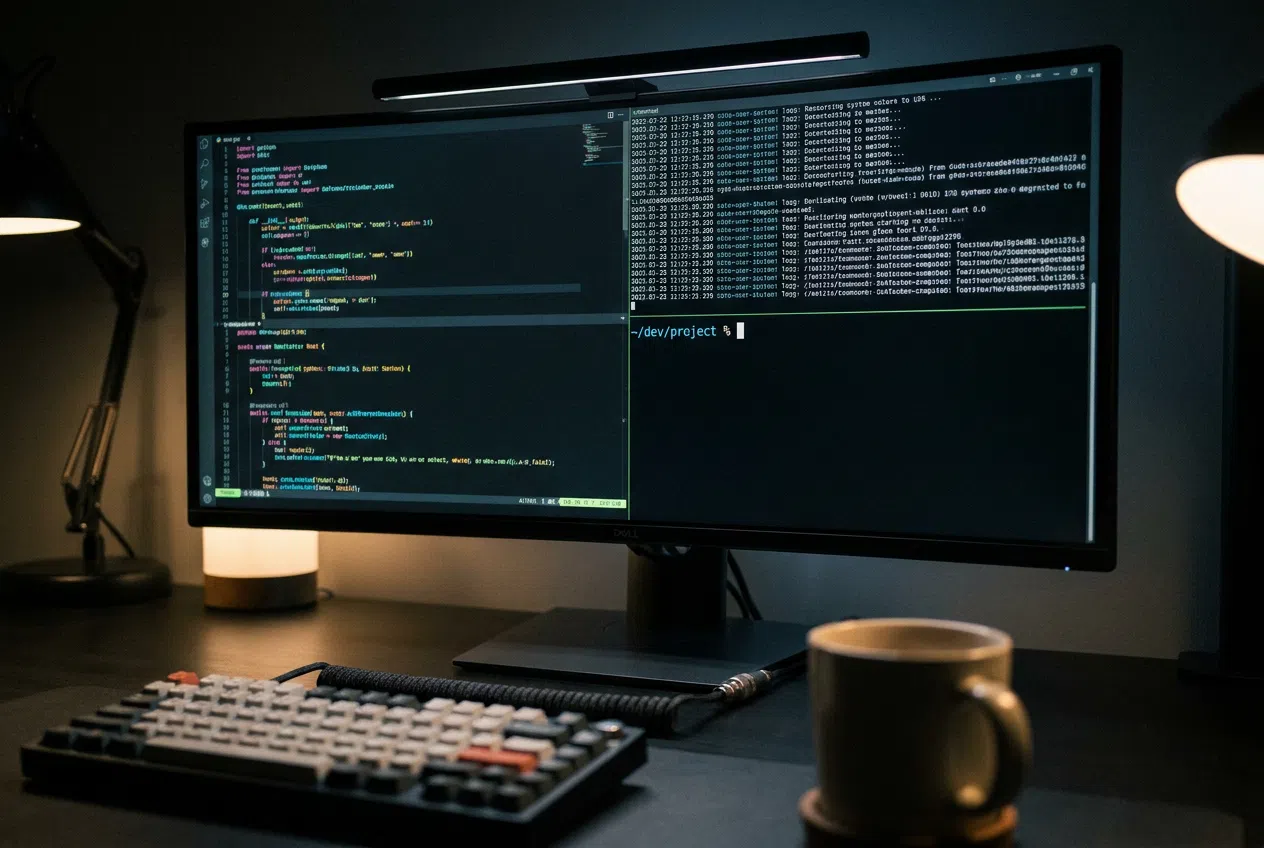
Falls Sie sich beim Öffnen eines Terminals jemals überfordert gefühlt haben oder einfach keinen Sinn darin sehen, die Dinge mit fortgeschrittenen Tools zu verkomplizieren, keine Sorge. Viele empfinden die Welt der Multiplexer anfangs als ein undurchsichtiges Labyrinth, aber die Wahrheit ist: Sobald man den Dreh raus hat, werden sie zu einem unschätzbaren Werkzeug für jeden, der programmiert oder Server verwaltet.
In diesem Zusammenhang stellt sich die Frage, ob es sich lohnt, weiterhin klassische Tools wie tmux zu verwenden, wenn moderne Emulatoren wie Ghostty bereits existieren, die nahezu dasselbe versprechen, jedoch deutlich reibungsloser funktionieren. Entscheidend ist das Verständnis, dass Ghostty zwar bereits über integrierte Bildschirmteilungsfunktionen verfügt, aber technische Feinheiten und Arbeitsabläufe bietet, die nur ein echter Multiplexer realisieren kann – insbesondere, wenn die Arbeit über den eigenen Rechner hinausgeht.
Was ist denn ein Terminal-Multiplexer und wozu wird er verwendet?
Vereinfacht gesagt, ist ein Multiplexer wie tmux ein Werkzeug, mit dem man mehrere Terminals in einem einzigen Fenster verwalten kann. Man kann es sich wie eine Kommandozentrale vorstellen, in der man seine Arbeitssitzungen organisieren kann, ohne zehn verschiedene Betriebssystemfenster öffnen zu müssen. Das spart viel Platz und sorgt für eine übersichtliche Darstellung.
Eine der leistungsstärksten Funktionen ist die Möglichkeit, Anwendungen zu trennen . Das bedeutet, Sie können einen Prozess starten, ihn in den Hintergrund verschieben (trennen) und das Terminal vollständig schließen; das Programm läuft auf dem Server weiter. Wenn Sie dann zurückkehren, können Sie die Sitzung wiederherstellen und alles genau so vorfinden, wie Sie es verlassen haben. So wird verhindert, dass ein SSH-Verbindungsabbruch Ihre Arbeit beeinträchtigt.
Ghostty: Der Emulator, der tmux ersetzen will
Ghostty bricht mit Konventionen, denn es ist kein gewöhnliches Terminal: Es ist GPU-beschleunigt und in Zig geschrieben, was es unglaublich schnell macht. Während andere Terminals auf die CPU angewiesen sind, nutzt Ghostty die Grafikkarte, um flüssiges Scrollen durch riesige Protokolldateien und eine verzögerungsfreie Tastaturreaktion zu gewährleisten.
Das Interessanteste ist, dass Ghostty bereits einen eigenen Multiplexer integriert hat . Damit lässt sich der Bildschirm mit einfachen Tastenkombinationen in vertikale oder horizontale Bereiche aufteilen und die Ränder per Mausklick anpassen. Für alle, die ausschließlich lokal arbeiten und deren Sitzungen nicht nach einem Systemneustart oder einer Verbindungsunterbrechung erhalten bleiben müssen, ist dieses System deutlich schneller und intuitiver als tmux.
Ausführlicher Leitfaden zur Beherrschung von tmux unter Linux
Wenn Sie die volle Leistungsfähigkeit von tmux nutzen möchten, ist der erste Schritt die Installation. Auf den meisten Debian- oder Ubuntu-basierten Distributionen starten Sie einfach einen Sudo apt install tmuxNach der Installation geben Sie einfach Folgendes ein: tmux auf Ihrer Konsole befinden Sie sich bereits in einer Umgebung, in der Sie mit der Erstellung Ihres Workflows beginnen können, indem Sie einen konsultieren Vollständiger Leitfaden zu tmux um es zu optimieren.
Grundlegende Konzepte: Sitzungen, Fenster und Bedienfelder
Um sich bei der Verwendung von tmux nicht zu blamieren, müssen Sie dessen Hierarchie verstehen. An oberster Stelle steht die Session , der globale Container. Innerhalb einer Session können Sie mehrere Fenster (die den gesamten Bildschirm ausfüllen) haben, und jedes Fenster kann in Panels (unabhängige rechteckige Bereiche) unterteilt werden .
- Sitzungsmanagement: Um eine benannte Sitzung zu erstellen, verwenden Sie
tmux new -s nombre_sesionWenn Sie das Programm beenden möchten, ohne die Prozesse zu schließen, verwenden Sie die Tastenkombination. Strg+By, dann DZum Wiedereinstieg lautet der Befehl:tmux attach -t nombre. - Fenstersteuerung: Sie können einen neuen Tab öffnen, indem Sie die entsprechende Taste drücken. Strg+Bycoder zwischen ihnen navigieren mit Strg+Umkehren (nächstes) oder p (ehemalig).
- Handhabung der Paneele: Die vertikale Teilung des Bildschirms erfolgt mit Strg+B % und horizontal mit Strg+B «Um zwischen ihnen zu wechseln, verwenden Sie einfach die Pfeiltasten auf Ihrer Tastatur, nachdem Sie das Präfix gedrückt haben.
Erweiterte Tricks und Anpassungsmöglichkeiten
Tmux muss weder hässlich noch umständlich sein. Alles lässt sich über die Konfigurationsdatei anpassen. .tmux.conf befindet sich in Ihrem Benutzerordner. Hier können Sie die Tastenkombinationen an die von Vim anpassen, Farbschemata hinzufügen oder die Funktion aktivieren. Mausunterstützung nach Option set -g mouse on, wodurch Sie durch Anklicken zwischen den Bedienfeldern wechseln können.
Um die Größe eines Fensters manuell über die Kommandozeile anzupassen, verwenden Sie die Funktion `resize-pane`, gefolgt von der Adresse (U, D, L, R) und der Anzahl der Zeilen, die Sie verschieben möchten. Dies ist ideal, um ein kleines Fenster für die Protokollüberwachung und ein großes zum Schreiben von Code zu haben.
Vergleich: Natives Ghostty oder integriertes tmux?
Die altbekannte Frage ist, ob man tmux aufgeben und Ghosttys Multiplexing nutzen sollte. Wenn Sie nicht auf entfernten Servern arbeiten, ist die kurze Antwort: Ghosttys Multiplexing ist deutlich flüssiger und effizienter. Darüber hinaus bietet Ghostty Sitzungsspeicherung , die Ihre Tabs und Verzeichnisse nach einem Neustart des PCs wiederherstellt und so Ihren täglichen Start erheblich vereinfacht.
Dennoch bleibt tmux unangefochten die Nummer eins für Pair-Programming und Fernadministration. Die Möglichkeit, eine tmux-Sitzung mit einem Kollegen zu teilen, sodass beide im selben Terminal lesen und schreiben können, ist ein Feature, das ein lokaler Emulator nicht bieten kann. Darüber hinaus ermöglicht das von Ghostty unterstützte Kitty-Grafikprotokoll die Anzeige von Bildern im Terminal, aber tmux bleibt das robusteste Prozesssteuerungswerkzeug im Unix-Ökosystem.
Ghostty revolutioniert die Benutzererfahrung mit ultraschnellem Rendering und vereinfachter Fensterverwaltung und macht die Einarbeitung für alle, die lokal produktiv arbeiten möchten, kinderleicht. Für verteilte Umgebungen bleibt tmux jedoch die unverzichtbare Infrastruktur, da es die Ausführung von Aufgaben unabhängig von der Verbindung ermöglicht. Die endgültige Entscheidung hängt davon ab, ob Sie die Leichtigkeit und Geschwindigkeit einer modernen Oberfläche oder die Persistenz und vollständige Kontrolle eines Remote-Servers priorisieren.

Leidenschaftlicher Autor über die Welt der Bytes und der Technologie im Allgemeinen. Ich liebe es, mein Wissen durch Schreiben zu teilen, und genau das werde ich in diesem Blog tun und Ihnen die interessantesten Dinge über Gadgets, Software, Hardware, technologische Trends und mehr zeigen. Mein Ziel ist es, Ihnen dabei zu helfen, sich auf einfache und unterhaltsame Weise in der digitalen Welt zurechtzufinden.