- Schtasks ist die Linienschnittstelle von Befehle Sie können Aufgaben sowohl lokal als auch remote über die Aufgabenplanung erstellen, ändern, ausführen und löschen.
- Schlüsselparameter wie /sc, /tn, /tr, /ru, /mo, /st oder /d definieren, was mit welchen Berechtigungen und in welcher Häufigkeit oder unter welcher Auslösebedingung ausgeführt wird.
- Die Verwaltung von Berechtigungen und Konten (Administrator, SYSTEM, Remote-Benutzer mit /uy /p) ist entscheidend dafür, dass Aufgaben korrekt erstellt und ausgeführt werden.
- Schtasks ersetzt den alten AT-Befehl und bietet eine robuste Plattform zur Automatisierung von Wartungsarbeiten, Skripten und wiederkehrenden Prozessen in Windows.
Planen Sie Aufgaben in Windows mit schtasks Es ist eine dieser Fähigkeiten, bei denen man sich, sobald man sie beherrscht, fragt, warum man jahrelang wiederkehrende Aufgaben manuell erledigt hat. Datensicherungen zu ungewöhnlichen Zeiten, Skripte, die jeden Morgen ausgeführt werden, Dienste, die nach einem Ausfall neu gestartet werden müssen … all das lässt sich mit einem einfachen Befehl automatisieren.
Das schtasks-Kommando ist Befehlszeilenschnittstelle Mit der Windows-Aufgabenplanung können Sie Aufgaben sowohl auf Ihrem eigenen Computer als auch auf entfernten Rechnern im Netzwerk erstellen, bearbeiten, auflisten, ausführen und löschen. Sehen wir uns das genauer an – anhand von anschaulichen Beispielen und Erklärungen zu jedem wichtigen Parameter. So können Sie alle Funktionen optimal nutzen, von einfachen Automatisierungen bis hin zu komplexen Szenarien mit Benutzern, Berechtigungen und Remote-Computern.
Was ist schtasks und was kann es für Sie tun?
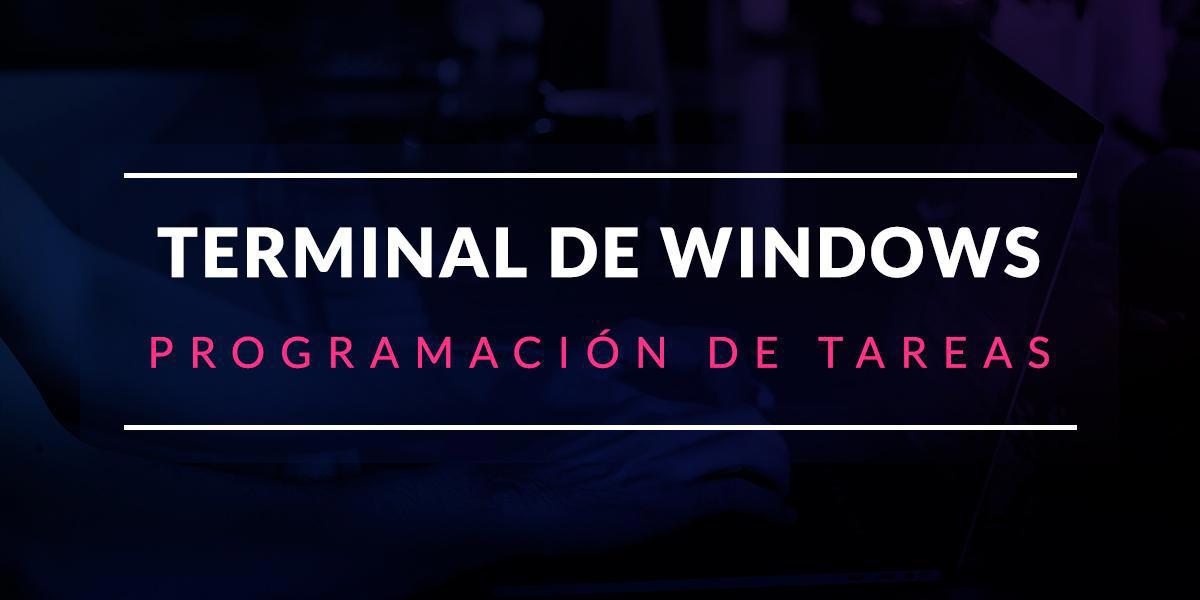
Schtasks.exe ist das Konsolentool. Windows nutzt diese Methode zur Kommunikation mit der Aufgabenplanung. Dank ihr können Sie festlegen, dass ein Programm Skript Der Befehl wird automatisch zu einem bestimmten Datum und einer bestimmten Uhrzeit oder nach einem bestimmten Zeitplan ausgeführt, ohne dass die grafische Benutzeroberfläche berührt werden muss.
Mit schtasks können Sie wiederkehrende Aufgaben planen. Aufgaben, die (alle X Minuten, Stunden, Tage, Wochen oder Monate) beim Systemstart, bei der Anmeldung eines bestimmten Benutzers, im Leerlauf oder auch als Reaktion auf Systemereignisse ausgeführt werden. Zusätzlich können Sie Aufgaben unter verschiedenen Benutzerkonten (einschließlich des SYSTEM-Kontos) und auf Remote-Computern starten.
Die grundlegenden Operationen von Aufgaben Sie sind in sechs Hauptunterbefehle unterteilt, die Sie in 99 % der Fälle verwenden werden:
- Aufgaben ändern sich: Ändert Eigenschaften einer bestehenden Aufgabe (Auszuführendes Programm, Benutzer, Passwort, interaktiver Modus…).
- schtasks erstellen: erstellt eine neue geplante Aufgabe.
- schtasks löschen: Löscht eine Aufgabe aus dem Aufgabenplaner.
- schtasks end: stoppt das Programm, das gerade eine Aufgabe ausführt.
- schtasks AnfrageZeigt die geplanten Aufgaben des Teams an.
- schtasks run: erzwingt die sofortige Ausführung einer bereits erstellten Aufgabe.
Hinter diesen Vorgängen verbergen sich zahlreiche Parameter. Um die Häufigkeit, Start- und Enddaten, den Benutzer, unter dem die Aufgabe ausgeführt wird, das Remote-Team, Verzögerungen, Dauer, Berechtigungsstufen usw. festzulegen, haben wir dies im Folgenden für Sie aufgeschlüsselt.
Für die Arbeit mit schtasks sind Genehmigungen erforderlich.
Bevor du anfängst, wie verrückt Aufgaben zu erstellenEs ist wichtig, genau zu wissen, welche Berechtigungen man benötigt, denn andernfalls wird man am Ende Aufgaben haben, die zwar erstellt, aber nicht ausgeführt werden oder stillschweigend fehlschlagen.
Im lokalen Team, um alle Aufgaben zu verwalten Um Aufgaben anzuzeigen, zu erstellen, zu bearbeiten und zu löschen, benötigen Sie Administratorrechte. Standardbenutzer können in einigen Fällen eigene Aufgaben erstellen, aber für die vollständige Kontrolle über das System benötigen Sie ein Konto mit Administratorrechten.
Bei Remote-Teams verhält es sich ähnlich.Das verwendete Konto muss auf dem Remotecomputer über Administratorrechte verfügen. Sie können den Befehl von Ihrem Computer aus ausführen und den Parameter verwenden. /s um das Zielteam anzugeben und /u y /p um Administratoranmeldeinformationen für diesen Rechner oder diese Domäne bereitzustellen.
Nur der Parameter /u funktioniert korrekt Dies geschieht, wenn sich der lokale und der Remotecomputer in derselben Domäne oder in Domänen mit konfigurierter Vertrauensstellung befinden. Besteht keine Vertrauensstellung, kann der Remotecomputer das angegebene Konto nicht authentifizieren, und die Aufgabe ist falsch konfiguriert oder leer, obwohl sie scheinbar erstellt wurde.
Darüber hinaus muss die Aufgabe selbst über ausreichende Berechtigungen verfügen. Sie erledigen, was Sie verlangen. Standardmäßig werden Aufgaben unter dem aktuellen Benutzer oder dem von Ihnen angegebenen Benutzer ausgeführt. /uWenn Sie möchten, dass sie mit einem anderen Konto oder direkt mit Systemberechtigungen gestartet werden, müssen Sie den Parameter verwenden. / ru (Als Benutzer ausführen) und normalerweise /rp um das Passwort einzugeben.
Allgemeine Syntax von schtasks und Schlüsselparametern
Die Syntax von schtasks ist recht umfangreich.Es folgt jedoch immer demselben Muster: einem Unterbefehl, gefolgt von Parametern, die festlegen, was, wann, wo und mit welchen Berechtigungen die Aufgabe ausgeführt wird. Das allgemeine Format zum Erstellen von Aufgaben ist:
schtasks /create /sc <tipo_programación> /tn <nombre_tarea> /tr <comando_o_programa>
Die grundlegenden Parameter beim Erstellen einer Aufgabe Sie sind wie folgt:
- /sc: Art der ProgrammierungTypische Werte:
- MINUTE: alle N Minuten.
- STÜNDLICH: alle N Stunden.
- DAILY: alle N Tage.
- WÖCHENTLICH: alle N Wochen.
- MONATLICHER: alle N Monate.
- EINMAL: eine einzelne Ausführung.
- ONSTART: in jedem Starten System.
- EINLOGGEN: wenn sich ein Benutzer anmeldet.
- ONIDLE: wenn das System X Minuten lang inaktiv war.
- ONEVENT: als Reaktion auf ein bestimmtes Ereignis im Protokoll.
- /tnEindeutiger Aufgabenname. Kann einen Ordnerpfad enthalten (zum Beispiel
"MiCarpeta\BackupDB"Maximal 238 Zeichen. - /trVollständiger Pfad zur auszuführenden ausführbaren Datei, zum Skript oder zur .bat-Datei. Wenn Sie keinen Pfad angeben, wird dieser automatisch angenommen.
%SystemRoot%\System32Maximale Länge: 262 Zeichen. - /S: Remotecomputer (Name oder IP-Adresse). Wenn Sie diese Angabe nicht verwenden, greifen Sie auf den lokalen Computer zu.
- /oder: Anmeldeinformationen, mit denen der Befehl schtasks selbst ausgeführt wird (für die Fernprogrammierung).
- /P: Passwort des angegebenen Benutzers /uWenn Sie es nicht angeben, wird die Konsole danach fragen.
- /ru { | System}Das Konto, unter dem die Aufgabe ausgeführt wird. Sie können einen Domänenbenutzer, einen lokalen Benutzer oder das Konto verwenden. System.
- /rp: Passwort für das angegebene Konto / ruEs wird nicht verwendet mit
/ru Systemweil das SYSTEM-Konto kein Passwort hat. - /mo: Frequenzmodifikator innerhalb des Programmiertyps (wie viele Minuten, Stunden, Tage, Wochen oder Monate).
- /D: bestimmter Tag oder bestimmte Tage für wöchentliche oder bestimmte Modi monatlicher Zahlungen (zum Beispiel,
/d MON,FRI). - /M: bestimmte Monate (JAN-DEZ oder * für alle).
- /st: Startzeit im 24-Stunden-Format (
HH:MM). - /et o /du: Endzeitpunkt oder maximale Dauer der Zeitpläne in Minuten/Stunden.
- /sd y /ed: Start- und Enddatum gemäß den regionalen Systemeinstellungen.
- /Es: bewirkt, dass die Aufgabe nur ausgeführt wird, wenn der ausführende Benutzer interaktiv angemeldet ist.
- /npDas Passwort wird nicht gespeichert; die Aufgabe wird nicht interaktiv und nur mit lokalen Ressourcen ausgeführt.
- /z: Löscht die Aufgabe automatisch, wenn der Zeitplan endet.
- /rl: Berechtigungsstufe (BEGRENZT oder HÖCHSTE).
- /f: erzwingt die Erstellung oder Änderung und überschreibt vorhandene Daten ohne Rückfrage.
Es gibt noch weitere, fortgeschrittenere Parameter. (XML, Rückwärtskompatibilität, Verzögerungen mit /Verzögerung(HRESULT-Codes usw.), aber mit dem oben Genannten können Sie praktisch jedes Standard-Szenario abdecken.
Planen Sie Aufgaben mit unterschiedlichen Frequenzen
Eine der Stärken von schtasks Die Flexibilität bei der Festlegung der Frequenz ist entscheidend. Sie können von Ausführungen alle paar Minuten bis hin zu Veröffentlichungen am letzten Tag bestimmter Monate oder am zweiten Sonntag jedes Quartals alles einstellen.
Für minutengenaue Fahrpläne, gebraucht /sc MinuteDer Modifikator / mo Dies gibt an, wie oft die Aufgabe in Minuten gestartet wird. Wenn Sie keinen Wert angeben, beträgt der Standardwert 1 Minute.
Beispielintervall 20 Minuten: schtasks /create /sc minute /mo 20 /tn "Security Script" /tr \\central\data\scripts\sec.vbs
Beispiel mit Zeitfenster: schtasks /create /tn "Security Script" /tr sec.vbs /sc minute /mo 100 /st 17:00 /et 08:00 /k
Zur Terminplanung wird verwendet /sc stündlichund wieder / mo Gibt an, wie oft. Zum Beispiel, um MyApp ab dem 1. März alle 5 Stunden auszuführen:
Beispielhafter Zeitplan für 5 Stunden: schtasks /create /sc hourly /mo 5 /sd 03/01/2002 /tn MyApp /tr c:\apps\myapp.exe
Im Tagesablauf (/sc täglich) können Sie verwenden / mo um die Ausführungen zeitlich zu verteilen. Führen Sie beispielsweise MyApp alle 12 Tage ab einem bestimmten Datum aus:
Beispiel für eine verteilte tägliche Anwendung: schtasks /create /tn MyApp /tr c:\apps\myapp.exe /sc daily /mo 12 /sd 12/31/2002 /st 13:00
Der Wochenplan wird definiert mit /sc wöchentlichkombinieren / mo (Wochenintervall) und /d (Wochentage: MO, DI, MI, DO, FR, SA, SO oder *). Beispiel: Um MyApp jeden zweiten Freitag zu starten:
Wöchentliches Beispiel (alle 2 Wochen): schtasks /create /tn MyApp /tr c:\apps\myapp.exe /sc weekly /mo 2 /d FRI
Es gibt mehrere Optionen für monatliche Zeitpläne.:
- Bis zu einem bestimmten Tag im Monat (1-31) mit /sc monatlich y /d.
- Pro Woche und pro Tag (ERSTER, ZWEITER, DRITTER, VIERTER + /Tag) und optional /m mit den Monaten.
- Ultimo mit /mo LETZTER TAG y /m für bestimmte Monate oder * für alle.
Monatsbeispiel (letzter Tag bestimmter Monate): schtasks /create /tn MyApp /tr c:\apps\myapp.exe /sc monthly /mo LASTDAY /m FEB,MAR /st 18:00
Spezielle Auslöser: einmalig, Start, Anmeldung und Leerlauf
Man möchte nicht immer eine wiederkehrende Aufgabe.Manchmal muss man etwas nur einmal zu einem bestimmten Datum und einer bestimmten Uhrzeit ausführen. Genau dafür ist der folgende Typ gedacht. /sc einmalwas ein /St und normalerweise ein /sd:
Beispiel für eine einzelne Ausführung: schtasks /create /tn MyApp /tr c:\apps\myapp.exe /sc once /sd 01/01/2003 /st 00:00
Der ONSTART-Typ (/sc onstartDadurch wird die Aufgabe bei jedem Systemstart ausgeführt, ideal für Wartungsskripte, Überwachung oder benutzerdefinierte Dienste:
Beispiel OnStart: schtasks /create /tn MyApp /tr c:\apps\myapp.exe /sc onstart
EINLOGGEN (/sc onlogonDiese Aufgabe wird beim Anmelden eines Benutzers ausgeführt. Sie können damit Umgebungsskripte starten, Netzlaufwerke einbinden, interne Anwendungen starten und vieles mehr. Zum Beispiel auf einem Remote-Computer:
Beispiel für Remote OnLogon: schtasks /create /tn "Start Web Site" /tr c:\myiis\webstart.bat /sc onlogon /s Server23
ONIDLE (/sc onidle) löst die Aufgabe aus, wenn der Computer für einen bestimmten Zeitraum inaktiv war, den Sie mit /i in Minuten. Beispiel: Um MyApp zu starten, wenn das Gerät 10 Minuten lang inaktiv war:
Beispiel OnIdle 10 min: schtasks /create /tn MyApp /tr c:\apps\myapp.exe /sc onidle /i 10
Erstellen Sie Aufgaben mit spezifischen Berechtigungen: Alternativer Benutzer und SYSTEM.
Eine sehr effektive Anwendungsmöglichkeit von schtasks besteht darin, Aufgaben mit verschiedenen Konten zu starten. des Kontos, das Sie aktuell verwenden. Sie können beispielsweise Wartungsarbeiten unter einem Administratorkonto planen, selbst wenn Sie mit einem eingeschränkten Benutzerkonto angemeldet sind, oder Prozesse mit dem SYSTEM-Konto ausführen, um erhöhte Berechtigungen zu erhalten.
Um eine Aufgabe mit einem anderen Benutzerkonto auszuführen Der Parameter wird verwendet / ru zusammen mit dem Passwort in /rpZum Beispiel: Starten von MyApp wöchentlich dienstags als Admin06 auf dem lokalen Rechner:
Beispiel für eine /ru-Alternative: schtasks /create /tn MyApp /tr myapp.exe /sc weekly /d TUE /ru Admin06
Auf entfernten Systemen steuern die Parameter /uy und /p, wer die Aufgabe plant.Während / ru Legen Sie fest, unter welchem Konto die Ausführung erfolgen soll. Es handelt sich hierbei um unterschiedliche Konzepte, die nicht vermischt werden sollten:
- /u: Anmeldeinformationen zum Ausführen des Befehls schtasks und zum Erstellen der Aufgabe auf dem Remote-Rechner.
- / ru: Konto, mit dem die Aufgabe zum gegebenen Zeitpunkt ausgeführt wird.
Remote-Beispiel mit verschiedenen Konten: schtasks /create /tn MyApp /tr myapp.exe /sc daily /mo 4 /s Marketing /u Marketing\Admin01 /ru Reskits\User01
Wenn Sie das SYSTEM-Konto verwenden möchtenWer über sehr hohe Privilegien verfügt, dem genügt es, dies anzugeben. /ru System Ohne Passwort. Beispiel: Um MyApp am 15. jedes Monats als SYSTEM auszuführen:
Beispiel als SYSTEM: schtasks /create /tn MyApp /tr c:\apps\myapp.exe /sc monthly /d 15 /ru System
Beachten Sie, dass Prozesse, die als SYSTEM ausgeführt werden, Sie sind nicht interaktiv: Der Benutzer sieht keine Fenster und kann nicht mit ihnen interagieren. Sie eignen sich ideal für Dienste, Wartungsskripte oder Systemaufgaben, jedoch nicht zum Öffnen von Anwendungen, die für den Benutzer sichtbar sind.
Bestehende Aufgaben verwalten: ändern, ausführen, auflisten und stoppen
Sobald Sie Aufgaben erstellt haben, schtasks Es bietet mehrere Unterbefehle zur Verwaltung dieser Aufgaben, ohne die grafische Konsole des Aufgabenplaners öffnen zu müssen.
Eigenschaften ändern eine bestehende Aufgabe wird verwendet schtasks /ändernSie können das ausgeführte Programm, den Benutzer, unter dem es ausgeführt wird, das Passwort ändern oder festlegen, dass es nur in interaktiven Sitzungen ausgeführt wird:
- /tr: neue ausführbare Datei oder Skript.
- / ru: neues Ausführungskonto (Benutzer oder SYSTEM).
- /rp: Passwort für das Konto in /ru.
- /Es: kennzeichnet die Aufgabe als „nur wenn der Benutzer angemeldet ist“.
Beispiel einer Skriptänderung: schtasks /change /tn "OpenWebinarsSchedule" /tr C:\Users\OpenWebinars\Documents\Release\nuevo_script.bat
Wenn Sie jetzt eine Aufgabe starten möchtenIgnoriert man die Programmierung, verwendet man schtasks /runDiese Ausführung ändert den nächsten geplanten Termin nicht:
Sofort ausführen: schtasks /run /tn "OpenWebinarsSchedule"
Die Aufgaben des Teams auflisten wird verwendet schtasks /querySie können eine einfache Liste, eine Tabelle oder eine detaillierte Liste erhalten:
schtasks /query→ Basisliste.schtasks /query /fo LIST /v→ detaillierte Liste, sehr nützlich zur Fehlersuche.
Wenn ein Prozess ein Programm ausführt, das Sie stoppen möchten, du hast schtasks /endSie benötigen lediglich den Namen der Aufgabe:
Task stoppen: schtasks /end /tn "OpenWebinarsSchedule"
Und wenn Sie eine Aufgabe nicht mehr benötigenMan beseitigt es mit schtasks /deleteSie können eine bestimmte Aufgabe oder alle Aufgaben (vorsichtig) löschen:
schtasks /delete /tn OpenWebinarsSchedule /f→ Diese Aufgabe löschen, ohne um Bestätigung zu bitten.schtasks /delete /tn * /f→ Löscht alle geplanten Systemaufgaben.
Beharrlichkeit bei der Durchführung geplanter Aufgaben (technische und sicherheitstechnische Vision)
Eine fortgeschrittene und differenzierte Verwendung von Aufgaben Dabei werden Aufgaben als Persistenzmechanismus erstellt: Ein Programm oder Skript wird so konfiguriert, dass es regelmäßig oder beim Systemstart ausgeführt wird, selbst wenn sich niemand anmeldet. Dies ist für legitime Administratoren nützlich, wird aber auch von Angreifern genutzt. Daher ist es wichtig, es aus der Perspektive von... genau zu verstehen. Cybersicherheit.
Eine geplante Aufgabe in Windows ist einfach ein Befehl Dies ermöglicht es dem System, einen Befehl, ein Skript oder eine ausführbare Datei zu einem bestimmten Zeitpunkt oder in einer bestimmten Häufigkeit auszuführen. Wenn diese Aufgabe mit dem SYSTEM-Konto und einer sehr kurzen Häufigkeit definiert wird, kann eine Binärdatei kontinuierlich ausgeführt werden, selbst wenn sie geschlossen wird.
Beispiel für Persistenz (SYSTEM alle N Minuten): schtasks /create /ru "SYSTEM" /sc minute /mo <minutos> /tn "<nombre>" /tr "<comando>"
Aufschlüsselung der vorherigen Bestellung:
- /ru «SYSTEM»: führt die Aufgabe mit dem SYSTEM-Konto aus, also mit sehr hohen Berechtigungen.
- /sc Minute: Art der Programmierung in Minuten.
- /mo: Wiederholungsintervall, zum Beispiel 10 für jeweils zehn Minuten.
- /tn « »: Bezeichnung der Aufgabe, die als etwas Harmloses getarnt werden kann, wenn jemand unbemerkt bleiben möchte.
- /tr « »: Programm oder Skript, das ausgeführt werden soll (vollständiger Pfad mit Argumenten).
Es gibt Beispiele, in denen Aufgaben kombiniert werden. mit Werkzeugen wie plink.exe Um Reverse-Verbindungen, Port-Tunnel und Ähnliches einzurichten, die so konfiguriert sind, dass sie regelmäßig neu gestartet werden. Aus defensiver Sicht sollten die geplanten Aufgaben regelmäßig überprüft werden. schtasks /query /fo LIST /v und die Ereignisanzeige ist zwingend erforderlich, um diese Art der Nutzung zu erkennen.
Von AT zu schtasks: Warum Sie AT nicht mehr verwenden sollten
Jahrelang war der AT-Befehl in Windows integriert. Zum Planen von Aufgaben. In modernen Versionen ist dieser Befehl offiziell veraltet, und die Konsole selbst weist Sie darauf hin, wenn Sie versuchen, ihn zu verwenden: „Der AT-Befehl ist veraltet. Verwenden Sie stattdessen schtasks.exe.“
AT ermöglichte die Programmierung einfacher Befehle. Dabei werden lediglich Uhrzeit, Datum und der auszuführende Befehl angegeben. Beispiel: Dokumente sollen jede Nacht um Mitternacht auf ein anderes Laufwerk kopiert werden.
Klassisches AT-Beispiel: at 00:00 cmd /c copy C:\Documents\*.* J:\MyDocs
Sie könnten auch AT-Aufgaben auflisten und löschen. mit Variationen desselben Befehls (per ID, auf entfernten Rechnern usw.). Es bot jedoch bei Weitem nicht die Flexibilität, die Granularität der Berechtigungen oder die erweiterten Optionen von schtasks.
In Windows 10 und späteren Versionen existiert AT weiterhin. Es dient lediglich als Kompatibilitäts-Wrapper und gibt Meldungen zurück, dass die Anfrage nicht unterstützt wird. Wenn Sie mit älteren Windows-Versionen arbeiten, bei denen es noch funktioniert, empfiehlt es sich, Ihre Automatisierungen auf Schtasks umzustellen. Schtasks ist das unterstützte und deutlich leistungsfähigere Tool.
Schtasks im Vergleich zur grafischen Oberfläche des Aufgabenplaners
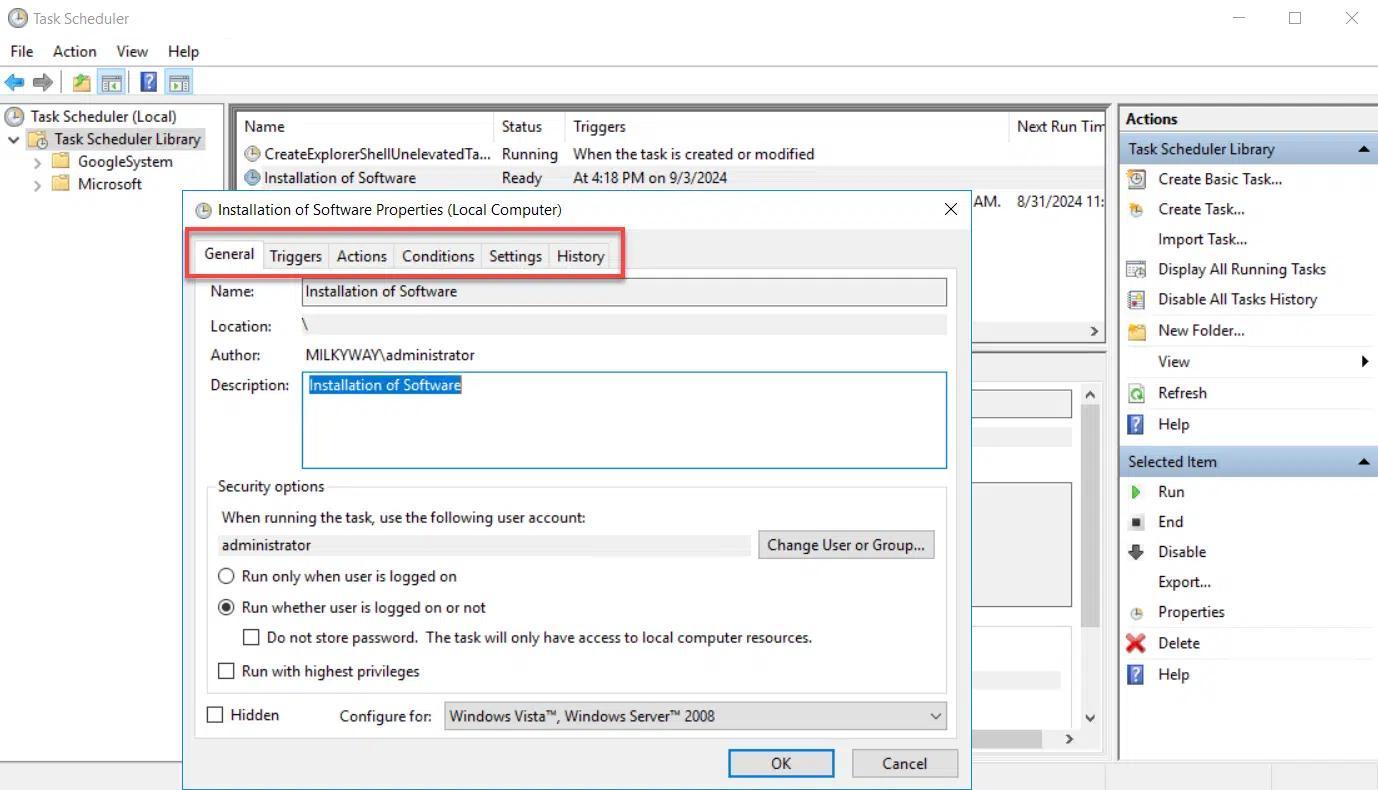
Alles, was schtasks macht, kann auch getan werden aus dem Grafische Konsole des Aufgabenplaners (öffnet sich) taskschd.msc von Run), aber die Verwendung der Befehlszeile hat klare Vorteile: Sie können Bereitstellungen automatisieren, wiederverwendbare Skripte generieren, Änderungen in großen Mengen anwenden oder mit entfernten Teams zusammenarbeiten, ohne vor ihnen sitzen zu müssen.
Ein sehr praktischer Ansatz in gemischten Umgebungen Es geht darum, beide Welten zu kombinieren: Man erstellt eine Basisaufgabe über die grafische Benutzeroberfläche, um alle Einstellungen zu verstehen, exportiert sie nach XML und verwendet dann schtasks mit dem Parameter /xml Kopien bereitstellen, indem nur das Notwendige angepasst wird (Benutzer, Datum usw.).
Sie können schtasks auch in .bat- oder .ps1-Skripte integrieren. neben anderen Wartungsarbeiten: Reinigung ProtokolleNeustart von Diensten, Starten von Backups oder Benachrichtigungen – alles ausgelöst durch eine einzige geplante Aufgabe, die ein Master-Skript aufruft.
Wenn Sie viele Maschinen oder Benutzer verwalten, Meisteraufgaben und Programme zur Automatisierung von Aufgaben Es erspart Ihnen das frühe Aufstehen für manuelle Datensicherungen, verhindert, dass Sie etwas vergessen, und reduziert das Risiko menschlicher Fehler durch die ständige manuelle Wiederholung derselben Aktionen. Es bringt dem System buchstäblich bei, das für Sie zu erledigen, was Ihnen täglich Zeit raubt.
Ein umfassendes Verständnis von schtasks, seinen Programmierparametern und dem Zusammenspiel zwischen /u, /ru, lokalen und entfernten Berechtigungen. Es ermöglicht Ihnen, nahezu jede Routine in Windows präzise, sicher und reproduzierbar zu automatisieren, sodass der Computer das tun kann, was er am besten kann: Anweisungen rund um die Uhr buchstabengetreu befolgen.

Leidenschaftlicher Autor über die Welt der Bytes und der Technologie im Allgemeinen. Ich liebe es, mein Wissen durch Schreiben zu teilen, und genau das werde ich in diesem Blog tun und Ihnen die interessantesten Dinge über Gadgets, Software, Hardware, technologische Trends und mehr zeigen. Mein Ziel ist es, Ihnen dabei zu helfen, sich auf einfache und unterhaltsame Weise in der digitalen Welt zurechtzufinden.