- OneDrive integriert sich besser mit WindowsEs bietet eine schnellere Synchronisierung und einen persönlichen Tresor für sensible Inhalte.
- iCloud glänzt im Apple-Ökosystem, aber die Windows-App ist weniger stabil und für intensive Arbeiten nur bedingt geeignet.
- Preis pro GB, iCloud und Google Drive ist wettbewerbsfähig, OneDrive hingegen glänzt in Kombination mit Microsoft 365.
- Für Nutzer mit einem gemischten Windows- und Apple-Ökosystem ist es oft praktischer, OneDrive für die Arbeit und iCloud für den privaten Gebrauch zu kombinieren.
Wenn Sie täglich mit Windows arbeiten und sich fragen, ob iCloud oder OneDrive besser für Ihre Dateien, Fotos und Backups geeignet ist , sind Sie nicht allein. Wir verlassen uns zunehmend auf die Cloud für Arbeit, Studium und die Speicherung unserer digitalen Daten. Die Wahl des richtigen Dienstes kann Ihnen Geld, Ärger und so manche Sicherheitslücke ersparen.
In dieser Analyse vergleichen wir iCloud und OneDrive unter Windows detailliert und beleuchten ihre Vor- und Nachteile . Wir konzentrieren uns dabei auf die jeweiligen Funktionen: Preise, Speicherplatz , Synchronisierungsgeschwindigkeit, mobile und Desktop -Apps , Sicherheit und Datenschutz (einschließlich des beliebten persönlichen Tresors von OneDrive und der versteckten Fotos in iCloud). Außerdem untersuchen wir, wann Alternativen wie Google Drive sinnvoll sind und wie sich all dies in ein gemischtes Windows- und Apple-Ökosystem einfügt. Darüber hinaus stellen wir Tools für den Datentransfer zwischen Cloud-Diensten vor.
iCloud vs. OneDrive unter Windows: Ein kurzer Überblick
Bevor wir ins Detail gehen, ist es wichtig, das Gesamtbild zu verstehen: Sowohl iCloud als auch OneDrive ermöglichen das Speichern von Dateien in der Cloud und deren Synchronisierung zwischen Geräten , sind aber nicht für dieselbe Nutzergruppe oder dasselbe Ökosystem konzipiert. OneDrive ist in Windows und Microsoft 365 integriert; iCloud hingegen ist eindeutig für iPhone , iPad und Mac optimiert und bietet unter Windows deutlich weniger Funktionen.
In der Praxis bedeutet dies, dass OneDrive meist die logischste Wahl ist, wenn Ihr Hauptcomputer ein Windows-PC ist , insbesondere wenn Sie täglich mit Word , Excel, PowerPoint oder anderen Microsoft-Anwendungen arbeiten. iCloud eignet sich besser, wenn Ihr Hauptbetriebssystem ein Mac oder iPhone ist und Sie Windows nur gelegentlich nutzen, da die native Integration und Stabilität des Apple-Systems deutlich überlegen sind. Wenn Sie ein gemischtes Windows- und Apple-Ökosystem verwenden , ist es ratsam, im Voraus zu planen, welche Daten Sie in welchem Cloud-Dienst speichern möchten.
Es ist außerdem erwähnenswert, dass Google Drive, obwohl wir uns hier auf iCloud vs. OneDrive konzentrieren, in puncto kostenlosem Speicherplatz und Kompatibilität weiterhin ein sehr starker Konkurrent ist . Google bietet 15 GB kostenlosen Speicherplatz, während iCloud und OneDrive in ihren Gratis-Tarifen nur 5 GB anbieten – ein entscheidender Faktor, wenn man Geld sparen möchte.
Preise und Speicherkapazität: Wer bietet mehr für weniger Geld?
Einer der wichtigsten Faktoren bei der Entscheidung ist der Preis pro GB. Wer viel Speicherplatz für Fotos, Videos und Dokumente benötigt, merkt den Kostenunterschied deutlich , insbesondere mittel- und langfristig. Wir vergleichen iCloud und OneDrive und ziehen Google Drive als Vergleich heran.
Bei OneDrive beginnt die kostenlose Version mit 5 GB Speicherplatz , was etwas knapp bemessen ist, sobald man Fotos oder Dokumentenkopien speichert. Für Privatanwender gibt es verschiedene kostenpflichtige Optionen: einen 100-GB-Tarif für ca. 1,99 € pro Monat sowie die Microsoft 365-Abos „Personal“ und „Family“ mit 1 TB bzw. 6 TB Speicherplatz und der kompletten Office-Suite. Im Hinblick auf die Kosten pro GB ist OneDrive mit einem Microsoft 365-Abonnement sehr wettbewerbsfähig, insbesondere für Nutzer mit hohem Speicherbedarf , die auch Word, Excel oder PowerPoint verwenden.
Im professionellen Bereich bietet OneDrive Business-Tarife mit 1 TB Speicherplatz pro Nutzer in den Basisversionen und nahezu unbegrenztem Speicherplatz in den höherwertigen Tarifen . Für Organisationen, die große Datenmengen generieren, ist OneDrive aufgrund seiner Kosteneffizienz und der Integration mit anderen Microsoft-Diensten (Teams, SharePoint usw.) in der Regel die bessere Wahl.
iCloud bietet standardmäßig 5 GB kostenlosen Speicherplatz, der mit Ihrer Apple-ID verknüpft ist . Diese 5 GB werden für iPhone-/iPad-Backups , iCloud Drive, iCloud Fotos und andere Dienste genutzt. Sobald Sie mehr als ein Gerät verwenden oder Fotos und Videos sichern, ist dieser Speicherplatz schnell erschöpft. Die kostenpflichtigen Abonnements (iCloud+) reichen von 50 GB für 0,99 €/Monat über 200 GB für 2,99 €/Monat bis hin zu 2 TB für 9,99 €/Monat. Der Preis pro GB entspricht in den Tarifen mit 200 GB und 2 TB dem von Google Drive.
Vergleicht man in der Praxis die Angebote der mittleren Preisklasse, so ist der Preis pro GB für iCloud und Google Drive bei 200-GB- und 2-TB-Tarifen nahezu identisch und etwas günstiger als ein OneDrive-Abonnement als eigenständiger Speicher. Sobald man jedoch in das Microsoft-365-Ökosystem einsteigt, zahlt man nicht mehr nur für Cloud-Speicher, sondern für die gesamte Office-Suite, und die Gesamtkosten sind für intensive Office-Nutzer in der Regel höher.
Was Google Drive betrifft, ist es wichtig zu wissen, dass es 15 GB kostenlosen Speicherplatz bietet, der von Gmail, Google Drive und Google Fotos gemeinsam genutzt wird . Wenn Sie viele E-Mails mit Anhängen erhalten oder täglich Fotos in der Google Cloud speichern, ist dieser Speicherplatz schneller voll als erwartet. Dennoch bietet Google Drive die größte Flexibilität, wenn Sie maximalen kostenlosen Speicherplatz benötigen. Weitere Informationen zu kostenlosen Cloud- Speicheroptionen finden Sie hier.
Dateisynchronisierung unter Windows: Geschwindigkeit, Dateitypen und Stabilität
Entscheidend für den täglichen Gebrauch ist die Leistung von iCloud und OneDrive beim Synchronisieren von Dateien unter Windows. Geschwindigkeit ist dabei nicht der einzige wichtige Faktor; Zuverlässigkeit , die problemlos unterstützten Dateitypen und die Qualität der Desktop-Anwendungen spielen ebenfalls eine entscheidende Rolle.
OneDrive bietet einen klaren Vorteil: Es ist unter Windows vorinstalliert . Das bedeutet, dass Sie keine zusätzlichen Programme installieren müssen, um es zu nutzen, und der OneDrive-Ordner verhält sich wie eine natürliche Erweiterung des Datei-Explorers. Darüber hinaus verwendet OneDrive eine Block-Level-Synchronisierungstechnologie, die Dateien in Blöcke unterteilt und nur Änderungen hochlädt. Dies führt zu deutlich schnelleren Upload- und Download-Geschwindigkeiten im Vergleich zu anderen Diensten, insbesondere bei Dokumenten, die Sie häufig bearbeiten.
Vergleichsmessungen zeigen, dass OneDrive beim Hochladen von 1 GB Daten im Allgemeinen etwas schneller ist als Google Drive und deutlich vor iCloud liegt . Die ungefähren Werte liegen bei OneDrive bei etwa 107 KB/s, bei Google Drive bei etwa 97 KB/s und bei iCloud bei etwa 86 KB/s, wobei die Übertragungsgeschwindigkeit stets von der Internetverbindung abhängt. In der Praxis wird der Unterschied beim Synchronisieren vieler kleiner Ordner und Office-Dokumente deutlich spürbar.
OneDrive schränkt die Formate bei bestimmten Dateitypen ein (z. B. einige 3D-Modelle, bestimmte RAW-Dateien von Kameras oder ungewöhnliche Formate), funktioniert aber reibungslos mit Office-Dokumenten, PDFs, Standardbildern sowie Standard-Audio- und Videodateien . Für die meisten Nutzer gibt es keine Einschränkungen, die ihre tägliche Nutzung beeinträchtigen.
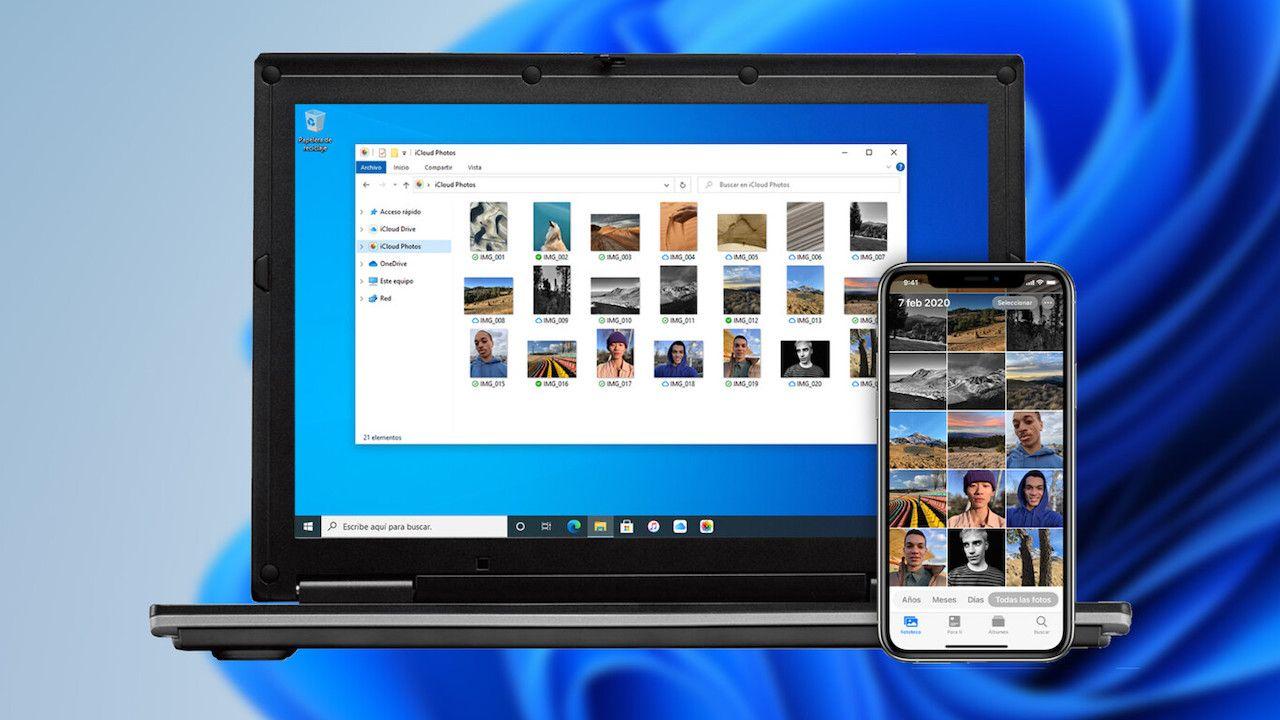
iCloud unterstützt theoretisch eine breite Palette an Text-, Bild-, Audio- und Videoformaten, darunter viele Dateitypen, die im Apple-Ökosystem üblich sind. Unter Windows läuft die Nutzung jedoch nicht ganz so reibungslos: Die iCloud-App für Windows hat in der Vergangenheit häufig Probleme verursacht, beispielsweise durch langsame Synchronisierung, Abstürze oder Fotos, die nicht hoch- oder heruntergeladen werden konnten . Falls Sie Schwierigkeiten haben, kann eine Anleitung zur Einrichtung von iCloud Drive unter Windows die Stabilität verbessern. Zwar treten diese Probleme nicht immer auf, aber doch häufig genug, dass viele Nutzer, die sowohl Windows als auch Apple-Produkte verwenden, die Nutzung von iCloud als primären Cloud-Speicher auf ihren PCs überdenken.
Wenn Ihr Arbeitsablauf stark auf Windows ausgerichtet ist und Sie häufig Dateien bearbeiten und Dokumente teilen, ist OneDrive unter diesem Betriebssystem in der Regel stabiler und schneller als iCloud . Wenn Sie jedoch hauptsächlich auf einem Mac arbeiten und Ihren Desktop-PC nur gelegentlich als Referenz nutzen, können Sie iCloud unter Windows als sekundären Zugriffspunkt verwenden, auch wenn die Benutzererfahrung dort nicht ganz so ausgereift ist.
Mobile Apps und Benutzererfahrung auf iOS, Android und Desktop
Die Cloud ist längst nicht mehr nur für Computer reserviert. Die Qualität mobiler Apps macht den entscheidenden Unterschied, wenn man unterwegs Fotos hochladen, Dateien teilen oder vom Smartphone aus auf Dokumente zugreifen möchte . OneDrive, Google Drive und Dropbox verfolgen hier einen ähnlichen Ansatz; iCloud hingegen spielt in einer eigenen Liga und ist enger mit dem Apple-Ökosystem verknüpft.
Die OneDrive-App für iOS und Android bietet eine übersichtliche Benutzeroberfläche mit Registerkarten wie „Startseite“, „Dateien“, „Freigegeben“, „Fotos“ und einem Profilbereich. Sie ist vor allem auf Bilder ausgerichtet und ermöglicht das automatische Hochladen von Fotos vom Smartphone sowie das Erstellen von Alben zum Teilen. Außerdem können Sie Dokumente scannen, Fotos direkt in die Cloud hochladen oder Office-Dateien erstellen, sofern die Office-Apps installiert sind. Alle hochgeladenen Dateien werden mit Ihrem OneDrive-Ordner unter Windows synchronisiert, sodass Sie Dateien ganz einfach zwischen Smartphone und PC übertragen können.
Google Drive ist ähnlich aufgebaut: ein Startbildschirm mit den neuesten Aktualisierungen, ein Dateibereich, ein Bereich für Favoriten und ein Bereich für geteilte Dokumente. Die Integration mit Google Docs, Tabellen und Präsentationen macht die Zusammenarbeit sehr komfortabel. Auf Mobilgeräten ist das Hochladen und Erstellen von Dateien einfach, Fotos können optional automatisch gesichert werden, und Elemente lassen sich für den Offline-Zugriff als Lesezeichen speichern.
Dropbox steht zwar nicht im Mittelpunkt dieses Vergleichs, bleibt aber ein Maßstab für Benutzerfreundlichkeit: Die mobile App ist äußerst intuitiv und in die Bereiche „Startseite“, „Dateien“, „Fotos“ und „Konto“ unterteilt. Sie ermöglicht das gleichzeitige Hochladen mehrerer Dateien, das Scannen von Dokumenten und das Aufnehmen von Audiodateien. Zudem bietet sie ein automatisches Foto-Backup-System, das sich sehr einfach einrichten lässt . Für alle, die eine einfache und zuverlässige Lösung suchen, ist Dropbox nach wie vor eine gute Wahl.
Bei iCloud auf Mobilgeräten erfolgt der primäre Zugriff auf den Speicher über die Dateien-App unter iOS und iPadOS . Mit dieser App können Sie die Inhalte von iCloud Drive anzeigen und auch andere Cloud-Dienste wie OneDrive oder Google Drive direkt in der App verbinden . Zwar gibt es keine offizielle iCloud-App für Android, aber es existieren Anleitungen für den alternativen Zugriff auf iCloud unter Android . Dieser Vorgang ist jedoch weniger intuitiv als auf anderen Plattformen.
Eine weitere wesentliche Einschränkung besteht darin, dass die automatische Fotosicherung in iCloud nicht über die Dateien-App, sondern über die Fotos-App selbst und die Systemeinstellungen gesteuert wird . Dies kann verwirrend sein, wenn Sie von OneDrive, Google Drive oder Dropbox kommen, wo Foto-Uploads direkt in der Cloud-Anwendung konfiguriert und angezeigt werden, oder wenn Sie Fotos in Windows 11 in Alben organisieren müssen.
Sicherheit, Datenschutz und sensible Inhalte: iCloud vs. OneDrive
Bei privaten Fotos und Videos, persönlichen Backups und vertraulichen Dokumenten hat Sicherheit höchste Priorität. Sowohl iCloud als auch OneDrive bieten Zwei-Faktor-Authentifizierung und Verschlüsselung , doch es gibt praktische Unterschiede, die man kennen sollte, insbesondere hinsichtlich des Schutzes Ihrer sensibelsten Daten.
iCloud verwendet eine Zwei-Faktor-Authentifizierung und schützt Ihre Daten mit TLS/SSL-Verschlüsselung während der Übertragung sowie 128-Bit-AES-Verschlüsselung. Darüber hinaus hat Apple in den letzten Jahren seine Sicherheitsvorkehrungen nach Sicherheitsvorfällen, die frühere Schwachstellen aufgedeckt haben, verstärkt. Sie erhalten nun bei jeder Anmeldung von einem neuen Gerät einen Bestätigungscode . Bestimmte Informationen (wie z. B. Schlüsselbundpasswörter) können Ende-zu-Ende-verschlüsselt werden, sodass selbst Apple keinen Zugriff darauf hat.
Bei privaten Fotos bietet iCloud jedoch keinen separaten Tresor mit zusätzlichem Schutz innerhalb der Cloud , wie beispielsweise OneDrive. Unter iOS können Fotos zwar in der Fotos-App ausgeblendet werden, diese bleiben aber Teil der iCloud-Fotomediathek. Beim Zugriff auf die Fotomediathek über einen Browser oder ein anderes Gerät funktioniert die Unterscheidung zwischen ausgeblendeten und sichtbaren Fotos nicht wie ein separater Tresor, sondern lediglich als visueller Filter innerhalb des Systems.
OneDrive verwendet außerdem Zwei-Faktor-Authentifizierung und Verschlüsselung für Daten während der Übertragung und im Ruhezustand. Ein wichtiger Unterschied besteht darin, dass im Unternehmensumfeld SSL-Verschlüsselung und andere erweiterte Sicherheitsebenen klarer definiert sind , während einige dieser Mechanismen in rein privaten Konten anders implementiert werden. Dennoch ist der Schutz für den durchschnittlichen Nutzer robust und ausreichend.
Der größte Unterschied liegt im persönlichen Tresor. Dies ist ein spezieller Ordner in Ihrem Konto, der einen zweiten Verifizierungsschritt erfordert, selbst wenn Sie bereits bei OneDrive angemeldet sind. Um auf den Tresor zuzugreifen, benötigen Sie also möglicherweise einen SMS-Code, einen Authentifikator oder biometrische Daten (Fingerabdruck, Gesicht, Geräte-PIN usw.). Außerdem wird der Tresor nach einer gewissen Inaktivitätszeit automatisch gesperrt.
Dadurch eignet es sich hervorragend zum Speichern privater Fotos, vertraulicher Dokumente, Scans Ihres Ausweises oder Reisepasses und aller anderen Dateien, die nicht sofort sichtbar sein sollen, wenn Sie Ihr Microsoft-Konto im Browser öffnen, um PowerPoint, Excel oder Ihre E-Mails zu nutzen. Daten außerhalb des Tresors sind durch Ihr Passwort und die Zwei-Faktor-Authentifizierung geschützt, aber nach dem Anmelden sofort sichtbar; die Daten im Tresor bieten zusätzliche Sicherheit.
Die häufig gestellte Frage, ob Fotos, die außerhalb Ihres persönlichen Tresors gespeichert sind, sicher sind, wenn Sie sich für andere Microsoft-Dienste anmelden, lässt sich wie folgt beantworten: Sie bleiben durch Ihren Kontozugriff und die Standard-Sicherheitsmechanismen geschützt . Das Risiko besteht wie immer darin, dass jemand Ihr Passwort erlangt oder Zugriff auf ein entsperrtes Gerät erhält. Daher empfiehlt es sich, besonders sensible Fotos in Ihrem persönlichen Tresor zu speichern und die Zwei-Faktor-Authentifizierung aktiviert zu lassen.
Wenn Ihnen Datenschutz besonders wichtig ist, sollten Sie vor dem Hochladen bestimmter Dateien – egal ob in iCloud oder OneDrive – eine zusätzliche Verschlüsselung in Betracht ziehen. Für normale Nutzer, die private Fotos und Videos mit einem angemessenen Sicherheitsniveau speichern möchten , bietet die Kombination aus dem persönlichen Tresor in OneDrive und der Zwei-Faktor-Authentifizierung unter Windows jedoch einen sehr zuverlässigen Schutz.
Praxiseinsatz: tägliche Arbeit, Akkulaufzeit auf dem Mac und gemischte Betriebssysteme
Abgesehen von Diagrammen und technischen Daten ist entscheidend, wie iCloud und OneDrive im Alltag funktionieren. Ein typisches Beispiel: Jemand hat seine Dateien jahrelang unter Windows auf OneDrive gespeichert und kauft sich dann plötzlich ein MacBook . Die Frage ist nun: Ist es sinnvoll, alles zu iCloud zu migrieren, um sich in das Apple-Ökosystem zu integrieren? Wenn Sie einen Wechsel zu macOS erwägen , sollten Sie genau prüfen, welche Daten Sie migrieren und welche Sie auf OneDrive behalten möchten.
OneDrive bietet in diesem Szenario zwei entscheidende Vorteile: Erstens die Dateiversionshistorie , mit der Sie frühere Dokumentversionen wiederherstellen können, ohne ständig suchen oder vollständige Backups erstellen zu müssen. Für Büroarbeit und Zusammenarbeit ist dies von unschätzbarem Wert. Zweitens die umfassende plattformübergreifende Kompatibilität: Clients für Windows, macOS, iOS und Android sowie eine nahtlose Webintegration. Wenn Sie von Windows kommen und für Ihre Arbeit auf Ihre Cloud-basierten Dateien angewiesen sind, ist die weitere Nutzung von OneDrive auch nach dem Kauf eines Macs absolut sinnvoll.
Ein Nachteil, den viele Nutzer erwähnen, ist der merkliche Akku- und Ressourcenverbrauch von OneDrive auf dem Mac , insbesondere bei vielen synchronisierten Ordnern oder großen Fotobibliotheken. Normalerweise ist das kein großes Problem, kann aber die Akkulaufzeit beeinträchtigen, wenn der Laptop ständig Dateien hoch- und herunterlädt. Dies lässt sich verringern, indem man die Synchronisierung für nicht benötigte Ordner deaktiviert oder die Optionen für die bedarfsgesteuerte Dateisynchronisierung anpasst.
Welche Vorteile bietet der Wechsel zu iCloud als primärem Cloud-Speicher beim Umstieg auf einen Mac? Der wichtigste Vorteil ist die tiefe Integration in das gesamte Apple-System : Desktop und Dokumente in iCloud Drive, iCloud-Fotos synchronisiert mit Ihrer gesamten Fotobibliothek, automatische Backups von iPhone und iPad, iCloud-Schlüsselbund für Passwörter und vieles mehr. Die Nutzung ist bei Apple-Produkten absolut reibungslos. Unter Windows hingegen büßt man im Vergleich zu OneDrive Punkte in puncto Stabilität und Synchronisierungsgeschwindigkeit ein.
Wenn Sie hauptsächlich mit Office arbeiten und mit anderen Windows-Nutzern zusammenarbeiten, ist OneDrive als zentraler Speicherort für Ihre Arbeitsdokumente meist die sinnvollste Lösung, selbst wenn Sie einen Mac besitzen. iCloud können Sie weiterhin für iPhone-Backups und private Angelegenheiten nutzen, OneDrive hingegen für Ihre gesamte Arbeit. Dieser hybride Ansatz ist weit verbreitet und vereint die Vorteile beider Systeme.
Wenn Sie hingegen Windows praktisch aufgegeben haben, hauptsächlich Apple-Apps nutzen und Office-Dokumente kaum teilen, ist iCloud als primärer Speicher sinnvoll, auch wenn dessen Verhalten unter Windows nach wie vor eine Schwachstelle darstellt . In diesem Fall würde der PC eher zu einem Zweitgerät für gelegentliche Nutzung werden.
Dateifreigabe und Zugriffskontrolle
Ein weiterer wichtiger Aspekt von Cloud-Diensten ist die Möglichkeit, Dateien und Ordner mit anderen zu teilen und zu steuern, wer wie lange Zugriff darauf hat . OneDrive und Google Drive bieten hier fortschrittlichere Optionen als iCloud.
Mit iCloud Drive können Sie Freigabelinks erstellen, über die andere Nutzer auf bestimmte Dateien oder Ordner zugreifen können. Die Steuerungsmöglichkeiten sind jedoch recht eingeschränkt: Es gibt keine Option, den Link mit einem Passwort zu schützen oder detaillierte Regeln festzulegen . Hat jemand den Link, kann er basierend auf den von Ihnen vergebenen Berechtigungen (meist Lese- oder Bearbeitungszugriff) darauf zugreifen. Wird der Link jedoch zu häufig geteilt, verlieren Sie die genaue Kontrolle.
OneDrive ermöglicht das Teilen von Dateien über Links und bietet (insbesondere in bestimmten Tarifen) die Möglichkeit, Passwörter und Ablaufdaten für diese Links festzulegen . So können Sie beispielsweise beim Versenden sensibler oder temporärer Dokumente sicherstellen, dass der Link nach einer bestimmten Zeit nicht mehr funktioniert oder dass nur Personen mit dem Passwort die Dateien öffnen können. Dies bietet im Vergleich zu iCloud eine zusätzliche Sicherheitsebene beim Teilen von Informationen.
Google Drive verwendet für Basiskonten kein Standardpasswort, bietet aber sehr detaillierte Zugriffsoptionen nach Benutzer, Domain sowie erweiterte Bearbeitungs- und Lesezugriffsoptionen , insbesondere in Google Workspace-Umgebungen. Für die Zusammenarbeit gilt es weiterhin als Maßstab für Online-Teamarbeit.
Wenn Sie häufig viele Arbeitsordner aus Windows freigeben, die Dokumente enthalten, auf die nicht jeder über den Link uneingeschränkt zugreifen soll, bietet OneDrive eine Kombination aus Komfort und einer etwas robusteren Zugriffskontrolle als iCloud . Dies ist besonders nützlich für Unternehmen und Nutzer, die Angebote, Kostenvoranschläge oder vertrauliche Unterlagen mit Kunden teilen.
Unter Berücksichtigung all dessen hängt die Entscheidung zwischen iCloud und OneDrive unter Windows ganz von Ihren individuellen Bedürfnissen ab: Wenn Sie hauptsächlich mit Windows arbeiten, Office nutzen und Wert auf Geschwindigkeit, Kontrolle über die Freigabe und einen separaten Tresor für vertrauliche Inhalte legen, ist OneDrive in der Regel deutlich überlegen . Dreht sich Ihr digitales Leben um Apple-Produkte, bietet iCloud eine sehr komfortable Integration zwischen iPhone, iPad und Mac. Die Windows-Benutzererfahrung und das Fehlen eines zuverlässigen Tresors für private Fotos veranlassen jedoch viele Nutzer, eine Hybridlösung zu wählen und je nach Dateityp und Gerät beide Dienste zu nutzen.


Leidenschaftlicher Autor über die Welt der Bytes und der Technologie im Allgemeinen. Ich liebe es, mein Wissen durch Schreiben zu teilen, und genau das werde ich in diesem Blog tun und Ihnen die interessantesten Dinge über Gadgets, Software, Hardware, technologische Trends und mehr zeigen. Mein Ziel ist es, Ihnen dabei zu helfen, sich auf einfache und unterhaltsame Weise in der digitalen Welt zurechtzufinden.