- Durch die korrekte Konfiguration der Firefox-Berechtigungen lassen sich Fehler bei Videoanrufen und die Blockierung wichtiger Funktionen verhindern.
- Über das Vorhängeschloss-Symbol können Sie schnell auf seitenbezogene Berechtigungen zugreifen.
- Die Kombination aus Berechtigungseinstellungen, Cookies und Erweiterungen beeinflusst, wie Seiten geladen werden.
- Das Verständnis der Unterschiede zwischen den Browsern trägt dazu bei, eine einheitliche Funktionalität über alle Browser hinweg zu gewährleisten.
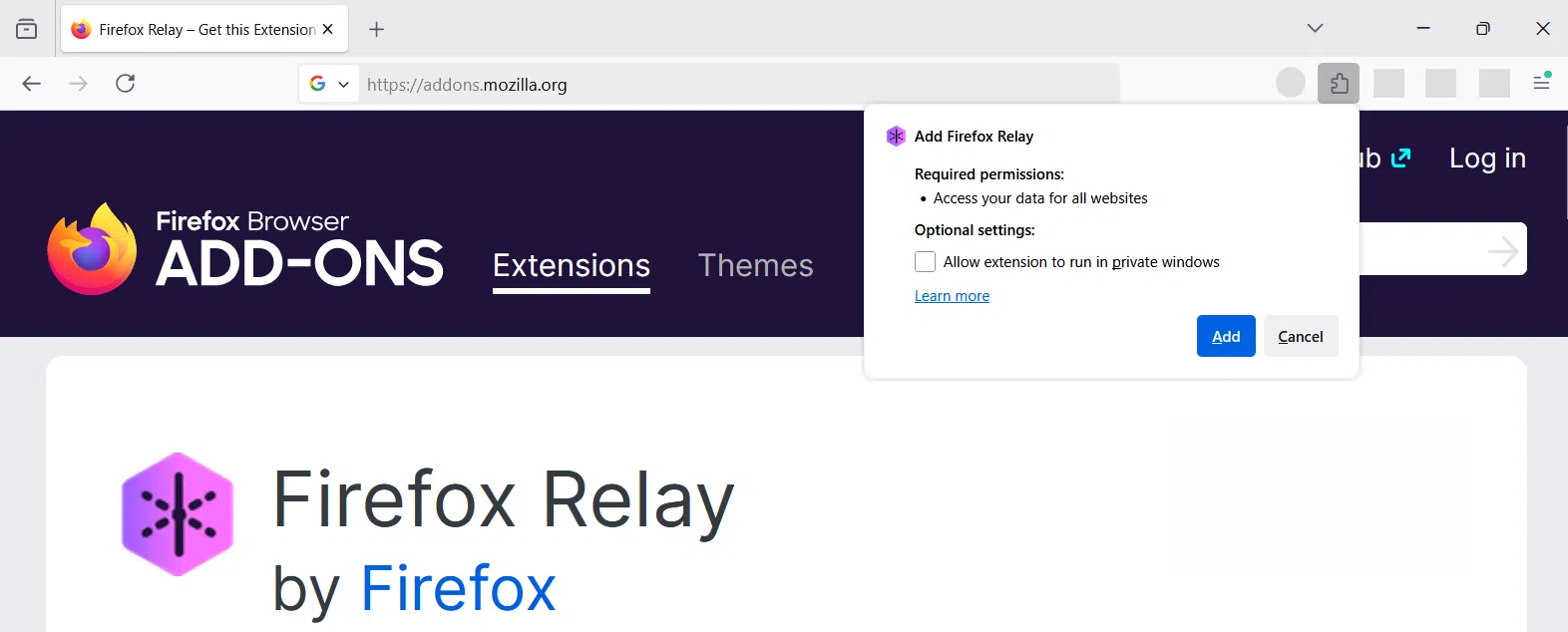
Die Kontrolle darüber, was jede Website in Ihrem Browser tun darf, ist fast genauso wichtig geworden wie ein gutes Antivirenprogramm. Berechtigungen in Firefox verwalten (Kamera, Mikrofon, Cookies, Pop-ups usw.) ist entscheidend für Ihre Privatsphäre, für das reibungslose Funktionieren von Videoanrufen und um seltsame Blockaden durch Browsererweiterungen oder -einstellungen zu vermeiden.
Wenn eine Website nicht richtig lädt, die Kamera in einer Online-Besprechung nicht sichtbar ist oder eine Schulungsplattform das Mikrofon nicht erkennt, liegt das Problem oft nicht an der Seite selbst, sondern an... Firefox blockiert einige wichtige Berechtigungen.Manchmal erscheint eine Meldung wie „Ein erforderlicher Teil dieser Website konnte nicht geladen werden“ und man weiß nicht, was zu tun ist. In diesem Artikel erfahren Sie Schritt für Schritt und detailliert, wie Sie diese Berechtigungen überprüfen und anpassen können, um Probleme zu vermeiden.
Was sind Berechtigungen in Firefox und warum sind sie wichtig?
In Firefox kann jede Website Zugriff auf Systemressourcen oder Browserfunktionen anfordern, wie z. B. Kamera, Mikrofon, Benachrichtigungen und … Lagerung lokale Cookies oder automatische Wiedergabe. Berechtigungen in Firefox Dies sind die Berechtigungen, die Sie jeder Seite zur Nutzung dieser Ressourcen erteilen (oder verweigern).
Wenn Sie diese Einstellungen gut verwalten, erreichen Sie zwei wichtige Dinge: zum einen, Sie schützen Ihre Privatsphäre und Ihre SicherheitUnd andererseits stellen Sie sicher, dass die Seiten, die Sie wirklich benötigen (zum Beispiel eine Schulungsplattform oder ein Videokonferenztool), ohne Unterbrechungen oder absurde Fehler funktionieren.
Wenn eine Website interaktive Komponenten, Skripte oder fortgeschrittene Technologien zum Laden wesentlicher Teile benötigt und Sie die erforderlichen Berechtigungen nicht erteilen, wird wahrscheinlich eine „Client-Herausforderung“-Warnung oder entsprechende Meldungen angezeigt. Ein notwendiger Teil der Seite konnte nicht geladen werden.Dies hängt üblicherweise mit Erweiterungen (wie z. B. Werbeblockern), Netzwerkproblemen oder übermäßig restriktiven Sicherheitseinstellungen zusammen.
Darüber hinaus nutzen viele moderne Dienste, wie soziale Netzwerke oder professionelle Plattformen, … Notwendige und optionale Cookies Um grundlegende Funktionen bereitzustellen, die Benutzererfahrung zu personalisieren und zielgerichtete Werbung (z. B. für Unternehmen und Stellenangebote) anzuzeigen. Das bedeutet: Wenn Sie diese Cookies blockieren, ohne sich der Auswirkungen bewusst zu sein, funktioniert die Website möglicherweise nicht ordnungsgemäß.
Häufige Fehlermeldungen: Was sie bedeuten und warum sie auftreten
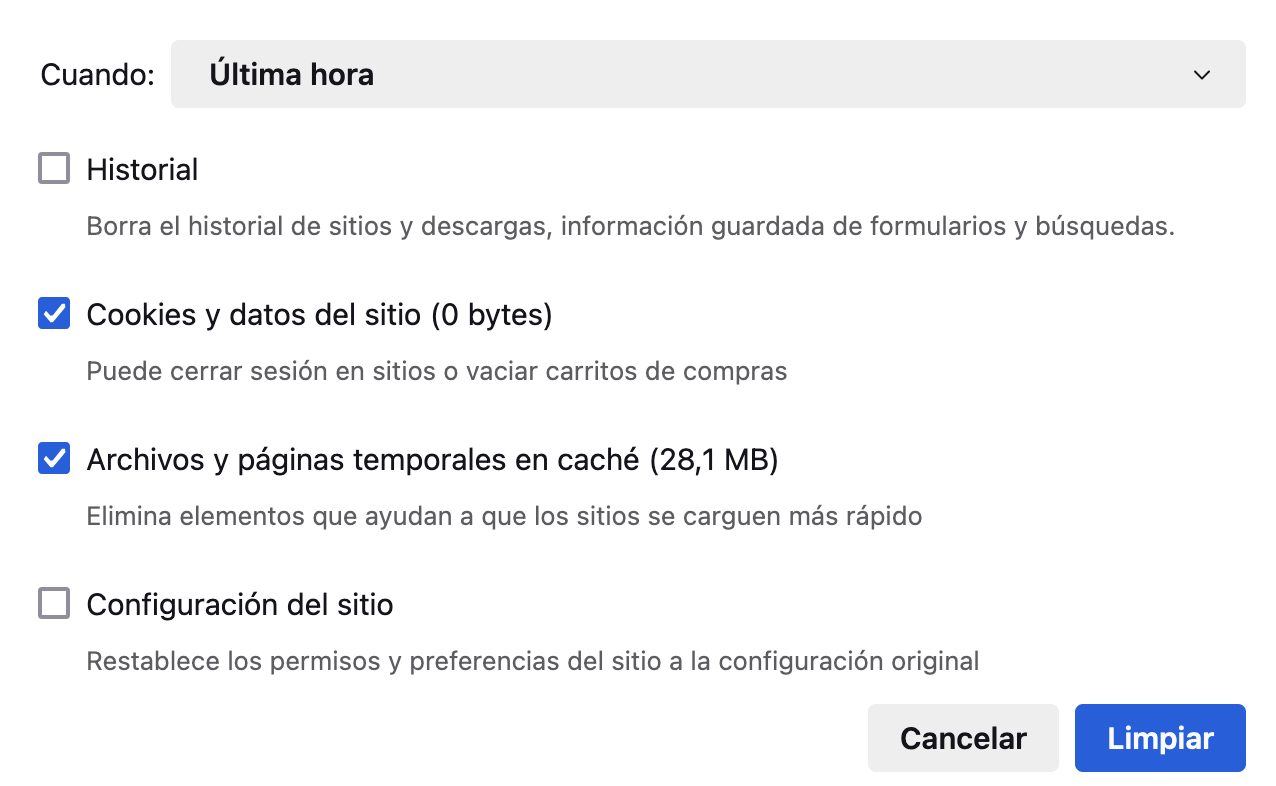
Eine der typischsten Meldungen, wenn etwas an einem Ort nicht stimmt, ist eine Warnung, die darauf hinweist, dass „Ein erforderlicher Teil dieser Website konnte nicht geladen werden.“ (Ein notwendiger Teil dieser Website konnte nicht geladen werden.) Auch wenn die Meldung auf Englisch ist, ist es wichtig zu verstehen, was sie besagt: Ein wesentlicher Bestandteil der Website konnte nicht ausgeführt werden.
Dieses Problem hat in der Regel drei Hauptursachen: Browsererweiterungen, die Inhalte blockieren (z. B. Werbe- oder Skriptblocker), Probleme mit der Netzwerkverbindung (Ausfälle, Firewalls, Proxys) oder Browsereinstellungen (Cookies deaktiviert, strikte Tracker-Blockierung, Website-Berechtigungen verweigert usw.).
In einigen Fällen, insbesondere auf Websites, die hochentwickelte Schutzsysteme verwenden, erscheint sogar die Bezeichnung „Client Challenge“. Dies bedeutet, dass die Seite versucht zu überprüfen, ob Ihr Browser legitim ist. (kein Bot) und muss möglicherweise bestimmte Skripte ausführen oder Ressourcen laden, die durch Ihre Erweiterungen oder die Firefox-Datenschutzeinstellungen blockiert werden.
Neben diesen technischen Problemen weisen viele Plattformen ausdrücklich darauf hin, dass sie sowohl eigene als auch Cookies von Drittanbietern verwenden: Dies ist die typische Meldung, die Sie darüber informiert Notwendige und optionale Cookies um die Nutzung von Diensten zu analysieren, die Leistung zu verbessern und personalisierte Anzeigen oder relevante Inhalte, wie z. B. Stellenangebote im Bereich professioneller Dienstleistungen, anzuzeigen.
Bei solchen Mitteilungen werden Ihnen üblicherweise zwei klare Optionen angeboten: Akzeptieren (um der Verwendung nicht unbedingt notwendiger Cookies zuzustimmen) oder Ablehnen (Erlauben Sie nur die unbedingt notwendigen Berechtigungen.) Sie werden außerdem häufig daran erinnert, dass Sie diese Einstellungen später in Ihrem Konto oder Ihren Browsereinstellungen ändern können. Das korrekte Verständnis und die richtige Anpassung dieser Berechtigungen sind unerlässlich für die einwandfreie Funktion von Websites und die gleichzeitige Kontrolle über Ihre Daten.
Wie man in Firefox auf die Website-Berechtigungsverwaltung zugreift
Die Berechtigungen einer bestimmten Seite in Firefox lassen sich direkt in der Adressleiste visuell steuern. So können Sie die Berechtigungen jeder einzelnen Seite überprüfen, insbesondere wenn wichtige Funktionen wie Kamera oder Mikrofon in einer Online-Besprechung ausfallen. Die klassische Methode in Firefox Verwenden Sie das Vorhängeschloss-Symbol neben der URL.
Wenn Sie sich auf der Seite befinden, die Probleme bereitet (z. B. einer Schulungs- oder Videokonferenzplattform), positionieren Sie sich in der Firefox-Adressleiste und suchen Sie das Schlosssymbol, das links neben der Adresse erscheint. Klicken Sie auf das Vorhängeschloss. um ein kleines Bedienfeld mit Verbindungsinformationen und einigen schnellen standortbezogenen Steuerelementen anzuzeigen.
In diesem Bereich sehen Sie normalerweise einen Text, der darauf hinweist, dass die Verbindung sicher ist oder etwas Ähnliches. Rechts daneben befindet sich üblicherweise... ein kleiner seitlicher Pfeil Oder es gibt eine Schaltfläche, mit der Sie die Website-Details erweitern können. Ein Klick auf diesen Pfeil öffnet ein ausführlicheres Fenster mit zusätzlichen Informationen und einem sehr hilfreichen Link zu weiteren Details zu den Berechtigungen.
Am unteren Rand dieses Feldes befindet sich in Firefox eine Schaltfläche mit einer Aufschrift wie etwa: "Mehr Informationen" (oder Ähnliches, je nach Version und Spracheinstellungen). Klicken Sie auf diese Schaltfläche, um ein separates Fenster zu öffnen, in dem Sie alle technischen Details der Website und vor allem einen speziellen Tab zur Verwaltung der Berechtigungen finden.
Dadurch öffnet sich ein Fenster mit mehreren Registerkarten, die oben durch Symbole organisiert sind. Diese umfassen üblicherweise Allgemeine Informationen, Medien, Sicherheit und die Registerkarte, die uns interessiert: die Registerkarte „Berechtigungen“In diesem Abschnitt können Sie mit wesentlich mehr Kontrolle festlegen, was jede einzelne Seite in Ihrem Browser tun darf.
Konfigurieren Sie die Berechtigungen über die Registerkarte „Berechtigungen“ in Firefox.
Im Tab „Berechtigungen“ des Fensters „Website-Informationen“ zeigt Firefox eine umfassende Liste der Elemente an, auf die die Seite möglicherweise zugreifen oder mit denen sie interagieren möchte. Hier finden Sie Optionen wie Autoplay, Plugin-Installation, Speicher, Benachrichtigungen und, besonders wichtig für Videoanrufe, … Kamera- und Mikrofonberechtigungen.
Jedes dieser Elemente ist mit Kontrollkästchen oder Menüs versehen, über die Sie festlegen können, ob die Website die jeweilige Ressource nutzen darf. Normalerweise ist für jede Berechtigung eine Option ausgewählt, die als … markiert ist. „Standardeinstellung verwenden“Dies bedeutet, dass für die Seite das allgemeine Verhalten gilt, das in Firefox für alle Websites konfiguriert ist (z. B. immer fragen, bevor die Kamera verwendet wird, Pop-ups blockieren usw.).
Wenn eine Website von StreamingWenn ein virtueller Besprechungsraum oder eine Lernplattform nicht auf Ihre Kamera oder Ihr Mikrofon zugreifen kann, scrollen Sie in der Berechtigungsliste ganz nach unten. Dort sind diese beiden Geräte normalerweise aufgeführt. In vielen Fällen reicht das schon aus. Deaktivieren Sie die Option „Standard verwenden“. sich nicht länger auf die allgemeine Einstellung verlassen zu müssen, sondern eine spezifische Präferenz für diese Website festzulegen.
Nachdem Sie die Standardeinstellung deaktiviert haben, können Sie explizit zwischen Zulassen oder Blockieren wählen. Damit Audio- und Videoaufnahmen ordnungsgemäß funktionieren, wählen Sie die entsprechende Option. "Ermöglichen" Die Berechtigungen für Kamera und Mikrofon sind gesetzt. Dadurch wird Firefox angewiesen, direkten Zugriff auf die jeweilige Website zu gewähren, ohne ständig nachfragen zu müssen.
Nachdem Sie diese Änderungen im Berechtigungsfenster angewendet haben, kehren Sie zu dem Tab zurück, auf dem die Besprechungsseite, der Stellvertreterbereich oder die Streaming-Plattform geöffnet ist. In vielen Fällen müssen Sie Folgendes tun: Laden Sie die Seite neu oder starten Sie das Meeting neu. damit die Website die neuen Berechtigungen erkennt und Ihre Kamera und Ihr Mikrofon wieder normal nutzen kann.
Praktische Schritte zum Aktivieren des Kamera- und Mikrofonzugriffs in Firefox
Um es ganz deutlich zu machen: Angenommen, Sie befinden sich in einer Online-Schulungsumgebung oder auf einer virtuellen Konferenz und müssen ohne Unterbrechung gesehen und gehört werden. Obwohl das typische Beispiel üblicherweise eine bestimmte Domain (wie eine Kurswebsite) verwendet, funktioniert das Verfahren auch für andere Bereiche. jede Website, die eine Kamera und ein Mikrofon in Firefox benötigt.
Der erste Schritt besteht darin, die Website aufzurufen, auf der das Meeting stattfindet oder der Livestream angeboten wird, üblicherweise in einem speziellen Bereich für registrierte Nutzer oder Teilnehmer. Dort angekommen, suchen Sie vor Beginn des Meetings nach dem/der/die/das … Vorhängeschloss neben der Standortadresse oben im Fenster, innerhalb der Adressleiste.
Klicken Sie auf das Vorhängeschloss. Wenn sich das Pop-up-Fenster öffnet, klicken Sie auf den Pfeil rechts neben dem Text zur sicheren Verbindung. Dadurch werden Ihnen weitere Details angezeigt. Ganz unten finden Sie die Schaltfläche. "Mehr Informationen"Durch Anklicken öffnet sich ein zusätzliches Fenster mit verschiedenen Registerkarten, in denen Sie die Registerkarte „Berechtigungen“ auswählen müssen.
Scrollen Sie in diesem Tab nach unten, bis Sie die Kamera- und Mikrofoneingänge finden. Deaktivieren Sie diese. „Standardeinstellung verwenden“ In jedem dieser Menüpunkte werden die Optionen zur Auswahl des gewünschten Verhaltens aktiviert. Wählen Sie die Option „Zulassen“ sowohl für die Kamera als auch für das Mikrofon, damit die Website diese Geräte nutzen kann, ohne sie zu blockieren.
Nachdem Sie in beiden Fällen „Zulassen“ ausgewählt haben, schließen Sie das Fenster mit den Website-Informationen und kehren Sie zur Besprechungsseite zurück. Dies wird empfohlen. Seite aktualisieren oder erneut anmelden Die Streaming-Plattform fordert anschließend eine Verbindung zu Ihrem Video- und Audiogerät an. Sofern keine weiteren externen Hindernisse vorhanden sind, sollte der Raum Ihre Kamera und Ihr Mikrofon erkennen.
Unterschiede zur Berechtigungsverwaltung in anderen Browsern
Obwohl sich dieser Inhalt auf Firefox konzentriert, ist es hilfreich zu verstehen, dass Jeder Browser verwaltet Berechtigungen auf eine etwas andere Weise.Die Grundidee ist dieselbe: die Kontrolle darüber zu behalten, was jede Website mit Ihren Ressourcen tun darf. Dies kann nützlich sein, wenn Sie neben Firefox auch Chrome verwenden. Microsoft Edge oder Safari.
In Chromium-basierten Browsern wie Google Chrome In Microsoft Edge erfolgt der Zugriff auf Websiteberechtigungen ebenfalls über das Schlosssymbol neben der URL, die Darstellung der Optionen ist jedoch anders. Nach dem Klicken auf das Schlosssymbol wird Ihnen eine Option wie diese angezeigt: „Website-Einstellungen“ oder „Website-Einstellungen“, die sich normalerweise am unteren Rand des Popup-Fensters befinden.
Durch Klicken auf diese Option öffnet sich im Browser eine interne Seite mit einer übersichtlichen Liste von Kategorien: Kamera, Mikrofon, Benachrichtigungen, Pop-ups usw. Neben jedem Symbol oder jeder Bezeichnung erscheint ein Dropdown-Menü, über das Sie … das Standardverhalten ändern (fragen, erlauben, blockieren) und legen Sie es speziell für diese Website fest.
Bei Chrome und Edge müssen Sie lediglich in den entsprechenden Dropdown-Menüs die angezeigte Einstellung (z. B. „Fragen“ oder „Blockieren“) durch die gewünschte Option ersetzen, damit eine Webseite problemlos auf Ihre Kamera und Ihr Mikrofon zugreifen kann. "Ermöglichen"Sobald diese Optionen ausgewählt sind, kehren Sie einfach zum ursprünglichen Tab zurück und laden Sie die Website neu oder starten Sie das Meeting neu, damit die Änderungen wirksam werden.
Safari hingegen verfolgt einen anderen Ansatz, der stärker ins System integriert ist. Anstatt wie üblich das Schloss-Symbol zu verwenden, nutzt es in der Regel browserspezifische Menüs. Über die obere Leiste haben Sie Zugriff auf … „Safari“ und dann zu „Einstellungen für diese Website“Dadurch öffnet sich ein kleines Kontextfenster, in dem Sie festlegen können, ob Kamera und Mikrofon erlaubt, blockiert oder für jede Nutzung eine Genehmigung erforderlich ist.
Safari-Berechtigungen: Kamera, Mikrofon und Seitenneuladen
Wenn Sie Safari unter macOS verwenden, ist es ratsam, sich mit der Funktionsweise der Berechtigungen vertraut zu machen, da diese im Prinzip ähnlich wie bei Firefox funktionieren, der Zugriff auf die Optionen jedoch anders erfolgt. Sobald Sie die Website aufgerufen haben, auf der Sie Video und Audio verwenden möchten, gehen Sie im oberen Menü des Systems auf „Einstellungen“ und wählen Sie „Einstellungen“. "Safari"und darin die Option „Einstellungen für diese Website“.
Es öffnet sich dann ein Fenster oder Dialogfeld, in dem Sie verschiedene spezifische Einstellungen für diese Seite sehen: Pop-up-Inhalte zulassen, den Reader verwenden, Inhalte blockieren und vor allem die Optionen für Kamera und MikrofonJedes dieser Menüs verfügt in der Regel über eine Dropdown-Liste mit verschiedenen Optionen, wie zum Beispiel „Fragen“, „Ablehnen“ oder „Erlauben“.
Um zu verhindern, dass Safari den Zugriff auf Ihre Geräte blockiert, müssen Sie in beiden Optionen (Kamera und Mikrofon) die entsprechende Einstellung auswählen. "Ermöglichen"Auf diese Weise weiß der Browser, dass er für diese spezielle Website diese Ressourcen nutzen kann, ohne ständig um Bestätigung bitten zu müssen und ohne sie standardmäßig zu blockieren, was häufig zu Fehlern bei Videoanrufen und -übertragungen führt.
Nach der Änderung dieser Einstellungen wird Folgendes empfohlen: Seite neu ladenSafari zeigt häufig eine Popup-Meldung an, in der Sie gefragt werden, ob Sie die aktuelle Seite verlassen oder darauf bleiben möchten. Um sicherzustellen, dass die Änderungen korrekt angewendet werden, wählen Sie am besten die Option „Verlassen“, damit die Seite mit den neuen Berechtigungseinstellungen neu geladen wird.
Sobald die Website mit den aktualisierten Berechtigungen neu geladen wurde, betreten Sie erneut den Bereich, in dem der Stream oder das Meeting stattfindet. Von dort aus können Sie Starten Sie die Video- und Audiositzung. Normalerweise funktioniert es, solange keine anderen externen Hindernisse oder Netzwerkprobleme auftreten.
Essenzielle und optionale Cookies und ihre Beziehung zu Berechtigungen
Neben dem Zugriff auf Kamera und Mikrofon ist die Kontrolle über die Berechtigungen ein wichtiger Aspekt der Berechtigungsverwaltung. Cookies und Tracking-TechnologienViele Plattformen kombinieren die Verwendung von essentiellen Cookies (die für das Funktionieren der Website notwendig sind) mit optionalen Cookies, die dazu dienen, Statistiken zu analysieren, den Service zu verbessern und auf Ihre Interessen zugeschnittene Werbung anzuzeigen.
In professionellen Umgebungen oder berufsbezogenen sozialen Netzwerken werden optionale Cookies häufig verwendet, beispielsweise um … relevante Werbung, einschließlich beruflicher Anzeigen und Stellenangebote sowohl innerhalb der Plattform selbst als auch auf externen Websites. Diese Cookies können Informationen über Ihre Aktivitäten sammeln, um die Ihnen angezeigten Inhalte und Anzeigen besser auf Ihre Bedürfnisse abzustimmen.
Wenn Sie eine dieser Seiten zum ersten Mal besuchen, wird ein Cookie-Hinweis angezeigt, der in der zugehörigen Datenschutzerklärung erläutert, welche Arten von Cookies verwendet werden und zu welchen Zwecken. In dieser Meldung haben Sie in der Regel die Möglichkeit, die Verwendung von Cookies zu deaktivieren. Akzeptieren um der Verwendung nicht unbedingt notwendiger Cookies zuzustimmen oder Ablehnen die Nutzung auf das zu beschränken, was für den grundlegenden Betrieb des Dienstes unbedingt erforderlich ist.
Auf vielen Plattformen können Sie auch über Ihre Kontoeinstellungen oder einen Link in der Fußzeile zu diesem Einstellungsmenü zurückkehren. So können Sie Ihre Meinung jederzeit ändern. Aktualisieren Sie Ihre Cookie-EinstellungenDies ermöglicht es Ihnen, die Verwendung bestimmter Kategorien (z. B. Analyse, Personalisierung oder Werbung) zu erlauben oder zu widerrufen. Ergänzt wird dies durch die Datenschutzeinstellungen von Firefox, mit denen Sie auch Tracker und Cookies von Drittanbietern blockieren können.
Wenn Sie optionale Cookies vollständig ablehnen und gleichzeitig sehr strenge Datenschutzeinstellungen in Firefox verwenden, funktionieren einige erweiterte Funktionen bestimmter Websites möglicherweise nicht wie erwartet. Es gilt, ein Gleichgewicht zu finden zwischen Schützen Sie Ihre Privatsphäre und erhalten Sie die grundlegenden Funktionen. für die Aufgaben, die Sie wirklich erledigen müssen, wie zum Beispiel Arbeit, Schulungen oder Online-Meetings.
Praktische Tipps, falls Teile einer Webseite in Firefox nicht geladen werden.
Wenn Firefox Warnmeldungen anzeigt, dass ein erforderlicher Teil der Seite nicht geladen werden konnte, oder wenn Fehler im Zusammenhang mit „Client Challenge“ auftreten, empfiehlt es sich, eine kurze Checkliste durchzugehen. Oft lässt sich das Problem mit wenigen grundlegenden Anpassungen lösen. ohne irgendetwas Ungewöhnliches tun zu müssen.
Als Erstes sollten Sie sicherstellen, dass Ihre Internetverbindung einwandfrei funktioniert. Versuchen Sie, andere Seiten zu öffnen, Ihren Computer neu zu starten oder einen anderen Browser zu verwenden. Router oder prüfen Sie, ob eine Firewall oder ein Unternehmensnetzwerk vorhanden ist. Blockierung externer RessourcenNetzwerkprobleme können dazu führen, dass Skripte oder kritische Teile der Website nicht heruntergeladen werden oder mittendrin hängen bleiben.
Wenn die Verbindung einwandfrei zu funktionieren scheint, überprüfen Sie Ihre Firefox-Erweiterungen, insbesondere die folgenden: Werbeblocker, Skriptblocker oder Tracker-BlockerSolche Erweiterungen können verhindern, dass bestimmte Website-Komponenten ausgeführt werden, was zu Fehlermeldungen führt, dass ein notwendiger Bestandteil fehlt. Sie können versuchen, diese Erweiterungen auf der betroffenen Seite vorübergehend zu deaktivieren und die Seite neu zu laden, um zu sehen, ob das Problem dadurch behoben wird.
Es ist außerdem wichtig, Folgendes zu überprüfen: Website-Berechtigungseinstellungen Wie bereits erwähnt, erkennen Sie dies am Schloss-Symbol in der Adressleiste. Stellen Sie sicher, dass wichtige Ressourcen (Kamera, Mikrofon, Pop-ups, Autoplay) für diese Website korrekt konfiguriert sind. Wenn eine wichtige Option auf „Blockieren“ eingestellt ist, kann dies die Benutzerfreundlichkeit beeinträchtigen.
Denken Sie abschließend daran, dass viele Online-Dienste auf Cookies und lokalen Speicher angewiesen sind, um zu funktionieren. Wenn Sie die Blockierung von Drittanbieter-Cookies sehr streng eingestellt oder einen erweiterten Schutzmodus aktiviert haben, versuchen Sie [das Folgende]. Diese Beschränkungen werden für bestimmte Standorte etwas gelockert. Vertrauenswürdig. Im Zweifelsfall können Sie die Website in einem privaten Fenster oder in einem anderen Firefox-Profil öffnen, um auszuschließen, dass das Problem an Ihrer aktuellen Konfiguration liegt.
Wer versteht, wie Firefox Website-Berechtigungen verwaltet, warum Fehler auftreten, wenn wichtige Teile einer Seite nicht geladen werden, und weiß, wie man Kamera, Mikrofon, Cookies und Erweiterungen anpasst, hat die volle Kontrolle über sein Surferlebnis; dadurch kann er Ein gutes Maß an Privatsphäre wahren, ohne die Funktionalität von Arbeits-, Ausbildungs- und Kommunikationsplattformen zu beeinträchtigen.Vermeidung von kryptischen Botschaften und Treffen, die in letzter Minute platzen.


Leidenschaftlicher Autor über die Welt der Bytes und der Technologie im Allgemeinen. Ich liebe es, mein Wissen durch Schreiben zu teilen, und genau das werde ich in diesem Blog tun und Ihnen die interessantesten Dinge über Gadgets, Software, Hardware, technologische Trends und mehr zeigen. Mein Ziel ist es, Ihnen dabei zu helfen, sich auf einfache und unterhaltsame Weise in der digitalen Welt zurechtzufinden.