- PDF-XChange Editor bietet Bearbeitungs-, Kommentierungs-, OCR- und digitale Signaturfunktionen mit einer leistungsstarken Gratisversion und einer Pro-Version mit erweiterten Funktionen.
- PDFsam Basic ergänzt Editoren, indem es Ihnen ermöglicht, Seiten aus PDFs visuell und kostenlos zu kombinieren, aufzuteilen, neu anzuordnen, zu verschlüsseln und zu extrahieren.
- Es gibt Alternativen wie Foxit, LibreOffice Draw, Sejda oder EaseUS. PDF Editoren, die spezifische Bearbeitungs-, Signier- und Konvertierungsanforderungen abdecken.
- Für Entwickler bietet IronPDF die Möglichkeit, PDFs in C#- und .NET-Projekten programmatisch zu erstellen, zu bearbeiten, zu signieren und zu schützen.
Die PDF-Dateien Sie sind zu einem Standard für das Teilen geworden. Verträge, Rechnungen, Lebensläufe, Handbücher und offizielle Dokumente In praktisch allen Branchen. Sie behalten das Format bei, sehen auf jedem Gerät gleich aus und sind für den Empfänger sehr praktisch… aber wenn es ums Bearbeiten, Kombinieren oder Signieren geht, ändert sich die Lage, und es entstehen Probleme, wenn man nicht über die richtigen Werkzeuge verfügt.
Die gute Nachricht ist, dass man kein Vermögen für Suiten wie diese ausgeben muss. Akrobat auf PDFs erstellen, bearbeiten, organisieren und signierenMit einer Kombination aus Programmen wie PDFsam, PDF-XChange Editor und anderen kostenlosen oder kostengünstigen Alternativen können Sie einen sehr umfassenden Workflow einrichten: PDF vorbereiten, Seiten neu anordnen oder aufteilen, Anmerkungen hinzufügen, digitale Signaturen einfügen und validieren und sogar Dokumente schützen oder den Schutz aufheben.
Was kann man von einem guten PDF-Editor und -Manager erwarten?
Bevor man sich mit PDFsam und PDF-XChange Editor beschäftigt, ist es hilfreich zu verstehen, was man von moderner PDF-Software erwarten kann, denn viele Benutzer öffnen und lesen PDFs nur, obwohl in Wirklichkeit viel mehr möglich ist. viele weitere fortgeschrittene Operationen auf einem PDF.
Im täglichen Gebrauch sollte ein leistungsfähiger PDF-Editor oder -Manager Ihnen Folgendes ermöglichen: Text und Bilder bearbeiten, Formulare ausfüllen, Kommentare hinzufügen und wichtige Informationen hervorheben. Das ist die Mindestvoraussetzung, um komfortabel mit Dokumenten arbeiten zu können und nicht auf ständiges Weiterleiten oder mehrere Versionen angewiesen zu sein. Word für jede noch so alberne Änderung.
Ein weiterer wichtiger Aspekt ist die Seitenverwaltung: Es ist sehr praktisch, in der Lage zu sein, Mehrere PDFs zusammenführenein langes Dokument aufteilen, Seiten neu anordnen Oder drehen Sie sie, falls sie falsch herum eingescannt wurden. Dies ergänzt die Formatkonvertierung (von PDF zu Word, Excel, HTML, Bildern usw.), die für Unternehmen, die Informationen wiederverwenden oder Daten extrahieren müssen, unerlässlich ist.
Ebenso wichtig ist die Sicherheit: Es wird immer üblicher, dass sie vorgeschrieben wird. Schützen Sie PDFs mit einem Passwort, beschränken Sie den Druckvorgang, wenden Sie die entsprechenden Funktionen an. digitale Unterschriften Oder man kann sensible Informationen mithilfe von Schwärzungsfunktionen sicher löschen. Hier kommen elektronische Signaturwerkzeuge und Zertifikate zum Einsatz.
Schließlich suchen einige Nutzer, insbesondere fortgeschrittene Entwickler, nach Lösungen, die Folgendes ermöglichen: Automatisierte Erstellung und Bearbeitung von PDFs programmatisch. Genau hier machen Bibliotheken wie IronPDF den Unterschied, denn sie ermöglichen es, die PDF-Generierung und -Signierung in eigene Anwendungen zu integrieren.
PDF-XChange Editor: viel mehr als ein einfacher Viewer

Das Erste, was beim Öffnen des Programms auffällt, ist die etwas klassische, aber sehr funktionale Benutzeroberfläche. Registerkarten zum gleichzeitigen Bearbeiten mehrerer Dokumente und eine Symbolleiste mit zahlreichen Symbolen. Der entscheidende Vorteil besteht darin, dass Sie diese Symbolleiste individuell anpassen und nur die Funktionen anzeigen lassen können, die Sie tatsächlich verwenden. Dadurch wird die visuelle Unordnung reduziert und Ihr Arbeitsablauf optimiert.
Als Betrachter zeichnet sich der PDF-XChange Editor dadurch aus, dass er Schnell, leicht und auch für große Dokumentenmengen geeignet ohne dass Ihr Computer dadurch langsamer wird. Sie können mehrere PDFs gleichzeitig öffnen, in Tabs zwischen ihnen wechseln und eine sehr praktische interne Suchfunktion nutzen, die auch Verknüpfungen zu Suchmaschinen wie … integriert. GoogleYahoo! oder Wikipedia .
Was die Basisversion betrifft, so bietet Ihnen bereits die kostenlose Version folgende Möglichkeiten: Text in das Dokument einfügen, Bilder hinzufügen, Lesezeichen erstellen und bearbeitenEs ermöglicht das Einfügen von URLs, Barcodes und Kommentaren und eignet sich ideal zum Füllen von Lücken, für kleinere Korrekturen oder zum Anreichern von PDFs, ohne diese komplett neu erstellen zu müssen.
Eine besonders leistungsstarke Funktion ist das OCR-Modul (optische Zeichenerkennung), mit dem Sie Folgendes ermöglichen: Inhalte aus gescannten Dokumenten extrahierenEs kann sowohl Text als auch Bilder erfassen und so deren Wiederverwendung oder Bearbeitung ermöglichen. Außerdem können damit neue PDFs aus gescannten Bildern oder Office-kompatiblen Textdokumenten erstellt werden.
Annotations- und Kommentarfunktionen im PDF-XChange Editor
Einer der Gründe für die große Beliebtheit des PDF-XChange Editors ist die enorme Vielfalt an Werkzeugen für Dokumente mit Lesezeichen versehen, kommentieren und gemeinsam bearbeitenDadurch eignet es sich perfekt für die Durchsicht von Verträgen, technischen Dokumenten oder wissenschaftlichen Arbeiten.
Im Kommentarfeld finden Sie Optionen für Haftnotizen hinzufügen, Text hervorheben, unterstreichen, durchstreichen Erstellen Sie mithilfe von Pfeilen, Polygonen, Wolken und anderen grafischen Elementen visuelle Erinnerungen. So können Sie anderen zeigen, was überprüft werden muss, oder sich einfach selbst Erinnerungen hinterlassen.
Es verfügt außerdem über ein Stempelsystem, mit dem man Eine PDF-Datei mit vordefinierten Meldungen kennzeichnen (z. B. „Genehmigt“, „Geprüft“, „Vertraulich“) oder erstellen Sie Ihre eigenen benutzerdefinierten Stempel. Dies ist besonders nützlich in Umgebungen, in denen viele Dokumente bearbeitet werden und eine schnelle visuelle Überprüfung ihres Status erforderlich ist.
In der kostenlosen Version können Sie Kommentare anzeigen, importieren und exportieren, was sehr nützlich ist, wenn mehrere Personen an derselben PDF-Datei arbeiten. Die Pro-Version bietet zusätzliche Funktionen. wie beispielsweise das Sammeln und Löschen von Kommentaren in Stapeln, was intensive Überprüfungen zusätzlich beschleunigt.
Für diejenigen, die Messungen auf Plänen oder technischen Dokumenten vornehmen, enthält das Programm Werkzeuge für Entfernungen, Umfänge und Flächen messenDamit ist PDF-XChange Editor eine interessante Option für Architekten, Ingenieure oder Techniker, die grafische Dokumente prüfen müssen, ohne auf umfangreiche CAD-Software zurückgreifen zu müssen.
Erweiterte Bearbeitungsmöglichkeiten, digitale Signatur und Unterschiede zwischen der kostenlosen und der Pro-Version
Die kostenlose Version des PDF-XChange Editors ermöglicht bereits eine breite Palette von Aufgaben: 3D-PDF-Kompatibilität, Anmerkungswerkzeuge, Inhaltskennzeichnung für Verbesserungen der PDF/UA-Barrierefreiheit, Einfügen von Bildern und Signaturen, Ändern von Lesezeichen, Hinzufügen von Formen und Objekten, Links und Rechtschreibprüfung, unter anderem.
Durch das Upgrade auf die Pro-Version werden erweiterte Werkzeuge freigeschaltet, die in professionellen Umgebungen unerlässlich sind, wie beispielsweise die Möglichkeit, Füge Overlays, Wasserzeichen, Kopf- und Fußzeilen hinzu.Sie können Seiten aus einer PDF-Datei in ein anderes Dokument einfügen. Außerdem können Sie Ebenen neu anordnen, Auflösung und Skalierung anpassen und automatische Lesezeichen erstellen.
Ein weiterer großer Unterschied der Pro-Version besteht darin, dass sie Folgendes ermöglicht Stapelkonvertierungen, Mehrere Dateien zu einer einzigen PDF-Datei zusammenfügenEs ermöglicht die direkte Konvertierung von Bildern oder Texten in PDFs und die Durchführung erweiterter Seitenbearbeitungen (Löschen, Drehen, Zuschneiden). Diese Funktionen sind besonders nützlich, wenn man täglich mit vielen Dokumenten arbeitet.
Einer der Aspekte, in denen PDF-XChange Editor besonders glänzt, ist seine Fähigkeit, hinzufügen, verwalten und validieren digitale UnterschriftenSie können Ihre Unterschrift als Bild oder als digitale Signatur auf Basis eines Zertifikats einfügen, einschließlich Details wie Ort, Datum, Uhrzeit und Grund der Unterzeichnung. Dies ist unerlässlich, wenn Sie aus der Ferne mit Rechtsdokumenten oder Verträgen arbeiten.
Zusätzlich zur Signierung ermöglicht das Programm auch die Verschlüsselung von PDFs, sodass Sie Dokumente mit einem Passwort schützen, Drucken und Kopieren einschränken und stellt sicher, dass nur autorisierte Personen auf die Inhalte zugreifen können. In Kombination mit Anmerkungs- und Bearbeitungsoptionen ist PDF-XChange Editor damit eine sehr umfassende Lösung für Büroarbeiten.
Praktische Tipps zum Bearbeiten von Texten und Inhalten mit dem PDF-XChange Editor
Wenn Sie den Text selbst ändern möchten, können Sie dies tun. Doppelklicken Sie auf den Absatz oder die Phrase Sie können den Text, den Sie ändern möchten, kopieren, ausschneiden, einfügen und Schriftgröße, -stil (fett, kursiv), Farbe oder Schriftart anpassen. Ein Rechtsklick auf den Text öffnet ein ausführliches Menü mit all diesen Optionen.
Wenn Sie die Absatzformatierung anpassen müssen, gibt es einen speziellen Abschnitt, in dem Sie dies tun können. Ausrichtung, Einzüge und Abstände konfigurierenDies ist sehr nützlich, um das Dokument übersichtlicher und einheitlicher zu gestalten, insbesondere wenn Sie neue Inhalte mit dem ursprünglichen Inhalt mischen.
Andererseits ermöglicht der PDF-XChange Editor Folgendes: Ganze Seiten einfügen, drehen und zuschneiden (in der Pro-Version) sowie die Möglichkeit, sie in eine separate Datei zu extrahieren. Dies ist besonders nützlich, um nur bestimmte Teile eines Vertrags, Berichts oder Dossiers zu teilen, ohne das gesamte Dokument versenden zu müssen.
Ein sehr praktischer Trick: Gewöhnen Sie sich beim Bearbeiten von Texten an, die rechte Maustaste zu benutzen, um schnell auf Optionen wie „Rückgängig“, Kopieren und Einfügen zuzugreifen. So können Sie Fehler bei Änderungen schnell und einfach korrigieren. Sie können es in einer Sekunde risikofrei rückgängig machen. um das ursprüngliche Format des Dokuments zu zerstören.
PDF-XChange Viewer: Klassische und immer noch nützliche Version
Obwohl der PDF-XChange Editor die logische Weiterentwicklung darstellt, wird er von vielen Menschen immer noch verwendet oder erinnert sich an ihn. PDF-XChange Viewer als ressourcenschonende Alternative zu Adobe ReaderDieser Viewer, ebenfalls von Tracker Software, ist seit Jahren eine der besten Optionen zum Anzeigen und schnellen Kommentieren von PDFs.
Der PDF-XChange Viewer ermöglicht außerdem Kommentare hinzufügen, Dokumente verschlüsseln, Text einfügen, ganze Seiten extrahieren und PDFs in verschiedene Bildformate wie BMP, JPEG, TIFF oder PNG konvertieren. Seine größte Stärke war schon immer das ausgewogene Verhältnis zwischen geringem Ressourcenverbrauch und hoher Leistung, wodurch Sie auch große Dokumente bearbeiten können, ohne Ihren PC zu verlangsamen.
Die kostenlose Version des Viewers darf sowohl privat als auch kommerziell genutzt werden, solange sie nicht zusammen mit anderer Software gewinnbringend weiterverbreitet wird. Im Testmodus sind bestimmte Funktionen als PRO gekennzeichnet, was bedeutet, dass sie nur mit einer Lizenz vollständig verfügbar sind. Es ermöglicht Ihnen, einen Großteil des Potenzials des Programms zu testen..
Zu den Downloadoptionen gehören klassische EXE-Installationsprogramme, MSI-Pakete für die Netzwerkbereitstellung und sogar eine tragbare Version, die man auf einem USB-Stick mitführen kann.Diese Portabilität ist ideal für Techniker oder Anwender, die an verschiedenen Computern arbeiten und ihre Werkzeuge immer griffbereit haben müssen, ohne komplizierte Installationen durchführen zu müssen.
Obwohl heutzutage die logischste Vorgehensweise darin besteht, den PDF-XChange Editor direkt zu verwenden, ist die Kenntnis des Viewers dennoch nützlich, da dieser immer noch auf vielen Computern installiert ist und dieselbe Philosophie verfolgt: Hohe Leistung, viele Funktionen und geringer Ressourcenverbrauch.
PDFsam Basic: PDFs präzise kombinieren, aufteilen und organisieren
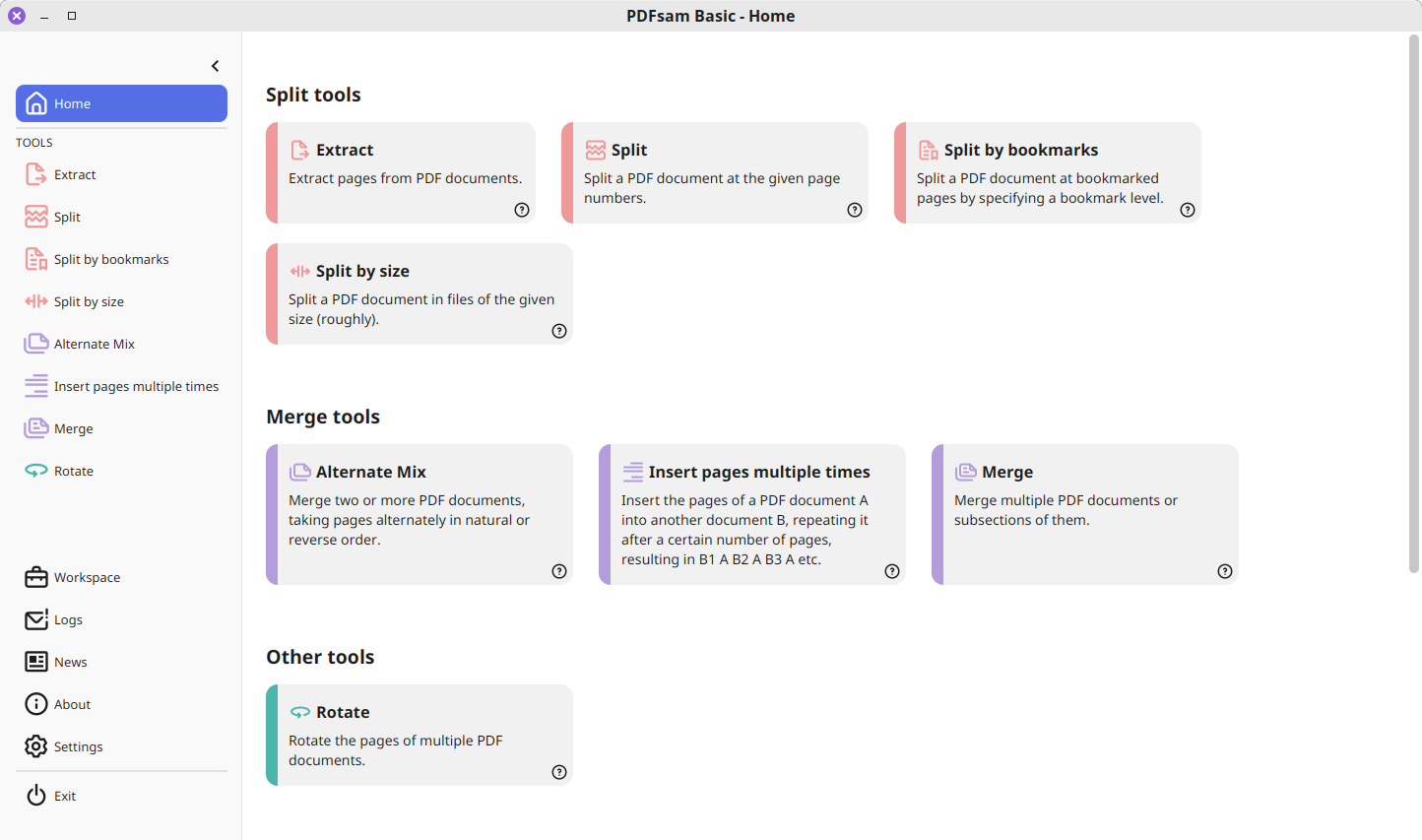
Während sich PDF-XChange Editor auf das Lesen, Bearbeiten von Inhalten und Signieren konzentriert, ergänzt PDFsam Basic diesen Aspekt hervorragend. die strukturelle Verwaltung von PDF-DateienDokumente zusammenführen, aufteilen, Seiten neu anordnen und drehen usw. Es handelt sich um ein Open-Source-Projekt, das verfügbar ist für Windows, macOS und Linux.
PDFsam (PDF Split and Merge) zeichnet sich durch seine sehr visuelle Benutzeroberfläche zum Zusammenführen von Dateien aus: Sie können PDFs per Drag & Drop verschieben, Seiten neu anordnen, nicht benötigte Seiten entfernen und generiert ein neues Enddokument, ohne den Inhalt der einzelnen Seiten zu verändern. Es eignet sich ideal für die Erstellung von Verträgen, Dossiers oder Berichten aus verschiedenen Quellen.
Zu seinen nützlichsten Werkzeugen gehört die Fähigkeit, PDFs komprimieren, Seitengröße ändern und Dokumente in Graustufen konvertierenDieser letzte Punkt erweist sich als nützlich, wenn Sie benötigen die Größe einer Datei reduzieren entweder per E-Mail versenden oder auf eine Plattform hochladen, die die Dateigröße begrenzt.
Es verfügt außerdem über spezielle Funktionen zum Aufteilen von Dateien: Sie können PDF sortieren nach Seitenzahl, Lesezeichen, Dateigröße oder an Stellen, an denen sich ein bestimmter Text innerhalb eines definierten Bereichs ändert (z. B. die Rechnungsnummer). Dadurch lässt sich die Fragmentierung großer Dokumentenstapel automatisieren.
PDFsam bietet unter anderem folgende Sicherheitsfunktionen: PDFs verschlüsseln und entschlüsseln mit 256- oder 128-Bit-AESSie können Druck- oder Kopierberechtigungen hinzufügen und ungeschützte Versionen von Dokumenten erstellen, deren Passwort Sie bereits kennen. Außerdem können Sie einzelne Seiten extrahieren, zusammenführen, drehen und Bilder ganz einfach in PDF konvertieren.
PDFs signieren: praktische Optionen in PDF-XChange, PDFsam Enhanced und anderen Programmen

Beim Signieren von PDF-Dokumenten gibt es heutzutage zwei Hauptansätze: Unterschreiben Sie „handschriftlich“, indem Sie ein Bild Ihrer Unterschrift einfügen. Alternativ können Sie eine zertifikatsbasierte digitale Signatur verwenden, die Rechtsgültigkeit und Nachverfolgbarkeit (Zeitpunkt, Datum, Identität, Grund usw.) gewährleistet. PDF-XChange Editor unterstützt beide Möglichkeiten.
Im PDF-XChange Editor können Sie ein Dokument erstellen und verwalten Zertifikat für digitale SignaturSie können es mit Ihrer Identität verknüpfen und auf Dokumenten verwenden, um den Grund der Unterzeichnung, den Ort und den Zeitstempel anzugeben. Darüber hinaus können Sie personalisierte Stempel mit Ihrer eingescannten handschriftlichen Unterschrift speichern, um in internen oder weniger formellen Prozessen schneller unterschreiben zu können.
Innerhalb des PDFsam-Ökosystems gibt es PDFsam Enhanced, eine kostenpflichtige Version mit stärkerem Fokus auf Inhaltsbearbeitung und Sicherheit, die Folgendes umfasst: Schwärzungsfunktionen dienen dazu, sensible Informationen dauerhaft zu verbergen.Dies ermöglicht den Schutz vertraulicher Daten vor der Weitergabe eines Dokuments, was in den Bereichen Recht, Gesundheitswesen und Finanzen unerlässlich ist.
Wenn Sie nach All-in-One-Alternativen für Windows suchen, ist EaseUS PDF Editor ein weiteres interessantes Programm: Es fungiert als PDF-Ersteller, -Editor, -Konverter und -SigniererEs ermöglicht Ihnen, Dokumente mithilfe digitaler Signaturen zu validieren, zwischen PDF- und Office-Formaten zu konvertieren, Dateien zu komprimieren, Wasserzeichen hinzuzufügen und sie mit einem Passwort zu schützen.
Weitere gängige Tools zum Signieren und Bearbeiten von PDFs sind Online-Lösungen wie Sejda PDF Editor, PDFescape und PDF BOB. Jede dieser Lösungen bietet eine eigene Kombination aus Browserbearbeitung, Anmerkungen und Signierfunktion. Sie beschränken in der Regel die Anzahl der kostenlosen Aufgaben pro Tag oder die Dateigröße und eignen sich daher am besten für … spezifische Verwendungszwecke und Dokumente, die nicht besonders groß sind.
Andere kostenlose Editoren und Viewer für spezifische Aufgaben
Neben PDF-XChange Editor und PDFsam gibt es eine Reihe weiterer Programme, die man kennen sollte, wenn man … die volle Bandbreite an Möglichkeiten, ohne zu viel auszugebenSie bieten nicht alle das Gleiche an, aber jeder hat seine Nische, in der er sehr gut hineinpasst.
Foxit PDF Reader ist beispielsweise ein kostenloser Reader, der auch als einfacher Editor mit KollaborationsfunktionenEs ermöglicht Ihnen, Kommentare hinzuzufügen, Stempel zu verwenden und zu integrieren Lagerung in der Cloud und bietet eine modernere und benutzerfreundlichere Oberfläche für diejenigen, die von zu vielen technischen Optionen überfordert sind.
LibreOffice Draw, integriert in die LibreOffice-Suite, ist eine weitere leistungsstarke und vollständig quelloffene Alternative. Es öffnet PDFs, als wären sie Zeichnungen, die aus … bestehen. bearbeitbare Bilder und TextfelderDies bietet zwar viel Freiheit bei der Neugestaltung von Seiten, kann aber im Gegenzug bei tiefgreifenden Änderungen das ursprüngliche Format verzerren.
Der Sejda PDF Editor zeichnet sich in seinen Online- und Desktop-Versionen durch seine übersichtliche Benutzeroberfläche und die Möglichkeit aus, … Formulare schnell über Ihren Browser ausfüllen und unterschreiben Eine Registrierung ist nicht erforderlich. Die kostenlose Version schränkt jedoch die Anzahl der täglich zu bearbeitenden Aufgaben, die maximale Dateigröße und die Komplexität der zu verarbeitenden Dokumente ein.
PDFescape Editor und PDF BOB sind weitere Online-Optionen, die für Folgendes entwickelt wurden: Fügen Sie Text, Notizen, Unterschriften, Links und kleinere Änderungen hinzu. Sie sind schnell und einfach. Sie funktionieren gut, wenn man an einem fremden Computer arbeitet oder keine Software installieren kann, aber sie ersetzen keinen leistungsstarken Desktop-Editor bei intensiven Arbeitsabläufen.
Und wenn Sie etwas suchen, das sich auf das Neuanordnen von Seiten konzentriert und nicht zu viel Schnickschnack bietet, ist PDFsam Basic nach wie vor eine gute Wahl: Dokumente teilen, zusammenführen, extrahieren und drehen Auf einfache und kostenlose Weise, perfekt als Ergänzung zu jedem bereits installierten Content-Editor.
Fortschrittliche Lösungen für Entwickler: IronPDF und Automatisierung
Wenn Sie noch einen Schritt weiter gehen und PDFs in Ihre eigenen Anwendungen integrieren möchten, stoßen Programme mit grafischer Benutzeroberfläche an ihre Grenzen, und Bibliotheken wie IronPDF für C#- und .NET-UmgebungenEs handelt sich nicht um eine Anwendung zum „Öffnen und Bearbeiten“, sondern um eine Reihe von Werkzeugen zur Verwaltung von PDFs aus dem Code heraus.
Mit IronPDF können Sie konvertieren HTML, CSS, JavaScript und vollständige ASPX-Seiten in PDF konvertieren Die Beibehaltung des ursprünglichen Designs bis auf den Millimeter genau ist sehr nützlich, um Rechnungen, Berichte oder Tickets direkt aus Web- oder Desktop-Anwendungen ohne Zwischenprozesse zu generieren.
Darüber hinaus bietet es eine API für Texte bearbeiten, Bilder einfügen, Anmerkungen, Lesezeichen und Metadaten hinzufügen. Die Software ermöglicht die Bearbeitung bestehender PDFs sowie das Zusammenführen und Aufteilen von Dokumenten oder das programmgesteuerte Extrahieren bestimmter Seiten. Dadurch lassen sich Aufgaben automatisieren, die mit manuellen Werkzeugen langsam und repetitiv wären.
In puncto Sicherheit integriert IronPDF folgende Funktionen: digitale Signatur, Dateiverschlüsselung und BerechtigungsverwaltungDies ermöglicht die Implementierung vollautomatisierter Arbeitsabläufe, bei denen ein Server PDFs ohne menschliches Eingreifen generiert, signiert und schützt.
Ein interessanter Punkt an IronPDF ist, dass es Folgendes bietet kostenlose EntwicklungslizenzDies ermöglicht es Freiberuflern, Startups und Hobbyentwicklern, Lösungen ohne Vorabkosten zu testen und zu entwickeln. Eine kommerzielle Lizenz ist erst erforderlich, wenn die Software in Produktionsumgebungen für Endkunden eingesetzt wird.
Für Projekte, bei denen PDFs ein wichtiger Bestandteil des Geschäftsablaufs sind (Rechnungsstellung, Berichtserstellung, Vertragsdokumentation), ist diese Kombination aus Automatisierung, Bearbeitung und programmatische Signatur Damit ist IronPDF ein Werkzeug, das weit über das hinausgeht, was klassische Desktop-Editoren bieten.
Durch die Kombination von Tools wie PDFsam zur Verwaltung der Dokumentstruktur, PDF-XChange Editor für interaktives Prüfen, Kommentieren und Signieren sowie Lösungen wie IronPDF oder alternativen Editoren für spezifische Anforderungen ist es möglich praktisch jedes Szenario abdecken PDF-bezogene Programme, ohne auf eine teure Einzellösung angewiesen zu sein. Die richtigen Programme entsprechend Ihren Bedürfnissen auswählen. Profil (Standardbenutzer, Büroangestellter, Rechtsabteilung, Entwickler) macht den Unterschied aus, ob man mit jedem Dokument kämpfen muss oder nicht reibungsloser und effizienter Arbeitsablauf.


Leidenschaftlicher Autor über die Welt der Bytes und der Technologie im Allgemeinen. Ich liebe es, mein Wissen durch Schreiben zu teilen, und genau das werde ich in diesem Blog tun und Ihnen die interessantesten Dinge über Gadgets, Software, Hardware, technologische Trends und mehr zeigen. Mein Ziel ist es, Ihnen dabei zu helfen, sich auf einfache und unterhaltsame Weise in der digitalen Welt zurechtzufinden.