- Durch die Konfiguration von Energiespar-, Anzeige- und Ruhemodus in Windows 11 lässt sich der Batterieverbrauch deutlich reduzieren.
- Der Energiesparmodus und die Deaktivierung von Hintergrundprozessen reduzieren den Stromverbrauch, ohne die Benutzerfreundlichkeit einzuschränken.
- Durch die Anpassung von Helligkeit, Bildwiederholfrequenz, GPU, Suche, Video und Browser wird die Ressourcennutzung optimiert.
- Durch das Vermeiden batterieintensiver Anwendungen und die Nutzung herstellerseitiger Hilfsprogramme lässt sich die Batterielebensdauer verlängern.
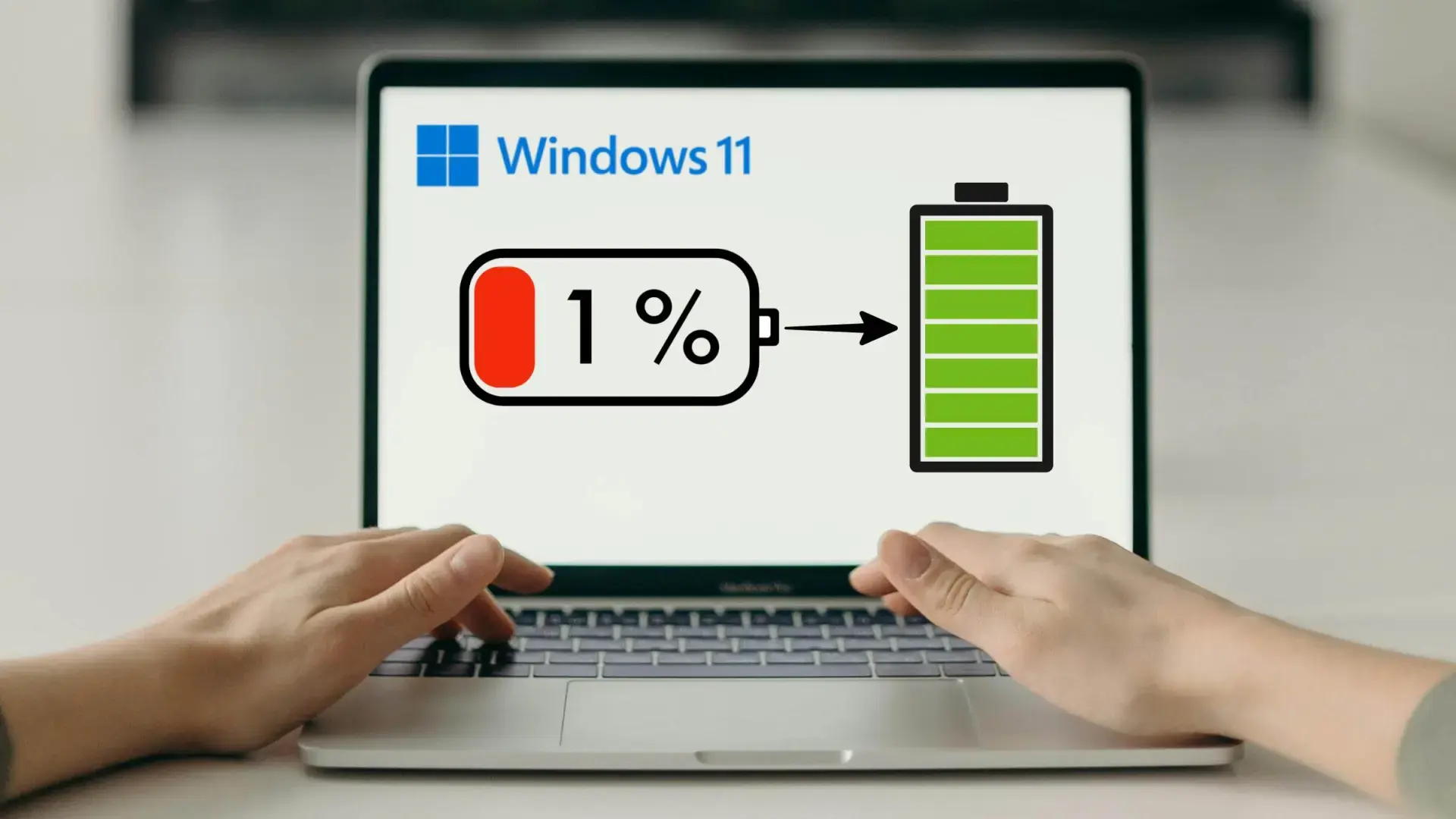
Wer täglich mit einem Windows-11-Laptop arbeitet, kennt das Problem: Der Akku ist leer. Die gute Nachricht: Windows 11 bietet zahlreiche Einstellungen und Tricks, um den Energieverbrauch zu senken und die Akkulaufzeit deutlich zu verlängern – ganz ohne versteckte Optionen.
In diesem Artikel finden Sie eine sehr umfassende und leicht verständliche Anleitung, die Ihnen hilft, Windows 11 und Ihre Anwendungen so zu konfigurieren, dass Ihr Laptop sowohl im Akkubetrieb als auch im Netzbetrieb so wenig Strom wie möglich verbraucht. Dabei profitieren Sie von allen neuen Systemfunktionen und einigen praktischen Tipps, die oft übersehen werden.
Energiesparmodus in Windows 11 konfigurieren
Der erste Schritt zur Reduzierung des Energieverbrauchs Ihres Laptops ist die Wahl des richtigen Energiesparmodus. Windows 11 ist standardmäßig auf den Modus „Ausgewogen“ eingestellt, der eine stabile Gesamtleistung bietet, aber nicht immer der energiesparendste ist.
Viele moderne Laptops mit Windows 11 bieten die Möglichkeit, einen energiesparenden Modus auszuwählen, beispielsweise „Hohe Effizienz“ oder einen vom Hersteller definierten Silent-Modus . Diese Modi reduzieren die maximale Leistung des Prozessors und anderer Komponenten, um den Stromverbrauch deutlich zu senken. Dies ist ideal für die Arbeit mit Office-Anwendungen, das Surfen im Internet oder die Nutzung einfacher Multimedia-Inhalte.
Um die Energiespareinstellungen in Windows 11 zu ändern, gehen Sie üblicherweise zu Start > Einstellungen > System > Energie & Akku und wählen im Bereich „Energiesparmodus“ oder „Energiesparplan“ die Option, die Energiesparen priorisiert. Bei einigen Gaming-Laptops oder Laptops bestimmter Marken können Sie dies auch über die Herstellersoftware tun . Dort finden Sie oft Profile wie „Ausgewogen“, „Leise“ oder „Turbo“ oder erfahren, wie Sie erweiterte Energiesparprofile konfigurieren.
Beachten Sie, dass diese Energiesparmodi darauf ausgelegt sind, Energie zu sparen, nicht maximale Leistung zu liefern . Wenn Sie spielen, Videos bearbeiten oder andere anspruchsvolle Aufgaben ausführen, sollten Sie vorübergehend auf den Tarif „Ausgewogen“ oder „Höchstleistung“ zurückwechseln, um Verzögerungen oder Leistungseinbrüche zu vermeiden.
Bildschirm- und Schlafeinstellungen zur Reduzierung des Akkuverbrauchs
Der Bildschirm ist einer der größten Stromfresser, daher hat die korrekte Konfiguration von Bildschirm-Timeout und Energiesparmodus in Windows 11 einen enormen Einfluss auf die Akkulaufzeit. Microsoft hat die Standardeinstellungen in Windows 11 sogar so angepasst, dass der Computer im Leerlauf weniger Strom verbraucht.
Um diese Zeiten zu überprüfen und anzupassen, gehen Sie zu Start > Einstellungen > System > Energie & Anzeige, Ruhezustand & Energiesparmodus (in manchen Versionen: System > Energie & Akku > Anzeige & Energiesparmodus). Dort können Sie festlegen, wie lange es dauert, bis der Computer den Bildschirm ausschaltet und in den Ruhezustand wechselt – sowohl im Akkubetrieb als auch im Netzbetrieb.
Die wichtigsten Optionen sind: „Bildschirm ausschalten nach“ und „Gerät in den Ruhemodus versetzen nach “. Um die Akkulaufzeit zu maximieren, sollten Sie diese Zeiten, in denen Ihr Gerät im Akkubetrieb läuft, deutlich reduzieren, damit der Bildschirm nicht unnötig eingeschaltet bleibt, wenn Sie kurz aufstehen oder Ihren Laptop nicht mehr benutzen.
Auf modernen Geräten mit Modern Standby und Geräten mit S3-Energiesparmodus hat Microsoft die Standardeinstellungen angepasst, um den Stromverbrauch zu optimieren . Erweiterte Energieeinstellungen können Sie hier einsehen . Beispielsweise wurde bei einigen Laptops mit Modern Standby die Zeit bis zum Abschalten des Bildschirms und dem Wechsel in den Energiesparmodus von vier Minuten verkürzt. Eine ähnliche Änderung wurde bei S3-Geräten vorgenommen: Hier wurde die Zeit bis zum Abschalten des Bildschirms von 15 Minuten auf 10 Minuten oder weniger reduziert. Im angeschlossenen Zustand bleibt jedoch ein größerer Puffer erhalten, um den Benutzer nicht zu stören.
In der Praxis gilt: Je kürzer die Zeit zum Abschalten des Bildschirms und zum Wechsel in den Ruhemodus ist, desto weniger Energie verbraucht das System . Wichtig ist, einen guten Mittelweg zu finden: Beispielsweise funktionieren 1–3 Minuten zum Abschalten des Bildschirms im Akkubetrieb und 5–10 Minuten bis zum Wechsel in den Ruhemodus für die meisten Nutzer optimal.
Nutzen Sie den Energiesparmodus intelligent
Der Energiesparmodus von Windows 11 ist die einfachste Möglichkeit, die Akkulaufzeit zu verlängern, ohne unzählige Funktionen einzeln deaktivieren zu müssen. Im aktivierten Zustand reduziert das System Hintergrundprozesse und bestimmte energieintensive Funktionen.
Wenn dieser Modus aktiviert ist, deaktiviert oder beschränkt Windows vorübergehend Aufgaben wie die automatische E-Mail- und Kalendersynchronisierung , Kachel- und Widget-Aktualisierungen und reduziert die Aktivität nicht aktiv genutzter Apps. Dies führt zu einem deutlich geringeren Stromverbrauch, insbesondere wenn Sie viele Apps gleichzeitig geöffnet haben.
Um den Energiesparmodus zu konfigurieren, gehen Sie zu Start > Einstellungen > System > Batterie & Energie (oder „Energie & Batterie“, je nach Ihrer Version). Dort können Sie einstellen, dass er sich automatisch aktiviert, sobald der Akkustand unter einen bestimmten Prozentsatz fällt , z. B. 20 %, 30 % oder 50 %. Bei Fragen lesen Sie bitte, wie Sie den Energiesparmodus in Windows 11 aktivieren oder deaktivieren.
Wenn Sie möchten, dass Ihr Laptop nach dem Trennen vom Stromnetz möglichst wenig Strom verbraucht, gehen Sie wie folgt vor: Aktivieren Sie in den Energiespareinstellungen die Option, diesen Modus im Akkubetrieb immer zu aktivieren . Dadurch wird der Energiesparmodus sofort aktiviert , sobald Sie das Netzteil abziehen, und deaktiviert sich wieder, sobald Sie es anschließen. Dies ist eine sehr praktische Lösung für alle, die möchten, dass ihr Computer automatisch in den Energiesparmodus wechselt, sobald er vom Stromnetz getrennt wird.
Sie können die Option „Jetzt aktivieren“ neben „Energiesparmodus “ verwenden , um diesen manuell einzuschalten, bis Sie Ihren Laptop wieder anschließen. Alternativ können Sie schnell auf das Akkusymbol im Infobereich klicken und den Energiesparmodus über die Windows-Schnelleinstellungen aktivieren.
Bildschirmhelligkeit reduzieren und Bildwiederholfrequenz anpassen
Neben der Bildschirmlaufzeit spielen auch die Helligkeit und bei manchen Geräten die Bildwiederholfrequenz eine wichtige Rolle . Ein Bildschirm mit maximaler Helligkeit ist nicht nur in Innenräumen anstrengend für die Augen, sondern führt auch zu einem deutlich schnelleren Akkuverbrauch.
Bei Arbeiten in Innenräumen oder bei normaler Beleuchtung empfiehlt es sich, die Helligkeit zwischen 30 % und 50 % zu halten . Im Freien müssen Sie sie wahrscheinlich erhöhen, sollten sie aber nach Möglichkeit etwas reduzieren. Diese kleine Anpassung kann die Akkulaufzeit im Laufe des Tages oft um einige Minuten oder Stunden verlängern.
Windows 11 bietet außerdem die Möglichkeit, den Nachtmodus zu aktivieren . Dieser reduziert das blaue Licht des Bildschirms und kann so eingestellt werden, dass er sich zu bestimmten Zeiten automatisch einschaltet. Obwohl diese Funktion primär auf den Sehkomfort abzielt, bewirkt sie in manchen Fällen auch geringfügige Änderungen, die den Akkuverbrauch – wenn auch nur minimal – verbessern können.
Wenn Ihr Laptop über einen Bildschirm mit hoher Bildwiederholfrequenz (120 Hz, 144 Hz usw.) verfügt, können Sie diese reduzieren, wenn Sie nicht spielen oder Aufgaben ausführen, die eine hohe Bildwiederholfrequenz erfordern . Unter „Anzeigeeinstellungen“ > „Erweiterte Anzeige“ können Sie eine niedrigere Bildwiederholfrequenz auswählen. Dadurch wird die Anzahl der Bildaktualisierungen pro Sekunde verringert, was Energie spart, ohne dass Sie bei herkömmlichen Anwendungen einen großen Unterschied bemerken.
Bei Laptops, die nicht für Spiele entwickelt wurden, steht Ihnen diese Option möglicherweise nicht zur Verfügung und die Frequenz ist fest eingestellt. Wenn Sie diese Option jedoch haben, ist die Verwendung von 60 Hz für die Arbeit und die Reservierung der höheren Frequenz nur für Spiele eine sehr effektive Methode, den Energieverbrauch des Bildschirms zu reduzieren.
Konfigurieren Sie die Anzeige- und Energiespareinstellungen unter „Stromversorgung und Akku“.
Eine weitere Möglichkeit, auf dieselben Optionen zuzugreifen, die in Windows 11 sehr verbreitet ist, führt über Start > Einstellungen > System > Energie & Akku . Dort finden Sie den Abschnitt „Anzeige & Energiesparmodus“ , in dem Sie die Inaktivitätszeiten sehr detailliert steuern können.
Dort finden Sie Felder wie „Bildschirm nach [Zeitangabe] ausschalten, wenn der Akku verwendet wird“ und die entsprechende Einstellung für den Netzbetrieb. Um den Akku optimal zu schonen, empfiehlt es sich, die Bildschirmzeit im Akkubetrieb auf 1 bis 3 Minuten zu begrenzen und im Netzbetrieb eine längere Nutzungsdauer festzulegen, da der Einfluss auf die Akkulaufzeit in diesem Fall vernachlässigbar ist.
Direkt darunter finden Sie üblicherweise die Option „Gerät in den Energiesparmodus versetzen nach “, ebenfalls mit separaten Werten für Akkubetrieb und Netzbetrieb. Durch Verkürzen dieser Zeiten wechselt das Gerät schnell in den Energiesparmodus, wenn Sie nicht in der Nähe sind. Falls die Änderungen nach dem Speichern nicht übernommen werden, überprüfen Sie, ob die Energieeinstellungen nicht gespeichert werden.
Entscheidend ist hierbei zu verstehen, dass es zwar zunächst etwas umständlich erscheinen mag, wenn sich der Bildschirm frühzeitig ausschaltet, aber jede Minute, in der er eingeschaltet, aber nicht genutzt wird, verschwendete Energie bedeutet . Wenn Sie diese Einstellungen an Ihre Gewohnheiten anpassen, werden Sie dies mittelfristig deutlich an Ihrer täglichen Akkulaufzeit bemerken.
Deaktivieren Sie Autostart-Apps und Hintergrundprozesse.
Einer der größten Akku-Feinde sind Apps, die automatisch mit Windows starten und ständig im Hintergrund laufen, wodurch Ressourcen verbraucht werden. Oft tragen sie im Alltag nichts bei, belasten aber dennoch CPU, Arbeitsspeicher und somit den Akku.
Um zu überprüfen, welche Programme beim Systemstart ausgeführt werden, gehen Sie zu Einstellungen > Apps > Autostart . Dort sehen Sie eine Liste der Programme mit einem Schalter neben jedem Programm. In vielen Fällen zeigt Windows auch deren Einfluss auf den Systemstart an (niedrig, mittel, hoch).
Die Idee ist, alle Anwendungen zu deaktivieren, die nicht automatisch geöffnet werden müssen : Spieleclients wie Steam oder Epic, Anwendungen wie Teams, wenn man sie nicht ständig nutzt, verschiedene Herstellerdienste usw. Konzentrieren Sie sich besonders auf diejenigen mit der Kennzeichnung „Hoher Ressourcenverbrauch“, da diese tendenziell die meisten Ressourcen und Energie verbrauchen, wenn sie nicht benötigt werden.
Neben dem Startvorgang ist es ratsam, die im Hintergrund laufenden Apps im Akkubetrieb zu überwachen . Zwar lassen sich im Energiesparmodus viele Funktionen einschränken, dennoch empfiehlt es sich, nicht zu viele ressourcenintensive Apps gleichzeitig geöffnet zu haben, da jede einzelne die Akkulaufzeit verkürzt.
Passen Sie die Grafik- und GPU-Einstellungen an, um weniger Strom zu verbrauchen.
Verfügt Ihr Laptop über eine integrierte Grafikeinheit in der CPU und eine dedizierte GPU , können Sie unter Windows 11 festlegen, welche Anwendungen welche Grafikkarte verwenden sollen. Dies ist sehr nützlich, um Energie zu sparen, wenn Sie nicht die volle Grafikleistung benötigen.
Unter Einstellungen > System > Anzeige > Grafik können Sie festlegen, welche GPU jede App verwendet, und benutzerdefinierte Energieprofile erstellen . Tippen Sie auf eine beliebige App und wählen Sie „Optionen“. Dort finden Sie Einstellungen wie „Energiesparmodus“ oder „Höchstleistung “. Wenn Sie „Energiesparmodus“ auswählen, verwendet die App die integrierte GPU, die zwar weniger leistungsstark, aber deutlich effizienter ist.
Diese Einstellung eignet sich ideal für Browser, Videoplayer, Office-Anwendungen und generell alle Programme, die keine dedizierte Grafikkarte benötigen . Dadurch bleibt die leistungsstarke GPU die meiste Zeit deaktiviert und wird nur aktiviert, wenn Sie ein Spiel oder eine Software starten, die sie erfordert.
Viele Laptops verfügen zudem über herstellerspezifische Dienstprogramme, mit denen sich die Grafikmodi automatisch umschalten oder die dedizierte GPU im Akkubetrieb sogar deaktivieren lässt. Ein Blick auf diese Software kann Ihnen zusätzliche Kontrolle über den Stromverbrauch der Grafikkarte ermöglichen.
Suche, Videowiedergabe und HDR optimieren
Windows 11 führt viele Hintergrundprozesse aus, die nicht immer sofort auffallen, aber die Akkulaufzeit beeinflussen. Einer dieser Prozesse ist die Windows-Suchindizierung , die das Auffinden von Dateien und Anwendungen deutlich beschleunigt, jedoch die kontinuierliche Erstellung neuer Indizes erfordert.
Um zu verhindern, dass die Indizierung Ihren Akku entlädt, können Sie das System anweisen, die Energieeinstellungen bei der Indizierung zu berücksichtigen . Gehen Sie zu „Einstellungen“ > „Datenschutz und Sicherheit“ > „Windows-Suche“ und aktivieren Sie die entsprechende Option. Dadurch wird Windows die Indizierung im Akkubetrieb reduzieren oder ganz unterbrechen und erst wieder durchführen, wenn Ihr Computer an eine Steckdose angeschlossen ist.
Ein weiterer wichtiger Bereich ist die Videowiedergabe . Unter Einstellungen > Apps > Videowiedergabe können Sie die Akkuoptionen anpassen, um die Akkulaufzeit gegenüber der maximalen Qualität zu priorisieren. Die Auswahl einer Option wie „Akkulaufzeit optimieren“ hilft dem System, beim Ansehen von Multimedia-Inhalten Ressourcen zu reduzieren und so die Akkulaufzeit zu verlängern.
Wenn Ihr Laptop HDR unterstützt , deaktiviert Windows 11 normalerweise bestimmte HDR-Funktionen im Akkubetrieb. Es lohnt sich aber, dies zu überprüfen. Gehen Sie zu Einstellungen > System > Anzeige > HDR und aktivieren Sie den Abschnitt „Akkulaufzeit optimieren“. Dort können Sie das HDR-Videostreaming im Akkubetrieb deaktivieren . Dadurch vermeiden Sie einen zusätzlichen Akkuverbrauch, der Ihnen keinen Vorteil bringt, wenn Ihr Bildschirm kein echtes HDR unterstützt oder Sie den Unterschied ohnehin nicht bemerken.
Durch die Kombination dieser Such-, Video- und HDR-Einstellungen wird sichergestellt, dass Windows 11 keine Energie für Hintergrundprozesse oder visuelle Verbesserungen verschwendet, die im täglichen Gebrauch kaum ins Gewicht fallen , aber wertvolle Akkulaufzeit kosten.
Passen Sie die Browsereinstellungen und die Nutzung ressourcenintensiver Anwendungen an.
Der Webbrowser ist ohne Zweifel eine der Anwendungen, die am meisten Akku verbrauchen können , insbesondere wenn man üblicherweise viele Tabs, Erweiterungen und ressourcenintensive Inhalte wie Streaming-Videos oder Webseiten voller Skripte geöffnet hat.
Bei Google Chrome finden Sie beispielsweise unter Einstellungen > Leistung den Abschnitt „Energie“ oder etwas Ähnliches. Dort gibt es Optionen wie „Energiesparmodus “, die Hintergrundaktivitäten reduzieren, Prozesse einschränken und den Stromverbrauch senken, wenn der Akku schwach ist oder der Laptop vom Stromnetz getrennt ist.
Sie können diese Energiesparfunktion in Ihrem Browser so konfigurieren, dass sie sich nur aktiviert, wenn der Akkustand unter einen bestimmten Prozentsatz (z. B. 20 %) fällt, oder dass sie sich immer aktiviert, wenn Ihr Gerät im Akkubetrieb läuft . Die zweite Option hat den größten Einfluss auf den Akkuverbrauch und kann mit einem Datensparmodus kombiniert werden , um Hintergrundaktivitäten zu reduzieren.
Die meisten modernen Browser, wie Edge oder Firefox, bieten Funktionen zum Verwalten inaktiver Tabs und zum Ressourcensparen . Durch Aktivieren dieser Funktionen werden Tabs, die Sie längere Zeit nicht verwendet haben, in einen Ruhezustand versetzt, wodurch die Belastung von CPU, RAM und natürlich auch des Akkus reduziert wird.
Neben dem Browser sollten Sie beachten, dass rechenintensive Anwendungen (Spiele, Videobearbeitung, 3D-Rendering usw.) den Akku sehr schnell entladen . Nutzen Sie diese möglichst nur, wenn Ihr Laptop an die Stromversorgung angeschlossen ist, denn selbst wenn Sie alle vorherigen Einstellungen anpassen, verbrauchen diese Anwendungen immer noch viel Strom.
Weitere praktische Tricks zur Verlängerung der Akkulaufzeit
Neben den Windows-11-Einstellungen gibt es einige allgemeine Richtlinien, die dazu beitragen, die Akkulaufzeit zu verlängern und den Akku in gutem Zustand zu halten. Eine davon ist, die Anzahl gleichzeitig geöffneter Anwendungen zu begrenzen , insbesondere solcher, die im Hintergrund Prozesse ausführen.
Je mehr Apps gleichzeitig laufen (insbesondere Messenger, Spiele, Bildbearbeitungsprogramme usw.), desto höher ist die Auslastung von CPU und RAM und damit auch der Akkuverbrauch. Nicht benötigte Apps zu schließen, ist eine einfache Gewohnheit, die sich direkt auf die Akkulaufzeit auswirkt.
Es empfiehlt sich , die intensive Nutzung Ihres Laptops im Akkubetrieb für anspruchsvolle Aufgaben wie Spiele oder Videobearbeitung zu vermeiden. Dies entlädt den Akku nicht nur sehr schnell, sondern schadet auch der Lebensdauer der Komponenten, wenn der Laptop ständig bis an seine thermischen Grenzen belastet wird. Sollten Sie dies dennoch tun müssen, reduzieren Sie zumindest die Bildschirmhelligkeit, aktivieren Sie Energiesparmodi und begrenzen Sie die Bildwiederholrate (FPS) oder die Grafikqualität in Spielen, um den Stromverbrauch zu senken. Zusätzlich helfen Ihnen integrierte Überwachungstools, die Systemsensoren zu nutzen, Temperaturen und Stromverbrauch in Echtzeit zu überwachen.
Abschließend sei darauf hingewiesen, dass viele Hersteller spezielle Energie- und Batteriemanagement-Tools anbieten , die über die Windows-Funktionen hinausgehende Steuerungsmöglichkeiten bieten. Diese Tools können vordefinierte Profile, Lastgrenzen, Optionen zur Verlängerung der Akkulaufzeit sowie erweiterte Lüfter- und Leistungseinstellungen bereitstellen.
Durch die Anwendung dieser Änderungen und bewährten Vorgehensweisen, von den Energie- und Ruhezustandseinstellungen von Windows 11 bis hin zur Verwaltung von Anwendungen, Helligkeit, GPU, Video und Browser, lassen sich deutliche Verbesserungen beim Energieverbrauch Ihres Laptops erzielen , wodurch sich die Akkulaufzeit in vielen Fällen um etwa 30 % oder sogar mehr verlängern lässt, abhängig vom Ausgangspunkt und Ihrer Computernutzung.

Leidenschaftlicher Autor über die Welt der Bytes und der Technologie im Allgemeinen. Ich liebe es, mein Wissen durch Schreiben zu teilen, und genau das werde ich in diesem Blog tun und Ihnen die interessantesten Dinge über Gadgets, Software, Hardware, technologische Trends und mehr zeigen. Mein Ziel ist es, Ihnen dabei zu helfen, sich auf einfache und unterhaltsame Weise in der digitalen Welt zurechtzufinden.