- Firefox speichert Sitzungen, Verlauf und Lesezeichen in speziellen Profildateien, die in der Regel wiederhergestellt werden können.
- Es ist möglich, frühere Sitzungen wiederherzustellen, indem die Sitzungsspeicherdateien und der Profilordner kopiert und umbenannt werden.
- Verlaufsdaten und andere Daten können aus lokalen Backups oder mithilfe von Wiederherstellungstools wiederhergestellt werden.
- Durch das regelmäßige Erstellen von Backups Ihres Firefox-Profils minimieren Sie den Verlust von Tabs, Passwörtern und Einstellungen.
Plötzlich alle geöffneten Tabs, den Verlauf oder sogar Lesezeichen und Passwörter in Firefox zu verlieren, kann eine echte digitale Katastrophe sein. Manchmal passiert das durch einen Browserabsturz, manchmal durch versehentliches Schließen des Browsers, ein Downgrade oder Update der Version oder einfach durch das versehentliche Ändern einer Einstellung, die man besser nicht geändert hätte. Die gute Nachricht ist: Firefox speichert einen Großteil dieser Informationen in internen Dateien. die sich mit ein wenig Geschick wiederherstellen lassen.
In diesem Leitfaden werden wir uns ruhig und ohne unnötigen Fachjargon mit Folgendem befassen: Wie man verlorene Sitzungen und Daten in Firefox wiederherstelltDazu gehören geöffnete Tabs und Fenster, Browserverlauf, Lesezeichen, Cookies, Passwörter und sogar Sitzungen von vor einigen Tagen. Wir zeigen Ihnen außerdem, wo diese Daten in Ihrem Benutzerprofil gespeichert sind und was zu tun ist, falls Sie diese Dateien bereits verloren oder gelöscht haben.
Wie das Firefox-Profil funktioniert und wo es Ihre Daten speichert
Um zu verstehen, wie man Daten in Firefox wiederherstellt, muss man zunächst wissen, dass Alle wichtigen Daten werden in einem Ordner namens „Profil“ gespeichert.Dieser Ordner enthält alles von Lesezeichen und Verlauf bis hin zu offenen Sitzungen, Passwörtern, Berechtigungen und vielem mehr.
En WindowsDer typische Pfad zum Haupt-Firefox-Profil ist C:\Users\(Ihr_Benutzername)\AppData\Roaming\Mozilla\Firefox\Profiles\Im Inneren finden Sie einen oder mehrere Ordner mit seltsamen Namen, etwa so: xxxx.default-release oder Ähnliches. Jedes ist ein anderes Profil mit eigenen Daten, Erweiterungen und Einstellungen.
Zusätzlich zum Ordner „Roaming“ gibt es auch den Pfad C:\Users\(Ihr_Benutzername)\AppData\Local\MozillaHier werden Cache und andere temporäre Elemente gespeichert. Es ist nicht der Hauptspeicherort für Lesezeichen und Verlauf, aber viele Benutzer speichern dort eine vollständige Kopie von „Mozilla“, bevor sie Änderungen vornehmen, und diese Kopie kann Ihnen als Quelle zum Ausprobieren dienen. Lesezeichen, Passwörter und Einstellungen wiederherstellen in einer sauberen Anlage.
Der Trick zur Datenwiederherstellung besteht im Wesentlichen darin, die spezifischen Dateien in den betreffenden Ordnern zu finden, die die verlorenen Daten enthalten. Kopieren Sie sie in ein neues oder aktuelles Profil damit Firefox sie wiedererkennt.
Wichtige Profildateien: Was jede einzelne speichert
Im Profilordner befinden sich eine Reihe von Dateien und Unterordnern, die für uns von besonderem Interesse sind. Wenn Sie deren Funktion verstehen, wird Ihnen das helfen, Rette genau das, was du brauchst ohne einfach nur grobes Kopieren und Einfügen.
Einige der wichtigste Dateien Folgendes sollte identifiziert und in vielen Fällen als Sicherungskopie gespeichert werden:
- Orte.sqliteDiese Datei speichert sowohl den Browserverlauf als auch die Lesezeichen. Sie ist eine der wichtigsten Dateien, wenn es um die Wiederherstellung von Daten geht.
- cookies.sqlite: Speichert Website-Cookies, einschließlich Login-Sitzungen auf vielen Seiten.
- formhistory.sqlite: enthält den Formularverlauf, d.h. was Sie in Suchfeldern, Webformularen usw. eingeben.
- logins.json (Ab Firefox 32): Sammelt gespeicherte Passwörter in Kombination mit Schlüsseldateien.
- key3.db / key4.dbDies sind Dateien, die die Schlüssel zur Verschlüsselung von Passwörtern und anderen sensiblen Daten speichern. Ohne diese ist die Datei logins.json allein nutzlos.
- cert8.db: alte Zertifikatsdatenbank (ältere Versionen von Firefox).
- signons.sqlite: Passwortdatei in Firefox-Versionen vor 32.
- mimeTypes.rdf: Dateitypzuordnungen und wie diese geöffnet werden sollen.
- persdict.dat: persönliches Wörterbuch (die Wörter, die Sie der Rechtschreibprüfung hinzufügen).
- search.json.mozlz4: Konfiguration der installierten und angepassten Suchmaschinen.
- Ordner sessionstore-backups: Enthält Sitzungssicherungen, in denen Ihre geöffneten Fenster und Tabs gespeichert sind.
Der Ordner sessionstore-backups Dies ist besonders wichtig, wenn es um die Wiederherstellung von Tabs und Fenstern geht. Dateien wie diese befinden sich häufig darin. recovery.jsonlz4, recovery.baklz4 y previous.jsonlz4, die jeweils die aktuelle Sitzung, das unmittelbare Backup und die vorherige Sitzung darstellen.
In älteren Firefox-Versionen wurde die Sitzung in Dateien wie diesen gespeichert: sessionstore.js y sessionstore.bakHeute wird das komprimierte .jsonlz4-Format verwendet, aber das Grundprinzip ist dasselbe: Dort finden Sie die Liste aller Tabs und Fenster. das Sie geöffnet hatten.
Die vorherige Sitzung wiederherstellen, wenn Firefox diese Option nicht anbietet
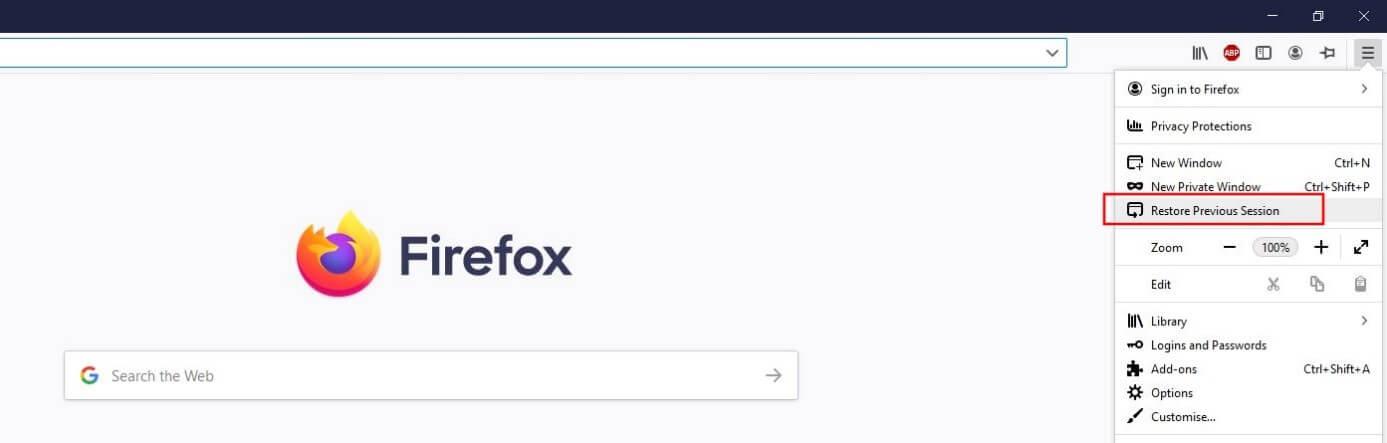
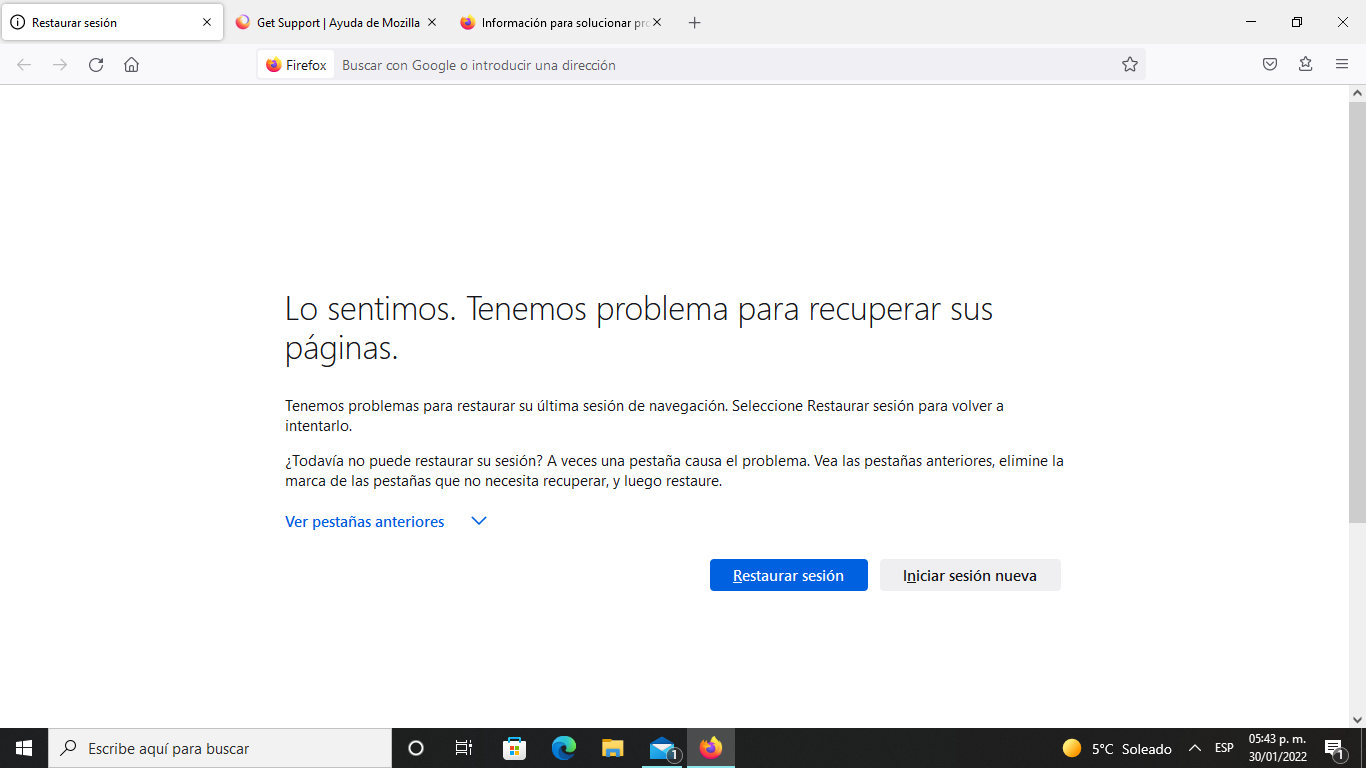
Eine der praktischsten Funktionen von Firefox ist die Schaltfläche "Vorherige Sitzung wiederherstellen"Wenn Ihr Browser unerwartet geschlossen wird oder Ihr Computer neu startet, sehen Sie beim Öffnen von Firefox normalerweise die Option, Ihre Fenster und Tabs in ihren vorherigen Zustand zurückzuversetzen.
Das Problem entsteht, wenn aus irgendeinem Grund Diese Option wird nicht angezeigt.Möglicherweise haben Sie Firefox erneut geöffnet und geschlossen, eine neue, leere Sitzung wurde erstellt oder es ist etwas schiefgelaufen. In diesem Fall denken viele, sie hätten alles verloren, aber es gibt noch eine Möglichkeit, die Sitzung manuell wiederherzustellen.
Die zuverlässigste Methode besteht darin, direkt mit dem Profilordner zu arbeiten. Um schnell dorthin zu gelangen, öffnen Sie Firefox und geben Sie Folgendes in die Adressleiste ein: about: supportAuf der sich öffnenden Seite sehen Sie im Abschnitt „Profilordner“ eine Schaltfläche mit einer Bezeichnung wie „Ordner anzeigen“ oder „Ordner öffnen“. Ein Klick darauf öffnet direkt den entsprechenden Speicherort. Firefox speichert Ihr aktuelles Profil.
Wenn diese Schaltfläche keine Funktion hat oder Sie die Aktion lieber manuell ausführen möchten, können Sie im Datei-Explorer zu folgendem Pfad navigieren: c:\Benutzer\Ihr_Benutzername\AppData\Roaming\Mozilla\Firefox\ProfilnameDort angekommen, haben Sie Zugriff auf alle zuvor erwähnten Dateien.
Bevor Sie irgendetwas berühren, wird dringend empfohlen, eine Sicherung der SchlüsseldateienKopieren Sie alle diese Elemente in einen neuen Ordner: cert8.db, cookies.sqlite, formhistory.sqlite, key3.db (und/oder key4.db in aktuellen Versionen), logins.json, mimeTypes.rdf, permissions.sqlite, persdict.dat, places.sqlite, search.json.mozlz4, signons.sqlite (falls vorhanden) und insbesondere den Ordner sessionstore-backups.
Sitzungswiederherstellung mit einem neuen Profil erzwingen
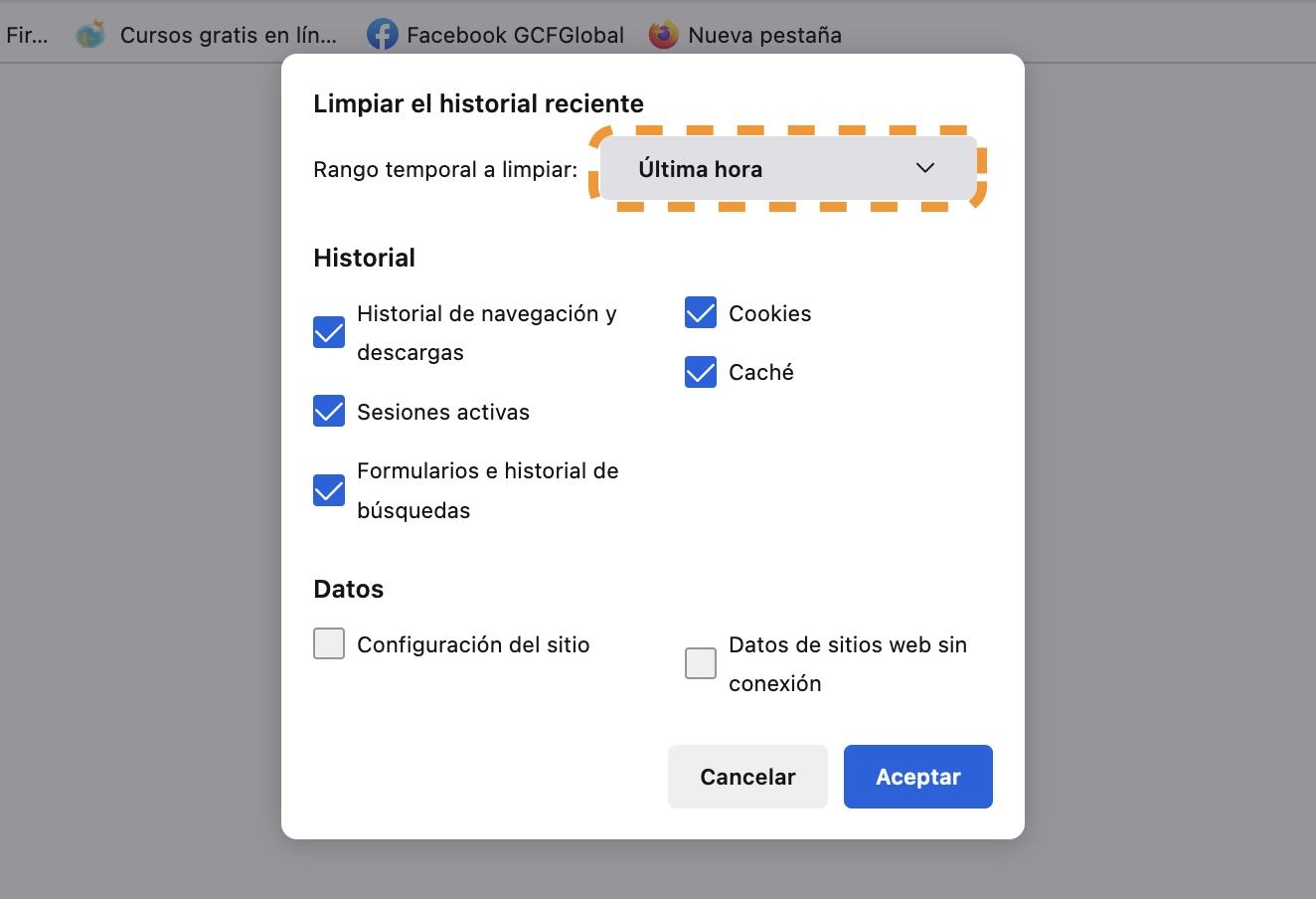
Wenn die Sitzung, die Sie wiederherstellen möchten, nicht mehr automatisch geladen wird, ist es eine sehr effektive Taktik, eine solche zu erstellen. neues Firefox-Profil Kopieren Sie die Sitzungsdateien aus Ihrem ursprünglichen Profil dorthin. Dadurch „überlisten“ Sie das System, sodass es beim Start die vorherige Sitzung öffnet.
Um ein neues Profil zu erstellen, schließen Sie Firefox vollständig und drücken Sie die entsprechende Taste. Windows-+ R auf Ihrer Tastatur. Geben Sie im sich öffnenden Fenster Folgendes ein: Firefox-Profilmanager und bestätigen Sie. Der Firefox-Profilmanager öffnet sich, wo Sie Folgendes tun können: Erstelle ein neues Profil mit dem gewünschten NamenNach der Erstellung sollte der Manager geschlossen werden, ohne Firefox bereits zu starten.
Wechseln Sie nun zum neuen Profilordner (Sie finden ihn wie zuvor, entweder über about:support beim ersten Öffnen oder unter AppData\Roaming\Mozilla\Firefox\Profiles). In diesem Ordner Füge alle gespeicherten Dateien ein. Aus dem vorherigen Profil: cookies.sqlite, places.sqlite, logins.json, key3.db/key4.db usw. sowie der Ordner sessionstore-backups.
Innerhalb sessionstore-backups Sie werden mehrere Dateien haben. Falls es noch existiert recovery.jsonlz4Das ist üblicherweise die letzte Sitzung, die Firefox zu verwenden versucht hat. Falls diese nicht mehr vorhanden ist, weil der Browser anschließend regulär geschlossen wurde, ist die Datei für Sie relevant. previous.jsonlz4, die die unmittelbar vorhergehende Sitzung darstellt.
Der Clou dabei ist, dass Sie, wenn Sie Firefox neu geöffnet haben und eine leere Sitzung erstellt wurde, Folgendes tun können: Benennen Sie previous.jsonlz4 in recovery.jsonlz4 um. Innerhalb dieses neuen Profils. Wenn Sie Firefox mit diesem Profil starten, interpretiert der Browser die zur Wiederherstellung angebotene Sitzung als diejenige, die als „vorherige“ gespeichert wurde. In vielen Fällen ist es dank dieser kleinen Namensänderung wieder möglich, die bekannte Meldung „Sitzung wiederherstellen“ anzuzeigen.
Bitte beachten Sie, dass Firefox beim normalen Schließen Folgendes tut: Die Dateien recovery.jsonlz4 und recovery.baklz4 werden automatisch gelöscht.Deshalb ist es so wichtig, so schnell wie möglich zu handeln: Je mehr Sie den Browser nach dem Auftreten des Problems verwenden, desto wahrscheinlicher ist es, dass die Sitzung, die Sie speichern möchten, überschrieben wird.
Wiederherstellung von Tabs und URLs, wenn die Sitzung nicht mehr geöffnet werden kann.
Es kann vorkommen, dass Firefox auch nach dem Kopieren und Umbenennen von Dateien nicht mehr funktioniert. Die Option zur Wiederherstellung der Sitzung wird immer noch nicht angezeigt.Oder die Sitzung ist beschädigt und kann nicht normal geladen werden. In diesen Fällen bleibt Ihnen nur noch eine Möglichkeit: die Adressen manuell aus den Sitzungsdateien zu extrahieren.
Dateien recovery.jsonlz4 und previous.jsonlz4 Sie sind in einem speziellen Format komprimiert, aber ihr Inhalt ist im Grunde genommen ein JSON mit allen geöffneten Tabs und Fenstern Die Sitzung wurde in diesem Moment gespeichert. Es gibt zwei Möglichkeiten, diese zu nutzen: eine manuelle und eine automatisierte.
Wenn Sie die manuelle Methode wählen, können Sie einen fortgeschrittenen Texteditor wie zum Beispiel verwenden. Notepad + +Erstellen Sie zunächst eine Kopie der gewünschten Sitzungsdatei (recovery.jsonlz4 oder previous.jsonlz4) und arbeiten Sie stets mit der Kopie, um die Originaldatei nicht zu beschädigen. Anschließend erhalten Sie mithilfe von Programmen, die das mozlz4-Format dekomprimieren (Tools und Skripte sind online verfügbar), eine lesbare JSON-Datei, in der Sie … Wichtige URLs manuell suchen.
Die bequemste Option, wenn man sich nicht mit Dekomprimierungsprogrammen und ungewöhnlichen Formaten herumschlagen möchte, ist die Verwendung eines Dienstes oder Tools, das Die Sitzungsdatei wird automatisch verarbeitet. Es wird eine Liste aller Adressen angezeigt. Sie müssen lediglich die URLs kopieren und in neuen Tabs öffnen. Die wichtigsten Adressen können Sie zu Ihren Lesezeichen hinzufügen, damit Sie sie nicht wieder verlieren.
Diese Methode gibt die Sitzung nicht exakt so zurück, wie sie war, mit ihrer genauen Fensterstruktur, aber sie ermöglicht Ihnen Folgendes: Speichern Sie den Inhalt der geöffneten Tabs.Dies ist besonders nützlich, wenn man über Monate hinweg Seiten für eine Hausarbeit, ein Projekt oder eine Abschlussarbeit gesammelt hat und es sich nicht leisten kann, von vorne anzufangen.
Gelöschten Firefox-Verlauf aus Backups wiederherstellen
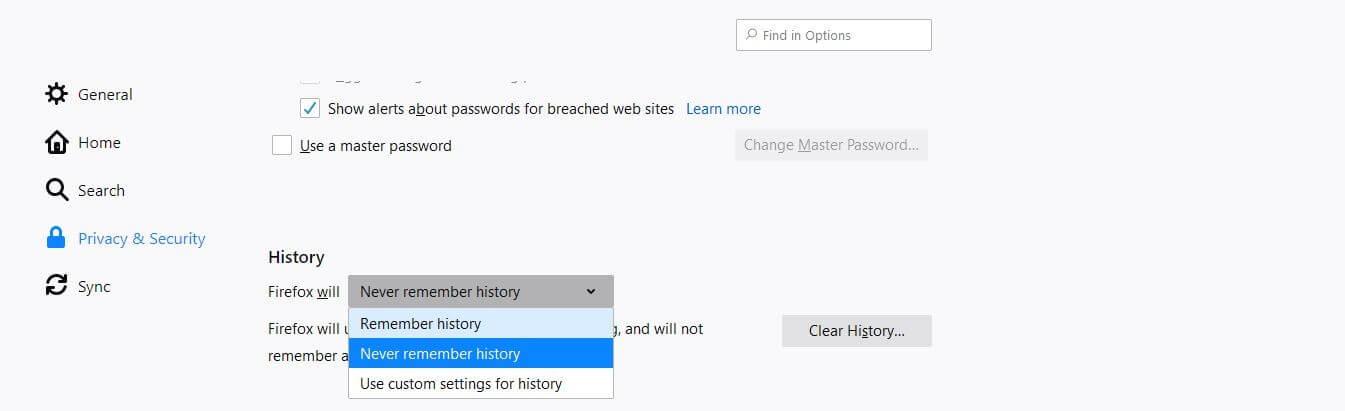
Abgesehen von den Sitzungen selbst ist einer der häufigsten Schocks, Firefox zu öffnen und festzustellen, dass Der gesamte Browserverlauf ist verschwunden.Dies könnte daran liegen, dass Sie Ihren Verlauf im Browser selbst gelöscht haben, ein Systembereinigungstool verwendet haben oder ein Problem mit Ihrem Profil bestand.
Der Firefox-Verlauf wird hauptsächlich in der Datei gespeichert. Orte.sqlite innerhalb des Profils, obwohl in einigen älteren Umgebungen Dateien auch als solche bezeichnet wurden index.daten In Bezug auf Browserverläufe können diese Dateien als eine Art versteckte Kopie der Netzwerkaktivitäten fungieren.
Auf älteren Windows-Systemen kann man versuchen, Überreste des Verlaufs zu finden, indem man die Suchfunktion nutzt. index.dat-Dateien auf der Festplatte. Dazu müssen Sie zunächst die versteckten Systemdateien sichtbar machen. Öffnen Sie den Datei-Explorer und gehen Sie zu Ordneroptionen: Aktivieren Sie auf der Registerkarte „Ansicht“ die Option „Versteckte Systemdateien anzeigen“. "Versteckte Dateien und Ordner anzeigen" Deaktivieren Sie außerdem sowohl „Erweiterungen bekannter Dateitypen ausblenden“ als auch „Geschützte Betriebssystemdateien ausblenden“.
Geben Sie anschließend im Suchfeld auf Laufwerk C: Folgendes ein: index.daten Lassen Sie Windows die Festplatte scannen. Wenn Sie Dateien dieses Typs finden und über eine solche verfügen, index.dat-Datei-Leser Nach der Installation können Sie die Dateien öffnen und einen Teil des dort gespeicherten Browserverlaufs einsehen sowie Adressen kopieren, die Sie erneut besuchen möchten.
Es ist zwar nicht die modernste oder unfehlbarste Methode, aber in ganz bestimmten Szenarien kann sie als solche dienen. letzter Ausweg zur Wiederherstellung von URLs aus alten Sitzungen wenn die places.sqlite-Datei keine brauchbaren Daten mehr enthält oder überschrieben wurde.
Wo Verlaufsdateien gespeichert werden und wie man sie als Backup verwendet.
Wie wir gesehen haben, teilen sich Verlauf und Lesezeichen in den aktuellen Firefox-Versionen dieselbe Datei. Orte.sqliteFalls Sie zu irgendeinem Zeitpunkt Folgendes getan haben: manuelle Profilsicherung (zum Beispiel das Kopieren des gesamten Roaming-Ordners oder des Mozilla-Ordners von Local vor dem formatear oder Versionsänderung), haben Sie Glück, denn es ist sehr wahrscheinlich, dass sich in dieser Kopie eine intakte places.sqlite-Datei befindet.
Der genaue Pfad, in dem Sie in Ihrer Kopie suchen sollten, sieht etwa so aus: C:\Users\(Benutzer)\AppData\Roaming\Mozilla\Firefox\Profiles\Darin finden Sie das alte Profil mit seinen Dateien. Wenn Sie dort die Datei places.sqlite finden, können Sie Ersetzen Sie die places.sqlite-Datei in Ihrem aktuellen Profil. (vorher tun) Sicherungskopie (von der aktuellen Version) für die Version aus der alten Version, um sowohl den Verlauf als auch die Lesezeichen neu zu importieren.
Falls Sie leider auch diese vorherige Kopie gelöscht oder verloren haben, gibt es dennoch eine etwas fortgeschrittenere Option: auf Datenwiederherstellungssoftware zurückgreifenDiese Tools sind in der Lage, die Festplatte nach Dateien zu durchsuchen, die aufgrund von Formatierung oder Dateisystembeschädigung gelöscht wurden oder verloren gegangen sind.
Spezialisierte Programme, wie zum Beispiel EaseUS Data Recovery Wizard Oder andere Programme derselben Kategorie können ältere Versionen von places.sqlite, den gesamten Profilordner und sogar weitere Dateien wie cookies.sqlite oder logins.json finden. Nach der Wiederherstellung ist der Vorgang derselbe: Ersetzen Sie die aktuellen Profildateien sorgfältig durch die soeben wiederhergestellten.
Je mehr Zeit jedoch vergeht und je häufiger man das Gerät nach dem Verlust benutzt, Je schwieriger es wird, intakte Dateien wiederherzustellenDeshalb ist es am besten, innezuhalten, planlose Installationen zu vermeiden und das Wiederherstellungstool so schnell wie möglich zu starten, wenn man eine echte Erfolgschance haben will.
Verwenden Sie DNS-Caching, um kürzlich besuchte Websites anzuzeigen
Es gibt einen weniger bekannten Trick, der Ihnen helfen kann Merken Sie sich die zuletzt besuchten Seiten. Auch wenn Firefox keinen Verlauf anzeigt: der Windows-DNS-Cache. Immer wenn Sie eine Website besuchen, speichert das Betriebssystem temporär die Domainnamenauflösungen. Mithilfe dieser Daten können Sie eine Liste der zuletzt besuchten Websites anzeigen.
Die Bedingung ist wichtig: Diese Ressource ist nur dann nützlich, wenn Sie haben den Computer weder ausgeschaltet noch neu gestartet. Da Sie gerade im Internet surften, ist der DNS-Cache nach einem Neustart des Computers leer, und es können keine Daten mehr über diese Methode abgerufen werden.
Wenn Sie diese Bedingung erfüllen, drücken Sie Windows-+ RSchreibt cmd und bestätigen Sie, die Konsole zu öffnen. BefehleSie können auch im Startmenü nach „cmd“ suchen. Geben Sie im schwarzen Fenster Folgendes ein: ipconfig / displaydns Drücken Sie die Eingabetaste. Sie sehen dann eine ziemlich lange Liste aller Domains, die kürzlich aufgelöst wurden.
In dieser Liste finden Sie Folgendes: Websites, die Sie mit Firefox besucht habenSie sehen zwar nicht die vollständige URL mit dem Pfad, aber die Hauptdomain, die oft ausreicht, um die Seite wiederzufinden und als Lesezeichen zu speichern. Sie können die Domains, die Sie interessieren, kopieren und in Firefox einfügen, um sie einzeln anzusehen.
Es ist eine etwas rudimentäre Methode, aber in verzweifelten Situationen, in denen Es gibt keinen Verlauf, keine Sitzung und keine Backups.Es kann Ihnen den entscheidenden Hinweis geben, den Sie benötigen, um die Website wiederzufinden, die Sie für eine Stelle oder ein Forschungsprojekt untersucht haben.
Stellen Sie Lesezeichen, Passwörter und andere Daten aus einem alten Profil wieder her.
Ein recht häufiger Fall ist der von jemandem, der beim Versuch Installieren Sie eine andere Version von Firefox (Beispielsweise führt das Downgrade auf eine ältere Version aufgrund eines inkompatiblen Add-ons) zu einem komplett bereinigten Profil. Beim Öffnen des Browsers erscheint Firefox wie neu: keine Lesezeichen, keine Passwörter, kein Verlauf, nichts.
Wenn Sie den Ordner vor dem Experiment kopiert haben Mozilla Im Ordner „AppData\Local“ oder im Roaming-Profil sind Sie auf der sicheren Seite. Selbst wenn Firefox diesen Ordner nicht erkennt, wenn Sie ihn einfach auf die Seite einfügen, können Sie… Verwenden Sie attrib, icacls und takeown Die Schlüsseldateien (places.sqlite, logins.json, key3.db/key4.db, cookies.sqlite usw.) werden extrahiert und mithilfe der Methode „Profilmanager“ in ein neues Profil verschoben.
Die Grundidee wäre: Sie installieren oder öffnen Firefox, erstellen mit dem Profilmanager ein neues Profil, schließen den Browser und dann... Kopieren Sie die Dateien aus dem alten Profil in das neue Profil. Wenn Sie die Dateien logins.json und die zugehörigen key3.db/key4.db-Dateien gespeichert haben, werden die Passwörter wiederhergestellt, als wäre nichts geschehen. Dasselbe gilt für Lesezeichen und Verlauf, wenn Sie places.sqlite ersetzen.
Es ist wichtig, Versionsdateien nicht willkürlich zu mischen. sehr alt mit sehr neuen Firefox-VersionenDies liegt an möglichen internen Formatänderungen. Dennoch kann der Browser in den meisten Fällen, insbesondere bei geringen Versionsunterschieden, die Daten problemlos migrieren.
Es besteht auch die Möglichkeit, Markierungen zu verwenden. Backups im HTML- oder JSON-Format Firefox kann diese Datei direkt aus der Lesezeichenverwaltung exportieren. Wenn Sie eine Kopie gespeichert haben, können Sie diese einfach in die neue Installation importieren. Andernfalls besteht die einzige Möglichkeit darin, die places.sqlite-Datei direkt aus dem alten Profil abzurufen.
Bewährte Methoden, um den Verlust von Sitzungen und Daten in Firefox zu vermeiden
Hat man einmal den Schock erlebt, Tabs, Verlauf oder Passwörter zu verlieren, möchte man das natürlich nicht noch einmal erleben. Glücklicherweise gibt es einige einfache Gewohnheiten, die einem in Zukunft viel Ärger ersparen und das Surfen erleichtern. Die Datenwiederherstellung dauert nur wenige Minuten. wenn etwas schief geht.
Am wichtigsten ist, sich daran zu gewöhnen. regelmäßige Sicherungskopien des ProfilordnersEs ist nichts Kompliziertes nötig: Schließen Sie einfach Firefox, gehen Sie zu Roaming\Mozilla\Firefox\Profiles und komprimieren Sie den Profilordner in eine ZIP-Datei mit Datumsangabe. Das Speichern dieser ZIP-Datei auf einer externen Festplatte oder in der Cloud ist eine der besten Sicherheitsmaßnahmen, die Sie ergreifen können.
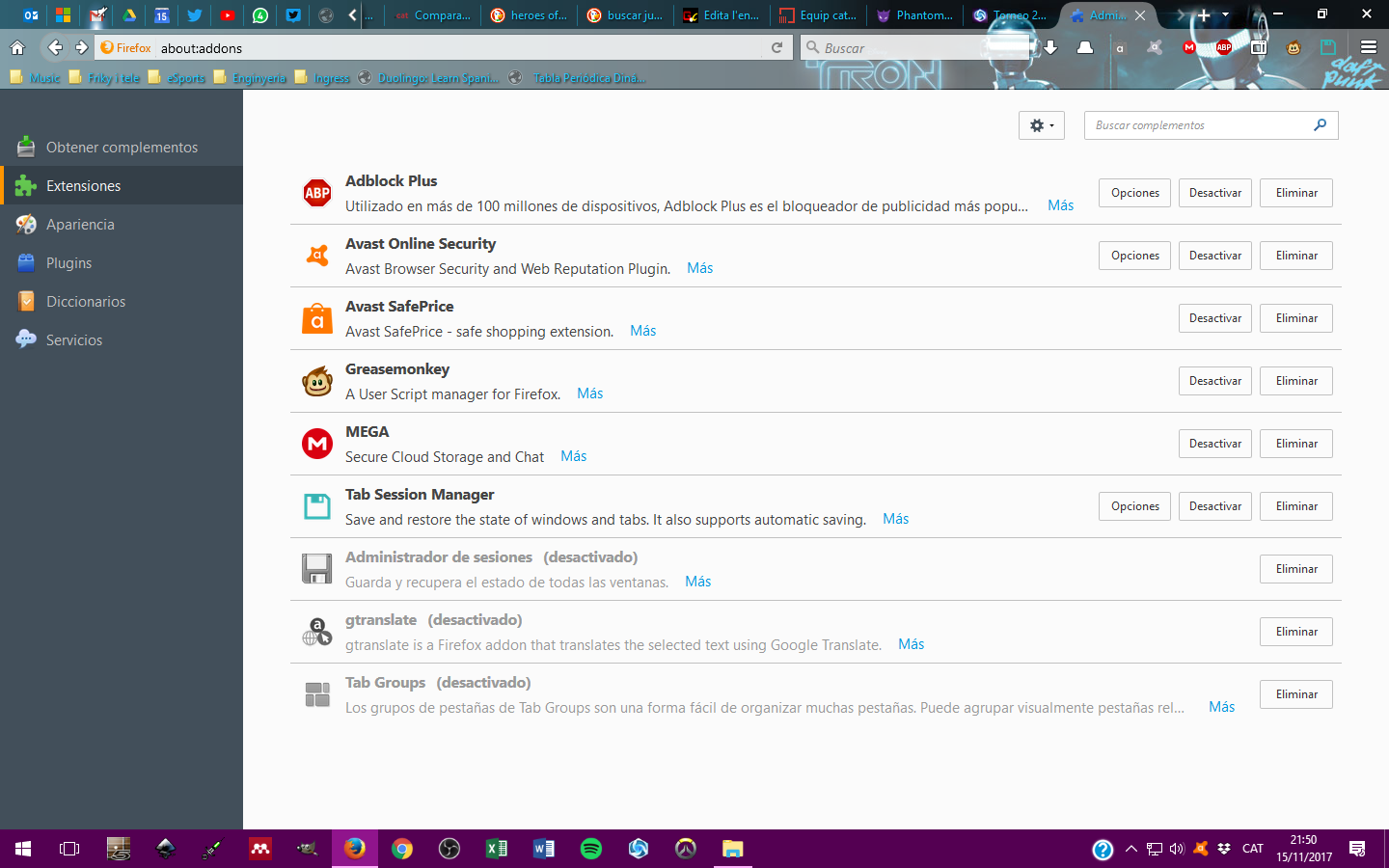
Es ist außerdem ratsam, gelegentlich die Starteinstellungen von Firefox zu überprüfen, insbesondere was beim Start geschehen soll: die Startseite öffnen, eine leere Sitzung laden oder Die vorherige Sitzung automatisch wiederherstellenWenn Sie jemand sind, der ständig Dutzende von Tabs geöffnet hat, ist diese letzte Option bequemer und minimiert nebenbei die Auswirkungen eines unerwarteten Schließens.
Wenn es an der Zeit ist, die Firefox-Version zu aktualisieren oder zu ändern (z. B. beim Wechsel von einem stabilen Zweig zu einem ESR-Zweig oder umgekehrt), lohnt es sich Erstellen Sie eine vollständige Sicherungskopie Ihres Profils, bevor Sie irgendetwas ändern.Auf diese Weise können Sie jederzeit zur alten Version zurückkehren, falls die neue Version mit einem Plugin oder Ihren Einstellungen nicht einwandfrei funktioniert, ohne Ihre persönlichen Daten zu verlieren.
Und schließlich ist es am besten, jeden schwerwiegenden Fehler gelassen hinzunehmen: Wenn Sie zu irgendeinem Zeitpunkt feststellen, dass Ihr Verlauf oder Ihre Lesezeichen sind verschwunden.Das Schlimmste, was Sie tun können, ist, den Browser einfach weiter zu benutzen, als wäre nichts geschehen. Dadurch überschreiben Sie Dateien und löschen Spuren, die später zur Datenwiederherstellung verwendet werden könnten. Idealerweise sollten Sie den Browser schließen, Ihr Profil sichern und erst dann mit der Wiederherstellung beginnen.
Der Verlust von Sitzungen und Daten in Firefox muss nicht bedeuten, dass man von vorne anfangen muss: Wenn man versteht, wie Profile funktionieren, die wichtigsten Dateien kennt (places.sqlite, logins.json, sessionstore-backups usw.) und ein paar einfache Korrekturen anwendet, kann das helfen. Tricks Die Verwendung von Profilmanager, DNS-Caching oder Datenwiederherstellungstools ist beispielsweise durchaus möglich. Lesezeichen, Verlauf, Passwörter und Tabs aus früheren Sitzungen abrufenWenn Sie zusätzlich die Gewohnheit entwickeln, Ihr Profil regelmäßig zu sichern, sind Ihre Firefox-Sitzungen deutlich besser vor zukünftigen Problemen geschützt.

Leidenschaftlicher Autor über die Welt der Bytes und der Technologie im Allgemeinen. Ich liebe es, mein Wissen durch Schreiben zu teilen, und genau das werde ich in diesem Blog tun und Ihnen die interessantesten Dinge über Gadgets, Software, Hardware, technologische Trends und mehr zeigen. Mein Ziel ist es, Ihnen dabei zu helfen, sich auf einfache und unterhaltsame Weise in der digitalen Welt zurechtzufinden.