- Windows 11 integriert Snap Assist und Snap Layouts, um mehrere Fenster in flexiblen Layouts zu organisieren und so das Multitasking zu verbessern.
- Der Split-Screen-Modus kann durch Ziehen an die Ränder, die neue Benutzeroberfläche beim Verschieben von Fenstern und Tastenkombinationen wie Windows + Z oder Windows + Pfeiltasten gesteuert werden.
- Virtuelle Desktops, Fenstergruppen und Multitasking-Einstellungen ermöglichen eine umfassende Anpassung des Docking-Verhaltens.
- Externe Tools wie AquaSnap, FancyZones oder MaxTo erweitern die Fensterverwaltung zusätzlich, insbesondere auf 4K-Monitoren und in Multi-Monitor-Umgebungen.
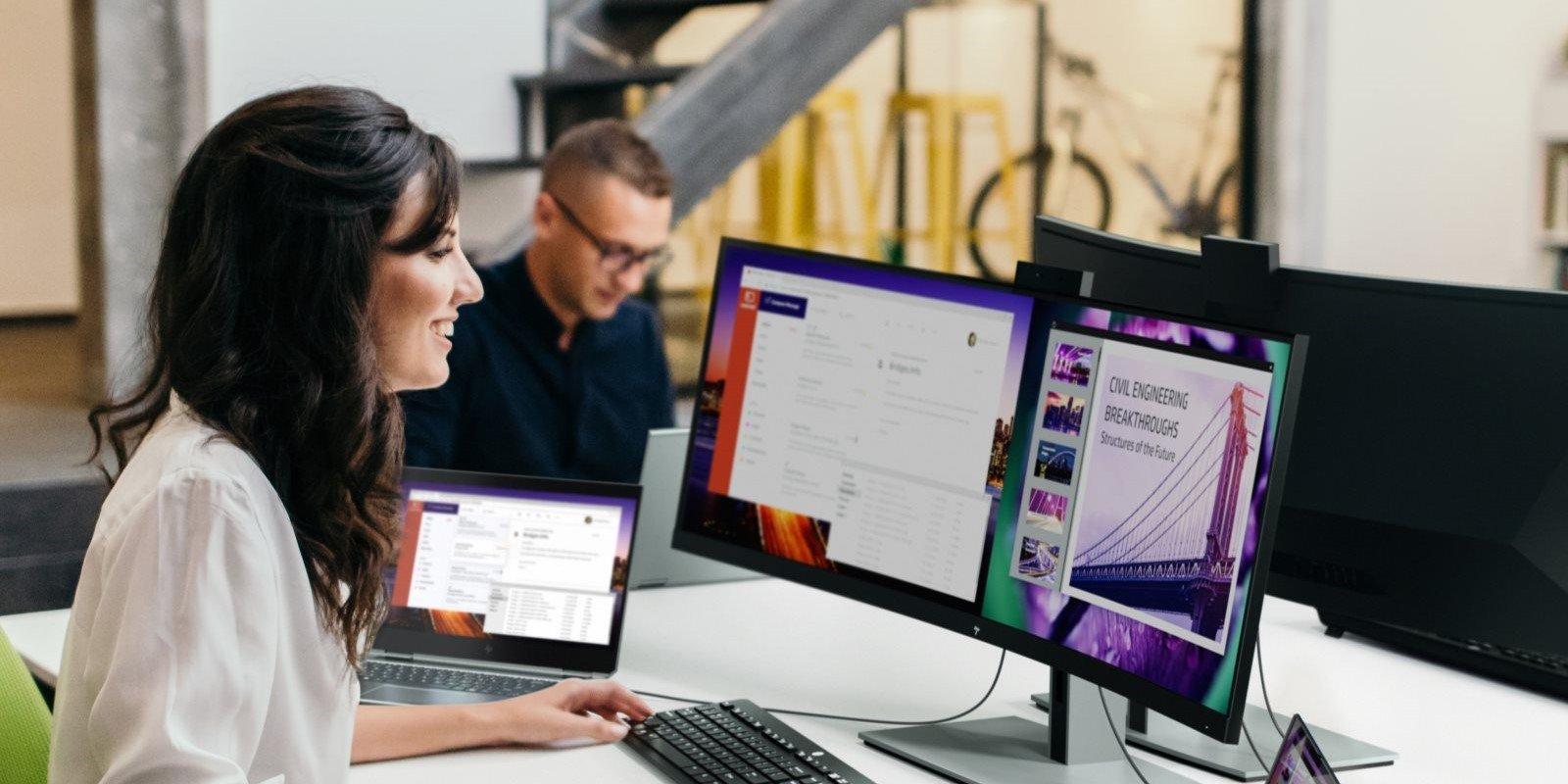
Egal ob Sie Ihren Computer für die Arbeit, das Studium oder einfach nur zum gleichzeitigen Öffnen von tausend Programmen nutzen, die Beherrschung der Funktionsweise ist entscheidend. Geteilter Bildschirm in Windows 11 Es ist praktisch unerlässlich. Die Möglichkeit, mehrere Fenster gleichzeitig anzuzeigen, ohne ständig zwischen ihnen wechseln zu müssen, macht einen enormen Unterschied in puncto Produktivität und Komfort.
In Windows 11 hat Microsoft mit jedem Update alles rund ums Multitasking verbessert: von klassischen Tastenkombinationen und dem Ziehen an den Bildschirmrand bis hin zu erweiterten Funktionen wie … Snap Assist, Snap Layouts und virtuelle Desktopseinschließlich spezieller Verbesserungen für 4K-Monitore und mehrere Bildschirme oder sogar Tools von Drittanbietern, die die Fensterverwaltung auf ein neues Niveau heben.
Was ist Splitscreen in Windows 11 und warum lohnt es sich, es zu benutzen?
Der sogenannte geteilte Bildschirm ist einfach die Fähigkeit von Windows, Mehrere Fenster in vordefinierten Bereichen des Desktops anordnenSo können Sie zwei, drei, vier oder sogar noch mehr Anwendungen gleichzeitig anzeigen lassen. Es geht nicht nur um die Optik: Es ist ein Werkzeug, das Ihnen hilft, schneller und besser zu arbeiten.
Zu den Hauptvorteilen der Split-Screen-Funktion gehört die Tatsache, dass Sie können Dokumente vergleichen und einer Anleitung folgen, während Sie sich Notizen machen.Daten in einer Tabellenkalkulation prüfen, während man E-Mails beantwortet, oder einen Videoanruf geöffnet haben, während man einen Bericht konsultiert, ohne dabei ständig Alt+Tab benutzen zu müssen.
Ein weiterer wichtiger Punkt ist, dass der Splitscreen-Modus das ständige Hin- und Herwechseln zwischen Fenstern erheblich reduziert: Da alles im Blickfeld ist, Es reduziert die Anzahl der Unterbrechungen und Ablenkungen.Dies macht sich besonders bemerkbar, wenn man gleichzeitig mit Informationen aus vielen Quellen arbeitet.
Für diejenigen, die remote arbeiten, studieren oder Inhalte erstellen, bietet diese Art der Desktop-Organisation folgende Möglichkeiten: besser organisierter ArbeitsablaufSie ziehen, richten aus, ändern die Größe und können sich dann anderen Dingen widmen. Inhalte lassen sich sogar mit deutlich höherer Präzision zwischen Apps verschieben, wenn diese nebeneinander angezeigt werden.
Darüber hinaus wird die Split-Screen-Funktion von Windows durch weitere Systemfunktionen ergänzt, wie zum Beispiel Einstellungen für virtuelle Desktops und MultitaskingDadurch können Sie mehrere separate Arbeitsbereiche für verschiedene Projekte nutzen, ohne etwas schließen zu müssen.
Snap-Assistent: Teilen Sie den Bildschirm durch Ziehen von Fenstern
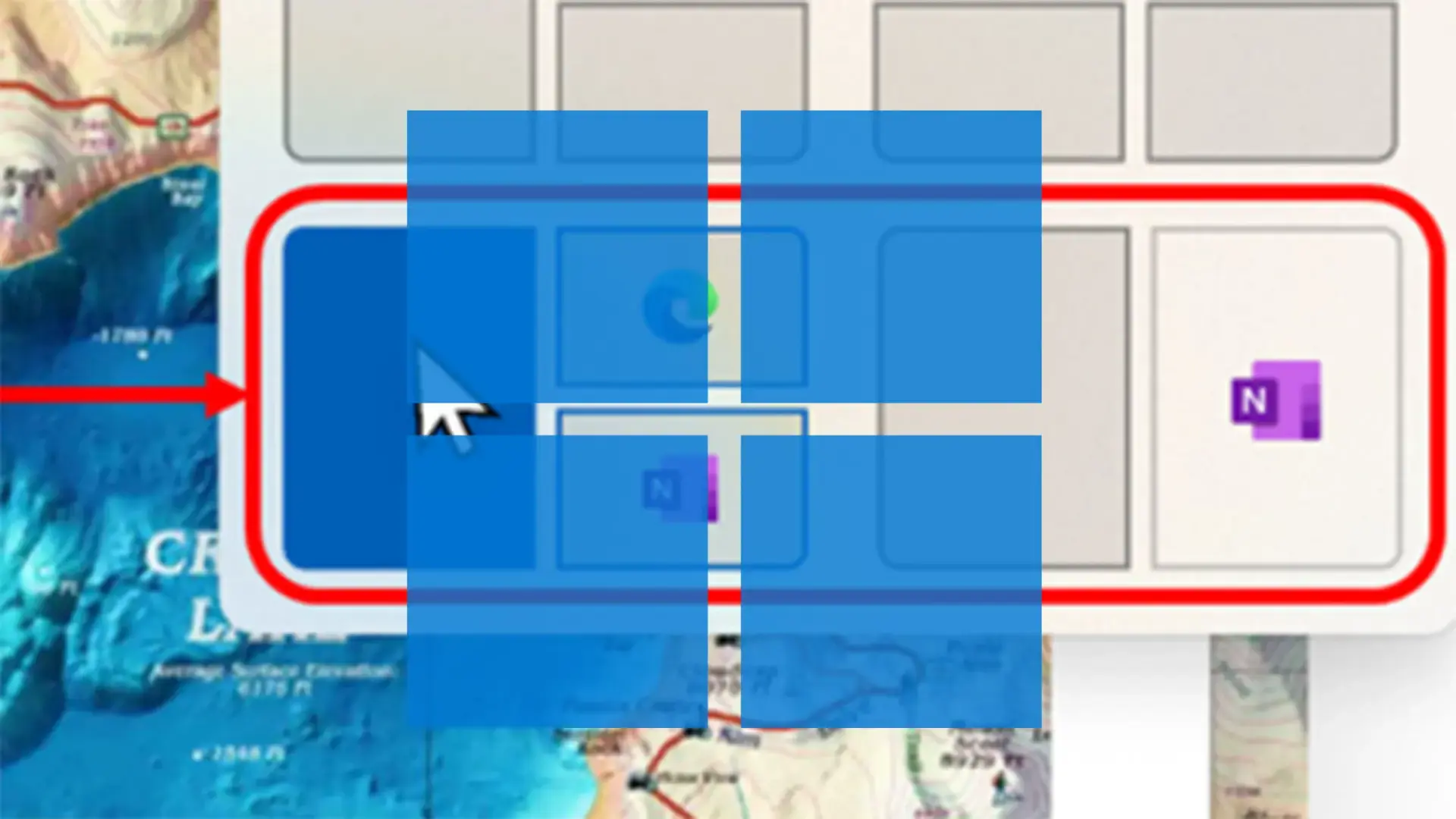
Der einfachste Weg, mit der Split-Screen-Funktion zu arbeiten, ist die Verwendung von Snap Assist, das in Windows integrierte Fenster-„Andocksystem“.Es funktioniert sowohl unter Windows 10 als auch unter Windows 11 und Sie müssen nichts installieren; es ist standardmäßig aktiviert, es sei denn, Sie haben es in den Einstellungen deaktiviert.
Mit Snap Assist können Sie Fenster ganz einfach an den Seiten oder Ecken des Bildschirms platzieren. mit der Maus ziehenWenn Sie die richtige Kante erreichen, zeigt Ihnen Windows eine Kontur oder einen transparenten Schatten an, der Ihnen zeigt, wie das Fenster nach dem Einbau aussehen wird.
Um den Bildschirm mit Snap Assist in zwei symmetrische Hälften zu teilen, ist der grundlegende Vorgang sehr einfach: Bei geöffneten Anwendungen, Ziehen Sie ein Fenster an den linken oder rechten Rand Klicken und halten Sie die Maustaste gedrückt, bis das System eine Bildschirmhälfte auswählt, und lassen Sie sie dann los. Windows zeigt anschließend Miniaturansichten der anderen geöffneten Fenster an, sodass Sie auswählen können, welches Fenster auf der anderen Hälfte platziert werden soll.
Sobald die beiden Fenster nebeneinander angeordnet sind, können Sie den von jedem Fenster eingenommenen Platz ganz einfach anpassen. Ziehen Sie die Trennlinie, die zwischen ihnen erscheint.Auf diese Weise können Sie, wenn Sie einer App etwas mehr Aufmerksamkeit verschaffen möchten, ihr einfach mehr Platz geben, und das war's.
Der gleiche Mechanismus funktioniert, wenn Sie Fenster in die Ecken ziehen: Anstatt die Hälfte des Bildschirms einzunehmen, Das Fenster wird ein Viertel des Schreibtisches einnehmen.Ermöglicht die Erstellung von Layouts mit bis zu vier gleichzeitig sichtbaren Apps, was besonders nützlich ist, um E-Mails, Chats, Browser und Dokumente parallel zu überwachen.
Bildschirmteilung mit Tastenkombinationen in Windows 11
Wenn Sie nicht so sehr auf die Maus angewiesen sein möchten oder häufig mit der Tastatur arbeiten, bietet Windows 11 folgende Funktionen: Spezielle Tastenkombinationen zum Verschieben, Andocken und Maximieren von Fenstern wodurch Multitasking noch schneller wird.
- Windows-Taste + Pfeil nach rechts: Verschiebt das aktive Fenster an die rechte Seite des Bildschirms und passt es dort an.
- Windows-Taste + Pfeil nach links: Platziert das aktuelle Fenster in der linken Hälfte des Desktops.
- Windows-Taste + Pfeil nach oben: Maximiert das Fenster oder platziert es in einer der oberen Ecken, je nach Kontext und dem bereits vorhandenen Layout.
- Windows-Taste + Pfeil nach unten: minimiert das Fenster oder stellt es wieder her, falls es maximiert war, und verschiebt es in einigen Distributionen in die unteren Ecken.
Durch die Kombination dieser Tasten können Sie Ihr Fensterlayout in Sekundenschnelle einrichten: zum Beispiel Win + Pfeil nach links, um ein Fenster nach links zu verschieben und dann Win + Pfeil nach rechts mit einer anderen App, um die rechte Seite auszufüllen, ohne die Maus zu berühren.
Zusätzlich zu diesen grundlegenden Tastenkombinationen nutzt Windows 11 die Aufgabenansicht und virtuelle Desktops, um überflüssige Fenster besser zu verwalten. Die Kombination Windows + Tab Öffnen Sie eine Übersicht mit allen geöffneten Apps und den verschiedenen Desktops, die Sie erstellt haben.
Innerhalb dieser Philosophie des Multitaskings Virtuelle Desktops sind ein wichtiges Merkmal.Sie ordnen die Fenster nicht auf einem einzigen Bildschirm an, sondern ermöglichen es Ihnen, mehrere separate "Desktops" zu haben, von denen jeder seine eigenen Programme und Distributionen enthält.
Um virtuelle Desktops optimal mit der Tastatur zu bedienen, stehen Ihnen zwei sehr nützliche Tastenkombinationen zur Verfügung: Windows + Strg + D zum Erstellen eines neuen Desktops und mit Windows + Strg + Pfeil links oder rechts können Sie zwischen ihnen wechseln. So können Sie beispielsweise einen Desktop für die Arbeit, einen anderen zum Lernen und einen weiteren für die Freizeit einrichten, jeweils mit eigenen Layouts zum Einrasten.
Snap-Layouts in Windows 11: Die leistungsstärkste Methode zur Organisation von Fenstern
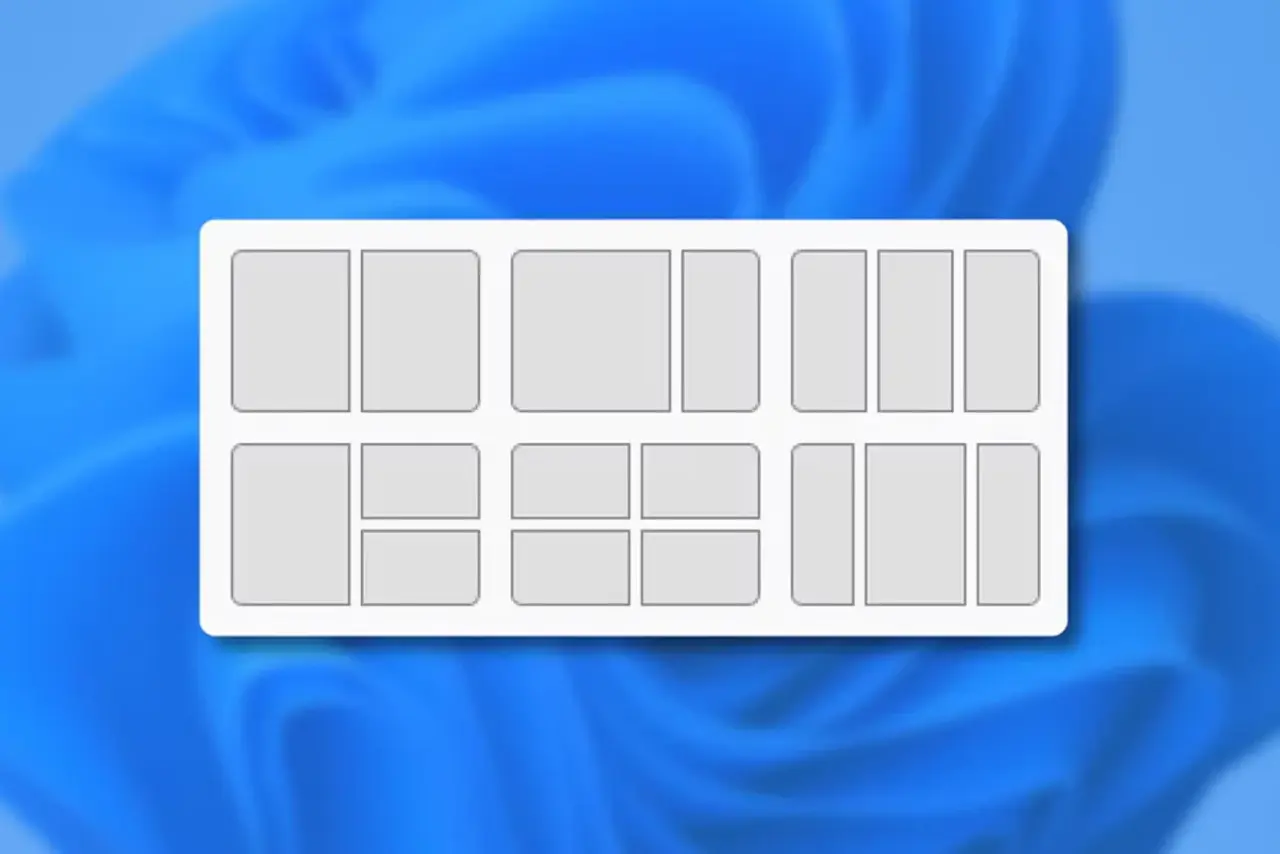
Der direkteste Weg, Snap Layouts zu öffnen, ist Bewegen Sie den Mauszeiger über die Schaltfläche „Maximieren“. Von jedem beliebigen Fenster aus. Anstatt sich einfach zu erweitern, erscheint ein kleines Popup-Menü mit verschiedenen Quadraten und Spalten, die die möglichen Layouts darstellen.
Eine weitere Option, die für diejenigen gedacht ist, die die Tastatur bevorzugen, ist die Verwendung von Windows + ZDiese Tastenkombination öffnet das Menü „Snap-Layouts“ für das aktive Fenster. Sie können mit den Pfeiltasten durch die Optionen navigieren und mit der Eingabetaste bestätigen, um ein Layout und eine bestimmte Position innerhalb dieses Layouts auszuwählen.
Auf einem Standardmonitor bietet Snap Layouts typischerweise Konfigurationen mit zwei Hälften, drei Spalten, vier Quadranten und komplexeren Kombinationen, wie beispielsweise einer breiten Spalte auf der einen Seite und zwei übereinander angeordneten Fenstern auf der anderen. Auf sehr großen oder 4K-Bildschirmen, Die Anzahl der verfügbaren Designs kann sich erhöhenwodurch Platz für bis zu sechs sichtbare Fenster entsteht.
Sobald Sie einen der Layoutbereiche ausgewählt haben, platziert Windows das Fenster automatisch in diesem Bereich und dann Es verweist auf die übrigen offenen Bewerbungen. Um die leeren Bereiche zu füllen. Mit nur wenigen Klicks können Sie einen perfekt organisierten Desktop erstellen, ohne jedes Fenster manuell anpassen und in der Größe verändern zu müssen.
Schritt-für-Schritt-Anleitung zur Verwendung von Snap Layouts und den neuen Fenstergruppen
Um Snap Layouts optimal zu nutzen, sollten Sie idealerweise zuerst Öffnen Sie alle Anwendungen, die Sie verwenden werden. während Ihrer Arbeits- oder Lernsitzung: Browser, Word, Excel, Videoanruf-App, Videoplayer usw.
Wenn alle Fenster geöffnet sind, bewegen Sie den Cursor über die Schaltfläche zum Maximieren eines der Fenster oder drücken Sie die entsprechende Taste. Windows + Z zum Anzeigen der DesignsSie sehen verschiedene Raster: Wählen Sie beispielsweise die obere linke Ecke eines Vier-Raster-Layouts, um Ihr Hauptdokument dort zu platzieren.
Wenn Sie die Taste loslassen oder mit der Tastatur bestätigen, sendet Windows die Anwendung an den ausgewählten Bereich und zeigt sie im freien Bereich an. Miniaturansichten der verbleibenden Fenster Sie können das Raster vervollständigen. Klicken Sie einfach auf die einzelnen Miniaturansichten, um die Lücken auszufüllen.
Eine der interessantesten Verbesserungen in Windows 11 ist, dass die mit Snap-Layouts erstellten Kombinationen gespeichert werden als FenstergruppenDiese Gruppen werden sowohl in der Taskleiste als auch in der Aufgabenansicht angezeigt, sodass Sie mit einem einzigen Klick oder mit Alt+Tab zwischen verschiedenen vollständigen Layouts wechseln können.
Diese Art der Gruppenführung ist besonders effektiv für diejenigen, die mehrere Projekte gleichzeitig betreuen: Man kann eine Gruppe mit Browser + Word + Excel für Berichte und ein weiteres Fenster mit E-Mail, Chat und Kalender, zum Beispiel, und zwischen ihnen hin- und herwechseln, ohne das Layout des jeweiligen Fensters zu verlieren.
Die neue Benutzeroberfläche für Snap Layouts beim Ziehen von Fenstern
Mit den neuesten Versionen von Windows 11 (insbesondere seit dem Update 22H2) hat Microsoft Folgendes hinzugefügt: oberes Bedienfeld, das beim Ziehen eines Fensters erscheintEs handelt sich um eine Art diskrete Leiste, die erscheint, wenn man das Fenster an den oberen Bildschirmrand verschiebt.
Wenn Sie das Fenster direkt bis zu dieser Leiste ziehen, zeigt das System eine Auswahl für Snap-Layouts an, die derjenigen über der Schaltfläche zum Maximieren sehr ähnlich ist, aber direkt in die Drag-Geste integriertVon dort aus können Sie das Fenster an jede beliebige Designposition verschieben.
Dank dieser Benutzeroberfläche müssen Sie sich keine bestimmten Tastenkombinationen merken oder den Maximieren-Button präzise anvisieren: einfach nach oben ziehenZiehen Sie es an die gewünschte Stelle im Designbereich und lassen Sie Windows die restlichen Anwendungen für Sie platzieren.
Es ist zu beachten, dass einige Programme, insbesondere bestimmte Webanwendungen, die mit Technologien wie Electron ausgestattet sind, Sie sind nicht vollständig mit diesem Maximierungssystem und Snap kompatibel.In diesen Fällen wird das Layoutmenü möglicherweise nicht angezeigt, wenn Sie mit der Maus über die Schaltfläche „Maximieren“ fahren. Das Ziehen an die Ränder und Tastenkombinationen funktionieren jedoch weiterhin.
Mit der Weiterentwicklung von Windows 11 integriert Microsoft auch Intelligente Vorschläge von Snap LayoutsDas System analysiert, welche Apps Sie geöffnet haben, und schlägt Layouts vor, die am besten zu dieser spezifischen Programmauswahl passen. So finden Sie leichter das perfekte Layout, ohne lange nachdenken zu müssen.
Ordnen Sie Fenster an, indem Sie sie an die Ränder und Ecken ziehen.
Über die Snap-Layouts hinaus behält Windows das klassische Verhalten des Andockens von Fenstern an den Bildschirm bei. Ziehen Sie sie an die Ränder und Ecken. vom Monitor. Diese Methode ist schnell, intuitiv und funktioniert gleichermaßen gut mit einer Maus oder einem Touchpad.
Wenn Sie ein Fenster in eine Ecke verschieben, positioniert Windows es so, dass es Platz belegt. ein Viertel des BildschirmsIdeal zum Erstellen von Rastern mit vier Apps. Wenn Sie es stattdessen an den linken oder rechten Rand verschieben, füllt es die Hälfte des Bildschirms aus, sofern kein anderes Layout aktiv ist.
Der obere Bildschirmbereich verhält sich weiterhin wie gewohnt: Ziehen Sie ein Fenster in den oberen mittleren Bereich; es wird maximiert.Wenn Sie es ein wenig zur Seite verschieben, erhalten Sie auf vielen Monitoren eine vertikale Verteilung von einem Drittel des Bildschirms, was für Chat-Apps oder Referenztafeln nützlich ist.
Bevor Sie das Fenster loslassen, zeigt Windows einen Schatten oder eine Umrandung an, damit Sie Vorschau genau, wo und wie es platziert wirdAuf diese Weise vermeiden Sie Überraschungen und können die Geste korrigieren, falls sie nicht Ihren Absichten entsprach.
Diese Drag-and-Drop-Technik ist perfekt mit Snap Layouts kompatibel: Sie können mit dem Organisieren beginnen, indem Sie bis zu einer Kante ziehen, sich vom Snap Assist vorschlagen lassen, was daneben platziert werden soll, und dann Verfeinern Sie das Layout mithilfe des Designmenüs. oder mit Tastenkombinationen.
Multitasking-Einstellungen und Fensteranordnungsoptionen
Damit all diese Split-Screen- und Snap-Funktionen korrekt funktionieren, ist es wichtig, Folgendes zu überprüfen: Multitasking-Einstellungen in Windows 11Von dort aus können Sie das Andocken aktivieren oder deaktivieren und sein Verhalten feinabstimmen.
Du musst gehen zu Startseite > Einstellungen > System > Multitasking > Fenster anheftenStellen Sie in diesem Abschnitt zunächst sicher, dass der Haupt-Dockingschalter eingeschaltet ist, da sonst weder Snap Assist noch Snap Layouts funktionieren.
Direkt darunter sehen Sie eine Reihe von Feldern, mit denen Sie Details wie beispielsweise die Art der Eingabe steuern können. Fenstervorschläge zum Andocken an der Seite anzeigen Wenn Sie eine Einstellung ändern, werden die Designs angezeigt, sobald Sie mit der Maus über die Schaltfläche zum Maximieren fahren oder ein Fenster an den oberen Bildschirmrand ziehen.
Sie können auch entscheiden, ob Windows Folgendes anzeigen soll. Ihre angedockten Fenstergruppen werden angezeigt, wenn Sie mit dem Mauszeiger über die Taskleistensymbole fahren.in der Aufgabenansicht oder durch Drücken von Alt+Tab. Dies ist besonders wichtig für alle, die häufig mit Gruppen arbeiten, die mithilfe von Snap-Layouts erstellt wurden.
Schließlich gibt es noch eine spezielle Option, mit der man ein Fenster verschieben kann. Man kann es anbringen, ohne es genau an den Rand bringen zu müssen.Dadurch erhält die Geste etwas mehr Spielraum, was besonders auf großen Bildschirmen oder bei einem etwas unpräzisen Touchscreen von Vorteil ist.
So teilen Sie Ihren Bildschirm auf mehrere Monitore auf
Wenn Sie mit zwei oder mehr Bildschirmen arbeiten, macht alles, was wir gesehen haben, noch mehr Sinn, denn Jeder Monitor verhält sich wie ein unabhängiger Desktop. In dieser Funktion können Sie Fenster völlig unabhängig voneinander andocken und teilen.
Um Ihre Bildschirme zu konfigurieren, klicken Sie mit der rechten Maustaste auf den Desktop und wählen Sie aus BildschirmeinstellungenSie sehen ein Diagramm, in dem Ihre Monitore nummeriert sind (1, 2, 3 usw.), die Sie so anordnen können, dass sie ihrer tatsächlichen physischen Position entsprechen.
Nach der Einrichtung können Sie Snap Assist, Snap Layouts und Tastenkombinationen verwenden in jeden Bildschirm einzelnMit anderen Worten: Sie können auf Ihrem Hauptmonitor ein Raster aus vier Fenstern und auf dem zweiten Monitor zwei halbbildschirmfüllende Anwendungen haben, ohne dass sich die beiden Konfigurationen gegenseitig beeinträchtigen.
Darüber hinaus ist es möglich Fenster von einem Monitor auf einen anderen ziehen Sie genießen dabei völlige Bewegungsfreiheit, und die Ränder und Ecken jedes Bildschirms dienen weiterhin als Andockzonen. Wenn Sie Ihren Laptop häufig zwischen verschiedenen Arbeitsplätzen wechseln, ist es ratsam, sich anzugewöhnen, gleich nach dem Auspacken ein paar Layouts anzupassen, um den Platz von Anfang an optimal zu nutzen.
In Umgebungen mit 4K-, Ultrawide- oder Triple-Monitor-Setups vervielfacht die kombinierte Verwendung mehrerer Monitore und Bildschirmteilungswerkzeuge die nutzbare Oberfläche. verhindern, dass wichtige Anwendungen hinter anderen versteckt werden und die Verringerung von Ängsten, die durch zu spät erkannte Warnungen entstehen.
Warum die Split-Screen-Funktion unter Windows möglicherweise nicht mehr funktioniert
Obwohl Snap Assist und Snap Layouts in der Regel recht zuverlässig sind, kann es vorkommen, dass Sie eines Tages feststellen, dass Die Fenster passen nicht mehr an den Kanten.Das Layoutmenü wird möglicherweise nicht angezeigt, oder Gruppen verhalten sich ungewöhnlich. Dies liegt in der Regel an einem Konfigurationsproblem oder kleineren Systemproblemen.
Als Erstes sollten Sie prüfen, ob die Option „Fenster anheften“ deaktiviert ist: Gehen Sie zu Einstellungen > System > Multitasking Prüfen Sie außerdem, ob die Option „Fenster andocken“ aktiviert ist. Manchmal wird sie nach Benutzeränderungen, Updates oder der Installation von Drittanbieter-Tools deaktiviert.
Eine weitere mögliche Ursache ist die veraltete GrafiktreiberUm sie zu aktualisieren, öffnen Sie den Geräte-Manager über das Startmenü, erweitern Sie „Grafikkarten“, klicken Sie mit der rechten Maustaste auf Ihre GPU und wählen Sie „Treiber aktualisieren“, um sicherzustellen, dass die Grafikkarte mit der neuesten Version arbeitet.
Es lohnt sich auch zu überprüfen, ob das System auf dem neuesten Stand ist: in Einstellungen > Windows Update Sie können nach Updates suchen und alle von Microsoft veröffentlichten Patches anwenden, die insbesondere in Windows 11 für die Snap-Funktion und die Multitasking-Verbesserungen wichtig sind.
Schließlich sollten Sie Ihre Skalierungseinstellungen für den Bildschirm und die Art der von Ihnen verwendeten Anwendungen im Auge behalten: Sehr hohe Skalierungswerte über einem bestimmten Prozentsatz können Probleme verursachen. Manche Apps passen nicht richtig zusammen.Bestimmte sehr alte oder inkompatible Programme können die Split-Screen-Funktion blockieren oder beeinträchtigen. Wenn Sie eine solche App verdächtigen, schließen Sie sie testweise, um zu sehen, ob das Problem dadurch behoben wird.
Externe Tools zur Bildschirmteilung jenseits von Snap
Die nativen Funktionen von Windows 11 decken die meisten Anwendungsfälle mehr als ab, aber wenn Sie etwas noch Erweitertes benötigen, gibt es andere Optionen. Drittanbieteranwendungen, die sich auf die Fensterverwaltung spezialisieren und erstellen Sie individuelle Raster, einige kostenlos, andere kostenpflichtig.
Unter den Optionen für Windows stechen Lösungen wie die folgenden hervor: WindowGrid oder GridMove, mit denen sich dynamische Raster definieren und Fenster mit Tastenkombinationen und sehr präzisen Ziehbewegungen zusammenfügen lassen, oder AquaSnap, das die Möglichkeiten des klassischen Windows-Dockings deutlich erweitert und zusätzliche Funktionen für 4K-Bildschirme und Multi-Monitor-Setups bietet.
Microsoft bietet außerdem eigene, erweiterte Dienstprogramme an. PowerToysEs handelt sich um ein kostenloses Open-Source-Paket, das FancyZones, einen leistungsstarken Fensterzonenmanager, enthält. Damit können Sie eigene Raster erstellen, verschiedene Profile je nach Aufgabe speichern und Fenster mithilfe flexibler Tastenkombinationen zwischen Zonen verschieben.
Es gibt auch Werkzeuge, die eher auf professionelle Umgebungen ausgerichtet sind, wie zum Beispiel MaxTo, Shutter Split Screen oder UltraView Desktop ManagerDiese Hilfsprogramme wurden für große Monitore oder Benutzer entwickelt, die Dutzende von Anwendungen gleichzeitig ausführen. Sie ermöglichen es, den Bildschirm in viel mehr Segmente zu unterteilen, "virtuelle Monitore" innerhalb eines einzigen physischen Bildschirms zu verwalten und die Fensterplatzierung zu automatisieren.
Im Allgemeinen benötigen diese Tools keine spezielle Grafikkarte und ihre Auswirkungen auf die Leistung sind in der Regel moderat, obwohl Man sollte sie mit Bedacht einsetzen, wenn der Arbeitsspeicher bereits knapp ist. Oder wenn Sie mit sehr ressourcenintensiven Programmen arbeiten. Im Gegenzug bieten sie einen Grad an Anpassungsmöglichkeiten, der mit Snap Layouts allein nicht zu erreichen ist.
Wichtige Tastenkombinationen und Empfehlungen für die optimale Nutzung des Splitscreen-Modus
Damit die Nutzung des Split-Screen-Modus zu einem natürlichen Bestandteil Ihres Alltags wird, lohnt es sich, die Grundlagen auswendig zu lernen. ein paar grundlegende Tastenkombinationen was die Fensterverwaltung erheblich beschleunigt, wenn man sie automatisiert.
- Windows + Pfeil nach links/rechts: Richtet das aktive Fenster an der linken oder rechten Hälfte aus.
- Windows + Pfeil nach oben: Maximiert das Fenster oder platziert es je nach Layout in einer oberen Ecke.
- Windows + Pfeil nach unten: Minimiert oder stellt das aktuelle Fenster wieder her.
- Windows + Z: öffnet das Snap-Layout-Menü für das aktive Fenster.
- Windows + Tab: Zeigt die Aufgabenansicht mit allen Fenstern und virtuellen Desktops an.
- Windows + Strg + D.: Erstellt einen neuen virtuellen Desktop.
- Windows + Strg + Links-/Rechtspfeil: Wechselt zwischen virtuellen Desktops.
- Windows + Start: Minimiert alle Fenster außer dem aktuell aktiven.
Neben Tastenkombinationen ist es sehr hilfreich, Folgendes zu haben: ein hochauflösender Bildschirm oder ein externer MonitorJe mehr physischer Platz und je mehr Pixel zur Verfügung stehen, desto komfortabler lässt sich mit zwei, drei oder vier Fenstern gleichzeitig arbeiten, ohne dass alles winzig aussieht.
Wenn Sie dazu neigen, viele laufende Projekte zu haben, kann es sehr hilfreich sein, Ihre Arbeit zu organisieren in differenzierte virtuelle Desktops und jedem Element ein spezifisches Layout zuweisen, das auf die jeweilige Aufgabenart abgestimmt ist: eines für die Büroautomation, ein anderes für die Entwicklung, ein weiteres für das Design usw.
Es ist außerdem ratsam, den Systemstatus von Zeit zu Zeit zu überprüfen: Halten Sie Windows auf dem neuesten Stand, verwenden Sie einen SSD statt mechanischer FestplatteEine Erhöhung des Arbeitsspeichers (RAM) ist nach Möglichkeit empfehlenswert, ebenso wie die Nutzung von Systembereinigungstools. Dadurch wird ein reibungsloser Multitasking-Prozess ermöglicht und verhindert, dass dieser zu einer langsamen und frustrierenden Erfahrung wird.
Dank dieser Split-Screen-Optionen, Snap Assist, Snap Layouts, virtuellen Desktops und, falls erforderlich, externen Tools ist Windows 11 eine sehr flexible Umgebung für Multitasking: Mit wenigen Gesten und Tastenkombinationen können Sie einen Desktop einrichten, der perfekt auf Ihre Arbeitsweise abgestimmt ist, ohne ständig mit sich gegenseitig verdeckenden Fenstern kämpfen zu müssen.

Leidenschaftlicher Autor über die Welt der Bytes und der Technologie im Allgemeinen. Ich liebe es, mein Wissen durch Schreiben zu teilen, und genau das werde ich in diesem Blog tun und Ihnen die interessantesten Dinge über Gadgets, Software, Hardware, technologische Trends und mehr zeigen. Mein Ziel ist es, Ihnen dabei zu helfen, sich auf einfache und unterhaltsame Weise in der digitalen Welt zurechtzufinden.