- Wesentliche technische Voraussetzungen und vorherige Konfiguration des Android-Systems, um Fehler zu vermeiden.
- Detaillierte Schritt-für-Schritt-Anleitung zum Entsperren des Geräts mithilfe von ADB- und Fastboot-Befehlen.
- Analyse der neuen Sicherheitsbeschränkungen, die in den letzten Versionen von ColorOS implementiert wurden.
- Entscheidende Unterschiede zwischen den Bootmodi und der Kompatibilität zwischen den Modellen.

Wenn Sie mit den vorinstallierten ROMs nicht zufrieden sind und Interesse an der Installation von Custom-ROMs oder dem Rooten Ihres Smartphones haben, wissen Sie, dass die erste große Hürde der Bootloader ist. Im Wesentlichen handelt es sich dabei um einen Sicherheitsmechanismus, der das Schreiben auf Systempartitionen verhindert und somit Unbefugte oder Schadsoftware daran hindert, den Kern des Geräts ohne Ihre Zustimmung zu verändern.
OnePlus war zwar schon immer eine Marke, die sich Technikbegeisterten gegenüber sehr aufgeschlossen zeigt, doch der Entsperrvorgang ist nicht so einfach wie ein Knopfdruck. Er erfordert grundlegende technische Kenntnisse und spezielle Computerprogramme, damit alles reibungslos verläuft und Ihr Gerät nicht unbrauchbar wird. In diesem Artikel erfahren Sie alles, was Sie wissen müssen, um Ihr Smartphone sicher zu entsperren.
Wichtige Vorbereitungen vor dem Start

Bevor Sie mit der Ausführung der Befehle beginnen, sollten Sie einige Dinge unbedingt beachten, um unangenehme Überraschungen zu vermeiden. Erstellen Sie zunächst eine vollständige Sicherung Ihrer Fotos, Kontakte und Dateien, da der Entsperrvorgang aus Sicherheitsgründen sämtliche Inhalte auf Ihrem Telefon löscht.
Für die Software benötigen Sie das Android SDK und die Plattformtools, die Sie auf Ihrem PC installieren müssen . Mit diesen Tools können Sie Befehle von Ihrem Computer an Ihr Smartphone senden. Laden Sie außerdem unbedingt die neuesten offiziellen OnePlus-Treiber herunter , damit Ihr Gerät vom System problemlos erkannt wird.
Stellen Sie sicher, dass Ihr Smartphone mindestens 50 % Akkuladung hat , damit es sich bei wichtigen Vorgängen nicht ausschaltet. Aktivieren Sie außerdem unbedingt USB-Debugging und die OEM-Entsperrung. Gehen Sie dazu zu Einstellungen > Über das Telefon und tippen Sie siebenmal auf die Build-Nummer . Anschließend gehen Sie zu System > Erweitert > Entwickleroptionen und aktivieren beide Kontrollkästchen.
Mit dem Verfahren kompatible Modelle
Die allermeisten OnePlus-Geräte unterstützen dieses Verfahren. Dazu gehören Klassiker wie das OnePlus One, 3, 5 und 6T sowie die 7er- und 8er-Serie und neuere Modelle wie die OnePlus 9er- und 10er-Pro-Serie und die Nord-Reihe (einschließlich der CE-, N10- und N20-Versionen). Wenn Sie ein OnePlus-Gerät besitzen, können Sie diese Schritte höchstwahrscheinlich befolgen. Es empfiehlt sich jedoch, die Kompatibilität Ihrer regionalen Variante zu überprüfen.
Schritt-für-Schritt-Anleitung zum Entsperren
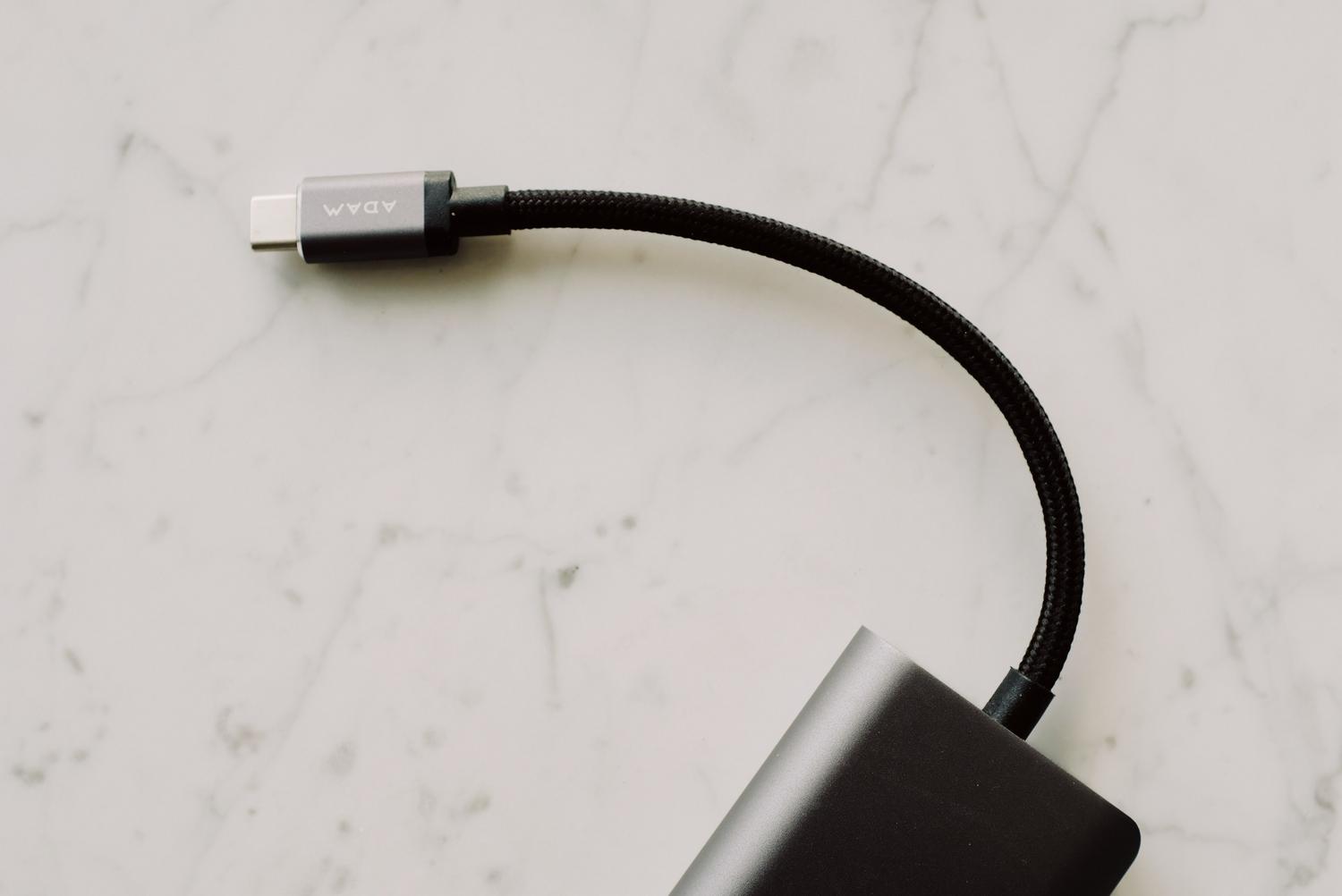
Sobald alles vorbereitet ist, kann es losgehen. Verbinden Sie Ihr OnePlus zunächst mit Ihrem Computer mithilfe eines hochwertigen USB-Kabels, um versehentliche Verbindungsabbrüche zu vermeiden.
Öffnen Sie nun den Ordner, in dem Sie Platform Tools installiert haben, und geben Sie Folgendes ein: CMD in der Adressleiste Drücken Sie die Eingabetaste, um die Eingabeaufforderung zu öffnen. Der erste Befehl, den wir ausführen müssen, lautet: adb reboot bootloaderwas das Telefon dazu zwingen wird Neustart in den Bootmodus.

Wenn das Mobilgerät auf diesem Bildschirm angezeigt wird, überprüfen Sie, ob der PC es erkennt, indem Sie Folgendes eingeben: fastboot devicesWenn Sie einen alphanumerischen Code sehen, sind Sie auf dem richtigen Weg. Der entscheidende Schritt ist die Ausführung. fastboot oem unlock oder, bei moderneren Modellen, fastboot flashing unlockAn dieser Stelle wird auf Ihrem Telefon eine Benachrichtigung auf dem Bildschirm angezeigt; verwenden Sie die Lautstärketasten zum Auswählen der Entsperroption und bestätigen Sie mit der Power-Taste.
Um den Vorgang abzuschließen und zum Normalzustand zurückzukehren, schreiben Sie fastboot rebootDas Telefon wird neu gestartet und Der Startvorgang wird länger als üblich dauern. beim ersten Mal, da es nach dem Löschen der Daten von Grund auf neu konfiguriert werden muss.
Häufige Komplikationen und Startmodi
So einfach ist es nicht immer. Einige Nutzer, insbesondere bei sehr neuen Modellen wie dem US-amerikanischen OnePlus 12, sind auf Probleme gestoßen. Sie können nicht auf den herkömmlichen Fastboot-Modus zugreifen.nur durch Aufrufen des Wiederherstellungsmodus oder des Fastboot-Modus. Wichtig zu wissen ist, dass der Fastboot-Modus anders funktioniert und diese Option oft nicht bietet. flashing unlockwas den Prozess blockieren kann.
Darüber hinaus gibt es interne Eigenschaften wie zum Beispiel ro.oem_unlock_supported diese bestimmen, ob die Hardware diesen Vorgang zulässt. Wenn der Wert 0 ist, ist das Gerät wird jeden Entsperrversuch ablehnen., unabhängig davon, welche Befehle Sie verwenden.
Neue Einschränkungen in den letzten Versionen
Die Lage ändert sich. Mit dem Erscheinen von Android 16 und ColorOS 16 hat OnePlus seine Sicherheitsrichtlinien verschärft . Auf dem chinesischen Markt reicht es beispielsweise nicht mehr aus, einfach eine Option im Menü zu aktivieren; nun muss man eine offizielle Genehmigung des Unternehmens einholen und sich für ein Beta-Testprogramm anmelden.
Dieser Trend, dem auch Marken wie Xiaomi und Samsung folgen, zielt darauf ab, die Systemstabilität zu verbessern und Nutzerdaten vor externen Manipulationen zu schützen. Obwohl er aktuell hauptsächlich China betrifft, besteht die Möglichkeit, dass diese Einschränkungen zukünftig auch für globale Versionen gelten und die Installation von ROMs wie LineageOS erschweren.
Das Entsperren des Bootloaders ist nach wie vor der Weg, um die volle Kontrolle über das Gerät zu erlangen. Hierfür sind Tools wie ADB und Fastboot erforderlich. Allerdings müssen wir uns der neuen Sicherheitsbarrieren bewusst sein, die vom Hersteller eingeführt werden und die diesen Zugriff bei neueren Modellen und Softwareversionen einschränken könnten.

Häufig gestellte Fragen
Was passiert mit meinen Daten, wenn ich den Bootloader auf einem OnePlus-Gerät entsperre?
Dieser Vorgang löst einen automatischen Werksreset aus, wodurch alle im internen Speicher des Geräts gespeicherten Informationen dauerhaft gelöscht werden.
Ist der Fastboot-Modus dasselbe wie der Fastbootd-Modus?
Nein, es handelt sich um unterschiedliche Modi, und der Fastbootd-Modus erlaubt nicht immer die Ausführung des Entsperrbefehls, was bei einigen neueren Modellen das Entsperren verhindern kann.
Welche Tools muss ich für diesen Vorgang auf meinem PC installieren?
Es ist unerlässlich, dass das Android SDK, die Platform Tools und aktualisierte offizielle OnePlus-Treiber vorhanden sind, damit der Computer das Telefon erkennt.
Wie aktiviere ich die erforderlichen Optionen auf meinem Mobilgerät?
Sie müssen sieben Mal auf die Build-Nummer in den Telefoninformationen tippen, um das Entwicklermenü zu aktivieren. Dort werden USB-Debugging und OEM-Entsperrung aktiviert.
Welcher Befehl wird verwendet, um den Bootloader zu entsperren?
Je nach Modell verwenden Sie den Befehl `fastboot oem unlock` oder den Befehl `fastboot flashing unlock` in der Befehlszeile des PCs.
Warum schränkt OnePlus das Entsperren unter Android 16 ein?
Das Unternehmen strebt eine höhere Datensicherheit und Systemstabilität an und verlangt daher in bestimmten Märkten offizielle Genehmigungen.
Kann ich den Bootloader wieder sperren, wenn ich es mir anders überlege?
Ja, es ist möglich, den Sperrstatus mit dem Befehl `fastboot flashing lock` zurückzusetzen, sobald sich das Gerät im Bootloader-Modus befindet.