- Ihre Apple-ID ist Ihre digitale Identität bei Apple und ermöglicht den einheitlichen Zugriff auf Dienste wie den App Store, iCloud, Apple Music und Apple TV+.
- Sie können ein Konto erstellen von einem iPhone, iPad, Download Mac, PC mit Windows oder Web-Browser einem geführten Assistenten folgen.
- Es ist möglich, Apple-IDs für Kinder über die Familienfreigabe zu registrieren, wobei die Altersgrenzen je nach Land variieren.
- Die Verwendung sicherer Passwörter und die Zwei-Faktor-Authentifizierung sind entscheidend für den Schutz Ihres Kontos und Ihrer persönlichen Daten.

Wenn Sie ein iPhone, iPad oder einen Mac besitzen oder überlegen, sich eines anzuschaffen, benötigen Sie als Erstes ein Apple-ID-Konto ordnungsgemäß konfiguriertOhne diese Datei können Sie nicht herunterladen. Apps aus dem App Store, in iCloud sichern, iMessage verwenden, Facetime noch die anderen Dienste, die ein Apple-Gerät wirklich lohnenswert machen.
Die Erstellung Ihrer Apple-ID ist ein einfacher Vorgang, aber es gibt viele kleine Details, die es wert sind, gekannt zu werden. Fehler vermeiden, doppelte Konten oder Zugriffsprobleme Später finden Sie hier eine ausführliche Anleitung in leicht verständlicher Sprache mit allen möglichen Methoden: vom neuen iPhone, aus dem App Store, auf einem Mac, einem Windows-PC oder direkt über das Web. Wir zeigen Ihnen außerdem, wie Sie ein Konto für Ihr Kind erstellen und worin der Unterschied zwischen einer Apple-ID und iCloud besteht.
Was genau ist ein Apple-ID-Konto und wofür wird es verwendet?
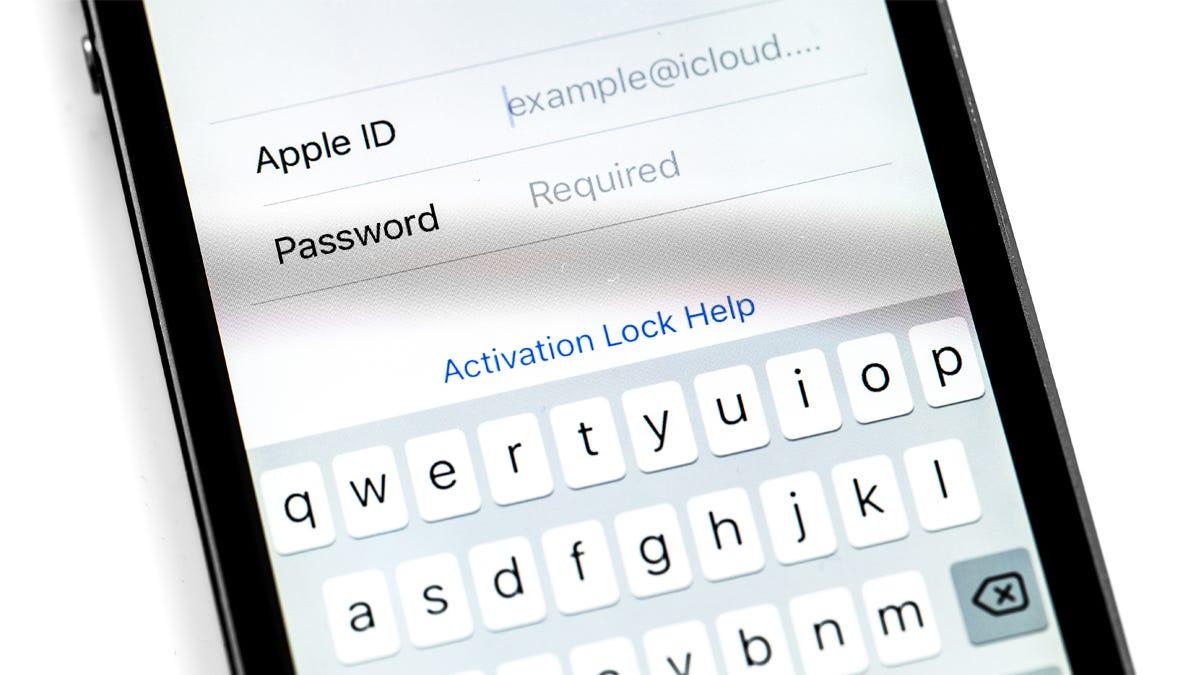
Eine Apple-ID ist im Grunde genommen Ihre digitale Identität innerhalb des Apple-ÖkosystemsEs handelt sich um ein persönliches Konto, bestehend aus einer E-Mail-Adresse und einem Passwort, mit dem Sie sich bei allen Diensten und Geräten der Marke anmelden können.
Mit demselben Konto können Sie Zugriff auf den App Store, den iTunes Store, Apple Music, Apple TV+, iCloud, Apple Books und Apple Arcade praktisch jeder Apple-Dienst, egal ob auf einem iPhone, iPad, Mac, einer Apple Watch, einem Apple TV oder sogar über einen Webbrowser.
Darüber hinaus ermöglicht Ihre Apple-ID die ständige Synchronisierung Ihrer Daten: Kontakte, Fotos, Notizen, Kalender, Erinnerungen, Dokumente und Einstellungen Dank iCloud bleiben Ihre Daten auf all Ihren Geräten auf dem neuesten Stand, solange Sie auf allen Geräten dasselbe Konto verwenden.
Ein weiterer wichtiger Punkt ist die Sicherheit. Ihre Apple-ID kann geschützt werden mit Zwei-Faktor-AuthentifizierungDadurch wird Ihren vertrauenswürdigen Geräten ein zusätzlicher Bestätigungscode hinzugefügt, um unbefugten Zugriff zu verhindern, selbst wenn jemand Ihr Passwort herausfindet.
Zusammenfassend lässt sich sagen, dass dieses Konto als ein Der Generalschlüssel, der alle Apple-Dienste freischaltetOhne sie funktioniert das Gerät zwar, aber man verliert einen Großteil dessen, was das Ökosystem so besonders macht (Cloud-Backups, App-Store, Inhaltssynchronisierung usw.).
Unterschied zwischen Apple-ID und iCloud-Konto
Viele Menschen sind von diesen Begriffen verwirrt, und das ist kein Wunder: Apple-ID und iCloud stehen in engem Zusammenhang.Sie sind aber nicht genau dasselbe, obwohl sie in der Praxis oft Hand in Hand gehen.
Einerseits ist die Apple-ID die Das allgemeine Konto, mit dem Sie sich bei Apple-Diensten anmeldenSie verwalten Käufe, Abonnements, persönliche Daten, Zahlungsmethoden usw. Sie können es mit fast jeder E-Mail-Adresse erstellen: Gmail, Outlook, Yahoo, die E-Mail-Adresse Ihres Internetanbieters usw.
Andererseits ist iCloud die Service Lagerung und Apple Cloud-SynchronisierungEs umfasst iCloud Drive, iCloud Fotos, Gerätesicherung, iCloud Mail, iCloud Keychain, Notizensynchronisierung, Kalender und mehr.
Wenn Sie bei Apple ein neues iCloud-Konto erstellen, generieren Sie in der Regel eine Adresse wie beispielsweise: deinname@icloud.comDiese @icloud.com-Adresse funktioniert wiederum auch als gültige Apple-ID, also Jeder iCloud-Account ist automatisch eine Apple-ID..
Es ist jedoch auch möglich, dass Ihre Apple-ID auf einer E-Mail-Adresse eines Drittanbieters basiert (zum Beispiel user@gmail.comund dass Sie auch ein verknüpftes iCloud-Konto besitzen. In diesem Fall Ihre Apple-ID kann mit oder ohne zugehörige @icloud.com-E-Mail-Adresse existieren.; wenn Sie brauchen Apple-ID-E-Mail-Adresse ändernEs gibt Methoden, dies vom iPhone aus zu tun.
Grundvoraussetzungen für die Erstellung Ihres Apple-ID-Kontos
Bevor Sie mit der Erstellung Ihrer Apple-ID beginnen, ist es ratsam, einige Informationen bereitzuhalten, da das System diese in verschiedenen Schritten abfragt. Sie vermeiden Unterbrechungen mitten im Prozess..
Im Allgemeinen müssen Sie Folgendes bereitstellen: Ihr Vor- und Nachname, Ihr Geburtsdatum und eine gültige E-Mail-AdresseDiese E-Mail-Adresse dient als Ihre primäre Apple-ID-Kennung, es sei denn, Sie entscheiden sich bei dieser Option für die Erstellung einer neuen @icloud.com-Adresse.
Sie müssen außerdem ein/eine definieren. Ein sicheres Passwort, das die Komplexitätsanforderungen erfüllt.Mindestlänge, eine Kombination aus Buchstaben und Zahlen – vermeiden Sie allzu offensichtliche Passwörter. Wichtig ist, dass es sicher ist, aber auch etwas, das Sie sich merken oder an einem sicheren Ort aufbewahren können. Passwortmanager zuverlässig.
Apple wird Sie um Folgendes bitten: Telefonnummer, auf die Sie dauerhaften Zugriff habenDiese Nummer wird sowohl für die Zwei-Faktor-Authentifizierung als auch zur Wiederherstellung des Zugriffs auf Ihr Konto verwendet, falls... Passwort vergessen?.
Je nachdem, welche Methode Sie zur Kontoerstellung wählen, werden Sie möglicherweise dazu aufgefordert, Zahlungs- und Rechnungsinformationen (Kredit-/Debitkarte, Adresse, Postleitzahl usw.). In vielen Fällen können Sie die folgenden Angaben auswählen: Option „Keine“ als Zahlungsmethode und fügen Sie sie später hinzu, wenn Sie Ihren ersten Einkauf tätigen.
So erstellen Sie eine Apple-ID bei der Einrichtung eines neuen iPhones, iPads oder iPod touch
Die häufigste Methode, eine neue Apple-ID zu erhalten, ist während der Ersteinrichtung eines brandneuen iPhones, iPads oder iPod touchIm Einführungsassistenten wird Ihnen ein Bildschirm zur Anmeldung mit Ihrem Apple-Account angezeigt.
Falls Sie noch nie einen hatten, können Sie auf diesem Bildschirm die Option antippen. Haben Sie Ihr Passwort vergessen oder besitzen Sie kein Apple-Konto? Erstellen Sie anschließend eine kostenlose Apple-ID. Dies ist der direkteste Weg, den Store mit einem vollständig einsatzbereiten Gerät zu verlassen.
Der Prozess wird Sie Schritt für Schritt anleiten, sodass Wählen Sie Ihr Geburtsdatum aus und geben Sie Ihren vollständigen Namen ein. und klicken Sie auf „Weiter“. Anschließend müssen Sie angeben, ob Sie eine bereits vorhandene E-Mail-Adresse verwenden möchten oder Erstellen Sie eine neue, kostenlose iCloud-Adressedie auch als Apple-ID dienen wird.
Sobald Sie Ihre E-Mail-Adresse ausgewählt haben, müssen Sie Bestätigen Sie diese Adresse mit einem Code, den Apple Ihnen per E-Mail zusendet.Erstellen Sie Ihr sicheres Passwort, geben Sie das Land oder die Region an und aktivieren Sie gegebenenfalls die Zwei-Faktor-Authentifizierung (dringend empfohlen).
Sobald das System Ihre Adresse bestätigt hat, ist Ihr Konto einsatzbereit. Melden Sie sich bei iCloud, dem App Store und anderen Diensten an.Bei der Nutzung des neuen Geräts kann es sein, dass das System später Ihre Telefonnummer und eine Zahlungsmethode anfordert, um die Einrichtung abzuschließen.
Erstelle eine Apple-ID im App Store auf deinem iPhone oder iPad.
Falls Sie die Kontoerstellung bei der Geräteeinrichtung übersprungen haben, keine Sorge: Sie können dies jederzeit nachholen. Registrieren Sie eine Apple-ID direkt im App Store. von Ihrem iPhone oder iPad.
Stellen Sie zunächst sicher, dass Es ist keine iCloud-Sitzung aktiv. Öffnen Sie anschließend auf diesem Gerät den App Store und tippen Sie auf Ihr Profilsymbol oder die Kontoschaltfläche oben rechts.
Im daraufhin erscheinenden Menü können Sie tippen auf Erstellen Sie eine neue Apple-IDDer Assistent wird Sie nach einer E-Mail-Adresse und einem sicheren Passwort fragen sowie Sie bitten, das Land oder die Region auszuwählen, die als Referenz für den Shop und die Abrechnung verwendet werden soll.
Als nächstes müssen Sie Ihre Zahlungsmethode und RechnungsinformationenSie können jedoch die Option „Keine“ wählen, wenn Sie lediglich kostenlose Apps herunterladen und deren Verwendung später erlernen möchten. Entfernen Sie die KarteDann wird Sie das System dazu auffordern. Bestätigen Sie Ihre Telefonnummer damit es als Verifizierungs- und Wiederherstellungsmethode verwendet werden kann.
Der letzte Schritt besteht darin, Ihren Posteingang zu überprüfen: Apple wird Ihnen eine E-Mail senden. E-Mail mit einem Bestätigungslink oder -codeSobald Sie diese E-Mail bestätigt haben, wird Ihr Konto aktiviert und Sie können mit dem Herunterladen von Apps, Spielen, Musik oder Inhalten aus dem App Store und anderen Diensten beginnen.
Erstelle deine Apple-ID auf einem Mac
Sie können auch auf einem Mac ein Apple-Konto von Grund auf neu erstellen, ohne vorher ein iPhone zu benötigen. Normalerweise würden Sie dies von einem Mac aus tun... die Systemeinstellungen oder den Anmeldevorgang selbst des Teams.
In neueren Versionen von macOS können Sie zu Öffnen Sie das Apple-Menü und die Systemeinstellungen.In der Seitenleiste finden Sie die Option, sich mit Ihrer Apple-ID anzumelden; direkt darunter befindet sich normalerweise ein Link wie „Sie haben noch kein Konto?“.
Durch Klicken auf diese Option wird der Assistent aufgefordert, Geben Sie Ihr Geburtsdatum, eine E-Mail-Adresse und ein sicheres Passwort ein.Wählen Sie anschließend das entsprechende Land oder die entsprechende Region aus. Sie benötigen diese E-Mail-Adresse später, um sich auf all Ihren Geräten anzumelden.
Der nächste Abschnitt befasst sich mit dem finanziellen Aspekt: Sie benötigen Fügen Sie eine Zahlungsmethode und Ihre Rechnungsdaten hinzu.Sie haben jedoch erneut die Möglichkeit, „Keine“ auszuwählen, wenn Sie noch keine Karte verknüpfen möchten. Anschließend werden Sie vom System dazu aufgefordert. Telefonnummer bestätigen.
Abschließend müssen Sie, wie bei den anderen Methoden auch, Folgendes tun: Bestätigen Sie Ihre E-Mail-Adresse über die Nachricht, die Apple Ihnen sendet.Sobald Sie die Verifizierung abgeschlossen haben, ist Ihr Apple-Account einsatzbereit und Sie können iCloud, den Mac App Store, Apple Music und die übrigen Dienste von Ihrem Computer aus nutzen.
Erstellen Sie eine Apple-ID auf einem Windows-PC
Wenn Sie kein Apple-Gerät besitzen, aber trotzdem schon mal loslegen möchten, können Sie auch Erstellen Sie Ihr Apple-ID-Konto von einem Windows-Computer aus.Apple bietet Apps wie Apple Music, Apple TV oder in einigen Fällen iTunes an, um diesen Teil zu verwalten.
Öffnen Sie auf Windows-Computern, sofern verfügbar, die folgende Datei: Apple Music App oder Apple TV AppAm unteren Rand der Seitenleiste finden Sie die Option zum Anmelden; klicken Sie darauf und wählen Sie dann „Neuen Apple-Account erstellen“.
Der Assistent wird Sie so anleiten, dass Geben Sie eine gültige E-Mail-Adresse an, legen Sie ein sicheres Passwort fest und wählen Sie Ihre Region aus. Diese E-Mail-Adresse und dieses Passwort benötigen Sie ab diesem Zeitpunkt für die Anmeldung bei allen Apple-Diensten.
Als Nächstes müssen Sie die folgenden Felder ausfüllen: Zahlungsmethode und RechnungsinformationenGenau wie auf dem Mac oder iPhone können Sie als Zahlungsmethode „Keine“ auswählen, wenn Sie das Konto nur erstellen und später entscheiden möchten, welche Karte Sie verknüpfen möchten.
Nachdem Sie diese Schritte abgeschlossen haben, überprüfen Sie Ihren Posteingang: Apple wird Ihnen eine E-Mail gesendet haben. Bestätigungs-E-MailSobald die Adresse bestätigt ist, wird Ihre Apple-ID aktiviert und Sie können sie auf diesem PC (für Apple Music, TV usw.) sowie auf jedem Apple-Gerät verwenden, das Sie später kaufen.
Erstellen Sie eine Apple-ID über das Web (auf jedem Gerät).
Eine weitere sehr bequeme Möglichkeit, Ihr Konto zu erstellen, unabhängig vom verwendeten Gerät, bietet Ihr Webbrowser. Apple stellt dafür eine spezielle Seite bereit. eine Apple-ID von Grund auf neu erstellen in wenigen Minuten
Du musst nur zu account.apple.com o appleid.apple.com Tippen Sie anschließend auf den Link „Apple-ID erstellen“, der auf dem Startbildschirm angezeigt wird. Auf Mobilgeräten funktioniert dies genauso. AndroidWindows-Computer, Smart TV Mit einem Browser, Tablets… praktisch auf jedem Gerät.
Das Formular fordert Sie zur Eingabe auf. Ihr Vor- und Nachname, Land oder Region, E-Mail-Adresse und PasswortSie müssen außerdem Ihr Geburtsdatum angeben und eine Telefonnummer angeben, unter der Sie bei Bedarf erreichbar sind.
Wenn Sie möchten, können Sie die Kästchen ankreuzen, um Erhalten Sie Updates und Neuigkeiten von Apple Es geht um Produkte, Dienstleistungen oder Software. Es ist nicht verpflichtend, aber es hält Sie über Neuigkeiten und Angebote auf dem Laufenden.
Wenn Sie auf „Weiter“ klicken, sendet Ihnen das System eine Bestätigungscode per E-Mail und Telefonnummer gesendet Die von Ihnen angegebenen Codes. Durch die korrekte Eingabe dieser Codes wird Ihre Apple-ID erstellt und Sie können sich anschließend bei jedem Apple-Gerät oder Online-Dienst anmelden.
So erstellen Sie eine Apple-ID für ein Kind
Kinder unter einem bestimmten Alter können nicht selbst eine Apple-ID erstellen, aber Eltern oder Erziehungsberechtigte können dies mithilfe der entsprechenden Funktion tun. Familien teilenDas Mindestalter variiert von Land zu Land, in den meisten Regionen benötigen Kinder unter 13 Jahren jedoch die Hilfe eines Erwachsenen.
In Spanien und anderen Ländern, wenn Sie der Organisator oder Vertreter der FamilienteilungsgruppeSie können für Ihr Kind ein Apple-Konto auf Ihrem iPhone, iPad oder Mac erstellen. Je nach Situation müssen Sie möglicherweise Ihren Erwachsenenstatus mit einer Kreditkarte oder einem Ausweisdokument bestätigen, das in der Wallet-App hinterlegt ist.
Auf dem iPhone oder iPad gehen Sie zu Einstellungen > Familie Klicken Sie auf die Schaltfläche, um ein Mitglied hinzuzufügen. Wählen Sie anschließend die Option „Kinderkonto erstellen“ und folgen Sie den Anweisungen des Assistenten. Sie benötigen Geben Sie den Namen und das Geburtsdatum des Kindes einUnd es ist wichtig, dass dies korrekt ist, denn es wirkt sich auf die Schutzmaßnahmen aus und kann später nicht immer geändert werden.
Das System wird Sie auffordern, einige weitere Schritte durchzuführen. Richten Sie das Konto des Kindes mit dessen E-Mail-Adresse oder einer vorgeschlagenen @icloud.com-Adresse ein. oder auch unter dem Namen Game Center. Dort können Sie die Kindersicherung, Inhaltsbeschränkungen, Bildschirmzeit und Käufe über Ihr eigenes Erwachsenenkonto verwalten.


Leidenschaftlicher Autor über die Welt der Bytes und der Technologie im Allgemeinen. Ich liebe es, mein Wissen durch Schreiben zu teilen, und genau das werde ich in diesem Blog tun und Ihnen die interessantesten Dinge über Gadgets, Software, Hardware, technologische Trends und mehr zeigen. Mein Ziel ist es, Ihnen dabei zu helfen, sich auf einfache und unterhaltsame Weise in der digitalen Welt zurechtzufinden.