- Mit Benutzerprofilen in Edge können Sie Daten, Konten und Einstellungen vollständig zwischen Arbeit und Freizeit trennen.
- Edge-Arbeitsbereiche organisieren Registerkarten und Favoriten nach Projekt und können innerhalb derselben Organisation geteilt werden.
- Die Arbeitsbereichsverwaltung basiert auf Microsoft Enter, OneDrive und anpassbaren Navigationsrichtlinien.
- Das Verständnis dafür, welche Daten geteilt und welche vertraulich behandelt werden, trägt zur Verbesserung von Produktivität und Sicherheit bei.
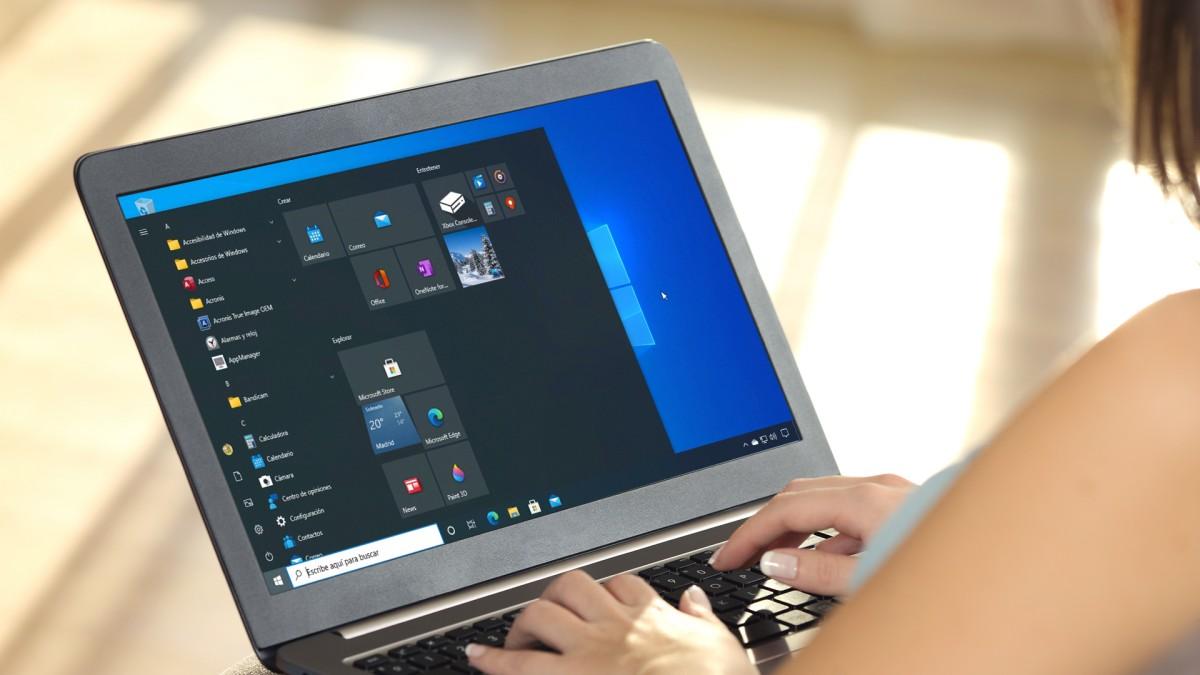
Wenn Sie Ihren Tag damit verbringen, zwischen Arbeits-E-Mails, sozialen Medien, geteilten Dokumenten und Freizeitvideos hin und her zu springen, kann Ihr Browser sehr leicht zu einem echten Chaos werden. Microsoft Edge Es umfasst Benutzerprofile und Arbeitsbereiche. die es Ihnen ermöglichen, Ihre beruflichen und privaten Aktivitäten vollständig zu trennen, ohne Anmeldedaten, Lesezeichen oder Verlauf zu vermischen. (siehe So verwalten und synchronisieren Sie Profile in Chrome)
In diesem Artikel werden wir im Detail sehen, wie man diese Funktionen nutzen kann: Erstellen und verwalten Sie mehrere Profile in Edge, melden Sie sich an und synchronisieren Sie Daten, nutzen Sie dedizierte Arbeitsbereiche und behalten Sie den Überblick darüber, was geteilt wird und was nicht.Dies gilt sowohl für Privatpersonen als auch für Unternehmen, die Microsoft Entra (ehemals Azure AD), OneDrive for Business und Intune-Konten nutzen. Ziel ist es, eine übersichtliche Edge-Umgebung zu schaffen, mit einem Profil für die Arbeit und einem weiteren für die Offline-Nutzung, ohne dass es zu unerwünschten Konflikten zwischen den Konten kommt.
Melden Sie sich bei Microsoft Edge an und aktivieren Sie die Synchronisierung.
Bevor Sie überall Profile erstellen, stellen Sie sicher, dass Edge mit Ihrem Konto verknüpft ist und die Synchronisierung korrekt eingerichtet ist. Durch die Anmeldung werden Ihre Favoriten, Ihr Verlauf und Ihre Einstellungen mitgenommen, einschließlich der Verwaltung gespeicherte Passwörter zwischen verschiedenen Geräten, was besonders wichtig ist, wenn Sie zwischen Fernarbeit, einem Firmenlaptop und persönlicher Ausrüstung wechseln.
Zunächst benötigen Sie die Installation des neuen, auf Chromium basierenden Microsoft Edge. Falls Sie noch eine ältere Version verwenden, lohnt es sich, die neueste Version von der offiziellen Microsoft-Website herunterzuladen.Da viele der Profil- und Arbeitsbereichsfunktionen nur in den neueren Versionen verfügbar sind und Sie erweiterte Optionen ausprobieren möchten, können Sie Experimentelle Flags in Edge aktivieren.
Wenn Edge geöffnet ist, schauen Sie oben rechts im Fenster nach. Klicken Sie auf das Profilsymbol (ein Kreis mit einer Silhouette oder Ihren Initialen). Wählen Sie die Option, mit der Sie sich anmelden oder Daten synchronisieren können, üblicherweise etwas wie „Anmelden, um Daten zu synchronisieren“. Anschließend öffnet sich der Assistent, in dem Sie sich mit Ihrem persönlichen Microsoft-Konto oder Ihrem Geschäfts- oder Schulkonto anmelden können.
Nach Eingabe Ihrer Anmeldedaten fragt Edge Sie, was Sie synchronisieren möchten. Sie können Favoriten, Passwörter, Verlauf, Erweiterungen, Einstellungen und weitere Browserelemente synchronisieren.Um Verwirrung zu vermeiden, aktiviert man üblicherweise die vollständige Synchronisierung und überprüft die... Sicherungen in Microsoft EdgeWenn Ihr Unternehmen jedoch über spezifische Richtlinien verfügt, gibt es möglicherweise Dinge, die bereits vom Administrator vordefiniert wurden.
Wenn Sie den Assistenten abgeschlossen haben, wird Ihr primäres Edge-Profil mit diesem Konto verknüpft und Die Datensynchronisierung wird im Hintergrund gestartet.Dadurch bleiben Ihre Geräte jedes Mal synchronisiert, wenn Sie dasselbe Konto in Edge verwenden.
Erstellen und Verwalten mehrerer Profile in Microsoft Edge

Der eigentliche Schlüssel zur Trennung von Arbeit und Freizeit in Edge ist die Verwendung mehrerer Profile. Jedes Profil fungiert als separater Browser mit eigenen Einstellungen, Favoriten, Verlauf, Erweiterungen und sogar eigenen Anmeldekonten.Es ist, als hätte man zwei (oder mehr) Browser innerhalb desselben Edge-Browsers.
Edge Chromium ermöglicht es Ihnen, über das Benutzersymbol selbst mehrere Profile hinzuzufügen und zwischen ihnen zu wechseln. Dies ist besonders nützlich, wenn Sie einen Computer mit anderen Personen teilen oder mehrere berufliche Identitäten verwalten.Zum Beispiel, wenn Sie für zwei miteinander verbundene Unternehmen arbeiten oder an einem externen Projekt zusammenarbeiten.
Um ein neues Profil zu erstellen, klicken Sie auf das Profilsymbol in der oberen Leiste und wählen Sie „Profileinstellungen verwalten“ oder eine ähnliche Option, die Sie zur Seite mit den Profileinstellungen führt. Auf diesem Bildschirm finden Sie die Schaltfläche „+ Profil hinzufügen“.Durch Anklicken dieses Links wird in Edge ein Popup-Fenster angezeigt, in dem Sie einen neuen Browserbenutzer hinzufügen können.
Bestätigen Sie in diesem Fenster mit einem Klick auf „Hinzufügen“. Edge erstellt ein neues Profil mit einem eigenen, isolierten Bereich für Browserdaten.Falls Sie in Zukunft benötigen Bereinigen verwaister Profile und CachesLesen Sie diese Anleitung. Anschließend wird Ihnen die Möglichkeit geboten, sich mit einem anderen Konto (z. B. Ihrem anderen Arbeitskonto oder Ihrem persönlichen Microsoft-Konto) bei diesem Profil anzumelden, um auch die für dieses Profil spezifischen Inhalte zu synchronisieren.
Wenn der Assistent fragt, ob Sie synchronisieren möchten, verwenden Sie den Schieberegler, um die Synchronisierung auf „Ja“ zu stellen, und tippen Sie dann auf „Bestätigen“. Zu diesem Zeitpunkt wird das Profil mit dem von Ihnen verwendeten Konto verknüpft und beginnt, seine Daten selbstständig zu synchronisieren. der übrigen Profile, die Sie in Edge haben.
Dort sehen Sie dann, dass beim Klicken auf das Profilsymbol Folgendes passiert: Alle von Ihnen erstellten zusätzlichen Profile werden angezeigt, und Sie können schnell zwischen ihnen wechseln.Sie können sogar Edge-Fenster mit verschiedenen Profilen gleichzeitig öffnen, eines für die Arbeit und eines für den privaten Gebrauch, ohne dass dies Auswirkungen auf Lesezeichen oder Verlauf hat. Und wenn eine hohe Speichernutzung festgestellt wird, lernt Edge, … Reduzieren Sie den RAM-Verbrauch in Edge.
Trennung von Arbeit und Freizeit durch separate Profile
Am einfachsten organisieren Sie sich, indem Sie mindestens zwei Hauptprofile anlegen: Ein professionelles Konto, das mit Ihrem Firmen- oder Microsoft-Login-Konto verbunden ist, und ein persönliches Konto, das mit Ihrem Microsoft-Heimkonto verknüpft ist oder auch ohne Anmeldung genutzt werden kann., wenn Sie in dieser Umgebung nichts synchronisieren möchten.
Konfigurieren Sie in Ihrem Arbeitsprofil Ihre Startseitenregisterkarten mit Tools wie Outlook, Teams, SharePoint, das Intranet Ihres Unternehmens oder Office-Anwendungen im Web. Speichern Sie in Ihren Favoriten nur Websites, die mit Projekten, Dokumentationen, internen Portalen oder Schulungsressourcen in Verbindung stehen. Und achten Sie bei Ihren Erweiterungen darauf, dass sie auf Produktivität und Sicherheit ausgerichtet sind. (Wenn Sie mehrere Lesezeichen gleichzeitig verwalten müssen, lesen Sie hier, wie das geht.) Alle Lesezeichen gleichzeitig öffnen)
In Ihrem persönlichen Profil können Sie jedoch soziale Netzwerke, Videoplattformen, Blogs, Online-Shops und beliebige Freizeitseiten einbinden. So vermeiden Sie es, Arbeits-E-Mails zu checken, wenn Sie einfach mal eine Weile abschalten möchten.Das Gefühl, ständig „im Büromodus“ zu sein, soll vermieden werden.
Diese Trennung erleichtert auch das Verhalten bei Passwörtern und Logins erheblich. Indem Sie Ihre Firmenkonten nur im beruflichen Profil und Ihre persönlichen Konten nur im Freizeitprofil anmeldenSie reduzieren Fehler beim Teilen von Links, Dokumenten oder E-Mails unter der falschen Identität.
Selbst wenn Sie denselben Computer mit anderen Personen zu Hause teilen, können Sie ein Profil für diese erstellen. Jeder Benutzer hat somit seine eigenen Favoriten, seinen eigenen Verlauf und seine eigenen Erweiterungen und muss nicht unbedingt sehen, was andere tun., was besonders nützlich ist, wenn man Dienste gemeinsam nutzt. Streaming oder soziale Netzwerke mit unterschiedlichen Logins.
Häufige Probleme mit mehreren Office-Profilen und -Konten
In Umgebungen, in denen mehrere Office 365-Arbeitskonten verwaltet werden oder Microsoft 365Es können mitunter verwirrende Verhaltensweisen auftreten. Edge beinhaltet automatische Anmeldefunktionen für Office-Anwendungen im WebSie sind darauf ausgelegt, das Leben in einfachen Szenarien zu erleichtern, können aber bei mehreren Konten die Nutzung manchmal verkomplizieren.
Ein typischer Fall liegt beispielsweise vor, wenn ein Benutzer zwei geschäftliche E-Mail-Adressen besitzt, weil er für zwei Schwesterunternehmen arbeitet. Wenn Edge diese automatische Anmeldung aktiviert hat und das primäre Profil mit dem ersten Arbeitskonto verknüpft istEs kann vorkommen, dass der Browser den Zugriff auf Office oder SharePoint immer mit dem ersten Konto erkennt, selbst wenn der Benutzer versucht, mit dem zweiten Konto darauf zuzugreifen.
Die Situation kann frustrierend sein: Selbst wenn Sie ein zweites Profil in Edge einrichten und es mit dem zweiten Arbeitskonto verknüpfen, Beim Zugriff auf Websites wie office.com oder SharePoint verwendet Edge möglicherweise weiterhin automatisch die Identität des primären Profils.Dies liegt an der Art und Weise, wie Cookies, Session-Tokens und Single-Sign-On-Richtlinien in der Unternehmensumgebung verwaltet werden.
Einige Administratoren haben dieses Verhalten mit Änderungen in der MAM/MDM-Konfiguration in Intune oder mit neuen Richtlinien von Microsoft in Verbindung gebracht. Manchmal können diese Anpassungen die Logik der automatischen Profilumschaltung beeinträchtigen. oder dazu führen, dass der Browser hartnäckig darauf besteht, immer dasselbe Konto zu verwenden, selbst wenn sich der Benutzer von office.com abmeldet und wieder anmeldet.
Ähnliche Erfahrungen wurden in technischen Foren und Communities geteilt, oft mit unklaren Lösungen oder unvollständigen Antworten. Der Schlüssel liegt in der Regel in der Überprüfung der für den Browser geltenden Richtlinien (sowohl lokale als auch solche aus Intune oder Gruppenrichtlinien).Deaktivieren Sie die automatische Profilumschaltung oder überprüfen Sie die Optionen für die automatische Anmeldung bei Microsoft-Anwendungen.
Arbeitsbereiche in Microsoft Edge: Extreme Projektorganisation
Zusätzlich zu Profilen bietet Edge ein weiteres leistungsstarkes Tool, das Ihnen bei der Organisation hilft: Edge Workspaces. Ein Arbeitsbereich ist ein Edge-Fenster, das einem bestimmten Projekt oder Bereich gewidmet ist.Dabei werden eigene Registerkarten und Favoriten gespeichert, die mit anderen Personen in Ihrer Organisation geteilt werden können.
Jeder Arbeitsbereich wird automatisch gepflegt und aktualisiert. Wenn Sie einen Arbeitsbereich öffnen, werden alle Registerkarten und Verknüpfungen angezeigt, die Sie beim letzten Mal verlassen haben.So können Sie genau dort weitermachen, wo Sie mit dem betreffenden Projekt aufgehört haben, ohne Ihr Navigationsszenario jeden Tag neu aufbauen zu müssen.
Um sie zu nutzen, finden Sie in neueren Versionen von Edge in der oberen linken Ecke ein Menüsymbol, das üblicherweise „Suchregisterkarten“ genannt und durch einen nach unten zeigenden Pfeil dargestellt wird. Über dieses Menü können Sie auf den Bereich „Arbeitsbereiche“ zugreifen, neue Arbeitsbereiche erstellen und bestehende verwalten.vorausgesetzt, Ihre Organisation hat diese Funktion aktiviert.
In Unternehmensumgebungen ermöglichen diese Räume den Teams, buchstäblich „auf dem gleichen Stand“ zu sein: Jeder sieht die gleichen Browser-Tabs, greift auf die gleichen Seiten zu und kann die Arbeit in Echtzeit verfolgen. Obwohl sie die gleiche Tab-Struktur verwenden, behält jeder Benutzer seine eigenen Anmeldedaten, Passwörter und persönlichen Inhalte privat.was ein gutes Gleichgewicht zwischen Zusammenarbeit und Privatsphäre darstellt.
Edge Workspaces integriert sich mit Microsoft-Anmeldekonten und OneDrive for Business. Ihre Arbeitsbereichsdaten werden in Ihrem unternehmensweiten OneDrive gespeichert. und sie erben die gleichen Schutzmechanismen und Sicherheitsrichtlinien wie die übrigen dort gespeicherten Inhalte, was für die Einhaltung interner Vorschriften von entscheidender Bedeutung ist.
Praktische Szenarien für die Nutzung von Arbeitsbereichen
Arbeitsbereiche spielen ihre Stärken besonders dann aus, wenn man im Team arbeitet oder mehrere Projekte gleichzeitig managt. Wenn Sie jemanden neu in ein komplexes Projekt einbinden, sollten Sie nicht Dutzende von Links per E-Mail weiterleiten.Sie können einen Arbeitsbereich mit allen benötigten Registerkarten erstellen (Dokumentation, Bedienfelder, Apps intern) und teile ihm den Link mit.
Diese neue Person muss lediglich den Arbeitsbereich öffnen, und schon sind alle wichtigen Seiten aufeinander ausgerichtet. Dadurch werden das Hin und Her mit Links, der typische Verlust wichtiger URLs und das Gefühl, dass jeder für sich surft, vermieden.Außerdem sehen Sie, auf welchem Tab sich jedes Gruppenmitglied befindet, wenn alle gleichzeitig arbeiten.
Ein weiteres sehr häufiges Szenario ist das einer Person, die an mehreren verschiedenen Projekten teilnimmt. Anstatt alle Tabs im selben Fenster durcheinander zu haben, können Sie für jedes Projekt einen eigenen Arbeitsbereich erstellen.Wenn man sich auf eine Sache konzentrieren möchte, schafft man einfach Raum dafür und blendet den Lärm der anderen aus.
Innerhalb eines Arbeitsbereichs werden geöffnete und geschlossene Tabs in Echtzeit mit allen Gruppenmitgliedern synchronisiert. Wenn eine Person in einem gemeinsam genutzten Arbeitsbereich einen Tab schließt, verschwindet dieser Tab für alle anderen Benutzer, die denselben Arbeitsbereich verwenden.Daher ist ein gewisses Maß an Koordination erforderlich.
Für eine feinere Steuerung ermöglicht Edge die Verwendung gesperrter Tabs innerhalb eines Arbeitsbereichs. Ein gesperrter Tab kann nicht geschlossen, gezogen oder aus dem Arbeitsbereichsfenster verschoben werden.Nur der Ersteller des Bereichs oder der Benutzer, der ihn gesperrt hat, kann ihn entsperren, wodurch verhindert wird, dass jemand versehentlich einen wichtigen Tab löscht.
Was haben Arbeitsbereiche gemeinsam (und was nicht)?
Wenn man einen Arbeitsbereich gemeinsam nutzt, ist es wichtig zu verstehen, welche Daten geteilt und welche Daten privat bleiben. Der Arbeitsbereich teilt mit dem Team die geöffneten Tabs, die zu diesem Bereich gehörenden Favoriten und den Browserverlauf dieses Bereichs.All dies wird in Echtzeit aktualisiert.
Außerdem wird angezeigt, welcher Tab für jedes Teammitglied aktiv ist, das den Bereich geöffnet hat, sodass man ungefähr sehen kann, wo sich jede Person in der Arbeit befindet. Dies bedeutet jedoch nicht, dass Ihre gesamten Aktivitäten oder Zugangsdaten weitergegeben werden.Da Edge mehrere persönliche Aspekte schützt.
Ein Arbeitsbereich gibt beispielsweise Ihre Anmeldedaten und Passwörter nicht weiter. Descargas, Inhaltssammlungen, Erweiterungen oder persönliche Cookies. Es teilt auch keine eigenen Browsereinstellungen, wie z. B. visuelle Darstellung, Standardsuchmaschine oder außerhalb des Arbeitsbereichs geöffnete Tabs.So bleibt Ihr Profil Ihr Eigentum.
Darüber hinaus werden Inhalte von Websites, auf die nur Sie Zugriff haben, nicht geteilt. Wenn Sie Ihre E-Mails innerhalb eines Arbeitsbereichs öffnen, Nur Sie werden die Nachrichten sehen, auch wenn der Tab für alle anderen geöffnet zu sein scheint.Andere Benutzer werden zwar wissen, dass sich in diesem Tab eine E-Mail befindet, aber sie werden deren Inhalt nicht sehen.
Ihr Gerätebildschirm wird nicht geteilt, ebenso wenig wie die Art und Weise, wie Sie mit Seiten interagieren, abgesehen von Informationen darüber, welche Tabs geöffnet sind. Das bedeutet, dass ein Arbeitsbereich auf der Ebene der Navigationsstruktur kollaborativ ist, sich dies aber nicht auf Ihre persönliche und detaillierte Nutzung jeder einzelnen Seite erstreckt.Wahrung eines dringend benötigten Maßes an Privatsphäre am Arbeitsplatz.
Technische Anforderungen und Arbeitsplatzmanagement
Für die Nutzung von Edge Workspaces in einer Unternehmensumgebung müssen einige technische Voraussetzungen erfüllt sein. Benutzer benötigen ein Konto in einem Microsoft-Mandanten. Melden Sie sich an und verwenden Sie Microsoft Edge Version 114 oder höher.Darüber hinaus wird der Zugriff auf eine OneDrive for Business-Lizenz benötigt, da dort die Daten für die Bereiche gespeichert werden.
Wenn die Einstellungen über Gruppenrichtlinien verwaltet werden, benötigen Administratoren Microsoft Edge Version 114 oder höher sowie die zu dieser Version passenden Richtliniendateien. Die Funktion wird durch die Richtlinie EdgeWorkspacesEnabled gesteuert., wodurch Arbeitsbereiche für Benutzer aktiviert oder deaktiviert werden können.
Sobald die Funktion aktiviert ist, kann jeder Mitarbeiter, der sich mit seinem Microsoft-Konto bei Edge anmeldet, auf die Arbeitsbereiche zugreifen. Administratoren können auch detailliertere Aspekte über spezifische Browserrichtlinien steuern., die festlegen, welche Arten von URLs und Verhaltensweisen innerhalb der Bereiche geteilt werden.
Diese Richtlinien sind besonders nützlich, wenn Sicherheitsstandards eingehalten werden müssen oder wenn Sie den Umfang des gemeinsamen Surfens auf bestimmten kritischen Websites einschränken möchten. Die Idee besteht darin, das Nutzererlebnis so zu optimieren, dass die Zusammenarbeit nahtlos verläuft, ohne jedoch übermäßig viele Daten preiszugeben oder Aktionen zu teilen, die im individuellen Bereich bleiben sollten..
Hinsichtlich der Nutzungsbeschränkungen gilt: Edge-Arbeitsbereiche, die innerhalb eines Microsoft Entra-Mandanten erstellt wurden, können nur mit Benutzern im selben Mandanten geteilt werden. Es ist derzeit nicht möglich, einen Arbeitsbereich mit Personen außerhalb der Organisation zu teilen.selbst wenn sie bei gemeinsamen Projekten zusammenarbeiten und Microsoft-Konten verwenden.
Erweiterte Konfiguration der Navigation in Arbeitsbereichen
Für Unternehmensumgebungen, die eine detailliertere Steuerung erfordern, ermöglicht Edge die Konfiguration des gemeinsamen Navigationsverhaltens mithilfe der Richtlinie WorkspacesNavigationSettings. Diese Konfiguration definiert Regeln, die festlegen, welche Navigationsarten gemeinsam genutzt werden und wie bestimmte URL-Parameter behandelt werden..
Es gibt eine Reihe allgemeiner Regeln, die immer gelten. Nur die Navigationselemente der obersten Ebene werden von allen Benutzern gemeinsam genutzt, d. h. Navigationen, die innerhalb von iFrames oder Subframes einer Seite erfolgen, werden nicht geteilt.Darüber hinaus werden nur Navigationen geteilt, die vom Benutzer selbst initiiert wurden (durch eine Geste oder Aktion des Benutzers).
Automatische Navigationsvorgänge der Seite ohne Benutzerinteraktion werden nicht geteilt, ebenso wenig wie POST-Anfragen. Dadurch wird ein einheitlicheres Nutzererlebnis geschaffen und die Auslösung bestimmter sensibler Aktionen, wie beispielsweise das Absenden von Formularen, verhindert., wurde unangemessen unter den Mitgliedern des Raums verbreitet.
Um dieses Verhalten anzupassen, können Sie mit URL-Mustern arbeiten, die mithilfe der Eigenschaften url_patterns und url_regex_patterns definiert werden. Hier wird beschrieben, für welche Adressen bestimmte spezielle Navigationsoptionen gelten., gegebenenfalls unter Verwendung einfacher Muster oder regulärer Ausdrücke.
Zu den verfügbaren Optionen gehört do_not_send_from, das die gemeinsame Nutzung einer Navigation verhindert, wenn die verweisende URL einem Muster entspricht, oder do_not_send_to, das dasselbe tut, wenn die Ziel-URL übereinstimmt. Zusätzlich gibt es die Option prefer_initial_url, die sicherstellt, dass im Falle serverseitiger Weiterleitungen die ursprüngliche URL und nicht die endgültige URL weitergegeben wird.vorausgesetzt, es handelt sich nicht um eine POST-Anfrage.
Weitere Optionen ermöglichen es Ihnen, die URL-Abfragezeichenfolge vor der Weitergabe zu bearbeiten. Beispielsweise entfernt `remove_all_query_parameters` alle Abfrageparameter, bevor die Navigation an die übrigen Gruppenmitglieder gesendet wird, während Sie mit `query_parameters_to_be_removed` nur bestimmte zu entfernende Parameter angeben können. Diese Funktionen sind nützlich, um sensible Daten zu schützen oder die Weitergabe von Sitzungskennungen zu verhindern. und andere Arten von sensiblen Informationen, die in den Links eingebettet sind.
Häufige Meldungen, Fehler und Nutzerkommentare
Bei der Verwendung von Arbeitsbereichen in Edge ist es normal, auf bestimmte Informationsmeldungen zu stoßen. Wenn ein Benutzer das Menü „Arbeitsbereiche“ zum ersten Mal öffnet, erscheint eine Benachrichtigung, die erklärt, worum es sich bei dieser Funktion handelt.Sie haben die Möglichkeit, weitere Details zu lesen oder direkt einen neuen Bereich zu erstellen.
Manchmal erscheint auch die Meldung „Stellen Sie die Verbindung zum Arbeitsbereichsdienst wieder her“. Diese Warnung weist in der Regel auf ein vorübergehendes Verbindungsproblem zwischen Edge und dem Cloud-Dienst hin, der die Arbeitsbereiche verwaltet.Normalerweise kehrt nach Wiederherstellung der Verbindung alles zum Normalzustand zurück, ohne dass weitere Maßnahmen erforderlich sind.
Wenn die Workspace-Software aktualisiert wurde, zeigt der Browser möglicherweise Meldungen wie „Aktualisieren Sie Microsoft Edge an, um die Workspaces weiterhin nutzen zu können“. In diesen Fällen genügt es, Edge einfach auf die neueste Version zu aktualisieren. um wieder vollen Zugriff auf die Funktion zu erhalten.
In problematischeren Fällen kann die Fehlermeldung „Fehler: Arbeitsbereiche können nicht geladen werden“ erscheinen. Eine gängige Empfehlung ist, sich von Microsoft Edge ab- und wieder anzumelden.Dazu gehen Sie zu edge://settings/profiles, klicken auf „Abmelden“ und wählen dann erneut „Anmelden, um Daten zu synchronisieren“. Eine gängige Empfehlung ist, sich von Microsoft Edge ab- und wieder anzumelden. Edge-Einstellungen zurücksetzen.
Sollten die Probleme nach Befolgung dieses Prozesses weiterhin bestehen, wird empfohlen, direkt Feedback an das Edge-Team zu senden. Im Arbeitsbereichsmenü gibt es üblicherweise Schaltflächen mit den Aufschriften „Gefällt mir“ und „Gefällt mir nicht“, die mit der Frage verknüpft sind, ob Sie mit den Arbeitsbereichen zufrieden sind.Die Nutzung dieser Kanäle hilft Microsoft, tatsächliche Nutzungsprobleme zu erkennen und diese zu beheben. die zeit.
Insgesamt ist die Verwendung von Benutzerprofilen und Arbeitsbereichen in Microsoft Edge eine sehr effektive Methode, um Ordnung in Ihr tägliches Surfverhalten zu bringen. Durch die klare Trennung eines beruflichen Profils von anderen persönlichen Profilen und die Kombination mit dedizierten Arbeitsbereichen pro ProjektSie können konzentriert bleiben, Buchhaltungsfehler reduzieren, Freizeit und Arbeit nicht vermischen und gleichzeitig mit Ihrem Team in gemeinsamen Umgebungen zusammenarbeiten, die die Privatsphäre respektieren und bei Bedarf die Unternehmenssicherheitsrichtlinien durchsetzen.


Leidenschaftlicher Autor über die Welt der Bytes und der Technologie im Allgemeinen. Ich liebe es, mein Wissen durch Schreiben zu teilen, und genau das werde ich in diesem Blog tun und Ihnen die interessantesten Dinge über Gadgets, Software, Hardware, technologische Trends und mehr zeigen. Mein Ziel ist es, Ihnen dabei zu helfen, sich auf einfache und unterhaltsame Weise in der digitalen Welt zurechtzufinden.