- Windows 11 Es ermöglicht Ihnen, Ordner und Dateien über ein Netzwerk mithilfe von SMB, OneDrive, E-Mail, Geräten in der Nähe und Anwendungen mit unterschiedlichen Kontrollstufen freizugeben.
- Um Fehler und Zugriffsprobleme zu vermeiden, ist es unerlässlich, das Netzwerkprofil, die Netzwerkerkennung, die Datei- und Druckerfreigabe sowie die SMB/NTFS-Berechtigungen korrekt zu konfigurieren.
- Moderne Versionen von SMB (v2 und v3) bieten eine höhere Sicherheit, während SMBv1 aufgrund seiner Sicherheitslücken nur aus Gründen der Point-in-Time-Kompatibilität aktiviert werden sollte.
- Eine gute Verwaltung von Benutzern, Gruppen und Zugriffsrichtlinien sowie die Behebung typischer Fehler ermöglichen eine komfortable Freigabe ohne Einbußen bei der Sicherheit.
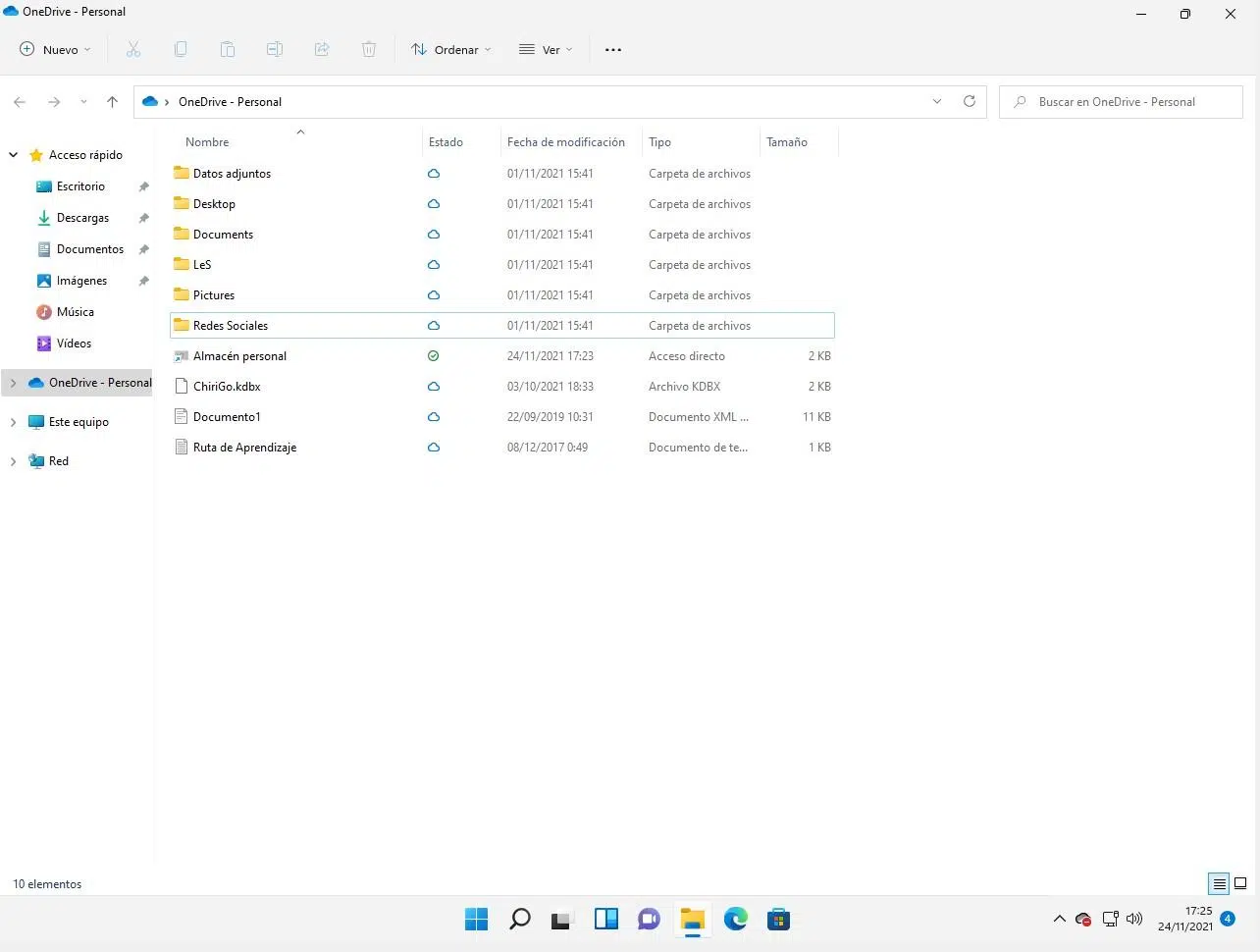
Wenn Sie mehrere Computer zu Hause oder im Büro haben, Im lokalen Netzwerk teilen en Windows 11 Es ist praktisch unerlässlich, keine USB-Sticks mit sich herumzutragen. Windows hat sich seit den Zeiten der Heimnetzgruppe zwar stark verändert, bietet aber immer noch viele Möglichkeiten, Inhalte schnell und sicher zu teilen.
In dieser Anleitung werden Sie Schritt für Schritt sehen, Alle praktischen Möglichkeiten zum Freigeben eines Ordners oder einer Datei in Windows 11Sie können sich über ein lokales Netzwerk via SMB, mit OneDrive, per E-Mail, mit Geräten in der Nähe via Bluetooth oder WLAN sowie mit externen Anwendungen verbinden. Darüber hinaus werden Netzwerkeinstellungen, Berechtigungen, SMB-Protokolle, häufige Fehler und deren Lösungen erläutert, sodass Sie das Thema sowohl auf grundlegendem als auch auf fortgeschrittenem Niveau beherrschen können.
Wichtigste Konzepte und Änderungen im Vergleich zu früheren Windows-Versionen
Bevor wir uns mit den Schaltflächen und Menüs befassen, ist es wichtig zu verstehen, dass Microsoft hat die alten Methoden zur gemeinsamen Nutzung von Netzwerken abgeschafft.Der Klassiker Arbeitsgruppe Es existiert zwar noch, ist aber nicht mehr so relevant, und das berühmte Heimatgruppe Diese Funktion verschwand ab Windows 10 Version 1803. Dies zwang viele Benutzer dazu, ihre Denkweise zu ändern und auf die in Windows integrierten Freigabeoptionen zurückzugreifen.
Heute Windows 11 basiert auf dem SMB-Protokoll. Server Message Block (SMB) zum Freigeben von Dateien und Ordnern in einem lokalen Netzwerk, genau wie Windows 78 und 10, jedoch mit mehr Sicherheitsebenen und einigen älteren Protokollen, die standardmäßig deaktiviert sind, wie z. B. SMB 1.0, was aus Sicherheitssicht problematisch ist. Cybersicherheit.
Darüber hinaus unterscheidet das System zwischen Netzwerkprofile: Privat, Öffentlich und DomäneUm Ordner zu Hause oder im Büro einfach freizugeben, wird empfohlen, das Netzwerk wie folgt zu konfigurieren: PrivatIn öffentlichen Netzwerken (Cafeterias, Hotels usw.) deaktiviert Windows viele Freigabefunktionen, um Überraschungen zu vermeiden.
Ein weiterer wichtiger Punkt ist, dass der Zugriff auf freigegebene Ordner kontrolliert wird mit zwei BerechtigungsstufenSMB-Freigabeberechtigungen und Berechtigungen NTFS (Registerkarte „Sicherheit“). Auch wenn es etwas technisch klingen mag: Durch die Kombination beider Ebenen können Sie einschränken, wer was sieht und mit welchem Kontrollumfang (nur Lesezugriff oder volle Kontrolle) berechtigt ist.
Schließlich wurde die Sicherheit seit Windows 10 und Windows 11 verschärft. Gastsitzungen und passwortloser ZugriffEs ist möglich, einen anonymen oder zugriffsberechtigungslosen Zugriff zu konfigurieren, dies wird jedoch nicht empfohlen. Sie werden später sehen, welche Optionen zur Verfügung stehen und welche Risiken damit verbunden sind.
Voraussetzungen für die Freigabe von Ordnern und Dateien in Windows 11
Damit die Freigabe eines Ordners über ein Netzwerk reibungslos funktioniert, ist Folgendes unerlässlich: Überprüfen Sie Ihre Netzwerk- und Sicherheitseinstellungen, bevor Sie beginnenSie müssen kein Systemadministrator sein, aber Sie müssen einige grundlegende Richtlinien befolgen.
Als erstes sollte man Folgendes überprüfen: NetzwerkprofilUnter Windows 11 müssen Sie sicherstellen, dass Ihre Verbindung wie folgt definiert ist: Privates NetzwerkDies geschieht von Einstellungen> Netzwerk und Internet, indem Sie die Adaptereigenschaften (WLAN oder Ethernet) aufrufen und das Profil auswählen. privatAuf diese Weise ermöglicht Windows die Geräteerkennung und -freigabe.
Als Nächstes müssen einige Dinge aktiviert werden. Erweiterte Freigabeoptionen. Vom Klassiker Netzwerk- und Freigabecenter (Sie können es mit dem Befehl öffnen) control /name Microsoft.NetworkAndSharingCenter), tritt ein Erweiterte Freigabeeinstellungen ändernWählen Sie im privaten Profil Folgendes aus:
- Aktivieren Sie die Netzwerkerkennung
- Aktivieren Sie die Datei- und Druckerfreigabe
Innerhalb des Abschnitts Alle Netzwerke Sie können entscheiden, ob Sie verwenden öffentliche Ordner und schützen die Freigabe mit einem Passwort.Das Deaktivieren des Passwortschutzes vereinfacht die Sache, aber erhöht das Risikoinsbesondere in unsicheren Netzwerken.
In bestimmten Konfigurationen ist es auch ratsam Überprüfen Sie die Windows-Dienste im Zusammenhang mit der Netzwerkermittlung.. Dienstleistungen wie Funktionsermittlungsanbieterhost (fdPHost), Veröffentlichung von Ressourcen zur Funktionsfindung (FDResPub), UPNP-Hostgerät (upnphost) y SSDP-Erkennung (SSDPSRV) Sie sollten dabei sein Automatischer Start damit die Teams sich problemlos sehen können.
Wenn Sie SMB-Freigabe ernsthaft nutzen möchten, wird außerdem empfohlen, dass die Laufwerke in folgendem Format vorliegen: NTFSDie Bände in FAT32 Sie zeigen den Sicherheitsreiter nicht an und schränken die detaillierten Berechtigungen stark ein. Und was die Firewall betrifft, Die TCP-Ports 445, 139, 138 und 137 müssen geöffnet sein.entweder direkt oder über die Regeln, die Windows automatisch erstellt, wenn Sie die Datei- und Druckerfreigabe aktivieren.
Benutzer und Gruppen erstellen, um den Zugriff zu steuern
Obwohl Sie einen Ordner mit Ihrem eigenen Konto teilen können, ist die sauberste und sicherste Methode, Erstellen Sie spezifische Konten für den Zugriff auf gemeinsam genutzte RessourcenInsbesondere wenn mehrere Personen denselben Remote-Computer nutzen. So müssen Sie Ihr persönliches Passwort niemandem mitteilen.
In Windows 10/11 Pro und späteren Versionen können Sie die Konsole verwenden. Team Management (compmgmt.mscVon dort aus, in Lokale Benutzer und Gruppen > BenutzerEs ist möglich, Konten wie diese zu erstellen: Benutzer11, Benutzer12, Benutzer13, Benutzer14 oder andere, die Sie wünschen, und legen Passwörter und Kontooptionen fest. Alle bleiben standardmäßig in der Gruppe. Usuarios Standard.
Wenn mehrere Benutzer exakt die gleichen Berechtigungen für den Ordner haben sollen, macht das mehr Sinn. erstellen Sie eine GruppeAus demselben Abschnitt, in GruppenSie können beispielsweise eine neue Gruppe hinzufügen. Sharegroup1Fügen Sie anschließend die entsprechenden Benutzer hinzu. Danach müssen Sie die Berechtigungen nur noch der Gruppe zuweisen, anstatt sie für jeden Benutzer einzeln zu vergeben.
Diese Arbeitsweise hat mehrere Vorteile: Sie zentralisieren die Berechtigungen in der Gruppe.Dadurch wird das Hinzufügen oder Entziehen von Zugriffsrechten vereinfacht und Konfigurationsfehler werden reduziert. Wenn Sie später die Zugriffsebene ändern müssen (z. B. von schreibgeschützt auf Vollzugriff), müssen Sie dies nur einmal für die Gruppe tun, und die Änderung wird automatisch auf alle Gruppenmitglieder angewendet.
In kleinen, häuslichen Umgebungen können Sie diesen Schritt überspringen und teilen mit AlleWenn Sie jedoch ein Mindestmaß an Ordnung und Sicherheit gewährleisten möchten, ist die Verwendung separater Benutzer und Gruppen auch bei wenigen PCs dringend zu empfehlen.
So geben Sie einen einzelnen Ordner oder eine Datei über ein Netzwerk in Windows 11 frei
Nachdem das Netzwerk nun bereit ist, ist es an der Zeit zu sehen So teilen Sie einen bestimmten Ordner oder sogar eine einzelne Datei im Datei-Explorer.Der Ablauf ist in Windows 7, 8, 10 und 11 im Wesentlichen gleich, obwohl sich einige Menüs ändern.
Suchen Sie in Windows 11 im Datei-Explorer den Ordner oder die Datei, die Sie freigeben möchten. Sie haben folgende Möglichkeiten:
- Rechtsklick über das Element, wählen Sie Zugriff gewähren für > Bestimmte Benutzer.
- Oder wählen Sie die Datei aus und wechseln Sie zur Registerkarte. Teilen des oberen Bandes und im Abschnitt Teilen mit, wählen Bestimmte Benutzer.
Das Fenster wird geöffnet Netzwerkzugriff, wo Du kannst Wählen Sie die Benutzer oder Gruppen aus, mit denen die Ressource geteilt werden soll.Sie können ein bestimmtes Konto, eine von Ihnen erstellte Gruppe oder die Option auswählen. Alle um allgemeinen Zugriff aus dem Netzwerk zu ermöglichen. Im selben Fenster können Sie die Art der Berechtigung festlegen: Diese wird üblicherweise angeboten. Lesen o Lesen und schreiben.
Wenn Sie auswählen mehrere Dateien gleichzeitigSie können alle Dateien gleichzeitig über dieses Dialogfeld freigeben. Und wenn Sie einen Ordner freigeben, Alles darin wird zugänglich sein. (und auch das, was später gespeichert wird, es sei denn, Sie ändern die Berechtigungen).
Nach Abschluss des Assistenten zeigt Windows eine Meldung an, die Sie darüber informiert, dass der Ordner oder die Datei nun freigegeben ist, und bietet entsprechende Angebote an. Netzwerkpfad kopieren oder sogar das E-Mail-Programm öffnen, um einen Link an Benutzer zu senden, die sich anmelden müssen. Dieser Pfad hat üblicherweise folgendes Format: \\NombreEquipo\NombreRecurso und es kann direkt im Explorer oder im Ausführen-Dialogfeld verwendet werden.
Erweiterte Freigabe: SMB- und NTFS-Berechtigungen
Wenn Sie eine stärkere Kontrolle wünschen, können Sie die folgende Option nutzen: Erweiterte Freigabeoptionen in WindowsEs funktioniert auf Windows 7, 8, 10 und 11 gleichermaßen und ist besonders nützlich auf Computern, die fast wie ein kleiner Dateiserver fungieren.
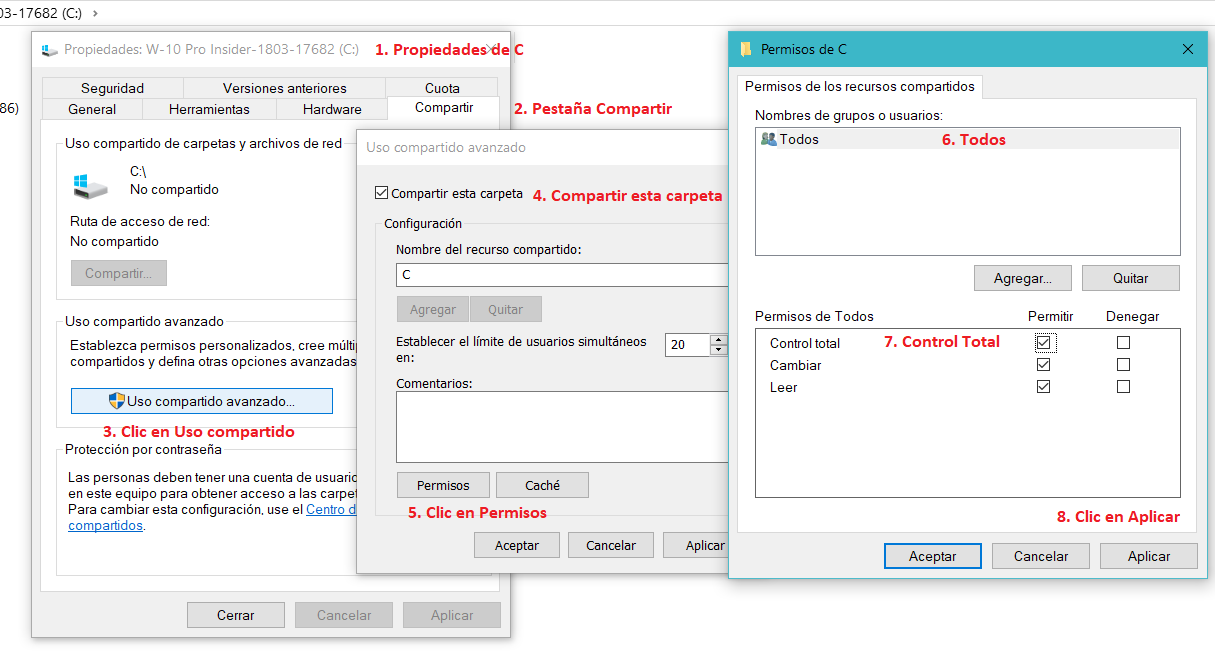
Um dorthin zu gelangen, klicken Sie mit der rechten Maustaste auf den Ordner, den Sie freigeben möchten (zum Beispiel: teilen01), tritt ein Ortschaften und öffnen Sie die Registerkarte TeilenStatt die Schaltfläche zu verwenden Teilen, klicke auf Erweitertes Teilen. Aktivieren Sie das Kontrollkästchen Diesen Ordner teilen und weist einen Name der gemeinsamen Ressource (kann mit dem Ordnernamen übereinstimmen oder auch nicht).
Dann, auf den Knopf BerechtigungenSie werden die Konfiguration vornehmen können. SMB-Berechtigungen auf FreigabeebeneDie Gruppe sieht so aus, wie sie ab Werk abgebildet ist. Alle mit Leseberechtigungen, üblicherweise wird jedoch diese Gruppe entfernt und spezifische Benutzer oder Gruppen hinzugefügt (zum Beispiel, Sharegroup1 mit vollständiger Kontrolle und user14 (Nur lesen).
Sobald die Freigabe konfiguriert ist, auf der Registerkarte Sicherheit Über die Ordnereigenschaften können Sie die NTFS-BerechtigungenFügen Sie dieselben Benutzer und Gruppen hinzu, die Sie im Abschnitt „Freigabe“ verwendet haben, und legen Sie fest, ob sie über Vollzugriff, Änderungs-, Lese- und Ausführungsrechte usw. verfügen. Die Kombination aus freigegebenen Berechtigungen und NTFS bestimmt letztendlich, was jeder Benutzer tun kann.
Merken Sie sich diese Faustregel: Die effektive Berechtigung ist im Vergleich zu SMB und NTFS am restriktivsten.Anders ausgedrückt: Wenn Sie in SMB Vollzugriff, in NTFS aber nur Lesezugriff gewährt haben, erhält der Benutzer Lesezugriff, nicht Vollzugriff. Daher ist es ratsam, die Berechtigungsstufen beider Systeme einheitlich zu gestalten, um unerwartete Probleme zu vermeiden.
Alternative Wege zur Erstellung und Verwaltung gemeinsam genutzter Ressourcen
Zusätzlich zum Explorer enthält Windows das Add-on Freigegebene Ordner (fsmgmt.msc), zugänglich über die Computerverwaltungskonsole. Es ist ein sehr nützliches Tool, wenn Sie bereits mehrere gemeinsam genutzte Ressourcen haben und möchten Sie von einer einzigen Website aus verwalten.
Innerhalb Freigegebene Ordner, am Knoten Geteilte Ressourcen Sie können alle Ordner sehen, die der Computer bereitstellt, sowohl die von Ihnen erstellten als auch die von Ihnen erstellten. Verwaltungsgliederungen (C$, ADMIN$ usw.), die Windows für Remote-Verwaltungsaufgaben generiert. Hier können Sie mithilfe eines Assistenten neue freigegebene Ressourcen erstellen, Berechtigungen ändern oder die Freigabe eines Ordners aufheben.
An den Knotenpunkten von Sitzungen y Dateien öffnen Sie können steuern Wer hat Zugriff auf Ihre freigegebenen Ressourcen und welche Dateien sind geöffnet?Dies eignet sich perfekt zum Beenden von blockierten Sitzungen oder zum Entsperren von Dateien, die im Netzwerk feststecken.
Interessanterweise gibt es in Windows NT-basierten Systemen (Windows 10, 11 usw.) administrative Ordner wie zum Beispiel C$ o ADMIN$Sie enden normalerweise mit $ genau um bei normalen Erkundungen verborgen zu bleiben, und Sie sind nur für Konten mit Administratorrechten zugänglich.Einige Systeme LinuxÄhnlich wie Ubuntu zeigen auch andere Systeme diese Freigaben an, obwohl Windows sie vor seinen eigenen Clients verbirgt.
Wenn Sie lieber online gehen möchten Befehle und Skripten gibt es Cmdlets für Powershell als Get-SmbShare o Get-SmbShareAccess die es ermöglichen, gemeinsam genutzte Ressourcen automatisiert abzurufen und zu ändern, was in Netzwerken mit vielen Computern sehr praktisch ist.
Zugriff auf einen freigegebenen Ordner oder eine freigegebene Datei von einem anderen Windows-Computer
Sobald der freigegebene Ordner erstellt wurde, ist der nächste Schritt folgender: Greifen Sie von einem anderen PC mit Windows 10 oder 11 darauf zu.Am anschaulichsten ist es, den Datei-Explorer zu öffnen und auf … zu klicken. Rot Im linken Bereich. Wenn alles korrekt konfiguriert ist, sehen Sie eine Liste der in Ihrem Netzwerk verfügbaren Geräte.
Durch Doppelklicken auf ein Gerät wird dessen Inhalt angezeigt. gemeinsam genutzte Ressourcen, normalerweise ein Benutzerordner (Nutzerund die vom Administrator veröffentlichten Ordner. Navigieren Sie durch den Pfad, bis Sie den gewünschten Ordner erreichen; es werden nur die Ordner angezeigt, für die Sie Berechtigungen besitzen.
Falls der Netzwerkbrowser die Geräte aus irgendeinem Grund nicht korrekt auflistet, können Sie direkter vorgehen, indem Sie Folgendes eingeben: die UNC-Route in der Adressleiste des Explorers oder im Dialogfeld „Ausführen“ (Win+R). Beispielsweise:
\\192.168.101.212\share01\\Computer10\share01
Das erste Formular verwendet das IP Adresse des Teams, der zweite HostnameBei Problemen mit der Namensauflösung sind IP-Adressen in der Regel zuverlässiger. Dies ist besonders praktisch für Client-Rechner, die häufig auf denselben Ordner zugreifen. Weisen Sie es als Netzlaufwerk zu. Damit der Name immer mit einem Buchstaben (z. B. Z:) angezeigt wird, klicken Sie einfach mit der rechten Maustaste auf den freigegebenen Ordner und wählen Sie „Freigegebener Ordner“. Netzlaufwerk verbindenWählen Sie den Buchstaben aus und markieren Sie ihn. Bei der Anmeldung erneut verbinden.
Wenn Sie eine Verbindung herstellen und der SMB-Server Anmeldeinformationen erfordert, werden Sie von Windows dazu aufgefordert. Benutzername und PasswortSie können ein vorhandenes lokales Konto auf dem Remotecomputer oder ein gültiges Microsoft-Konto für dieses System verwenden. Wenn Sie das Kontrollkästchen zum Speichern der Anmeldeinformationen aktivieren, werden diese gespeichert. Qualifikationsmanager und Sie müssen sie nicht jedes Mal eingeben.
Zugriff auf SMB-Ressourcen von Ubuntu und anderen Linux-Distributionen
Wenn Ihr Netzwerk sowohl Windows- als auch Linux-Computer umfasst, ist dies ebenfalls möglich. Zugriff auf freigegebene Ordner in Windows 11 von Ubuntu aus und verwandten Systemen. Die Vorgehensweise ist der unter Windows sehr ähnlich, nur eben über den Linux-Datei-Explorer.
Öffnen Sie in Ubuntu den Datei-Explorer (Nautilus) und geben Sie Folgendes ein: andere StandorteSie werden einen Abschnitt sehen für Windows-Netzwerk und ganz unten ein Feld namens Verbinden zum ServerGeben Sie dort den Pfad zum Windows-Computer im folgenden Format ein:
smb://192.168.1.97
Ändern Sie die IP-Adresse in die des Computers, auf dem sich der freigegebene Ordner befindet. Ubuntu fragt Sie beim Verbindungsaufbau danach. Benutzername, Passwort und ArbeitsgruppeSie können die Gruppe auf dem Standardwert belassen, wenn sie mit Ihrem Netzwerk übereinstimmt; die Anmeldeinformationen müssen auf dem Windows-Rechner gültig sein.
Nach erfolgreicher Authentifizierung zeigt das System Folgendes an: Alle vom Windows-Team exportierten SMB-RessourcenIn manchen Fällen sehen Sie mehr als nur den Ordner. Nutzer oder auf den von Ihnen erstellten freigegebenen Ordner, aber auch auf die administrativen Freigaben C$, ADMIN$ usw. Beachten Sie, dass der tatsächliche Zugriff von den Berechtigungen des von Ihnen verwendeten Kontos abhängt; wenn Sie keine Administratorrechte haben, können Sie nur das öffnen, wofür Sie berechtigt sind.
Wie bei Windows entspricht der interne Pfad zum freigegebenen Ordner der gleichen Verzeichnisstruktur. Allerdings werden nicht immer alle Zwischenordner angezeigt, wenn diese nicht freigegeben sind oder Ihr Benutzer keine Berechtigungen dafür hat.
Ordner in Windows 11 mit mehr „offenem“ Zugriff freigeben
Windows 11 hat die Benutzererfahrung für Heimanwender erheblich vereinfacht: wenn Sie einen Ordner in einem privaten Netzwerk freigebenWenn Sie es so konfigurieren, kann jeder andere Computer im selben Netzwerk diese Dateien sehen und verwenden, ohne dass alle zwei Tage Anmeldeinformationen eingegeben werden müssen.
Dies wird durch die Kombination mehrerer Einstellungen erreicht: Aktivierung der Netzwerkerkennung, Datei- und Druckerfreigabe und, wenn Sie eine besonders einfache „Plug-and-Play“-Lösung wünschen, Passwortgeschützte Freigabe deaktivieren in den erweiterten Optionen. Für bekannte Szenarien gibt es sogar spezielle Anleitungen, wie das geht. Richten Sie einen gemeinsamen Ordner für die ganze Familie ein..
Wenn Sie einen Ordner mit Berechtigungen freigeben Lesen und schreibenIhre Netzwerkbenutzer werden in der Lage sein Dateien und Unterordner hinzufügen, ändern und löschen Darin enthalten. Dies bietet viel Freiheit und eignet sich perfekt für kollaborative Arbeitsordner, erfordert aber natürlich Vertrauen zu denjenigen, die Zugriff haben.
In Netzwerken mit mehreren Geräten und Benutzern ist es in der Regel ratsam, diese Benutzerfreundlichkeit mit etwas Disziplin zu verbinden: Schreibgeschützte Ordner für allgemeine Inhalte (Handbücher, Vorlagen usw.) und Ordner mit Schreibrechten nur für diejenigen, die sie wirklich benötigen.
Sollten Sie ungewöhnliches Verhalten, verdächtige Anmeldeversuche oder verschwindende Dateien feststellen, überprüfen Sie, ob die Option „Jeder“ nicht zu weit geöffnet ist, und erwägen Sie, den Passwortschutz wieder zu aktivieren oder den Zugriff auf bestimmte Benutzer zu beschränken.
Ordner mit OneDrive in Windows 11 freigeben
Über das lokale Netzwerk hinaus integriert sich Windows 11 standardmäßig mit OneDrive, der Dienst von Lagerung in der Microsoft-CloudEs ist eine sehr praktische Lösung, um einen Ordner oder eine Datei mit jemandem zu teilen, der Es befindet sich nicht im selben Netzwerk. oder lebt sogar in einer anderen Stadt.
OneDrive bietet kostenlosen Basisspeicherplatz, und wenn Sie ein Abonnement haben, Microsoft 365Es bietet deutlich mehr Speicherplatz. Um es zu nutzen, melden Sie sich einfach mit Ihrem Microsoft-Konto an und stellen Sie sicher, dass der OneDrive-Client auf Ihrem Computer ausgeführt wird. Der OneDrive-Ordner wird im linken Bereich des Datei-Explorers angezeigt.
Wenn Sie die Datei, die Sie teilen möchten, bereits auf Ihrem PC haben, können Sie Folgendes tun: Klicken Sie mit der rechten Maustaste und wählen Sie „In OneDrive verschieben“.Auf diese Weise wird es sich bewegen nach synchronisieren Mit der Cloud können Sie die Dateien teilen. Alternativ können Sie Dateien oder Ordner einfach per Drag & Drop in den OneDrive-Ordner ziehen, wie Sie es auch an jedem anderen Speicherort tun würden.
Nach dem Hochladen suchen Sie die Datei oder den Ordner im OneDrive-Pfad, klicken Sie mit der rechten Maustaste darauf und wählen Sie aus TeilenWenn in Windows 11 die direkte Option nicht angezeigt wird, können Sie Folgendes verwenden: Weitere Optionen anzeigen um das klassische Menü anzuzeigen. Von dort aus können Sie einen Link generieren und entscheiden:
- Si jemand mit dem Link können alle darauf zugreifen oder nur bestimmte Personen?
- Wenn sie Genehmigungen haben Nur lesen oder auch bearbeiten.
- Ob der Link an einem bestimmten Datum abläuft oder nicht und ob zum Öffnen ein Passwort erforderlich ist.
Der Vorteil dieser Methode ist, dass Die andere Person muss nicht mit Ihnen im selben Netzwerk sein.Sie können sich in einer anderen Stadt oder einem anderen Land befinden und einfach über Ihren Browser oder Ihren eigenen OneDrive-Client darauf zugreifen. Darüber hinaus werden die Informationen verschlüsselt übertragen und profitieren von den Cloud-Sicherheitsmaßnahmen von Microsoft.
Ordner oder Dateien per E-Mail freigeben
Wenn Sie auf Ihrem Desktop eine E-Mail-Anwendung eingerichtet haben (z. B. die Mail-App, Outlook, Thunderbird usw.), erlaubt Windows 11 dies. Senden Sie schnell eine komprimierte Datei oder einen Ordner an einen E-Mail-Empfänger direkt aus dem Explorer heraus.
Sie müssen lediglich den Artikel finden, den Sie teilen möchten. Rechtsklick > Weitere Optionen anzeigen und wähle PostempfängerWindows öffnet automatisch eine neue Nachricht in Ihrem Standard-E-Mail-Client, inklusive Anhang, in die Sie nur noch die Empfängeradresse und den Betreff eingeben müssen.
Beachten Sie, dass viele E-Mail-Anbieter Sie legen Größenbeschränkungen für Anbauteile fest.Bei großen Ordnern empfiehlt es sich, den Inhalt vor dem Versenden in eine .zip-Datei zu komprimieren oder direkt OneDrive zu verwenden, das die Freigabe wesentlich größerer Datenmengen über Links ermöglicht.
Wenn Sie einen ganzen Ordner freigeben möchten, ist das in der Regel praktisch. Zuerst komprimieren (Rechtsklick > Senden an > Komprimierter (gezippter) Ordner) und hängen Sie die komprimierte Datei anschließend an die E-Mail an. So werden alle Daten in einer einzigen Datei übertragen und die Unterordnerstruktur bleibt erhalten.
Diese Methode ist ideal für einmalige Lieferungen und eine einzelne Personwenn die Inhalte nicht synchronisiert oder dauerhaft verfügbar sein müssen, sondern nur, dass der andere Benutzer sie empfängt und herunterlädt.
Dateien mit Geräten in der Nähe teilen (Bluetooth / WLAN)
Ein weiteres interessantes Merkmal von Windows 11 ist die Teilen mit Geräten in der Nähe, das Bluetooth oder Wi-Fi nutzt, um Dateien zwischen Computern zu senden, die nahe genug beieinander stehen und über Windows 10 oder 11 verfügen.
Um es zu aktivieren, gehen Sie zu Startseite > Einstellungen > System > Teilen in der NäheDort können Sie entscheiden, ob Sie die Daten nur mit Ihren Geräten oder auch mit anderen teilen möchten. alle nahegelegenen TeamsAuf beiden Computern muss diese Option aktiviert sein und Bluetooth oder WLAN müssen funktionieren.
Wählen Sie als Nächstes die Datei im Explorer aus, klicken Sie mit der rechten Maustaste und drücken Sie die entsprechende Taste. TeilenWindows zeigt ein Fenster mit möglichen Empfängern und Anwendungen an. Wählen Sie das Gerät aus, an das Sie die Datei senden möchten. Auf dem anderen Computer erscheint eine Benachrichtigung, in der Sie aufgefordert werden, die Datei zu senden. Überweisung annehmen („Speichern“ oder „Speichern und öffnen“).
Diese Methode ist sehr nützlich für Ein Dokument, Foto oder kurzes Video schnell zwischen portátiles Ohne die Einrichtung permanenter freigegebener Ressourcen oder die Nutzung der Cloud. Für große Datenmengen oder ganze Ordner ist jedoch eine klassische SMB-Ressource oder ein OneDrive-Ordner praktischer.
Wenn das andere Gerät nicht in der Liste erscheint, überprüfen Sie, ob sich beide Geräte im selben Netzwerkprofil befinden, ob Bluetooth aktiviert ist und dass Die Freigabe in der Nähe sollte nicht nur auf „Meine Geräte“ beschränkt sein. Wenn der andere PC ein anderes Konto verwendet. Außerdem zum Senden per Bluetooth Auf beiden Geräten muss Bluetooth aktiviert und die Geräte müssen gekoppelt sein.
Mit anderen installierten Anwendungen teilen
Windows 11 integriert ein Bedienfeld Mit Apps teilen wodurch Sie eine Datei direkt senden können an Apps Messaging, soziale Medien, Notizen usw. – alles ohne Zwischenschritte. So lässt sich derselbe Mechanismus zum Teilen schnell für alle möglichen Dienste wiederverwenden.
Wählen Sie erneut die Datei aus, klicken Sie mit der rechten Maustaste und wählen Sie TeilenSie sehen eine Liste kompatibler Apps (z. B. E-Mail-Apps, Messenger-Apps, Cloud-Speicher-Clients). Sie müssen lediglich Klicken Sie auf die gewünschte App. sodass die Datei bereits angehängt oder referenziert ist. Die Option Nähe teilen oder ähnliche Dienste zum Senden von Dateien an Mobiltelefone und andere Geräte Nähe teilen.
Falls die gesuchte App nicht angezeigt wird, können Sie darauf tippen. Suche nach weiteren Apps Windows ermöglicht es Ihnen, andere installierte Apps zu finden oder sogar Microsoft Store-Apps vorzuschlagen, die diese Art der Freigabe unterstützen.
Diese Methode ist besonders nützlich, wenn Sie verwenden Desktop-Messaging-Clients (wie bei manchen Geschäftsanwendungen) und Sie möchten das klassische "Drag & Drop" vermeiden oder jedes Mal innerhalb der Anwendung nach der Datei suchen müssen.
Bedenken Sie jedoch, dass im Gegensatz zur Netzwerk- oder Cloud-Freigabe hier jede Anwendung ihre eigenen Kopien oder Übertragungen verwaltet. Sie werden keinen "Live"-Freigabeordner haben. aber pünktliche Lieferungen.
Passwortlosen Zugriff und Gastsitzungen konfigurieren (mit Risiken)
Obwohl Windows standardmäßig erzwingt, dass freigegebene Ordner passwortgeschütztEs gibt verschiedene Möglichkeiten, den Zugriff zu erleichtern, ohne dass jedes Mal Anmeldeinformationen benötigt werden, oder sogar anonyme Gäste zuzulassen. Das sind praktische Optionen, aber es ist wichtig zu verstehen, was sie genau bedeuten.
Die empfehlenswerteste Lösung, wenn Sie Komfort wünschen, aber nicht völlig ungeschützt sein möchten, ist Verwenden Sie auf beiden Computern denselben Benutzernamen und dasselbe Passwort.Wenn das Konto beispielsweise auf Computer 1 existiert User1 Konklave Password1und auf Computer 2 erstellen Sie ebenfalls User1 mit demselben Passwort, wenn Sie sich anmelden mit Benutzer1 auf dem Client Und wenn Sie auf den Server zugreifen, fragt Windows Sie nicht erneut nach Anmeldeinformationen (die Authentifizierung erfolgt transparent).
Sie können auch zu folgendem gehen: Erweiterte Freigabeoptionen, In Absatz Alle Netzwerkeund aktivieren:
- Die Freigabefunktion ermöglicht es jedem mit Netzwerkzugriff, öffentliche Ordner zu lesen und zu bearbeiten.
- Deaktivieren Sie die kennwortgeschützte Freigabe.
Dies erlaubt Jeder LAN-Benutzer kann ohne Passwort eintreten.Das ist zwar praktisch, aber sehr unsicher in Umgebungen, in denen man nicht kontrollieren kann, wer sich mit dem Netzwerk verbindet (z. B. WLAN ohne sicheren Schlüssel oder mit häufigen Gästen).
Darüber hinaus besteht die Möglichkeit, Maßnahmen wie die folgenden zu ermöglichen: Netzwerkzugriff: Erlauben Sie jedem die Anwendung von Berechtigungen auf anonyme Benutzer oder erlauben unsichere Gast-Logins in der Gruppenrichtlinie (gpedit.mscoder durch Registrierung (Schlüssel) AllowInsecureGuestAuthDiese Optionen sind für die Kompatibilität mit sehr alten Geräten ausgelegt und werden nur empfohlen, wenn Sie genau wissen, was Sie tun und keine andere Möglichkeit haben.
Darüber hinaus wurden diese Praktiken ab bestimmten Versionen von Windows 10 und Windows 11 weiter verschärft: zum Beispiel in Windows 11 24H2 Unsichere Gastanmeldungen werden standardmäßig blockiert, und Sie müssen explizit über Gruppenrichtlinien, die Registrierung oder PowerShell-Befehle wie z. B. … eingreifen. Set-SmbClientConfiguration -EnableInsecureGuestLogons $true um ihnen wieder zu erlauben.
SMB-Protokolle: Versionen, Sicherheit und Kompatibilität
Hinter der Dateifreigabe in Windows steht das Protokoll SMB (Server-Nachrichtenblock)Heute verwenden Windows 10 und 11 SMB 3.xdas Verschlüsselung und Schutz vor vielen modernen Angriffen bietet. Einige ältere Geräte (wie Computer mit Windows XP oder bestimmte sehr alte NAS-Geräte) sind jedoch weiterhin darauf angewiesen. KMU 1.0Microsoft deaktiviert diese Funktion standardmäßig, da sie unsicher ist.
Wenn Sie versuchen, von einem Gerät, das nur SMBv1 unterstützt, eine Verbindung zu einem freigegebenen Ordner unter Windows 10/11 herzustellen, können Fehler wie die folgenden auftreten: 0x80004005 o Windows kann nicht auf \\server\resource zugreifen.In solchen Fällen können Sie beispielsweise mit PowerShell überprüfen, welche SMB-Versionen aktiv sind:
Get-WindowsOptionalFeature -Online -FeatureName SMB1ProtocolGet-SmbServerConfiguration | Select EnableSMB2ProtocolGet-SmbServerConfiguration | select "*enablesmb*"
Falls die Kompatibilität die Aktivierung von SMB 1.0 erfordert, können Sie dies hier tun: Windows-Funktionen (optionalfeatures) Markierung Unterstützung für SMB 1.0/CIFS-Dateifreigabeoder durch Verwendung von Befehlen wie:
Enable-WindowsOptionalFeature -Online -FeatureName SMB1Protocol
Selbst wenn es funktioniert, muss Ihnen klar sein, dass SMBv1 birgt ernsthafte Risiken (Angriffe wie WannaCry und NotPetya sowie Exploits wie EternalBlue und EternalRomance usw. nutzten Schwachstellen in diesem Protokoll aus.) Microsoft hat sogar Mechanismen eingeführt, die SMB1 automatisch entfernen, wenn es längere Zeit nicht verwendet wurde.
Idealerweise, wann immer möglich, Stellen Sie sicher, dass alle Ihre Geräte und Anlagen SMB 2 oder, noch besser, SMB 3 verwenden.und halten sie auf dem neuesten Stand, damit sie von den aktuellsten Sicherheitskorrekturen und Leistungsverbesserungen profitieren.
Häufige Fehler beim Teilen von Ordnern und wie man sie behebt
Ganz egal, wie gut man alles konfiguriert, es kommt recht häufig vor, dass Fehlermeldungen beim Zugriff auf freigegebene OrdnerWenn Sie die häufigsten Fehler kennen, können Sie diese lösen, ohne stundenlang Zeit zu verschwenden.
Eine der häufigsten ist die Nachricht: Windows kann nicht auf \\Hostname\Freigabe zugreifen. Sie haben keine Berechtigung, auf diese Freigabe zuzugreifen.Es deutet in der Regel darauf hin, dass Der Benutzer ist nicht in der Berechtigungsliste aufgeführt. oder dass die SMB/NTFS-Berechtigungen nicht korrekt konfiguriert sind. Es wird empfohlen, Folgendes zu überprüfen:
- Gemeinsame Berechtigungen mit
Get-SmbShareAccess -Name "share01". - NTFS-Berechtigungen mit
get-acl C:\share01\ | fl. - Bitte vergewissern Sie sich, dass Benutzername und Passwort korrekt sind.
- Anmeldeinformationen gespeichert in Qualifikationsmanagerfür den Fall, dass noch alte Passwörter gespeichert waren.
Ein weiterer Klassiker ist Fehler 0x80070035 (Netzwerkroute nicht gefunden)Folgende Probleme treten hier häufig auf:
- Inkompatible SMB-Versionen zwischen Client und Server.
- Dienstleistungen wie Server, Veröffentlichen von Ressourcen zur Feature-Erkennung o Funktion Erkennung Anbieter Host arbeitslos.
- Firewall oder Antivirusprogramm blockiert SMB-Datenverkehr.
In Szenarien, in denen Gast/anonym verwendet wird und die Warnung erscheint, Die Sicherheitsrichtlinien Ihrer Organisation blockieren den Zugriff für nicht authentifizierte Gäste.Die sichere Lösung ist Gastzugang nicht mehr verwenden und wechseln Sie zu authentifizierten Verbindungen mit Benutzername und Passwort, idealerweise über SMBv3. Das Erzwingen unsicherer Startvorgänge durch Richtlinien oder Protokollierung sollte nur als letztes Mittel eingesetzt werden.
Abschließend sei noch erwähnt, dass der Windows 10/11-Client über Folgendes verfügt: Begrenzung auf 20 gleichzeitige Verbindungen auf gemeinsam genutzte Ressourcen pro Team. Wenn mehr als 20 Benutzer versuchen, sich mit demselben Client-Rechner, der als Dateiserver fungiert, zu verbinden, erhält der 21. Benutzer Fehlermeldungen. Für Szenarien mit vielen gleichzeitigen Benutzern ist Folgendes optimal: Migration zu einem Windows Server oder ein NAS, das als Dateiserver konzipiert ist.
Windows 11 bietet eine sehr umfassende Auswahl an Optionen zum Freigeben einzelner Ordner oder einzelner Dateien über ein Netzwerk.Von der klassischen Nutzung in privaten Netzwerken über OneDrive-Cloud-Dienste bis hin zu schnellen Optionen wie E-Mail oder der Freigabe mit Geräten in der Nähe: Durch die Anpassung von Berechtigungen, Netzwerkprofilen und SMB-Versionen sowie die Einhaltung grundlegender Sicherheitsrichtlinien erhalten Sie eine Plattform, die flexibel genug ist, um sich an Wohngemeinschaften oder kleine Büros mit mehreren Teams anzupassen. OS gemischt.

Leidenschaftlicher Autor über die Welt der Bytes und der Technologie im Allgemeinen. Ich liebe es, mein Wissen durch Schreiben zu teilen, und genau das werde ich in diesem Blog tun und Ihnen die interessantesten Dinge über Gadgets, Software, Hardware, technologische Trends und mehr zeigen. Mein Ziel ist es, Ihnen dabei zu helfen, sich auf einfache und unterhaltsame Weise in der digitalen Welt zurechtzufinden.