- Anpassen erweiterter Adaptereigenschaften und des Systemenergiemanagements.
- Manuelle Treiberaktualisierungen mithilfe der Hersteller- oder Optimierungstools.
- Identifizierung von Konflikten mit vorinstallierter Software und bestimmten Windows-Updates.
- Tiefgreifende Hardware-Reset-Verfahren und Systeminstallationsreinigung.

Mitten im Spiel die Internetverbindung abzubrechen oder das WLAN-Symbol komplett zu verschwinden, ist ein Albtraum für viele Nutzer von Intel Wi-Fi 6 AX -Karten . Manchmal scheint die Hardware einwandfrei zu funktionieren, doch ein einfaches Windows-Update kann alles durcheinanderbringen und dazu führen, dass man ohne Internetzugang dasteht und nicht weiß, wo man mit der Fehlersuche beginnen soll.
Tatsächlich handelt es sich bei diesem Problem meist um ein Softwareproblem, bei dem Treiber in Konflikt geraten oder Energiespareinstellungen die Netzwerkkarte deaktivieren, um ein paar Milliampere zu sparen. In diesem Artikel stellen wir Ihnen alle möglichen Lösungen vor – von einfachen Anpassungen in der Systemsteuerung bis hin zur vollständigen Formatierung –, damit Sie wieder mit voller Geschwindigkeit surfen können.
Schnelleinstellungen im Geräte-Manager
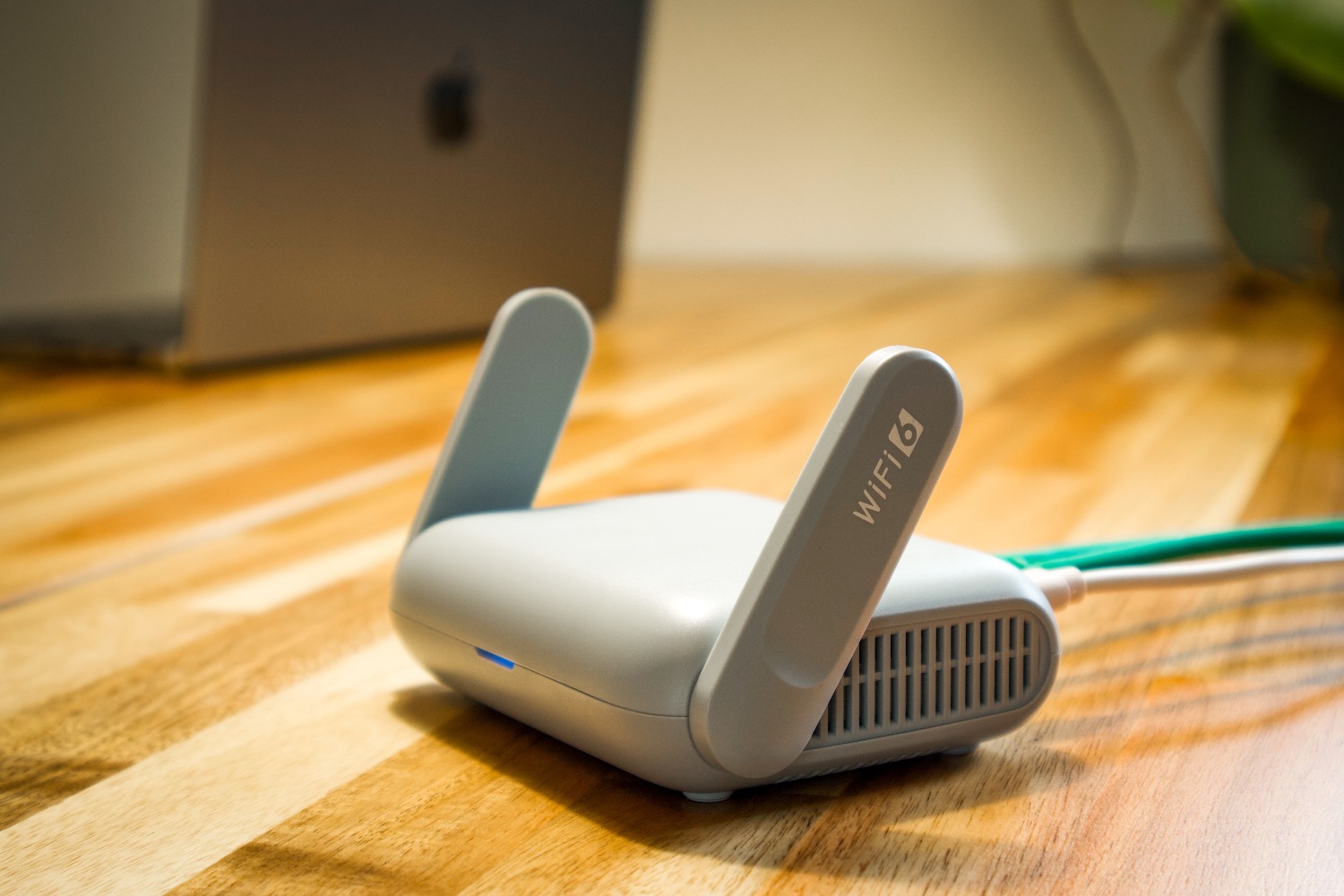
Als Erstes können Sie versuchen, die Kommunikationseinstellungen Ihrer Netzwerkkarte mit dem Router zu ändern. Öffnen Sie den Geräte-Manager, suchen Sie Ihren Intel AX-Adapter, klicken Sie auf „Eigenschaften“ und dann auf die Registerkarte „Erweitert“. Suchen Sie dort nach dem WLAN-Modus „802.11a/b/g“ . Wenn Sie den Wert auf „2,4 GHz 802.11g“ ändern , wird die Verbindung höchstwahrscheinlich stabiler, insbesondere in Umgebungen mit Störungen.
Zusätzlich ist es wichtig, den Energiesparmodus zu deaktivieren. Suchen Sie im selben Eigenschaftenfenster den Reiter „Energieverwaltung“ und deaktivieren Sie das Kontrollkästchen , das dem Computer erlaubt, das Gerät zum Energiesparen abzuschalten. Falls die Option „MIMO-Energiesparmodus“ angezeigt wird , stellen Sie diese auf „Kein SMPS“, um zu verhindern, dass die Grafikkarte im ungünstigsten Moment in den Energiesparmodus wechselt.
Energieoptimierung in Windows

Windows kann manchmal einen übermäßig hohen Stromverbrauch haben, was sich direkt auf WLAN auswirkt. Um dies zu beheben, geben Sie „Energie“ in die Suchleiste ein und wählen Sie „Energiesparplan bearbeiten “. Suchen Sie in den erweiterten Einstellungen den Abschnitt für Ihren WLAN-Adapter und stellen Sie sicher, dass der Energiesparmodus auf „ Maximale Leistung“ eingestellt ist , unabhängig davon, ob Sie den Akku verwenden oder Ihr Laptop an eine Steckdose angeschlossen ist.
Vergessen Sie nicht, die Einstellungen für die selektive USB-Energiesparfunktion zu überprüfen . Falls diese aktiviert ist, deaktivieren Sie sie . Dadurch wird verhindert, dass das System die Stromzufuhr zu internen Komponenten unterbricht, die möglicherweise die Stabilität Ihres WLANs und Bluetooth beeinträchtigen.
Drittanbieter-Treiber- und Softwareverwaltung
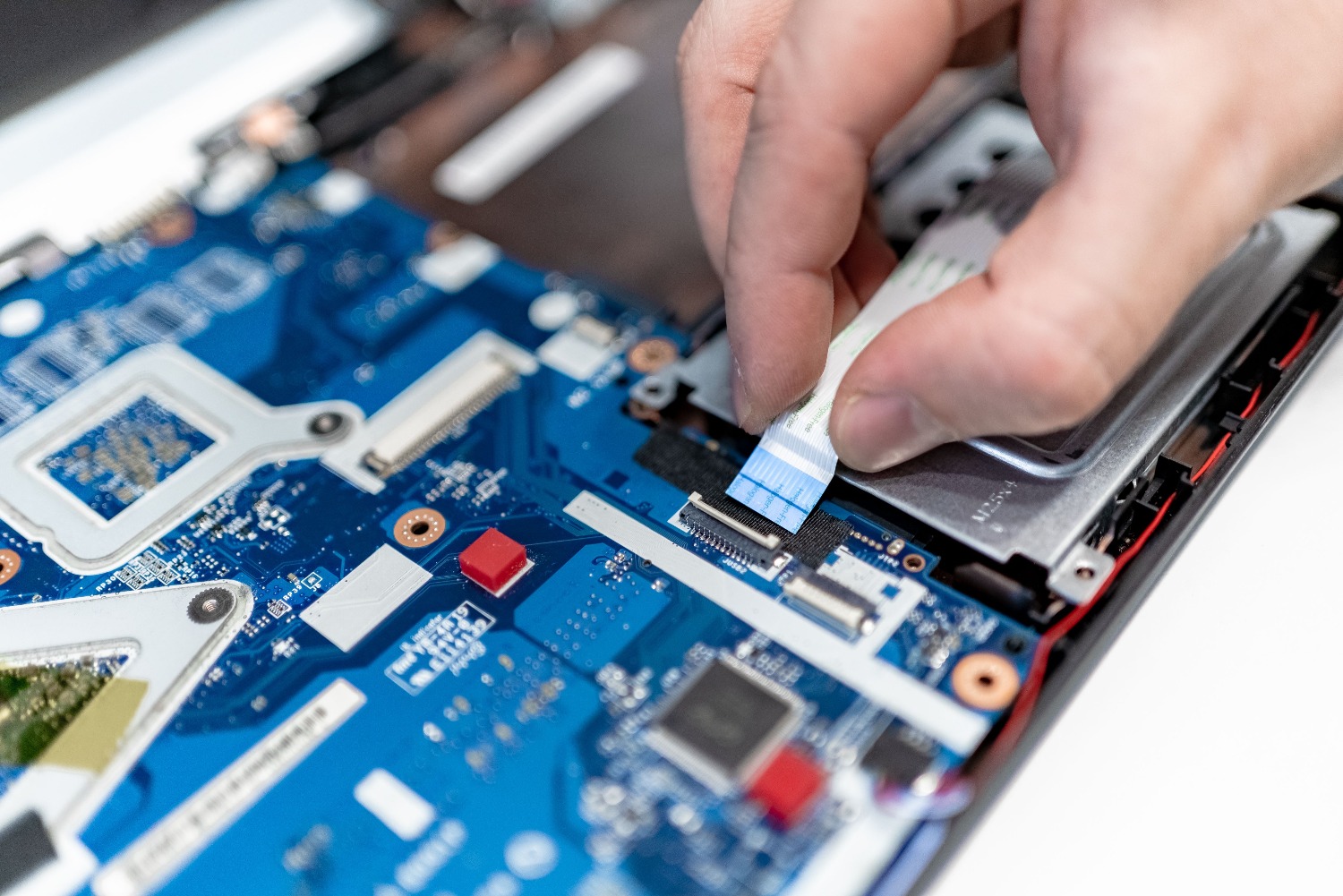
Wenn die Anpassungen nicht helfen, sollten Sie die Treiber überprüfen. Manchmal ist der von Windows standardmäßig installierte Treiber nicht der stabilste. Alternativ können Sie den generischen Microsoft-Treiber aus der Liste der verfügbaren Treiber auf Ihrem Computer erzwingen oder die neueste Version direkt von der offiziellen Intel-Website oder der Website Ihres Herstellers (z. B. ASUS oder HP) herunterladen.
Tools wie Driver Booster oder Microsoft PC Manager automatisieren diesen Prozess. Während Driver Booster in externen Datenbanken nach aktualisierten Versionen sucht, optimiert das Microsoft-Tool das System offiziell. Wenn Sie sich für Software von Drittanbietern entscheiden, ist es unerlässlich, vorher einen Systemwiederherstellungspunkt zu erstellen , falls der neue Treiber einen Bluescreen verursacht oder Ihren Computer in einem schlechteren Zustand hinterlässt als zuvor.
Konflikte mit Updates und vorinstallierter Software

Es gibt einige sehr ungewöhnliche Fälle, in denen nicht der Treiber, sondern die vorinstallierte Software die Ursache ist. Beispielsweise kann bei manchen HP-Laptops die Benutzeroberfläche des Omen Gaming Hubs beschädigt werden und die WLAN-Verbindung stören. Sollten Sie einen drastischen Geschwindigkeitsabfall bemerken, versuchen Sie, die Anwendung über den Task-Manager zu schließen, um zu sehen, ob sich die Verbindung verbessert.
Andererseits können manche Windows-Updates (wie bestimmte Versionen von 22H2 oder 24H2) die Funktionalität des AX201 beeinträchtigen. Wenn das Problem direkt nach einem Update auftrat, sollten Sie Windows Update pausieren oder den betreffenden Patch deinstallieren. In extremen Fällen ist eine Neuinstallation von Windows von einem bootfähigen USB-Stick unter Auslassung optionaler Updates möglicherweise die einzige Möglichkeit, die volle Stabilität wiederherzustellen.
Fortgeschrittene Regenerationstechniken
Wenn keine der oben genannten Maßnahmen hilft, können Sie einen Hardware-Reset durchführen. Schalten Sie Ihren Computer aus, trennen Sie das Netzkabel und alle USB-Geräte und halten Sie den Netzschalter 20 Sekunden lang gedrückt . Dadurch wird die Restspannung vom Mainboard abgeführt und der Zustand der WLAN-Karte möglicherweise zurückgesetzt, sodass das System sie nach dem Neustart korrekt erkennt.
Sollte das Problem weiterhin bestehen, könnten Sie versuchen, auf eine frühere BIOS-Version zurückzukehren, sofern diese kurz vor Auftreten der Probleme automatisch aktualisiert wurde. Dies ist jedoch ein heikler Vorgang, der unbedingt gemäß den Anweisungen des Herstellers durchgeführt werden muss, um eine Beschädigung Ihres Computers zu vermeiden.
Um einen reibungslosen Betrieb der Geräte zu gewährleisten, empfiehlt sich die Kombination aus dem Entfernen veralteter Treiber, der Optimierung der Energiesparpläne für maximale Leistung und der Überwachung von Windows-Updates, um sicherzustellen, dass keine Spielverwaltungssoftware das drahtlose Signal stört.
Häufig gestellte Fragen
Wie kann ich verhindern, dass Windows meine Intel AX Wi-Fi-Karte deaktiviert?
Sie müssen den Geräte-Manager öffnen, die Eigenschaften des Netzwerkadapters aufrufen und die Option deaktivieren, die es dem Computer erlaubt, das Gerät zum Energiesparen auszuschalten.
Was tun, wenn die WLAN-Verbindung nach einem Windows-Update nicht mehr funktioniert?
Es wird empfohlen, das neueste Systemupdate zu deinstallieren, den Microsoft PC Manager zur Fehlerbehebung zu verwenden oder eine Neuinstallation des Betriebssystems durchzuführen.
Ist es ratsam, Programme wie Driver Booster für Netzwerktreiber zu verwenden?
Sie können nützlich sein, um neuere Versionen zu finden, aber es ist unerlässlich, einen früheren Wiederherstellungspunkt zu erstellen, da es sich um inoffizielle Drittanbieter-Tools handelt.
Kann Spielesoftware die WLAN-Geschwindigkeit beeinflussen?
Ja, manche vorinstallierten Benutzeroberflächen wie Omen Gaming Hub können beschädigt werden und das Netzwerk stören, wodurch die Internetgeschwindigkeit drastisch reduziert wird.
Welchen Zweck hat es, den Netzschalter 20 Sekunden lang gedrückt zu halten?
Dieser Vorgang entlädt Restspannungen vom Motherboard und kann Hardware-Erkennungsfehler von Wi-Fi und Bluetooth beheben.
Welcher drahtlose Modus eignet sich am besten zur Stabilisierung der Intel AX-Verbindung?
Das Ändern der Adaptereinstellungen auf 2,4 GHz 802.11g in den erweiterten Optionen trägt in vielen Fällen zur Stabilisierung des Signals bei.
