- Durch die korrekte Konfiguration der Schriftarteinbettung in PowerPoint werden Ersetzungen reduziert und die typografische Konsistenz beim Teilen von Dateien gewährleistet.
- Aktivieren Sie die Option „PDF/A-kompatibel“ beim Exportieren nach PDF Es verbessert die visuelle Wiedergabetreue, obwohl ein Teil des Textes möglicherweise in eine Bitmap umgewandelt wird.
- Eingeschränkte oder nicht eingebettete Schriftarten verursachen typografische Änderungen, daher empfiehlt es sich, diese durch kompatible Alternativen zu ersetzen.
- Die Verwendung von benutzerdefinierten Vorlagen mit definierten Schriftarten und -größen gewährleistet visuelle Konsistenz und erleichtert die Erstellung gestochen scharfer Präsentationen und PDFs.
Wenn man an einer sorgfältig ausgearbeiteten Präsentation arbeitet und sie dann als PDF exportiert, stellt man fest, dass die Typografie dünner, unschärfer oder einfach anders aussieht – das ist ein Gefühl der absoluten Katastrophe. In PowerPoint tritt dieses Problem recht häufig auf, wenn bestimmte moderne Schriftarten verwendet und anschließend eine PDF-Datei zum Drucken oder Versenden an einen Kunden erstellt wird.insbesondere wenn wir ein gestochen scharfes Ergebnis für hochauflösende Bildschirme oder professionelle Dokumente benötigen.
In diesem Artikel werden wir in Ruhe untersuchen, wie Passen Sie den Glättungsmodus und die Textverarbeitung in PowerPoint an, um gestochen scharfe Exportergebnisse zu erzielen.Wie verhält es sich mit Schriftarten wie Inter oder Montserrat? Welchen Einfluss hat der PDF/A-Standard darauf, welche Auswirkungen hat das Einbetten von Schriftarten und welche Alternativen gibt es, wenn die Schriftartdarstellung nicht wie erwartet funktioniert?
Warum ändert sich das Aussehen meiner Schriftarten beim Export aus PowerPoint?
Einer der häufigsten Fälle sind Nutzer, die etwa Folgendes kommentieren: Die Schriftart wird in der PowerPoint-Datei mit perfekter Strichstärke angezeigt, aber beim Export in PDF wird sie dünner oder schlechter lesbar.Dies wurde insbesondere bei Sendern wie Inter Mailand und Montserrat berichtet, die sehr beliebt sind, weil sie aus … stammen. Google Schriftarten.
In der Präsentation selbst, PowerPoint verwendet eine eigene Rendering- und Konturglättungs-Engine.ebenfalls Vorteile nutzen Windows-Antialiasing (ClearType)Bei der Erstellung einer PDF-Datei kommt es jedoch darauf an, wie die Schriftart eingebettet ist, wie die Office PDF-Engine den Text interpretiert und natürlich auf den PDF-Viewer, den Sie anschließend verwenden (Adobe Reader, Browser usw.).
Das Ergebnis könnte sein, dass, selbst wenn die Schriftart auf Ihrem System installiert ist, Im PDF wird der Text mit einer anderen Strichstärke, geringerem Kontrast oder sogar mit einer Ersatzschriftart für die Originalschrift dargestellt.Manchmal wirkt die Typografie weniger kräftig, manchmal sieht sie pixeliger aus und gelegentlich wird sie einfach durch eine allgemeinere Schriftart ersetzt.
Wenn Benutzer außerdem versuchen Die Schriftarten direkt in die PowerPoint-Präsentation einbetten Und selbst beim erneuten Exportieren besteht das Problem in manchen Fällen weiterhin: Die PDF-Datei sieht immer noch anders aus als die Folie auf dem Bildschirm, was für große Verwirrung sorgt, da der Eindruck entsteht, dass nichts, was in PowerPoint gemacht wird, das Endergebnis verändert.
Dieses Verhalten wird dadurch noch verschärft, dass Nicht alle Schriftarten verhalten sich gleich, wenn sie in ein PDF eingebettet werden.Moderne Schriftarten wie Inter oder Montserrat von Google Fonts haben in dieser Hinsicht so manches Problem verursacht, während andere ältere oder einheimische Schriftarten Windows Sie werden ohne große Überraschungen exportiert.
Die Rolle von PDF/A und warum es die Schärfe verbessern kann (oder nicht).
Eine der hilfreichsten Empfehlungen des Microsoft-Supports ist die Aktivierung dieser Option. „PDF/A-kompatibel“ beim Exportieren einer PowerPoint-Präsentation in das PDF-FormatDiese Anpassung ist kaum wahrnehmbar, kann aber einen erheblichen Unterschied in der Darstellung der endgültigen Typografie ausmachen.
Um diese Konfiguration zu finden, wird folgender Ablauf empfohlen: Öffnen Sie Ihre Präsentation und gehen Sie zu Datei > Exportieren > PDF/XPS erstellenEs öffnet sich ein Fenster zur Auswahl des Speicherorts für die Datei; dort müssen Sie auf die Schaltfläche klicken. "Optionen ..."Im Abschnitt „PDF-Optionen“ sehen Sie ein Feld mit der Bezeichnung "Kompatibel mit PDF/A" Wenn diese Option ausgewählt ist, wird PowerPoint gezwungen, eine PDF-Datei zu generieren, die dem Langzeitarchivierungsstandard PDF/A entspricht.
Durch die Wahl dieser Kompatibilität PowerPoint passt die Art und Weise an, wie es mit Schriftarten und anderen Dokumentelementen umgeht, sodass diese entweder vollständig eingebettet oder konvertiert werden.Dies gewährleistet eine möglichst stabile Darstellung auf allen Anzeigegeräten und Betriebssystemen. Dadurch werden Schriftartersetzungen und Darstellungsfehler vermieden, was zu einem einheitlicheren und in vielen Fällen schärferen Text führt.
Es gibt jedoch ein Detail, das viele Menschen übersehen: Durch die Durchsetzung des PDF/A-Standards kann es vorkommen, dass Texte, die problematische Schriftarten verwenden, in Bitmaps umgewandelt werden.Anders ausgedrückt: Anstatt skalierbaren Vektortext zu erzeugen, generiert PowerPoint ein Bild von jedem einzelnen Zeichen oder jedem betroffenen Textfragment, um sicherzustellen, dass es überall exakt gleich aussieht.
Dieser Umwandlungsprozess erzeugt das, was wir als Bitmap-TextIm Prinzip werden die Pixel jedes Buchstabens erfasst, einschließlich ihrer Farbe, Stärke und Transparenz, und daraus kleine Standbilder generiert. Dadurch wird sichergestellt, dass die gewählte Schriftart originalgetreu angezeigt wird, selbst wenn auf dem Zielgerät die Schriftart nicht installiert ist oder sie nicht korrekt als Vektorgrafik darstellen kann.
Der Nachteil ist, dass Dieser Text kann innerhalb der PDF-Datei nicht mehr bearbeitet werden.Obwohl es perfekt und gestochen scharf aussieht, verhält es sich beim Kopieren, Suchen oder direkten Bearbeiten nicht mehr wie echter Text. Es ist ein Kompromiss: Wir gewinnen visuelle Konsistenz, verlieren aber Flexibilität bei der späteren Bearbeitung der PDF-Datei.
Vor- und Nachteile der Umwandlung von Text in eine Bitmap
Wenn PowerPoint einen Teil des Textes in Bilder umwandelt, geschieht dies mit der Visuelle Wiedergabetreue, die der Nachbearbeitung überlegen istFür Projekte, bei denen Design Priorität hat, kann dieser Ansatz sehr interessant sein.
Der Hauptvorteil ist das Das typografische Erscheinungsbild ist garantiertStrichstärke, Zeichenabstand, Kurvenformen und Kantenglättung bleiben exakt so erhalten, wie sie auf der Originalfolie dargestellt sind. Egal, ob Sie die PDF-Datei unter Windows, macOS, auf einem Mobilgerät oder in einem Webbrowser öffnen: Der Text sieht immer gleich aus, da er nicht mehr als Text, sondern als Bild vorliegt.
Ein weiterer Pluspunkt ist das Sie vermeiden Überraschungen mit Schriftarten, die restriktive Lizenzen haben oder Einbettungsprobleme aufweisen.Anstatt eine teilweise Einbettung zu erzwingen oder einen automatischen Ersatz durch eine generische Schriftart zuzulassen, umgeht die Bitmap-Konvertierung diese Einschränkungen, indem sie den Text in Pixel umwandelt, die immer portabel sind.
Zu den Nachteilen zählt vor allem, dass Sie können diesen Text in der PDF-Datei nicht mit Standardwerkzeugen bearbeiten.Wenn Sie nach der Dokumenterstellung ein Wort korrigieren, eine Zahl ändern oder eine Überschrift modifizieren müssen, müssen Sie zur ursprünglichen PowerPoint-Präsentation zurückkehren, die Änderungen dort vornehmen und sie erneut exportieren.
Des Weiteren hängt es von der Menge des konvertierten Textes ab, Die Größe der PDF-Datei kann beträchtlich ansteigen.Da Bilder (auch komprimiert) deutlich mehr Speicherplatz benötigen als reiner Vektortext, kann dies in Projekten mit vielen Folien und langen Absätzen zu um mehrere Megabyte größeren Dateien und etwas längeren Ladezeiten führen.
Es ist außerdem erwähnenswert, dass bei sehr niedrigen Bildschirmauflösungen oder ungewöhnlicher Skalierung, Die Textbilder könnten etwas unscharf erscheinen. Wenn der Betrachter das Bild verkleinert oder verkleinert, ist dies zwar nicht üblich, wenn die Exportqualität ausreichend war, aber es ist ein möglicher Nebeneffekt, der berücksichtigt werden sollte, insbesondere wenn PDFs auf Bildschirmen angezeigt werden, die sich stark vom Entwurfsbildschirm unterscheiden.
Eingeschränkte oder nicht einbettbare Schriftarten: Warum sie ersetzt werden
Abgesehen vom Schärfeproblem gibt es noch ein weiteres sehr häufiges Phänomen: Öffnen Sie eine Präsentation mit eingebetteten Schriftarten auf einem anderen Computer und Sie werden feststellen, dass die ursprünglichen Schriftarten durch andere ersetzt wurden.Dies tritt insbesondere dann auf, wenn die Datei im PowerPoint 97-2003-Format gespeichert und auf einem anderen Computer erstellt wurde.
Der Hauptgrund ist, dass einige Quellen als eingeschränkt oder nicht eingebettet, je nach LizenzSelbst wenn die entsprechenden Schriftarten auf Ihrem Computer installiert sind, kann das System aufgrund von Nutzungsrechten verhindern, dass sie vollständig in die Datei eingebettet werden. In diesem Fall versucht PowerPoint, das Erscheinungsbild beizubehalten, muss aber in vielen Fällen die Schriftart durch eine andere ersetzen, die den Anforderungen entspricht.
In modernen Versionen von PowerPoint (2010 und später), Dieses Verhalten wird über die Speicheroptionen und die Einstellungen für die Schriftarteinbettung gesteuert.Wenn das Programm feststellt, dass eine Schriftart nicht eingebettet werden kann, warnt es Sie oder führt einfach einen stillen Austausch durch, der dann erst sichtbar wird, wenn Sie die Präsentation auf einem anderen Computer ansehen.
Um dieses Problem auf dem ursprünglichen Computer, also dem Computer, auf dem die Datei erstellt wurde, zu umgehen, ist Folgendes zu tun: Ändern Sie die eingeschränkten Schriftarten in andere, die das Einbetten ermöglichen.Wenn Sie die Präsentation auf diese Weise erneut speichern und dabei die Einbettung aktivieren, werden die neuen Schriftarten in die Datei aufgenommen und auf jedem Computer korrekt angezeigt.
Wenn Sie nicht der Ersteller der Präsentation sind, aber feststellen, dass eine bestimmte Schriftart Probleme verursacht (z. B. ändert sie sich immer beim Öffnen der Datei), können Sie die Funktion verwenden. „Schriftarten ersetzen“ auf der Registerkarte „Startseite“ > Gruppe „Bearbeiten“.Dort wählen Sie die betreffende Schriftart im Dropdown-Menü „Ersetzen“ aus und wählen im Dropdown-Menü „Durch“ eine ähnliche Schriftart aus, sodass PowerPoint automatisch alle Vorkommen dieser Schriftart in der gesamten Präsentation ersetzt.
So konfigurieren Sie die Schriftarteinbettung in PowerPoint richtig
Um Darstellungsprobleme beim Teilen oder Exportieren Ihrer Präsentationen zu minimieren, ist es unerlässlich, die folgenden Punkte zu beherrschen: Schriftarteinbettungseinstellungen in PowerPointDadurch wird sichergestellt, dass die Schriftarten so weit wie möglich innerhalb der Datei erhalten bleiben und beim Öffnen auf anderen Geräten originalgetreu dargestellt werden.
Die klassische Vorgehensweise in PowerPoint 2010 und späteren Versionen umfasst folgende Schritte: Öffnen Sie die Präsentation auf dem Computer, auf dem sie erstellt wurde, und gehen Sie zu Datei> Speichern unter und stellen Sie sicher, dass der Dateityp ist PowerPoint-Präsentation (.pptx)Nicht das alte 97-2003-Format. Speichern Sie die Datei in diesem modernen Format, um alle Einbettungsoptionen nutzen zu können.
Gehe dann zurück in Datei> Optionen> SpeichernIm Abschnitt „Beibehaltung der Wiedergabetreue beim Teilen dieser Präsentation“ finden Sie das Feld. "Schriftarten in die Datei einbetten"Wenn Sie diese Funktion aktivieren, können Sie auswählen, ob nur die verwendeten Zeichen oder die gesamte Schriftart eingebettet werden sollen. Wenn Sie die Präsentation mit Personen teilen, die sie bearbeiten können, empfiehlt es sich, die gesamte Schriftart einzubetten. Wird die Präsentation hingegen nur angezeigt, können Sie Dateigröße sparen, indem Sie nur die verwendeten Zeichen einbetten.
Sobald Sie das Kästchen angekreuzt und die für Sie passende Option ausgewählt haben, drücken Sie Akzeptieren und anschließend die Präsentation erneut speichern.Falls PowerPoint Schriftarten erkennt, die aufgrund von Lizenzbeschränkungen nicht eingebettet werden können, wird möglicherweise eine Warnmeldung angezeigt, die auf das Problem hinweist.
In diesen Fällen lautet die Empfehlung: Wiederholen Sie den Vorgang so oft wie nötig und ersetzen Sie dabei die problematischen Schriftarten durch andere, die sich einbetten lassen.Es ist zwar etwas mühsam, aber es ist die einzige Möglichkeit sicherzustellen, dass die endgültige Datei nicht von der lokalen Installation dieser Schriftarten auf jedem Computer abhängt, auf dem sie geöffnet wird.
Wenn Sie nicht der ursprüngliche Autor der Datei sind, aber eine bestimmte Schriftart ändern müssen, die Probleme verursacht, ist das Tool hilfreich. „Schriftarten ersetzen“ (Startseite > Bearbeiten > Ersetzen-Pfeil > Schriftarten ersetzen) Das ist sehr praktisch. Sie müssen lediglich die fehlerhafte Schriftart unter „Ersetzen“ und eine ähnliche Alternative unter „Durch“ auswählen, damit PowerPoint die Änderung auf die gesamte Präsentation anwendet.
Standard-Schriftgrößen und -stile für neue Präsentationen konfigurieren
Ein weiterer Aspekt, der mit typografischer Konsistenz zusammenhängt, wenn auch nicht direkt mit der Glättung, ist Definieren Sie Standardschriftgrößen und -arten für Ihre Titel- und Inhaltsfolien.Viele Benutzer beklagen sich darüber, dass sie bei jeder neuen Präsentation Schriftart und -größe manuell ändern müssen, da die von PowerPoint angebotenen Standardwerte nicht zufriedenstellend sind.
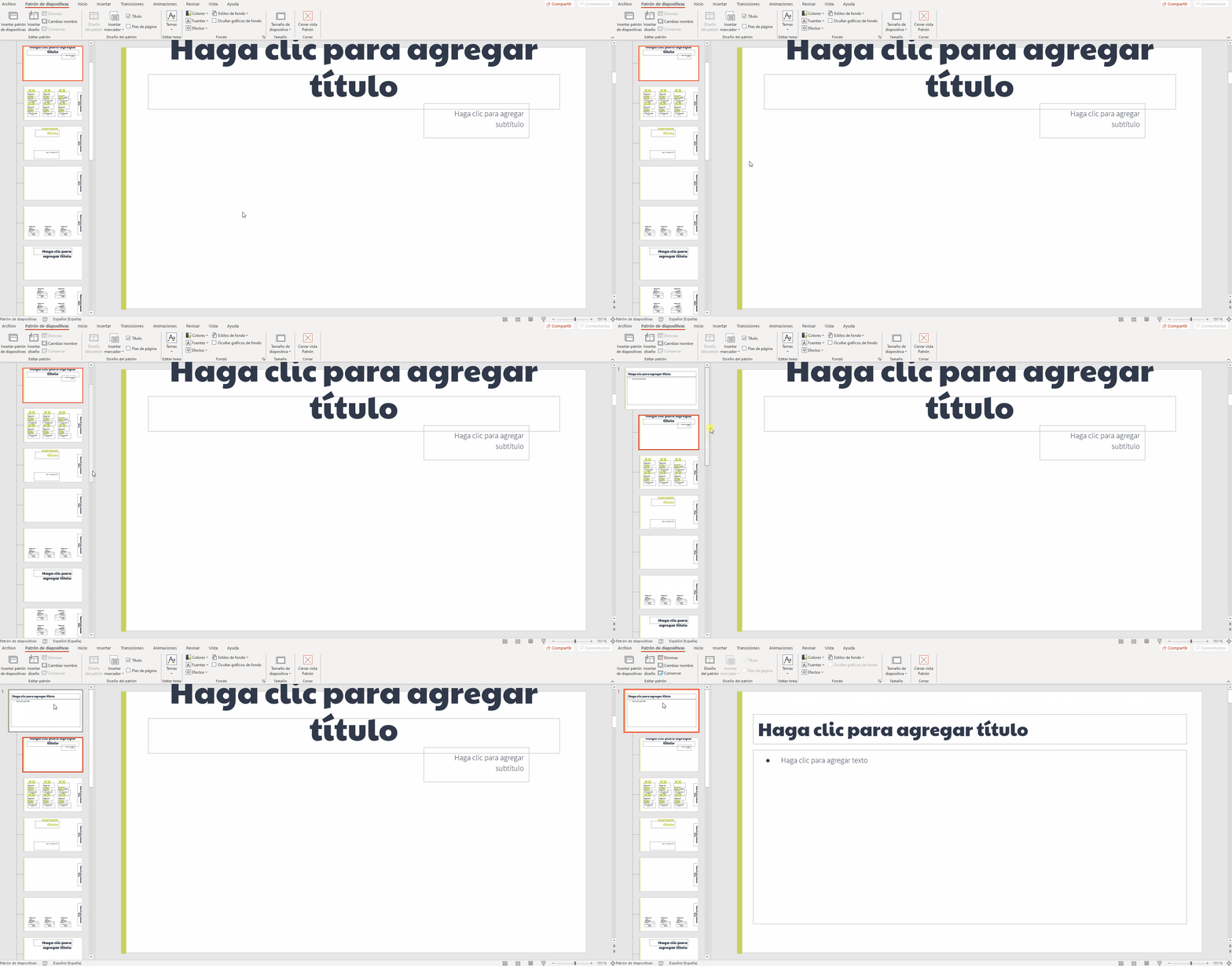
Während in Word Es ist relativ einfach, eine Basisvorlage einzurichten, zum Beispiel mit Schriftart Times New Roman, 12 Punkt, einfacher ZeilenabstandIn PowerPoint ist es logisch, mit dem Folienmaster zu arbeiten. Dort können Sie alle benötigten Formatvorlagen anpassen: Titel, Fließtext, Fußzeilen usw., sodass jede neue Präsentation mit diesen Einstellungen beginnt.
Die Idee besteht darin, eine benutzerdefinierte Vorlage zu erstellen oder zu ändern, in der Definieren Sie die Schriftarten, -größen und Stilkombinationen, die wiederholt werden sollen.Sobald Sie eine Vorlage nach Ihren Wünschen erstellt haben, speichern Sie diese als Design oder als Vorlagendatei und verwenden sie jedes Mal, wenn Sie ein neues Projekt beginnen, sodass Sie die Typografie nicht in jeder Präsentation manuell anpassen müssen.
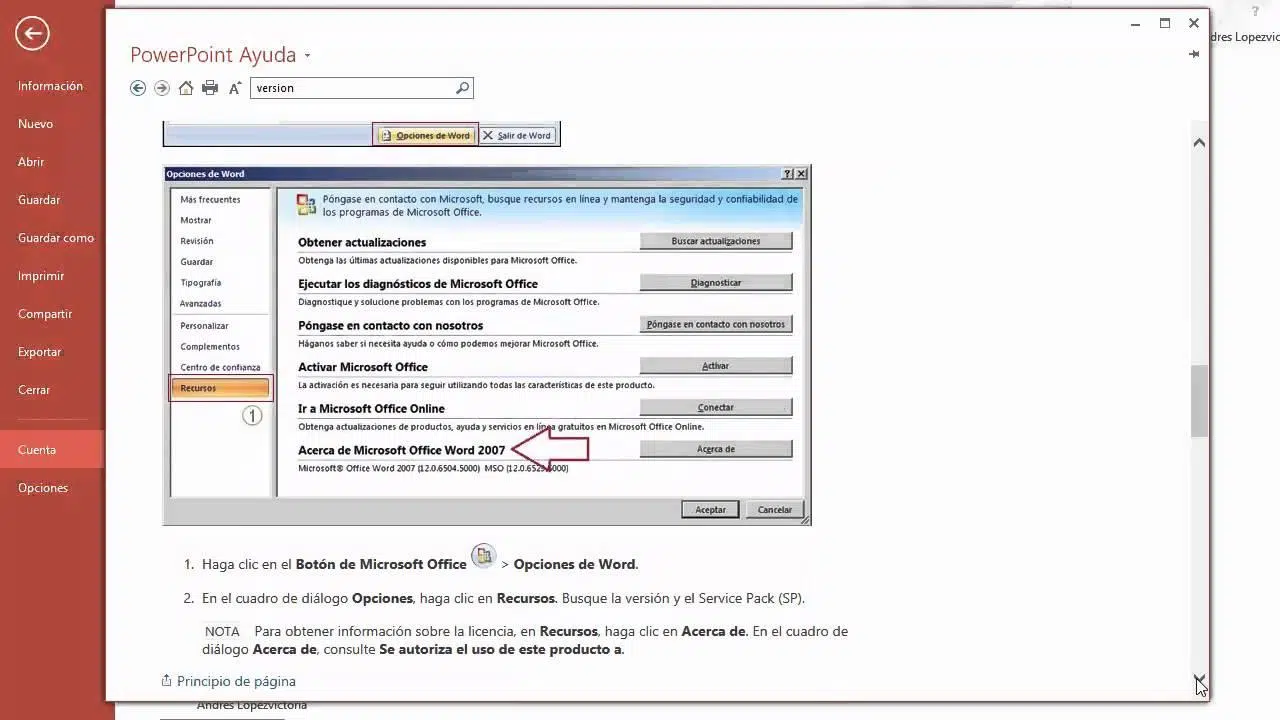
In Versionen wie Microsoft PowerPoint für Microsoft 365 (zum Beispiel, MSO 16.0.14026.20270 64-Bit unter Windows 10Das Erstellen einer benutzerdefinierten Vorlage funktioniert nach dem gleichen Prinzip, nur die Benutzeroberfläche ist etwas moderner. Solange Sie eine klare Vorstellung von Ihrer Schriftkombination haben, sparen Sie viel Zeit und vermeiden unangenehme Verwechslungen, indem Sie von Anfang an die Vorlage verwenden.
Dies, kombiniert mit einer guten Konfiguration für die Einbettung von Schriftarten und der Kontrolle über die PDF-Exportoptionen (einschließlich PDF/A, falls angebracht). Es hilft dabei, Ihren Präsentationen eine einheitliche visuelle Identität zu verleihen. sowohl auf dem Bildschirm als auch in den endgültigen Dokumenten, die Sie teilen.
Praktische Empfehlungen für transparente Exporte
Wenn Sie Probleme mit Schriftarten haben, die nach dem Export anders aussehen, sollten Sie einige bewährte Methoden befolgen, um Probleme zu minimieren. Die erste ist: Probieren Sie verschiedene Schriftarten aus und sehen Sie, welche ihr Erscheinungsbild am besten beibehalten. Beim Konvertieren in PDF. Wir wissen bereits, dass sich Schriftarten wie Inter oder Montserrat in manchen Fällen merkwürdig verhalten können, während andere Alternativen nahezu unverändert angezeigt werden.
Falls Sie unbedingt eine bestimmte, widerstandsfähige Schriftart verwenden müssen, Aktivieren Sie die Option „PDF/A-kompatibel“ in den Exporteinstellungen und prüfen Sie, ob sich dadurch die Wiedergabetreue verbessert.Obwohl dies die Umwandlung eines Teils des Textes in eine Bitmap erfordert, lässt sich eine visuelle Wiedergabe erzielen, die dem, was man in PowerPoint sieht, viel näher kommt, insbesondere bei Titeln und hervorgehobenen Elementen.
Vergessen Sie nicht, immer die Schriftart-Einbettungsoptionen unter Datei > Optionen > SpeichernStellen Sie sicher, dass das Kontrollkästchen zum Einbetten aktiviert ist. Wenn Sie die Datei zur Bearbeitung freigeben, sollten Sie die gesamte Schriftart anstatt nur der verwendeten Zeichen einbetten. Dadurch verringert sich die Wahrscheinlichkeit von Ersetzungen, wenn jemand die Präsentation auf einem anderen Computer öffnet.
Wenn beim Speichern Warnungen über Schriftarten angezeigt werden, die nicht eingebettet werden können, Es wird vorgeschlagen, diese durch andere mit einer kompatiblen Lizenz zu ersetzen.Oft gibt es Schriftfamilien, die sich sehr ähnlich sehen, aber eine vollständige Einbettung ermöglichen, sodass Sie beim Teilen und Exportieren unbesorgt sein können.
Schließlich sollten Sie sich daran gewöhnen Überprüfen Sie Ihre PDFs in mehreren Anzeigeprogrammen und auf mehreren Geräten.Was auf Ihrem Bildschirm akzeptabel aussieht, kann auf einem anderen Gerät schlechter wirken, oder umgekehrt kann eine leichte Dickenänderung auftreten, die auf verschiedenen Monitoren völlig unbemerkt bleibt. Durch diese Überprüfung können Sie beurteilen, ob das Problem tatsächlich gravierend ist oder ob es sich um eine normale Darstellungsabweichung handelt.
Wenn Sie Ihre Schriftarten sorgfältig auswählen, die Einbettung korrekt konfigurieren, bei Bedarf die PDF/A-Kompatibilität nutzen und die Basisvorlage Ihrer Präsentationen kontrollieren, Es ist wesentlich einfacher sicherzustellen, dass PowerPoint-Texte beim Export in PDF ein sauberes, klares und einheitliches Erscheinungsbild behalten.So vermeiden Sie die typischen Probleme wie verstimmt klingende Liedtexte, unerwartete Ersetzungen und Präsentationen, die nicht dem entsprechen, was Sie auf Ihrem Bildschirm entworfen haben.


Leidenschaftlicher Autor über die Welt der Bytes und der Technologie im Allgemeinen. Ich liebe es, mein Wissen durch Schreiben zu teilen, und genau das werde ich in diesem Blog tun und Ihnen die interessantesten Dinge über Gadgets, Software, Hardware, technologische Trends und mehr zeigen. Mein Ziel ist es, Ihnen dabei zu helfen, sich auf einfache und unterhaltsame Weise in der digitalen Welt zurechtzufinden.