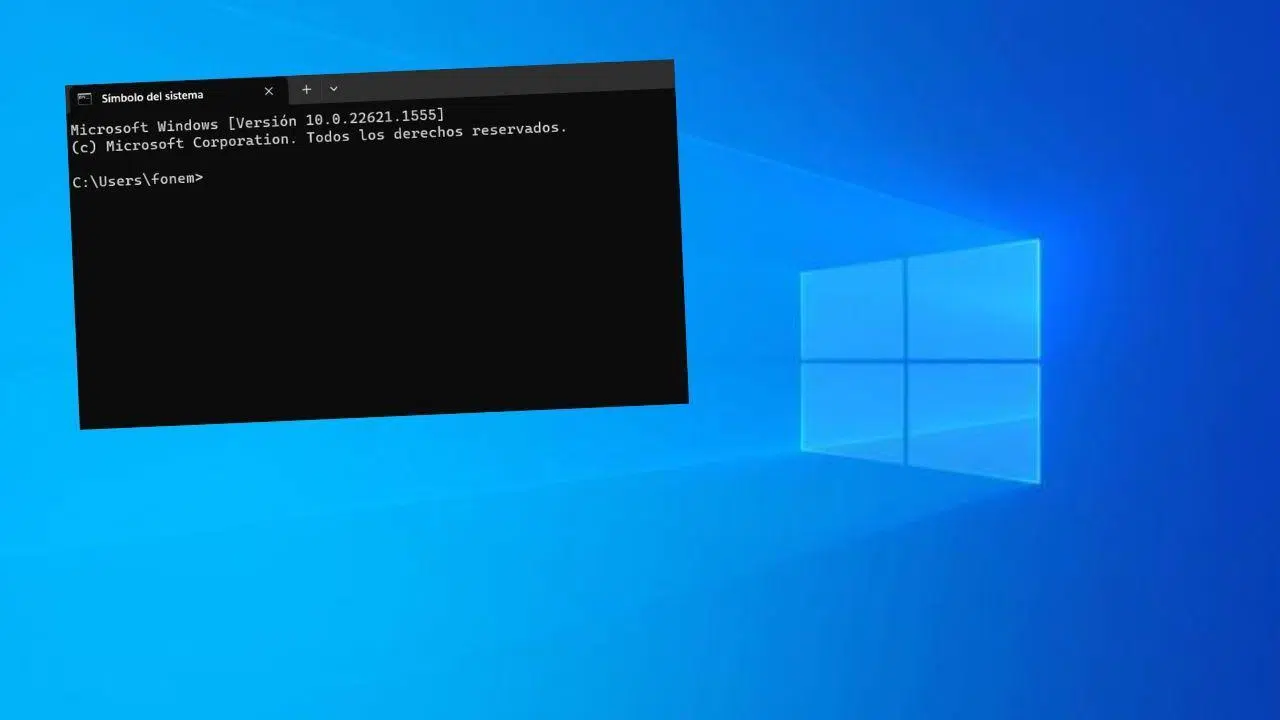
Haben Sie sich jemals gefragt, wie Sie die Windows-Eingabeaufforderung direkt im aktuellen Arbeitsordner öffnen können? Wenn Sie häufig in Verzeichnissen navigieren, Dateien verschieben, Skripte ausführen oder einfach die volle Kontrolle über Ihren PC haben möchten, ist Ihnen das wahrscheinlich schon öfter passiert. Der einfache Zugriff auf die Eingabeaufforderung oder PowerShell direkt am gewünschten Ort kann Ihnen viel Zeit und Ärger ersparen.
In diesem Artikel erkläre ich alle Möglichkeiten, die Windows-Eingabeaufforderung (CMD oder PowerShell) aus jedem beliebigen Ordner zu öffnen . Zusätzlich gebe ich Ihnen Tipps, zeige Ihnen wichtige Befehle für einen effizienteren Arbeitsablauf und biete Ihnen eine umfassende Anleitung, mit der Sie die Eingabeaufforderung optimal nutzen können. Ich habe alle verfügbaren Optionen für Anfänger und Fortgeschrittene zusammengetragen, jede Methode detailliert beschrieben und die effektivsten Tastenkombinationen hervorgehoben. Wenn Sie mehr als nur die klassische Tastenkombination „Windows + R“ verwenden möchten, finden Sie hier alles, was Sie brauchen.

Schnelle Möglichkeiten zum Öffnen des Terminals in einem bestimmten Ordner
Der Zugriff auf das Terminal aus einem beliebigen Ordner ist einfacher als gedacht, und sobald Sie die verschiedenen Methoden kennen, können Sie die für Sie bequemste auswählen. Hier sind die praktischsten und bekanntesten Optionen :
- Aus der Adressleiste des Datei-Explorers: Öffnen Sie einen beliebigen Ordner im Windows Explorer, klicken Sie auf die Adressleiste (wo der Pfad angezeigt wird), geben Sie cmd und drücken Sie die Eingabetaste. Es öffnet sich sofort ein Konsolenfenster mit dem Pfad dieses Ordners als Arbeitsverzeichnis., sodass Sie nicht manuell mit CD navigieren müssen.
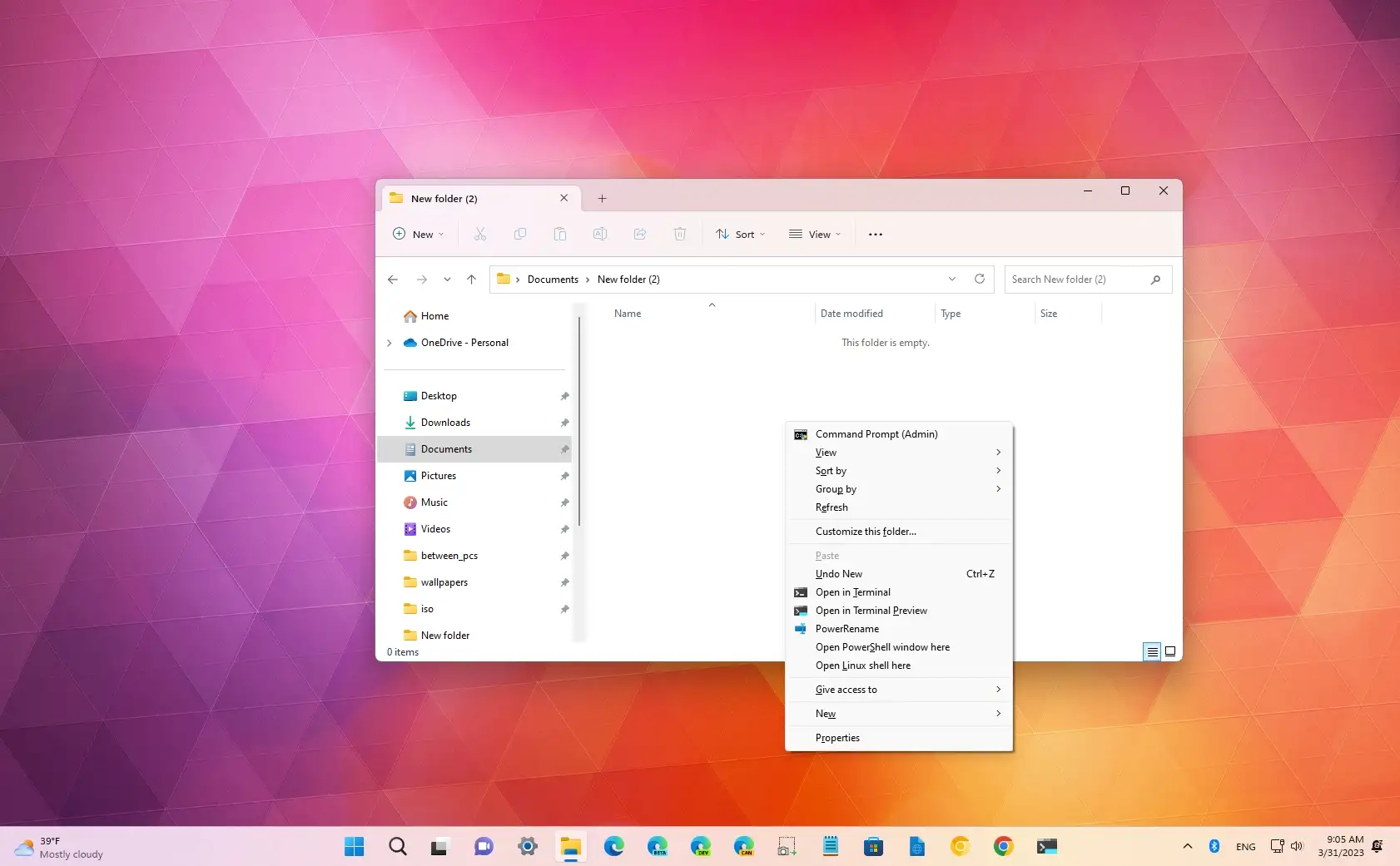
- Tastenkombination Umschalt + Rechtsklick: Taste gedrückt halten Shift und klicken Sie mit der rechten Maustaste auf eine leere Stelle im Datei-Explorer-Fenster. Ein erweitertes Kontextmenü mit der Option "Befehlsfenster hier öffnen" o „PowerShell-Fenster hier öffnen“ (abhängig von Ihrer Windows-Version). Dadurch wird das Terminal (CMD oder PowerShell) direkt am aktuellen Standort gestartet. ohne weitere Schritte.
Diese beiden Formeln sind schnell, erfordern keine Installation und funktionieren auf allen modernen Windows-Versionen. Es gibt auch leichte Unterschiede, je nachdem, ob Sie PowerShell standardmäßig aktiviert haben oder CMD bevorzugen, aber die Funktionsweise ist dieselbe.

Änderungen in Windows 10 und 11: Öffnen Sie das Terminal mit erhöhten Rechten oder das Standardterminal
Windows hat sich weiterentwickelt, und die ehemalige CMD existiert nun neben PowerShell und dem neuen Windows Terminal. In Windows 10 und Windows 11 bietet das Öffnen des Terminals aus einem Ordner zusätzliche Optionen im Menü „Datei“ oder im Kontextmenü:
- Sie können klicken Archivieren (oben links im Browser) und suchen Sie Öffnen Sie die Eingabeaufforderung o «Öffnen Sie Windows PowerShell», abhängig von Ihrer Version. Wenn Sie mit der Maus darüber fahren, können Sie oft zwischen dem Öffnen einer normalen Konsole oder einer "hoch" (mit Administratorrechten).
- Wenn Sie erweiterte Berechtigungen benötigen, wählen Sie die Option zum Öffnen als Administrator. Auf diese Weise können Sie Befehle ausführen, die eine erweiterte Systemverwaltung erfordern..
Denken Sie daran, dass Sie durch das Öffnen einer Konsole mit erhöhten Rechten Aufgaben wie die Installation von Programmen, die Änderung von Systemdateien oder die Durchführung detaillierter Diagnosen ausführen können.
Universelle Methoden zum Öffnen von CMD oder PowerShell von überall
Zusätzlich zu den Verknüpfungen im Explorer gibt es für jede Windows-Version gültige Möglichkeiten, die Konsole schnell zu starten:
- Windows+R: Drücken Sie die Tasten Windows und R. gleichzeitig. Das Fenster Ausführen wird angezeigt. Geben Sie cmd o Powershell und drücken Sie die Eingabetaste. Es wird im Pfad des Benutzers geöffnet, aber dann kann man mit CD schnell navigieren.
- Aus dem Startmenü: Klicken Sie auf das Windows-Symbol und geben Sie Folgendes ein „Symbol des Systems“ o "Befehl"Klicken Sie mit der rechten Maustaste und wählen Sie „Als Administrator ausführen“, wenn Sie erhöhte Berechtigungen benötigen.
- Von jeder Suchmaschine im System: Verwenden Sie in Windows 10 oder 11 die Suchleiste, um CMD, PowerShell oder das neue Windows-Terminal zu suchen und direkt zu öffnen.
Diese Methoden ermöglichen es Ihnen außerdem, benutzerdefinierte Verknüpfungen auf dem Desktop oder der Taskleiste zu erstellen , um schnell auf das Terminal zugreifen zu können.
Tipps für fortgeschrittene Benutzer: Skripte, Tastaturkürzel und Anpassung
Wenn Sie mit dem Gerät bereits etwas vertraut sind, können Sie Tastenkombinationen und erweiterte Funktionen nutzen, um Ihre Produktivität zu steigern:
- Sinnvolle Kombinationen: ESC löscht die aktuelle Zeile, Pfeile nach oben und unten navigieren durch die Befehlsverlauf, F7 zeigt die verwendeten Befehle an, F3 wiederholt den letzten und F11 zeigt das Fenster im Vollbildmodus an.
- Kopieren und Einfügen: Verwenden Strg + C y Strg + V wie in jedem Editor, aber denken Sie daran, dass Strg + C Außerdem werden laufende Befehle abgebrochen.
- Routen-Autovervollständigung: Schreiben cd und drücke TAB um Ordner- und Dateinamen automatisch zu vervollständigen.
- Befehlsverlauf anzeigen: Lauf doskey /Geschichte um die in der aktuellen Sitzung verwendeten Befehle aufzulisten.
- Führen Sie mehrere Befehle aus: Verwenden && o & um Anweisungen zu verketten, zum Beispiel: CD-Ordner && Verzeichnis
Diese Tricks und Anpassungen helfen Ihnen, bei Verwaltungs- oder Skriptaufgaben schneller und mit weniger Fehlern zu arbeiten.
Liste der wichtigsten Befehle für die Arbeit vom Terminal aus
Wenn Sie diese wichtigen Befehle beherrschen, können Sie das Betriebssystem nur mit der Tastatur verwalten:
- cd: Verzeichnis ändern. Beispiel: cd Downloads.
- dir: Zeigt Dateien und Ordner im aktuellen Verzeichnis an.
- md o mkdir: Neue Ordner erstellen.
- rd: Leere Ordner löschen.
- Kopieren y xcopy: Sie kopieren Dateien oder Verzeichnisse, xcopy leistungsfähiger, um einen ganzen Baum zu kopieren.
- schlauer bewegen: Verschieben Sie Dateien oder Ordner an einen anderen Speicherort.
- des Restaurants: Löscht eine bestimmte Datei.
- Ren o umbenennen: Datei- oder Ordnernamen ändern.
- tippe: Zeigt den Inhalt von Textdateien auf dem Bildschirm an.
- Baum: Zeigt die Verzeichnisstruktur an, mit Baum /f auch die Dateien.
- attrib: Datei- und Ordnerattribute abfragen oder ändern (schreibgeschützt, ausgeblendet, System).
- Hilfe: Zeigt Hilfe zu bestimmten Befehlen an.
Diese Befehle ermöglichen die direkte und effiziente Verwaltung von Dateien, Verzeichnissen und Systemressourcen.
Erweiterte Verwaltung: Befehle für Netzwerk, System und Benutzer
Das Terminal eignet sich auch für die Netzwerkdiagnose, Benutzerverwaltung und Systemüberwachung. Einige wichtige Befehle:
- ipconfig: Zeigt die IP-Konfiguration an, mit / alle alle Einzelheiten und / Flushdns löscht den DNS-Cache.
- Klingeln: Überprüft, ob ein Host im Netzwerk antwortet.
- tracert: Verfolgt die Route von Paketen zu einem Ziel, nützlich zum Erkennen von Verbindungsproblemen.
- getmac: Zeigt Adressen an MAC von Netzwerkadaptern.
- nslookup: Führen Sie manuelle DNS-Abfragen durch, um Domänen aufzulösen.
- net user: Benutzerkonten verwalten, Passwörter erstellen, löschen oder ändern.
- Schließung: Schalten Sie Ihren Computer aus oder starten Sie ihn neu, Beispiel: shutdown / s / t 60.
- taskkill: Prozesse nach Name oder PID beenden.
- sfc y abmelden: Reparieren Sie beschädigte Windows-Systemdateien oder -Bilder.
- Format y chkdsk: Format Laufwerke oder prüfen Sie die Datenträger auf Fehler.
Mit diesen Befehlen können Sie Netzwerkprobleme lösen, Aufgaben automatisieren und Ihr System in gutem Zustand halten.
Wenig bekannte Tricks und Funktionen des Windows-Terminals
Neben den herkömmlichen Befehlen gibt es weniger bekannte Tricks und Hilfsmittel , die die Effizienz steigern:
- | Clip: Hinzufügen | Clip zu Befehlen, um die Ausgabe in die ZwischenablageAls ipconfig | Clips.
- doskey /Geschichte: Überprüft den Verlauf der in der Sitzung ausgeführten Befehle.
- Routen automatisch vervollständigen: Verwendet Tab um lange Ordner- oder Dateinamen zu vervollständigen.
- Fernbedienbare Operationen: Viele Befehle ermöglichen Ihnen die Verwaltung anderer Computer, wenn Sie über die entsprechenden Berechtigungen und eine Verbindung verfügen.
- Nacheinander ausführen: Befehlsketten mit && o &.
- Terminal anpassen: Ändern Sie die Farben und die Eingabeaufforderung mit Farbe y Eingabeaufforderung.
Durch das Ausprobieren dieser Funktionen wird die Nutzung des Geräts wesentlich flüssiger und komfortabler.
Unterschiede und wann CMD, PowerShell und Windows Terminal verwendet werden sollten
Obwohl viele Menschen die Begriffe synonym verwenden, handelt es sich um unterschiedliche Werkzeuge mit unterschiedlichen Fähigkeiten:
- CMD: Das klassische Symbol, das in allen Versionen vorhanden ist und für grundlegende Aufgaben und einfache Skripte nützlich ist.
- Power Shell: Viel leistungsfähiger, ermöglicht erweitertes Scripting, Hintergrundvorgänge und komplexe Verwaltung, basierend auf .NET.
- Windows-Terminal: Moderne Benutzeroberfläche, die mehrere Registerkarten und verschiedene Terminals (CMD, PowerShell, Azure, WSL) unterstützt. Hochgradig anpassbar.
Wählen Sie nach Ihren Anforderungen: Für schnelle Ordneraufgaben ist CMD ausreichend. Für Automatisierung und erweiterte Verwaltung ist PowerShell die beste Option.

Leidenschaftlicher Autor über die Welt der Bytes und der Technologie im Allgemeinen. Ich liebe es, mein Wissen durch Schreiben zu teilen, und genau das werde ich in diesem Blog tun und Ihnen die interessantesten Dinge über Gadgets, Software, Hardware, technologische Trends und mehr zeigen. Mein Ziel ist es, Ihnen dabei zu helfen, sich auf einfache und unterhaltsame Weise in der digitalen Welt zurechtzufinden.