- PowerShell ermöglicht eine sehr leistungsstarke Automatisierung auch mit Konten ohne Administratorrechte, vorausgesetzt, die Skripte sind unter Berücksichtigung des verfügbaren Sicherheitskontexts konzipiert.
- Der Windows Task Scheduler ist der Schlüssel zur automatischen Ausführung von PowerShell-Skripten und zur Steuerung von Zeitplänen, Bedingungen und Ausführungsanzahlen.
- Die korrekte Konfiguration von Ausführungsrichtlinien, Mindestberechtigungen und Skriptsignatur reduziert Risiken und macht die Automatisierung sicher und wartungsfreundlich.
- Durch die Kombination von PowerShell, geplanten Aufgaben und Remote-Tools können Sie alles abdecken, von einfachen lokalen Aufgaben bis hin zur fortgeschrittenen Verwaltung von Microsoft 365 und IIS.
Wenn Sie sich fragen, wie Automatisieren Sie Aufgaben in PowerShell, ohne Administratorrechte zu besitzen.Sie sind nicht allein. Es handelt sich um ein sehr häufiges Szenario: Sie müssen Skripte ausführen, Bereinigungen planen, Berichte erstellen oder Microsoft 365 verwalten, verfügen aber nicht über erhöhte Berechtigungen auf dem Rechner oder möchten diese aus Sicherheitsgründen einfach nicht verwenden.
Die gute Nachricht ist: Durch die Vertrautheit mit den von Windows angebotenen Tools (PowerShell, Aufgabenplanung und einigen Befehlszeilenoptionen) können Sie ein System einrichten, das … Eine ziemlich leistungsstarke Automatisierung, ohne dass das Administratorkonto berührt werden muss.Es ist jedoch unerlässlich, den Kontext zu verstehen, in dem die Skripte ausgeführt werden, die Einschränkungen, die Ihnen ohne erhöhte Berechtigungen zur Verfügung stehen, und wie Sie alles konfigurieren können, um einen Fehler von vornherein zu vermeiden.
Führen Sie PowerShell ohne Administratorrechte aus
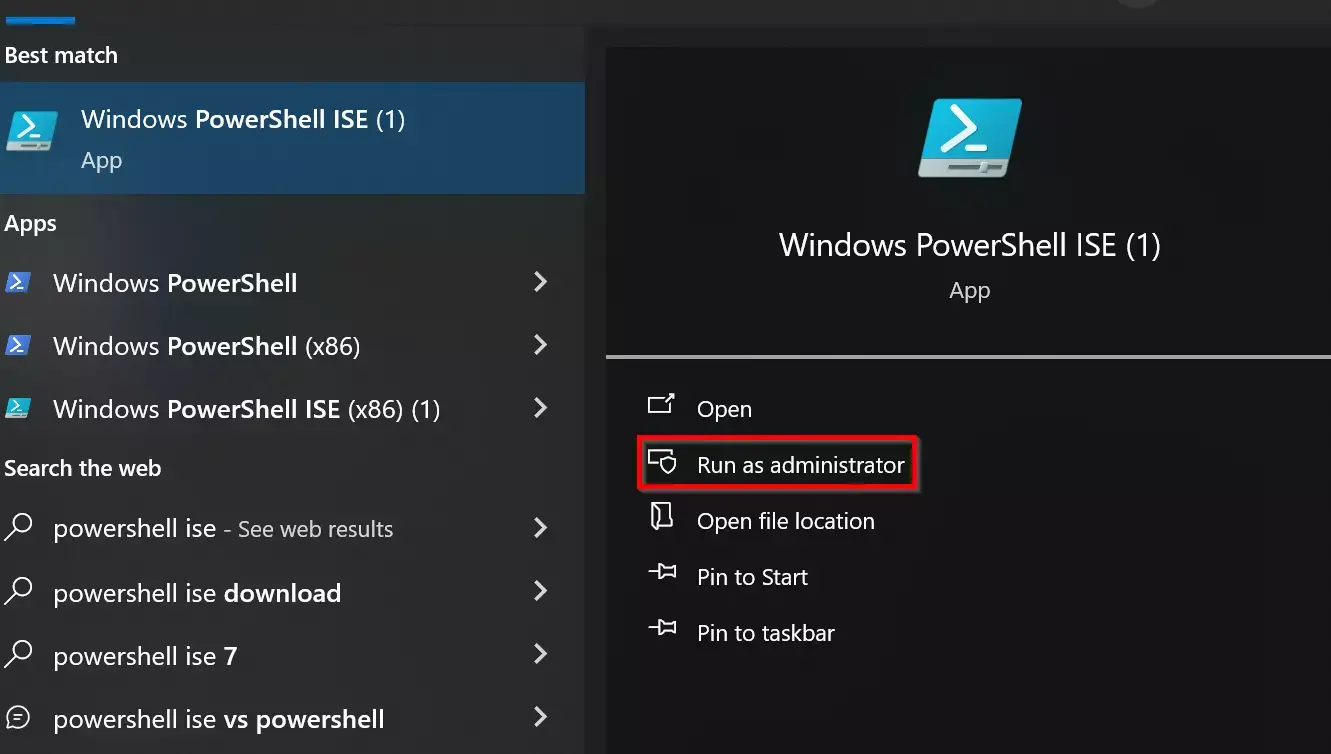
Bevor wir uns mit fortgeschrittener Automatisierung befassen, ist es wichtig zu verstehen, wie PowerShell ohne erhöhte Berechtigungen öffnen Auch wenn Windows Sie scheinbar ständig dazu drängt, „Als Administrator ausführen“. In vielen Unternehmens- oder gemeinsam genutzten Umgebungen ist dies schlicht keine Option.
Es gibt einen sehr nützlichen Trick, der auf dem Befehl basiert. runas Dies ermöglicht es Ihnen, eine PowerShell-Sitzung mit eingeschränkter Vertrauensstufe zu starten. Dies ist ideal, um ohne erhöhte Berechtigungen zu arbeiten, selbst wenn Ihr Benutzerkonto über diese Berechtigungen verfügt. Gehen Sie dazu einfach wie folgt vor:
-
Öffnen Sie die Eingabeaufforderung (cmd) im normalen Modus, ohne die Option „Als Administrator ausführen“ zu verwenden.
-
Geben Sie im CMD-Fenster folgenden Befehl ein und drücken Sie die Eingabetaste:
runas /trustlevel:0x20000 powershell
Dieser Befehl startet eine neue PowerShell-Sitzung unter einem eingeschränkteres VertrauensniveauDies hilft Ihnen, bestimmte Probleme zu vermeiden, wenn etwas in einer Konsole mit erhöhten Rechten nicht ordnungsgemäß funktioniert. Ein klassisches Beispiel ist die Installation von Benutzertools wie WürzenWenn Sie versuchen, es über eine PowerShell-Sitzung mit Administratorrechten herunterzuladen oder zu konfigurieren, kann der Vorgang fehlschlagen, während er über eine Sitzung mit normalen Berechtigungen problemlos funktioniert.
Dieser Ansatz passt sehr gut zu einer Philosophie der MindestprivilegienBerechtigungen werden nur dann erhöht, wenn dies unbedingt erforderlich ist, und der Großteil der Automatisierung läuft im selben Kontext weiter, den ein normaler Benutzer im täglichen Arbeitsablauf verwenden würde.
PowerShell als Grundlage moderner Automatisierung
PowerShell ist viel mehr als nur eine blaue Konsole: es ist eine Automatisierungs-Framework und Skriptsprache Es wurde für die Verwaltung von Windows-Systemen und in den neuesten Versionen (PowerShell Core) auch von Linux und macOS entwickelt. Es arbeitet mit Cmdlets (speziellen Befehlen), Objekten und Pipes und ermöglicht so die Erstellung komplexer Aufgaben aus sehr kleinen, wiederverwendbaren Bausteinen.
Der Unterschied zur klassischen Eingabeaufforderung ist enorm: Mit PowerShell können Sie Befehlsketten, Objektmanipulation, Abfragen von Protokollen, Diensten, IIS, SQL, Microsoft 365 und praktisch jedes Microsoft- oder Drittanbieterprodukt mit kompatiblen Modulen. Dadurch eignet es sich ideal zur Automatisierung von Prozessen, von der einfachen Bereinigung temporärer Dateien bis hin zur kompletten Bereitstellung von Webanwendungen.
Es ist wichtig, zwischen zu unterscheiden PowerShell (die Umgebung) und PowerShell-SkriptDie Umgebung ist die Konsole oder das Terminal, in dem Sie interaktive Befehle eingeben, während ein Skript eine .ps1-Datei ist, die eine geordnete Abfolge von Anweisungen, Bedingungen, Funktionen und Variablen enthält, die dazu dienen, wiederkehrende Aufgaben auszuführen, ohne dass Sie jedes Mal alles eintippen müssen.
Diese PowerShell-Skripte bilden die Grundlage, auf der viele weitere Skripte aufbauen. IT-AutomatisierungsstrategienMassenbenutzerverwaltung, Update-Bereitstellung, Systemüberwachung, automatische Berichtserstellung, regelmäßige Aufräumarbeiten usw. Und das Beste daran: Viele dieser Szenarien können ohne direkten Zugriff auf ein lokales Administratorkonto ausgeführt werden, solange das Skript nur auf Ressourcen zugreift, auf die Ihr Benutzer bereits Zugriff hat.
Konfigurieren Sie die PowerShell-Umgebung und die Ausführungsrichtlinien.
Damit die Automatisierung reibungslos funktioniert, ist es notwendig, die Kontrolle über das Verhalten der Automatisierung zu haben. PowerShell-AusführungsrichtlinieDiese Richtlinie legt fest, welche Skripte ausgeführt werden dürfen und von wo aus, und stellt in der Regel die erste Hürde dar, auf die jeder stößt, der mit der Automatisierung beginnt.
Die gebräuchlichsten Umsetzungsrichtlinien sind:
- EingeschränktDies ist die Standardeinstellung in vielen Installationen. Nur interaktive Befehle sind erlaubt; .ps1-Skripte werden blockiert. Es ist die sicherste Option, aber in der Praxis … Es verhindert jegliche skriptbasierte Automatisierung..
- AllSignedEs können nur Skripte ausgeführt werden, die von einem vertrauenswürdigen Herausgeber digital signiert wurden. Dies eignet sich für Umgebungen, in denen Sie möchten strenge Kontrolle über den Code Das liegt in der Natur der Sache.
- RemoteSigniertAus dem Internet oder von entfernten Servern heruntergeladene Skripte müssen signiert sein, unsignierte lokale Skripte hingegen können ausgeführt werden. Dies ist eine ausgewogene und in Unternehmensumgebungen weit verbreitete Vorgehensweise.
- Uneingeschränkt: ermöglicht die Ausführung beliebiger Skripte, unabhängig davon, ob diese signiert sind oder nicht. Nicht zu empfehlen für die Produktion, da es das System einem hohen Risiko aussetzt.
Ihre aktuelle Versicherungspolice können Sie hier überprüfen:
Get-ExecutionPolicy
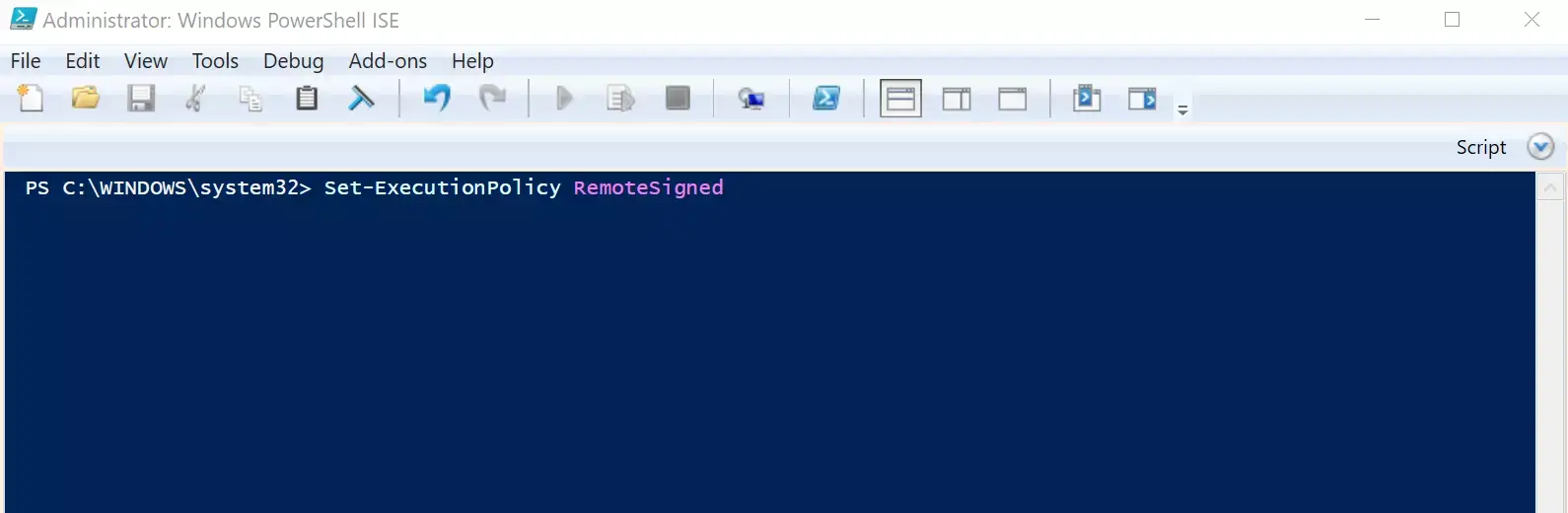
Und ändern Sie es (sofern Ihr Konto über die entsprechenden Berechtigungen verfügt) mit Set-ExecutionPolicyzum Beispiel:
Set-ExecutionPolicy RemoteSigned
Wenn Sie kein Administrator sind, können Sie die Richtlinie möglicherweise nicht auf Maschinenebene ändern, aber je nach Konfiguration Ihrer Organisation können Sie sie auf Benutzer- oder Prozessebene anpassen. Gehen Sie bei der Planung von Automatisierungen ohne erhöhte Berechtigungen in jedem Fall davon aus, dass die Ausführungsrichtlinie Es ist einfach eine weitere Sicherheitsbeschränkung, mit der man leben muss. und gestalten Sie Ihre Skripte entsprechend.
PowerShell-Skripte einfach erstellen und bearbeiten
Obwohl man Skripte in jedem Texteditor schreiben kann, ist die Verwendung von Tools mit Syntaxhervorhebung und Entwicklungshilfeninsbesondere wenn Skripte umfangreicher werden und Funktionen, Module und komplexe Logik beinhalten.
Die gebräuchlichsten Optionen für die Arbeit mit PowerShell-Skripten sind:
- Visual Studio-Code (VS-Code)Heute ist es die von Microsoft empfohlene Option. Sie ist kostenlos, ressourcenschonend und bietet mit der installierten offiziellen PowerShell-Erweiterung Autovervollständigung (IntelliSense), schrittweises Debuggen, Code-Snippets, Git-Integration und ein integriertes Terminal.
- PowerShell-ISEDies ist die klassische integrierte Umgebung, die mit Windows PowerShell 5.1 und früheren Versionen ausgeliefert wird. Obwohl sie im Vergleich zu VS Code als veraltet gilt, ist sie in vielen Umgebungen immer noch weit verbreitet.
- Notepad oder andere einfache EditorenGeeignet für kleine oder schnelle Skripte, allerdings gehen dabei viele hilfreiche Funktionen verloren, die das Leben erleichtern, wenn der Code komplizierter wird.
In allen Fällen ist der grundlegende Ablauf ähnlich: Sie erstellen eine neue Datei, schreiben den PowerShell-Code und speichern sie mit der entsprechenden Dateiendung. . Ps1 und dann führen Sie es über die Konsole aus. Wenn Sie beispielsweise das Skript speichern in C:\Scripts\MiScript.ps1Sie können es über PowerShell starten, indem Sie Folgendes eingeben:
& "C:\Scripts\MiScript.ps1"
Damit all dies mit der Automatisierung kompatibel ist, müssen Sie Folgendes bedenken: Wie wird dieses Skript programmiert aufgerufen? ohne Verwendung von Administratorrechten, etwas, das wir später beim Aufgabenplaner sehen werden.
Automatisieren Sie mit der Windows-Aufgabenplanung und PowerShell.
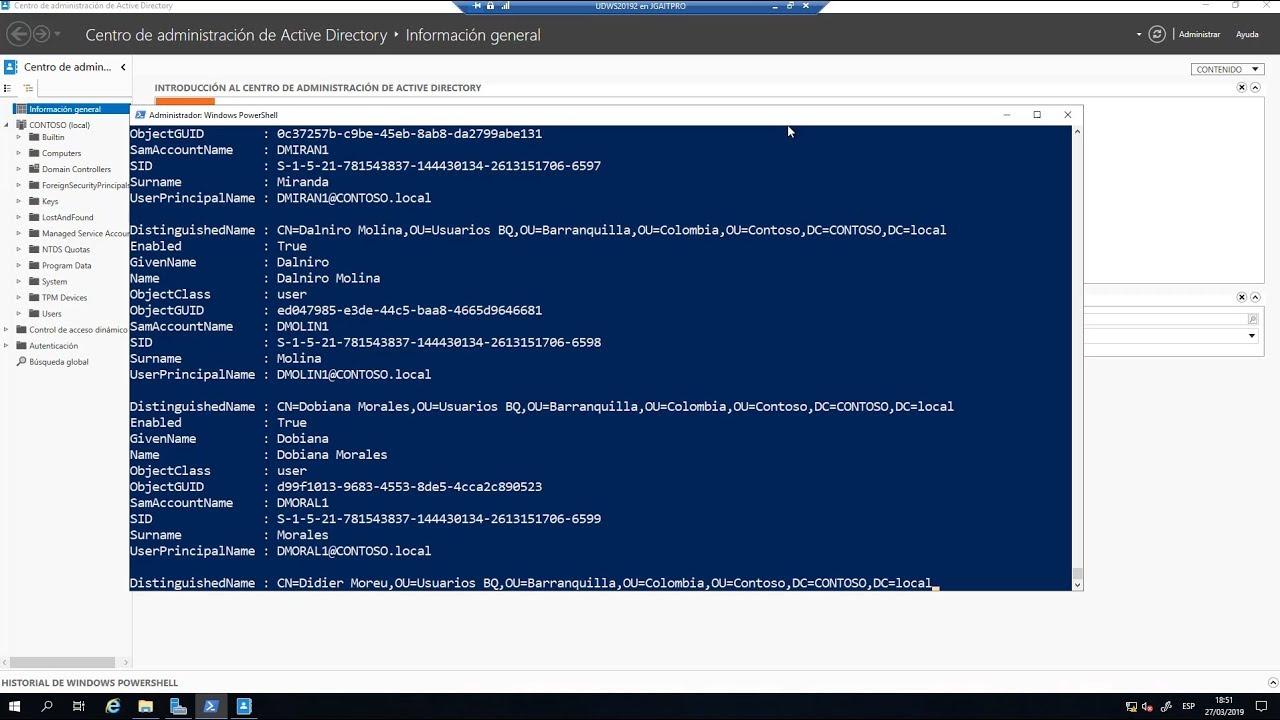
Der Windows-Aufgabenplaner ist das Tool, mit dem Sie Folgendes tun können: PowerShell-Skripte automatisch auslösen Gemäß Zeitplänen, Ereignissen oder Systembedingungen. Obwohl es in vielen Anleitungen für Aufgaben mit Administratorrechten verwendet wird, ist es auch für die Automatisierung im Kontext eines Standardbenutzers vollkommen gültig, sofern die Aufgabe mit dem entsprechenden Konto konfiguriert ist.
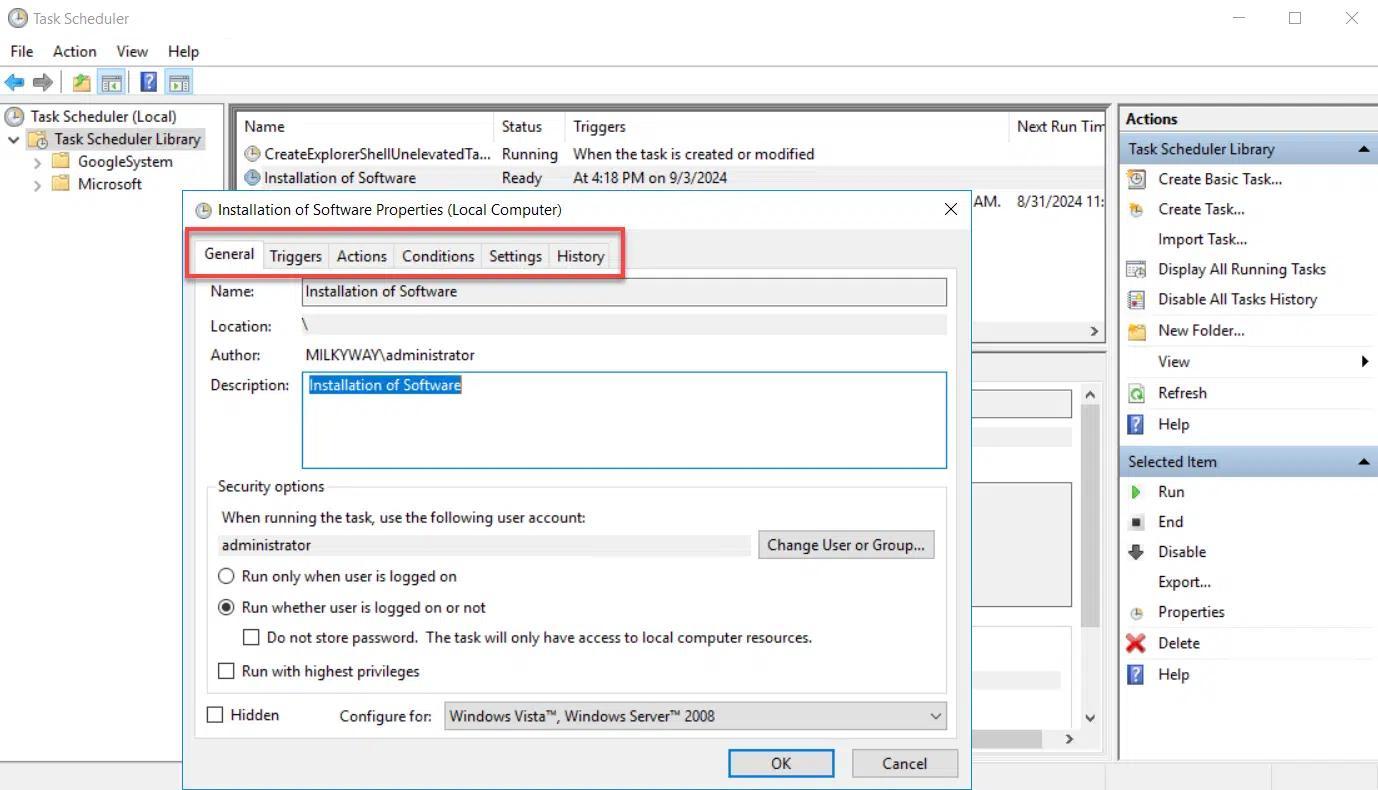
Die Aufgabenplanungsbibliothek organisiert alle Aufgaben in Ordnern und bietet für jeden Ordner mehrere wichtige Registerkarten:
- AllgemeinName, Beschreibung, Konto, unter dem es ausgeführt wird, und Sicherheitsoptionen (z. B. ob es auch dann ausgeführt wird, wenn der Benutzer nicht angemeldet ist).
- Auslöser: bestimmt, wann die Aufgabe gestartet wird: beim Anmelden, beim Einschalten des Computers, täglich, zu einer bestimmten Uhrzeit, beim Eintritt eines Ereignisses usw.
- Aktionen: Definiert, was die Aufgabe bei ihrer Auslösung tut, üblicherweise das Starten eines Programms, das in diesem Fall Folgendes sein wird: powershell.exe mit den entsprechenden Argumenten.
- Bedingungen: ermöglicht es Ihnen, genau festzulegen, wann es ausgeführt wird: nur wenn der Computer an das Stromnetz angeschlossen ist, wenn er eine Zeit lang inaktiv ist, wenn das Netzwerk bestimmte Eigenschaften erfüllt usw.
- Einstellungen: zusätzliche Einstellungen wie z. B. die Ausführung auf Abruf, Wiederholungsversuche bei Fehlern, Stoppen bei zu langer Ausführungszeit, Verhalten bei bereits laufendem Prozess usw.
- Geschichte: Protokolliert Ausführungen, Fehler und Warnungen; sehr nützlich zum Debuggen, wenn etwas nicht wie erwartet abläuft.
Um ein PowerShell-Skript über die Aufgabenplanung zu starten, sieht das typische Vorgehen auf der Registerkarte „Aktionen“ wie folgt aus:
- Programm / Skript:
powershell.exe - Argumente hinzufügenSo etwas in der Art.
-File C:\Scripts\MiScript.ps1Fügen Sie gegebenenfalls weitere Parameter hinzu, wie zum Beispiel:-ExecutionPolicy Bypasso-NoExitnach Ihren Bedürfnissen. - Startet in: optional, Verzeichnis, in dem sich das Skript befindet, falls Sie relative Pfade verwenden.
Wenn Sie das Standardbenutzerkonto als Aufgabenausführungskonto verwenden (auf der Registerkarte „Allgemein“), wird das Skript ausgeführt mit die gleichen Berechtigungen, die Sie haben Beim Anmelden passt dies perfekt zum Prinzip der Automatisierung ohne Administratorrechte. Benötigt das Skript jedoch Zugriff auf Systembereiche, die Administratoren vorbehalten sind, schlägt es fehl. Daher ist es entscheidend, jede Aufgabe unter Berücksichtigung des jeweiligen Sicherheitskontexts zu konzipieren.
Vorteile der Automatisierung mit Task Scheduler und PowerShell
Die Kombination von Taskplaner und PowerShell-Skripten bietet überzeugende Vorteile, selbst ohne erhöhte Berechtigungen. Zu den wichtigsten Vorteilen gehören:
- ZeitersparnisWiederkehrende Aufgaben wie Bereinigung, Berichterstellung oder Datenexport werden automatisch ausgeführt, während Sie etwas anderes tun oder sogar bei geschlossener Sitzung (sofern die Aufgabe entsprechend konfiguriert ist).
- KonsistenzDas Skript führt immer exakt die gleichen Schritte in der gleichen Reihenfolge und fehlerfrei aus, wodurch die Fehleranfälligkeit für menschliches Versagen reduziert wird.
- ZuverlässigkeitSie können regelmäßige Abläufe (täglich, wöchentlich, monatlich) einplanen, die das System oder Ihre Daten auch ohne manuelles Eingreifen in einem guten Zustand halten.
- RessourceneffizienzEs ist einfach, Skripte außerhalb der Spitzenzeiten zu planen, wodurch Leistungseinbußen während der Spitzenzeiten vermieden werden.
- Flexibilität: zeitbasierte, anmeldebasierte, systemstartbasierte oder ereignisbasierte Auslöser ermöglichen Automatisierungen, die optimal auf Ihre Umgebung abgestimmt sind.
- FehlerbehandlungSie können Wiederholungsversuche konfigurieren, die PowerShell-Ausgabe protokollieren, E-Mails versenden oder spezifische Ereignisse schreiben, wenn etwas fehlschlägt.
- SicherheitDurch die Ausführung von Skripten mit eingeschränkten Benutzerkonten verringern Sie das Risiko, dass ein Skriptfehler schwerwiegende Systemschäden verursacht. Verwenden Sie Aufgaben mit erweiterten Berechtigungen nur, wenn dies unbedingt erforderlich ist.
Für die fortgeschrittene Automatisierung in großen Netzwerken bietet PowerShell noch mehr Möglichkeiten: Mit gut konzipierten geplanten Aufgaben können Sie Verknüpfung komplexer ArbeitsabläufeAufgaben auf verschiedenen Maschinen orchestrieren und automatisch auf bestimmte Ereignisse reagieren.
Praktische Beispiele für die Automatisierung mit PowerShell
Sobald das Grundgerüst klar ist, machen folgende Dinge den entscheidenden Unterschied aus: spezifische Skripte, die Sie ausführenDies sind einige sehr häufige Szenarien, in denen PowerShell sowohl in einzelnen Teams als auch in größeren Umgebungen seine Stärken ausspielt.
Verwaltung von Microsoft 365 mit PowerShell
Innerhalb der Microsoft 365-Umgebung hat sich PowerShell zum Standardwerkzeug entwickelt für Benutzer, Lizenzen und Dienste massenhaft verwaltenMit den richtigen Modulen können Sie sich mit Ihrem Mandanten verbinden und einen Großteil der täglichen Arbeit automatisieren, wie zum Beispiel Benutzerprofile und Office migrierenZunächst wird üblicherweise das klassische MSOnline-Modul verwendet (obwohl heutzutage das Microsoft Graph-Modul und das moderne Exchange Online-Modul verbreiteter sind). Der grundlegende Arbeitsablauf wäre wie folgt:
- Installieren Sie die erforderlichen Module (z. B. über eine PowerShell-Sitzung mit Berechtigungen zur Installation von Modulen):
Install-Module -Name PowerShellGet -Force -AllowClobber
Install-Module -Name MSOnline - Stellen Sie mit Ihren Microsoft 365-Administratoranmeldeinformationen eine Verbindung zum Dienst her:
Connect-MsolService
Von dort aus können Sie Aufgaben wie die folgenden automatisieren:
- Massenbenutzerregistrierung Aus einer CSV-Datei werden Passwörter und Profileigenschaften zugewiesen.
- Änderungen in der Gruppenzugehörigkeit basierend auf Regeln (z. B. Verschieben von Benutzern in bestimmte Sicherheitsgruppen).
- Automatische Deaktivierung inaktiver Konten basierend auf Kriterien wie dem Datum der letzten Passwortänderung oder dem Anmeldedatum.
- Erstellung regelmäßiger Berichte in Bezug auf Benutzeraktivitäten, verwendete Lizenzen oder Sicherheitsstatus.
Diese Skripte können manuell über eine Konsole mit entsprechenden Berechtigungen in Microsoft 365 gestartet oder in geplante Aufgaben auf einem Verwaltungsserver integriert werden. Obwohl für die Mandantenverwaltung ein Konto mit hohen Berechtigungen in der Cloud erforderlich ist, ist der Computer, von dem aus Sie das Skript ausführen, … Sie benötigen nicht unbedingt ein lokales Administratorkonto.vorausgesetzt, Sie können Module installieren und eine Verbindung zu Remote-Diensten herstellen.
Lokale Wartungsautomatisierung
Auf herkömmlichen Windows-Rechnern können Sie, selbst mit einem Standardkonto, Skripte erstellen, um Folgendes zu tun:
- Benutzerordner sichern durch Kopien und Synchronisierung auf ein anderes Laufwerk oder einen Netzwerkspeicherort, auf den Sie Zugriff haben.
- Temporäre Dateien und Bloatware entfernen in Ihren Profilpfaden, Anwendungscaches oder Protokollen, die keine Administratorrechte erfordern.
- Festplatten-, CPU- oder Speichernutzung aufzeichnen Aus Sicht Ihres Kontos werden Berichte in einem Verzeichnis generiert, in das Sie schreiben können.
- Überprüfung interner Prozesse oder Benutzerdienste, die keine erhöhten Berechtigungen benötigen, um ihren Status zu überprüfen.
Diese Skripte ermöglichen Ihnen in Kombination mit dem unter Ihrem Benutzerkonto laufenden Aufgabenplaner die Einrichtung eines grundlegende Wartungs- und Überwachungsroutine Sehr praktisch, selbst wenn die IT-Abteilung einem keinen Administratorzugriff gewährt.
Fernautomatisierung mit Splashtop und anderen Systemen
In Umgebungen, in denen die Arbeit remote erledigt wird, sind Tools wie beispielsweise Splashtop Sie fügen eine weitere interessante Ebene hinzu. Diese Art von Lösung ermöglicht einen sicheren Fernzugriff auf Geräte und bietet in einigen Fällen spezifische Funktionen für:
- Werfen Eingabeaufforderungen oder Remote-PowerShell-Konsolen ohne dass eine vollständige Desktop-Sitzung gestartet werden muss.
- Führen Sie PowerShell-Skripte gleichzeitig auf mehreren Endpunkten aus, mit Überwachungsfunktionen und zentralisierter Zeitplanung.
- Richtlinien anwenden, Patches oder Korrekturskripte auf Gruppen von Computern unbeaufsichtigt bereitstellen.
Splashtop AEM ist beispielsweise speziell dafür konzipiert, Aufgaben in großen Geräteflotten verwalten und automatisierenEs integriert die Ausführung von PowerShell-Skripten nahtlos in seine Plattform. Je nach Konfiguration können Sie diese Funktionen auch dann nutzen, wenn Ihr lokales Konto keine Administratorrechte besitzt, indem Sie einen Teil der Kontrolle an das Remote-Verwaltungssystem delegieren.
PowerShell-Skripte für IIS, Datenbanken und Web Deploy
Auf Servern, auf denen Webanwendungen unter IIS gehostet werden, enthält Web Deploy Version 2.1 eine Reihe von PowerShell-Skripten, die den Prozess erheblich vereinfachen. Websites mit Web Deploy für die Veröffentlichung vorbereitenObwohl Serveradministratorrechte in der Regel für die Ersteinrichtung erforderlich sind, lohnt es sich, sich damit vertraut zu machen, da sie Bestandteil vieler automatisierter Bereitstellungsinfrastrukturen sind.
Die Hauptskripte sind:
- SetupSiteForPublish.ps1: Erstellt oder konfiguriert eine IIS-Site, einen Bereitstellungsbenutzer ohne Administratorrechte und eine Veröffentlichungsprofildatei (.publishsettings).
- CreateSqlDatabase.ps1: Erstellt eine SQL Server-Datenbank, einen Login und einen Benutzer mit db_owner-Berechtigungen und fügt die Verbindungszeichenfolge zur Veröffentlichungsdatei hinzu.
- CreateMySqlDatabase.ps1: macht das Gleiche, aber für MySQL, indem eine Datenbank und ein Benutzer mit Berechtigungen dafür erstellt werden.
- AddDelegationRules.ps1: Konfigurieren Sie Delegierungsregeln in IIS, damit Web Deploy in delegierten Umgebungen ordnungsgemäß funktioniert.
Das Skript SetupSiteForPublishBeispielsweise kann es eine Website namens WDeploySite sofort auf einem verfügbaren Port (zwischen 8080 und 8200) einbinden, einen zugehörigen Anwendungspool erstellen und einen lokalen Benutzer ohne Administratorrechte (WDeploySiteuser) mit Berechtigungen für das physische Verzeichnis der Website und den erforderlichen Berechtigungen in IIS generieren. Alle Informationen werden in einer .publishsettings-Datei gespeichert, die von Tools wie WebMatrix oder Visual Studio verwendet werden kann.
Datenbankskripte fügen diesem Profil Folgendes hinzu: SQL Server- oder MySQL-VerbindungszeichenfolgenAußerdem werden Logins und spezifische Benutzer mit Passwörtern erstellt (die automatisch generiert oder manuell im Skriptaufruf definiert werden können). Obwohl diese Tools für privilegierte Bereitstellungen konzipiert wurden, passt ihre Philosophie zu der Idee von Jeder Anwendung und jedem Prozess den minimal erforderlichen Zugriff gewährenKlare Trennung von administrativen und Veröffentlichungskonten.
Bewährte Verfahren für Sicherheit und Leistung in PowerShell-Skripten
Jede Automatisierungsstrategie, insbesondere wenn sie ohne Administratorrechte implementiert wird, muss auf einer Reihe von gute Sicherheits- und Leistungspraktiken um mittelfristige Probleme zu vermeiden.
Einige wichtige Tipps:
- Entwerfen Sie Skripte nach dem Prinzip der minimalen Berechtigungen.: dass jedes Skript nur auf die unbedingt notwendigen Ressourcen zugreift und dass das Konto, unter dem es ausgeführt wird (Standardbenutzer, Dienstkonto usw.), nur über die erforderlichen Berechtigungen verfügt.
- Signieren sensibler Skripte und verwenden Sie Ausführungsrichtlinien, die zumindest für aus dem Internet heruntergeladene oder im Firmennetzwerk geteilte Skripte eine Signatur erfordern.
- Schützen Sie Zugangsdaten und sensible InformationenVermeiden Sie es, sie im Klartext innerhalb von Skripten zu speichern und greifen Sie stattdessen auf sichere Speicherung, verschlüsselte Umgebungsvariablen oder Lösungen zurück. Kopien in der Cloud synchronisieren und verschlüsseln ggf.
- Implementieren Sie eine robuste Fehlerbehandlung.Verwenden Sie try/catch-Blöcke, protokollieren Sie Fehler und senden Sie nach Möglichkeit Warnmeldungen, wenn etwas Kritisches fehlschlägt.
- Optimieren Sie die LeistungFunktionen und Module wiederverwenden, unnötige Schleifen minimieren, nach Möglichkeit mit nativen Cmdlets arbeiten und verschiedene Ansätze testen, um die Ausführungszeiten zu verkürzen.
- Geplante Aufgaben überwachen und prüfenÜberprüfen Sie regelmäßig den Verlauf des Aufgabenplaners, die Ereignisprotokolle und die von Skripten generierten Protokolldateien, um anomales Verhalten oder wiederkehrende Fehler zu erkennen.
- Testen Sie immer in Entwicklungs- oder Testumgebungen. vor der Implementierung einer neuen Aufgabe oder eines neuen Skripts in der Produktion, insbesondere wenn es mit kritischen Systemen oder sensiblen Daten interagiert.
Vor diesem Hintergrund lässt sich ein sehr leistungsfähiges PowerShell-Automatisierungsökosystem aufbauen, das durch geplante Aufgaben und Remote-Tools unterstützt wird. Nur ein kleiner Teil der Infrastruktur benötigt hochprivilegierte Konten Der Rest kann von Standardbenutzern oder Benutzern mit sehr eingeschränkten Rechten erledigt werden. Durch sorgfältige Planung der Ausführungskontexte, des Skriptdesigns und der Berechtigungsverwaltung lässt sich ein Großteil der täglichen Arbeit in Windows und Microsoft 365 problemlos automatisieren, ohne ständig auf das Administratorkonto angewiesen zu sein.


Leidenschaftlicher Autor über die Welt der Bytes und der Technologie im Allgemeinen. Ich liebe es, mein Wissen durch Schreiben zu teilen, und genau das werde ich in diesem Blog tun und Ihnen die interessantesten Dinge über Gadgets, Software, Hardware, technologische Trends und mehr zeigen. Mein Ziel ist es, Ihnen dabei zu helfen, sich auf einfache und unterhaltsame Weise in der digitalen Welt zurechtzufinden.