- Bitwarden schützt Ihre Zugangsdaten mit Zero-Knowledge-Verschlüsselung und erfüllt internationale Sicherheitsstandards.
- Der Web-Tresor ermöglicht es Ihnen, Anmeldedaten, Karten und Identitäten in Ordnern, Favoriten und freigegebenen Sammlungen zu organisieren.
- Der Passwortgenerator und die Browser-Importfunktion erleichtern das Ersetzen schwacher Passwörter durch starke.
- Funktionen wie 2FA, Notfallzugriff und Team-Pläne machen Bitwarden zu einer geeigneten Lösung für den privaten und geschäftlichen Gebrauch.
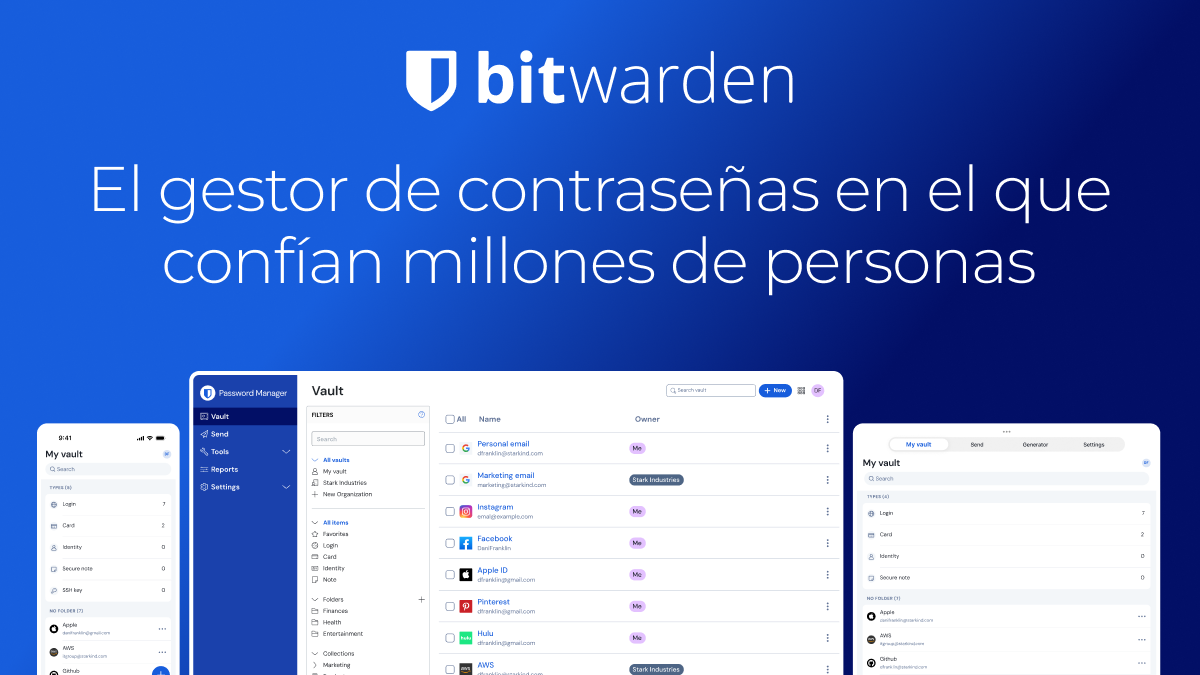
Der Schutz all Ihrer Online-Konten ist zu einer echten Herausforderung geworden: Zwischen E-Mails, sozialen Medien, Online-Banking, Online-Shopping und Abonnements sammeln sich Dutzende von Passwörtern an, die man sich kaum merken kann. Hier kommt Bitwarden ins Spiel, ein Passwortmanager Sicher, plattformübergreifend und sehr einfach zu bedienenDadurch behalten Sie die Kontrolle über alles, ohne dabei den Verstand zu verlieren oder Ihre Privatsphäre zu gefährden.
Bitwarden zeichnet sich dadurch aus, dass es einen Ansatz kombiniert, Zero-Knowledge-Verschlüsselung, Einhaltung internationaler Standards und eine sehr aktive CommunityMit Browser-, Desktop- und mobilen Apps können Sie Ihre Passwörter verwalten, starke Schlüssel generieren, diese sicher teilen und sogar Benutzer innerhalb von Teams und Unternehmen verwalten – alles mit einer klaren Struktur, die auf Tresoren, Ordnern und Sammlungen basiert.
Warum Sie Ihre Passwörter mit Bitwarden verwalten sollten
Die meisten Nutzer greifen immer noch darauf zurück schwache, sich wiederholende oder leicht zu erratende PasswörterDies öffnet Tür und Tor für Kontodiebstahl, Datenlecks und Betrug. Die Verwendung desselben Passworts für mehrere Dienste bedeutet, dass bei einem Sicherheitsverstoß eines dieser Dienste automatisch alle anderen gefährdet sind.
Ein Manager wie Bitwarden löst dieses Problem, indem er Folgendes ermöglicht: komplexe Passwörter automatisch speichern, organisieren und generierenDank eines Zero-Knowledge-Verschlüsselungsmodells wird alles in einem verschlüsselten Tresor gespeichert, auf den nur Sie Zugriff haben: Nicht einmal die Server von Bitwarden können Ihre Daten lesen.
Zusätzlich zu den Anmeldedaten kann Bitwarden auch Bewahren Sie Bankkarten, Geldscheine, Ausweise und andere sensible Informationen sicher auf.Auf diese Weise konzentrieren Sie all Ihre sensiblen Daten an einem sicheren Ort, anstatt sie über Ihren Browser, lose Dateien oder physische Dokumente verstreut zu lassen.
Ein großer Pluspunkt ist, dass Bitwarden funktioniert auf praktisch jeder Plattform: Browsererweiterungen, Desktop-App und Apps die iOS y AndroidDadurch können Sie dieselben sicheren Passwörter sowohl auf Ihrem Arbeitscomputer als auch auf Ihrem privaten Mobiltelefon verwenden, die immer synchronisiert sind und ohne dass Sie sie sich merken müssen.
Bitwarden erfüllt oder übertrifft mehrere Kriterien internationale Sicherheits- und DatenschutzstandardsDies ist entscheidend, wenn Sie es professionell oder in Ihrem Unternehmen einsetzen möchten. Darüber hinaus gibt es eine sehr aktive Community mit über 100.000 Mitgliedern auf GitHub, in Foren und auf Reddit, die zur Verbesserung der Software beitragen und den Open-Source-Code überprüfen.
Der Web-Tresor: Bitwardens Kontrollzentrum
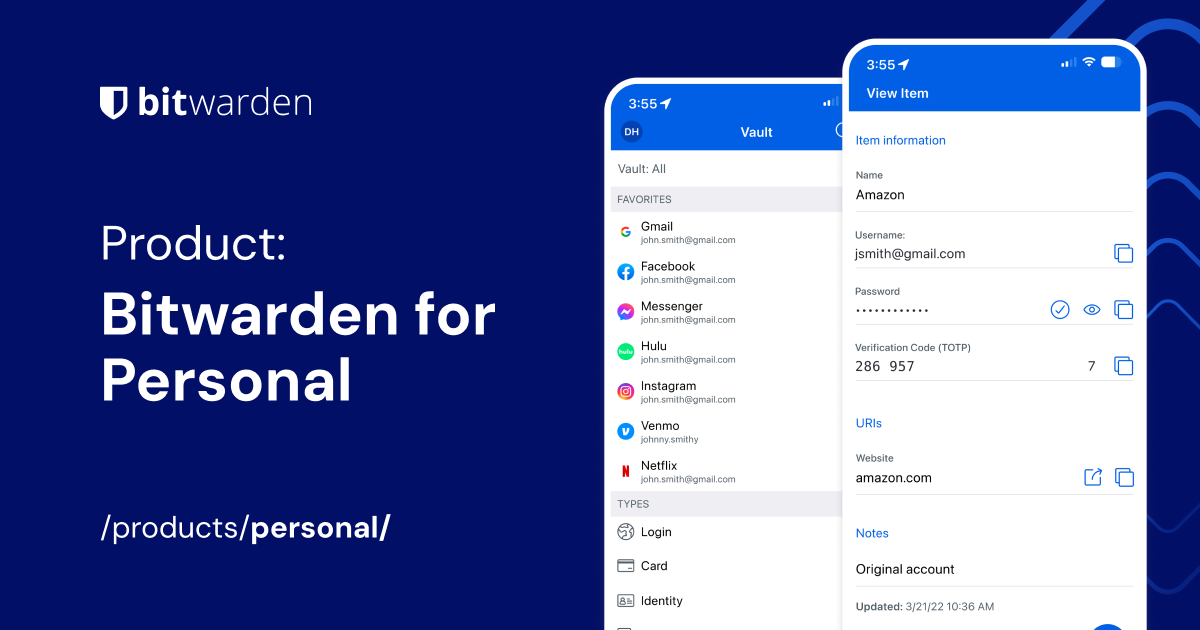
Selbst wenn Sie Erweiterungen und mobile Apps haben, Die Webanwendung von Bitwarden bietet die umfassendste Benutzeroberfläche. Dies gilt sowohl für Einzelnutzer als auch für Organisationen. Wichtige Funktionen wie die Konfiguration der Zwei-Faktor-Authentifizierung (2FA) oder die Verwaltung von Organisationen und freigegebenen Sammlungen werden von dort aus gesteuert.
Wenn Sie sich mit Ihrem Konto auf der Website anmelden, gelangen Sie zur Ansicht von „Alle Tresore“, in denen alle Gegenstände in Ihrem Tresor aufgelistet sind.Anmeldedaten, Karten, Identitäten und sichere Notizen. Diese Ansicht lässt sich einfach filtern, um nur die Elemente anzuzeigen, die Sie interessieren.
Im linken Bereich können Sie Folgendes verwenden: Filterspalte, um Favoriten anzuzeigen und Ihre Ordner zu durchsuchenWenn Sie Teil einer Organisation sind, sehen Sie auch andere Tresore, die mit diesem Team oder Unternehmen verknüpft sind, wodurch es sehr einfach ist, persönliche und berufliche Daten zu trennen.
Eine gute Organisation von Anfang an erspart Ihnen viel Ärger, daher lohnt es sich, sich ein paar Minuten Zeit zu nehmen. Erstellen Sie thematisch gegliederte Ordner und markieren Sie die am häufigsten verwendeten Verknüpfungen als Favoriten.wie beispielsweise primäre E-Mail-Adresse, Online-Banking oder Arbeitsmittel.
Um einen neuen Ordner zu erstellen, müssen Sie nur auf die Schaltfläche klicken. Wählen Sie „Neu“ und anschließend die Option „Ordner“ aus dem Dropdown-Menü.Geben Sie dem Ordner einen aussagekräftigen Namen (z. B. „Wichtige Anmeldedaten“) und speichern Sie ihn. Anschließend können Sie Elemente in diesen Ordner verschieben oder ihn beim Erstellen neuer Elemente zuweisen.
So fügen Sie Ihre Passwörter in Bitwarden hinzu und stärken sie.

Der erste praktische Schritt bei der Verwendung von Bitwarden ist Beginnen Sie damit, Ihre Zugangsdaten im Tresor zu speichern.Sie können dies schrittweise oder auf einmal erledigen, indem Sie Daten aus anderen Datenmanagern oder Browsern importieren. Das Verständnis des manuellen Prozesses hilft Ihnen jedoch, besser zu kontrollieren, was Sie speichern.
Um einen neuen Anmeldeeintrag über das Web zu erstellen, klicken Sie auf Klicken Sie auf „Neu“ und wählen Sie im Dropdown-Menü „Element“ aus.Wählen Sie anschließend den Anmeldetyp (oder „Karte“, „Identität“ oder „Sicherheitsnotiz“, falls Sie dies gerade benötigen).
Geben Sie im Formular Folgendes ein: Beschreibende Bezeichnung für das Element (zum Beispiel „Gmail“, „Bank X“ oder „Netflix“) zusammen mit Ihrem aktuellen Benutzernamen und Passwort. Obwohl Sie Ihr bestehendes Passwort zunächst wiederverwenden können, ist die Idee, dass Ersetzen Sie ihn bald durch einen wesentlich robusteren Schlüssel. vom Manager selbst erstellt.
Im Feld URI (URL) empfiehlt es sich, die genaue Adresse der AnmeldeseiteAls https://accounts.google.com Für Gmail. Um das richtig zu machen, öffnen Sie die Website, auf der Sie sich anmelden, gehen Sie zum Anmeldebildschirm und kopieren Sie die URL direkt aus der Adressleiste.
Vor dem Speichern wählen Sie im Dropdown-Menü den gewünschten Ordner aus. Klassifizieren Sie die Gegenstände, um sie übersichtlich zu halten. (zum Beispiel „Wichtige Logins“) und, falls Sie es häufig verwenden, markieren Sie es mit dem Sternsymbol, um es zu einem Favoriten zu machen.
Schwache Passwörter durch starke Passwörter ersetzen
Sobald Sie ein gespeichertes Login haben, sollten Sie idealerweise Erhöhen Sie Ihre Sicherheit, indem Sie Ihr Passwort in ein zufälliges und sicheres Passwort ändern.Bitwarden verfügt über einen integrierten Passwortgenerator, der diesen Schritt sowohl über das Web als auch über die Erweiterungen und Apps sehr einfach macht.
Der übliche Ablauf besteht darin, den Datensatz des Artikels in Ihrem Tresor zu öffnen und in einem anderen Browser-Tab, Sie können auf das entsprechende Konto auf der offiziellen Website zugreifen.Sobald Sie angemeldet sind, gehen Sie zu dem Bereich, in dem Passwörter geändert werden können. Dieser befindet sich normalerweise unter „Konto“, „Sicherheit“ oder „Anmeldeeinstellungen“.
Bei den meisten Diensten werden Sie zunächst aufgefordert, Ihre Daten einzugeben. Ihr aktuelles Passwort zur Bestätigung Ihrer IdentitätStatt das Passwort aus dem Gedächtnis einzutippen, gehen Sie zurück zu Bitwarden und verwenden Sie das Kopiersymbol neben dem Passwortfeld, um es in das Formular der Website einzufügen. Es empfiehlt sich, sich mit diesem Kopier- und Einfügesystem des Passwortmanagers vertraut zu machen.
Zurück im Tresorraum tippen Sie auf das Symbol von Passwort im Tab des Artikels generierenDas System fragt Sie, ob Sie das bestehende Passwort überschreiben möchten: Bestätigen Sie, um das Feld mit einem komplexen Zufallsschlüssel zu aktualisieren, der viel schwieriger zu erraten oder zu knacken ist.
Aufwertung von einem einfachen Passwort wie Fido1234 zu einer Kette von Stil X@Ln@x9J@&u@5n##B Angenommen, a enormer Fortschritt in der Sicherheit gegen automatisierte und Brute-Force-AngriffeKopieren Sie den neuen Schlüssel, speichern Sie ihn im Tresor und fügen Sie ihn dann in die Felder „Neues Passwort“ und „Neues Passwort bestätigen“ auf der entsprechenden Webseite ein.
Sobald die Änderung im Online-Dienst gespeichert ist, verfügen Sie bereits über die entsprechenden Anmeldedaten. geschützt durch ein einzigartiges, starkes Passwort, das verschlüsselt auf Bitwarden gespeichert ist.Von da an brauchen Sie es sich nicht mehr zu merken: Der Manager füllt es automatisch aus, wenn Sie es benötigen.
Passwörter aus Browsern und anderen Passwortmanagern importieren
Viele speichern Passwörter schon seit Jahren direkt im Browser oder in anderen Passwortmanagern. Um nicht jedes Mal von vorne anfangen zu müssen, bietet Bitwarden Ihnen die Möglichkeit, … Alle diese Daten lassen sich problemlos importieren.sie in einem einzigen, gut geschützten Tresorraum zu zentralisieren.
Die meisten modernen Browser beinhalten eine integrierter Passwortmanager, der normalerweise standardmäßig aktiviert istEs ist zwar praktisch, bietet aber nicht das gleiche Maß an Kontrolle, Sicherheit oder erweiterten Funktionen wie ein dedizierter, plattformübergreifender Zero-Knowledge-Manager.
Als Erstes muss man das deaktivieren. Lagerung Sie sind in den Browser integriert, um Konflikte zu vermeiden. In Chrome befinden sich die Passworteinstellungen beispielsweise in „Einstellungen > Automatisches Ausfüllen > Passwörter“Hier können Sie die Option zum Speichern neuer Schlüssel deaktivieren oder auch bereits vorhandene Schlüssel verwalten.
Wenn Sie bereits Passwörter in Ihrem Browser gespeichert haben, können Sie Sie können sie in eine Datei exportieren, üblicherweise im CSV-Format.und importieren Sie sie anschließend in Bitwarden. Der Manager unterstützt verschiedene Formate wie zum Beispiel .csv y .jsonund bietet Vorlagen und konkrete Anleitungen für die Migration von mehr als 40 verschiedenen Diensten.
Zum Importieren melden Sie sich im Bitwarden-Web-Vault an, gehen Sie zum Einstellungsmenü und suchen Sie nach der Abschnitt „Daten importieren“Wählen Sie das Quellformat und den Dienst aus, wählen Sie die exportierte Datei und folgen Sie den Anweisungen auf dem Bildschirm. Vor dem Hochladen werden die Daten lokal verschlüsselt, um eine sichere Übertragung und Speicherung der Inhalte auf den Servern zu gewährleisten.
Richten Sie Ihr Masterpasswort ein und schützen Sie es.
Das gesamte Sicherheitsmodell von Bitwarden basiert auf einem einzigen Schlüssel: dem Das Masterpasswort ist dasjenige, mit dem Sie Ihren verschlüsselten Tresor entsperren können.Wenn dieses Passwort schwach oder leicht zu erraten ist, gefährden Sie alle anderen Passwörter, egal wie stark sie sind.
Ein gutes Masterpasswort sollte haben eine ausreichende Länge (mindestens 12 Zeichen, vorzugsweise 16 oder mehr), kombinieren Sie Großbuchstaben, Kleinbuchstaben, Zahlen und Symboleund vermeiden Sie offensichtliche Muster, Geburtsdaten, Familiennamen oder Sequenzen wie „1234“ oder „abcd“.
Eine hilfreiche Strategie ist der Rückgriff auf Lange Sätze, die nur für dich Sinn ergebenIndem Sie Wörter, die Sie sich merken, mit kreativen Buchstaben- und Zahlenkombinationen kombinieren, erhalten Sie ein relativ einprägsames Passwort, das mit automatisierten Angriffen nur sehr schwer zu knacken ist.
Genauso wichtig wie die Erstellung eines guten Masterpassworts ist schützen Sie es richtigTeilen Sie diese Information mit niemandem, senden Sie sie nicht per E-Mail und speichern Sie sie nicht in unverschlüsselten Notizen. Wenn Sie sie aufschreiben müssen, ist ein physisches Dokument, das gut aufbewahrt wird, beispielsweise ein Blatt Papier an einem sicheren Ort in Ihrem Zuhause, in der Regel die sicherste Option.
Auch wenn es widersprüchlich klingen mag, lässt sich diese Strategie sogar mit dem Manager selbst kombinieren: Bitwarden hilft Ihnen dabei, sich all Ihre anderen komplexen Passwörter zu merken.Der Lehrer sollte aber in Ihrem Kopf (oder in der physischen Sicherungskopie) sein und nicht von anderen digitalen Diensten abhängig sein.
Organisieren Sie Ihren Tresor: Ordner, Favoriten und Elementtypen
Während Sie Bitwarden nutzen, füllt sich Ihr Tresor mit Logins, Karten und Notizen. Um Chaos zu vermeiden, ist es wichtig, … Nutzen Sie die von der Anwendung angebotenen Organisationswerkzeuge..
Zusätzlich zu Ordnern zur Kategorisierung von Passwörtern nach Themen (Banking, Arbeit, Freizeit, Familie…) haben Sie die Möglichkeit, Elemente als Favoriten zu markieren Damit Sie die täglich verwendeten Elemente stets griffbereit haben. Die Ansicht „Alle Elemente“ ermöglicht Ihnen das schnelle Anwenden von Filtern, um zwischen diesen Gruppen zu navigieren.
Jeder Eingang zum Gewölbe kann von unterschiedlicher Art sein: Anmeldung, Karte, Identität oder SicherheitshinweisDies hilft dabei, die Informationen besser zu strukturieren und für jeden Fall spezifische Felder zu verwenden, wie z. B. Kartennummern, Adressen oder wichtige Dokumente.
Die tägliche Handhabung ist sehr einfach: Sie können Elemente bearbeiten, löschen oder zwischen Ordnern verschieben jederzeit. Wenn Sie den Tresor sauber und aktuell halten (z. B. durch Löschen nicht mehr genutzter Dienste), verbessern Sie sowohl die Sicherheit als auch die Benutzerfreundlichkeit.
Sollten Sie sich in Zukunft dazu entschließen, einige dieser Gegenstände mit Familie, Kollegen oder Teams zu teilen, erleichtert ein gut organisierter Datenspeicher deren Integration erheblich. gemeinsame Organisationen und Sammlungen innerhalb von Bitwarden.
Zusätzliche Sicherheit: Zwei-Faktor-Authentifizierung (2FA)
Zusätzlich zum Masterpasswort können Sie mit Bitwarden ein Passwort hinzufügen. zweite Sicherheitsebene durch Zwei-Faktor-AuthentifizierungDamit bräuchte jeder, der Ihr Passwort herausfindet, zusätzlich einen zweiten, temporären Code, um auf Ihr Konto zugreifen zu können.
Es gibt viele kompatible 2FA-Methoden, aber für kostenlose Konten wird die Verwendung von [fehlende Angabe] empfohlen. eine mobile Authentifizierungs-App wie Authy oder Google AuthenticatorDiese Apps generieren 6-stellige Codes, die sich alle paar Sekunden ändern und die Sie beim Anmelden eingeben müssen.
Die Aktivierung erfolgt von der Web-Tresor, indem Sie zu Einstellungen > Sicherheit > Zweistufige Anmeldung gehenDort sehen Sie die Option „Authentifizierungsanwendung“ und eine Schaltfläche zur Verwaltung, die Sie vor dem Fortfahren zur Eingabe Ihres Masterpassworts auffordert.
Öffnen Sie auf Ihrem Mobilgerät Authy und tippen Sie auf „Konto hinzufügen“, um Scannen Sie den QR-Code, den Bitwarden auf dem Bildschirm anzeigt.Die App generiert nun die Bestätigungscodes, die Sie auf der Website eingeben müssen, um die 2FA-Aktivierung abzuschließen.
Sehr wichtig: Sobald die Zwei-Faktor-Authentifizierung aktiviert ist, ermöglicht Bitwarden Ihnen Folgendes: Wiederherstellungscode anzeigen und speichernDieser Code ist unerlässlich, falls Sie Ihr Telefon verlieren oder die Authentifizierungs-App nicht nutzen können. Es wird empfohlen, ihn an einem sicheren Ort aufzubewahren oder ihn sogar auszudrucken und physisch zu archivieren.
Bitwarden für Teams und Unternehmen: Sitze, Mitglieder und Rollen
Über die private Nutzung hinaus bietet Bitwarden Tarife für Teams und Unternehmen, die Passwörter auf kontrollierte Weise austauschen müssenDank des „Sitzplatzsystems“ können diese Organisationen automatisch wachsen, wenn Sie neue Mitglieder einladen.
Team- und Enterprise-Pläne können Die Anzahl der Benutzerplätze automatisch skalieren Wenn Sie weitere Personen hinzufügen, erhöht sich die Anzahl der Plätze. Dennoch ist es möglich, eine maximale Anzahl an Plätzen festzulegen, damit das Abonnement nicht über Ihre ursprünglichen Pläne hinauswächst.
Um dieses Limit festzulegen, gehen Sie in den/die/das Administratorkonsole der Webanwendung (über den Produktwechsler) und gehen Sie zu „Abrechnung > Abonnement“. Dort können Sie das Kontrollkästchen „Abonnement begrenzen“ aktivieren und die maximale Anzahl der gewünschten Lizenzen festlegen.
Falls Sie die manuelle Steuerung bevorzugen, ist auch das möglich. Einträge im Feld „Abonnementeinträge“ hinzufügen oder entfernenBei jeder Hinzufügung neuer Plätze wird Ihnen der Betrag für die verbleibende Zeit im Abrechnungszeitraum sofort in Rechnung gestellt. Bei der Entfernung von Plätzen wird Ihrem Konto eine Gutschrift gutgeschrieben. die zeit Wird in der folgenden Position nicht verwendet.
Es ist wichtig zu beachten, dass Bitwarden Es löscht nicht die persönlichen Benutzerkonten, wenn Benutzer eine Organisation verlassen.Sie verlieren lediglich den Zugriff auf die Organisation und die freigegebenen Elemente, können aber weiterhin mit ihrem Masterpasswort auf ihren individuellen Tresor zugreifen.
Registrierung, Verwaltung und Ausschluss von Mitgliedern in einer Organisation
Aus Sicherheitsgründen wendet Bitwarden Folgendes an: Dreistufiger Prozess bei der Einarbeitung neuer Mitglieder in eine OrganisationEinladen, annehmen und bestätigen. Dadurch wird das Risiko verringert, versehentlich jemanden hinzuzufügen, der keinen Zugriff haben sollte.
Um Benutzer einzuladen, melden Sie sich in der Administratorkonsole an und gehen Sie zu Klicken Sie auf „Mitglieder“ und dann auf „Benutzer einladen“.Im sich öffnenden Fenster können Sie bis zu 20 E-Mail-Adressen gleichzeitig eingeben (durch Kommas getrennt) und die Rolle auswählen, die jedes neue Mitglied haben soll.
Die Rollen der Mitglieder bestimmen Welche Berechtigungen hat jede Person auf Organisationsebene? (z. B. schreibgeschützt, für die Sammlungsverwaltung, die Rechnungsverwaltung usw.). Darüber hinaus können Sie sie direkt bestimmten Gruppen und Sammlungen zuordnen, um nur den Zugriff auf die benötigten Informationen zu gewähren.
Gäste erhalten eine E-Mail von Bitwarden mit dem Link zu Nimm die Einladung an, melde dich an oder erstelle ein Konto. Falls sie noch kein Konto haben. Mit ihrer Zustimmung werden sie darüber informiert, dass sie die Organisation nutzen können, sobald ein Administrator ihren Zugriff bestätigt hat.
Um zu überprüfen, wer bereits zugestimmt hat, kehren Sie in der Admin-Konsole zu „Mitglieder“ zurück, suchen Sie nach Benutzern mit dem Status „Akzeptiert“ und verwenden Sie das Optionsmenü, um Bestätige deine TeilnahmeAls zusätzliche Sicherheitsmaßnahme können Sie überprüfen, ob der auf Ihrem Bildschirm angezeigte Fingerabdrucksatz mit demjenigen übereinstimmt, den das neue Mitglied unter „Einstellungen > Mein Konto“ sieht.
Wenn Sie jemanden aus der Organisation entfernen müssen, können Sie dies tun. Benutzer aus dem Mitgliederbereich entfernenDadurch wird der Zugriff auf freigegebene Sammlungen entzogen, das individuelle Bitwarden-Konto jedoch nicht gelöscht. Verlässt ein Mitarbeiter das Unternehmen, empfiehlt sich als nächster Schritt die Löschung des persönlichen Kontos über das Systemadministratorportal in selbstgehosteten Umgebungen oder über die Funktion „Löschen ohne Anmeldung“, falls Sie die geschäftliche E-Mail-Adresse verwalten.
Falls Sie keine so drastische Maßnahme wünschen, besteht auch die Möglichkeit, Zugriff vorübergehend entziehenDadurch gelangt der Benutzer zum Tab „Entzogene Mitglieder“. Sollte er später wieder Zugriff benötigen, kann er diesen einfach in demselben Bereich wiederherstellen, ohne den gesamten Prozess des Einladens, Annehmens und Bestätigens erneut durchlaufen zu müssen.
Erweiterte Funktionen, Premium-Version und zusätzliche Vorteile
Bitwarden beschränkt sich nicht nur auf das einfache Speichern von Passwörtern: Es bietet Erweiterte Funktionen wie verbesserte Zwei-Faktor-Authentifizierung, verschlüsselte Anhänge, Notfallzugriff und Sicherheitsüberwachunginsbesondere in der kostenpflichtigen Version.
Das Premium-Abonnement für Einzelnutzer ist sehr günstig pro Jahr und schaltet unter anderem folgende Funktionen frei: Integrierter Bitwarden Authenticator (TOTP), verschlüsselte Anhänge und zusätzliche 2FA-OptionenAuf diese Weise können Sie die Generierung temporärer Codes und die Speicherung sensibler Dokumente in Ihrem Tresor zentralisieren.
Der Notfallzugriff ermöglicht es Ihnen, einen oder mehrere vertrauenswürdige Kontakte festzulegen, so dass Für den Fall, dass Ihnen etwas zustößt, können sie Zugang zu Ihrem Tresor anfordern. nach einer Wartezeit. Es ist eine besonders nützliche Funktion für die Verwaltung digitaler Nachlässe oder um sicherzustellen, dass jemand in Ihrem Netzwerk wichtige Informationen abrufen kann.
Die kostenlose Version ist jedoch sehr umfangreich: Sie bietet Unbegrenzte Passwortverwaltung, geräteübergreifende Synchronisierung und die Möglichkeit, eine Organisation für zwei Personen zu erstellen So können Sie Passwörter mit Ihrem Partner oder zwei Mitarbeitern teilen. Die Wahl zwischen der kostenlosen und der Premium-Version hängt davon ab, wie intensiv Sie die erweiterten Funktionen nutzen möchten.
Was den Ruf angeht, hat Bitwarden Anerkennung von Fachmedien erhalten und ist zu einem Von CNET nach einer gründlichen Analyse von Sicherheit, Preis und Kompatibilität empfohlen.Auch die Open-Source-Natur wirkt sich positiv aus, da sie externe Code-Audits ermöglicht und das Vertrauen der Nutzer stärkt.
In einem Kontext, in dem es immer mehr Online-Bedrohungen gibt und in dem künstliche Intelligenz Ein leistungsstarker Passwortmanager erleichtert sowohl die Verteidigung als auch den Angriff. Zero-Knowledge-Verschlüsselung, Überwachung schwacher Passwörter und Warnmeldungen bei SicherheitsverletzungenDas macht den Unterschied aus zwischen einer entspannten Fahrt und ständiger Aufmerksamkeit.
Die Kombination aus Benutzerfreundlichkeit, leistungsstarken kostenlosen Optionen, fortschrittlichen Premium-Funktionen und einer Architektur, die für Einzelpersonen, Familien, Teams und Unternehmen konzipiert wurde, macht es Die Verwaltung von Passwörtern mit Bitwarden ist heute eine der umfassendsten und sichersten Optionen. um Ihr gesamtes digitales Leben zu schützen.

Leidenschaftlicher Autor über die Welt der Bytes und der Technologie im Allgemeinen. Ich liebe es, mein Wissen durch Schreiben zu teilen, und genau das werde ich in diesem Blog tun und Ihnen die interessantesten Dinge über Gadgets, Software, Hardware, technologische Trends und mehr zeigen. Mein Ziel ist es, Ihnen dabei zu helfen, sich auf einfache und unterhaltsame Weise in der digitalen Welt zurechtzufinden.