Die Intel Dual Band Wireless-AC 7260 kann die Verbindung weiterhin verlieren, wenn Ihr Treiber inkompatibel, veraltet oder beschädigt ist. Auch falsche Netzwerkadaptereinstellungen (z. B. HT-Modus oder U-APSD) können dieses Problem verursachen.
Das Problem entsteht, wenn die AC 7260-Karte ständig die Verbindung zum Netzwerk trennt und es dem Benutzer ziemlich schwer (wenn nicht sogar unmöglich) macht, das Internet zu nutzen.
Dual Band Wireless-AC 7260 reparieren
Sie können das Problem mit Dual Band Wireless-AC 7260 beheben, indem Sie die genannten Lösungen ausprobieren. Prüfen Sie aber vorher, ob das Deaktivieren/Aktivieren des AC 7260-Adapters im Geräte-Manager das Problem löst.
Bearbeiten Sie die Router-Einstellungen
Daher kann es sein, dass Intel Dual Band Wireless-AC 7260 weiterhin die Verbindung trennt, wenn die Router-Einstellungen (z. B. selbstorganisierendes Netzwerk) nicht richtig konfiguriert sind. In diesem Fall kann eine ordnungsgemäße Netzwerkkonfiguration das Problem lösen. Bevor Sie jedoch fortfahren, stellen Sie sicher, dass nur ein DHCP-Server im Netzwerk vorhanden ist (damit kein anderer DHCP-Server das Problem verursacht).
Deaktivieren Sie das automatisch organisierte Netzwerk auf dem Verizon-Router
- Starte ein Web-Browser und navigiere zu Portal de Verwaltung des Routers.
- Wählen Sie nun Wi-Fi und öffnen Erweiterte Einstellungen.
- Dann erweitern Weitere erweiterte WLAN-Optionen und aktivieren Sie die Selbstorganisierendes Netzwerk.
- Jetzt anwenden Nehmen Sie Ihre Änderungen vor und prüfen Sie, ob die AC 7260-Karte ordnungsgemäß funktioniert.
Deaktivieren Sie Smart Connect auf dem Netgear-Router
- Navigieren Sie zu Portal de Verwaltung vom Router und wählen Sie Funk.
- Jetzt apaga Der Schalter Smart Connect und prüfen Sie, ob der AC 7260 keine Verbindungsprobleme hat.
Führen Sie die Netzwerk-Fehlerbehebung aus und deaktivieren Sie IPv6
Das Verbindungsproblem kann auf einen vorübergehenden Ausfall der Netzwerkmodule zurückzuführen sein oder darauf, dass Ihr Adapter versucht, über das IPv6-Protokoll zu kommunizieren. In diesem Zusammenhang kann das Problem möglicherweise durch Ausführen der Netzwerk-Fehlerbehebung und Deaktivieren von IPv6 behoben werden.
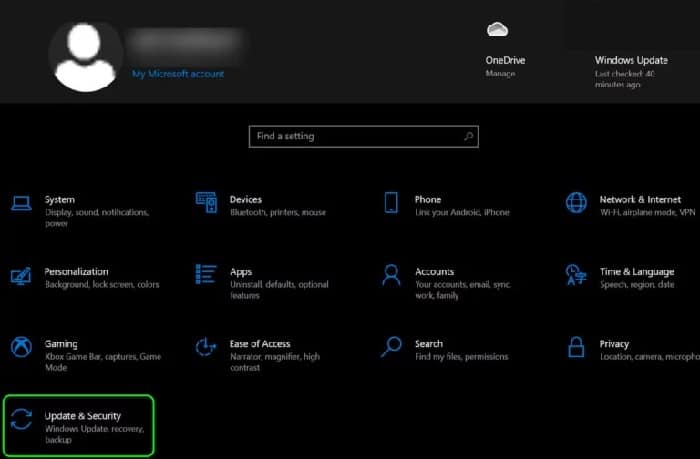
- Klicken Sie auf Windows und öffnen Konfiguration.
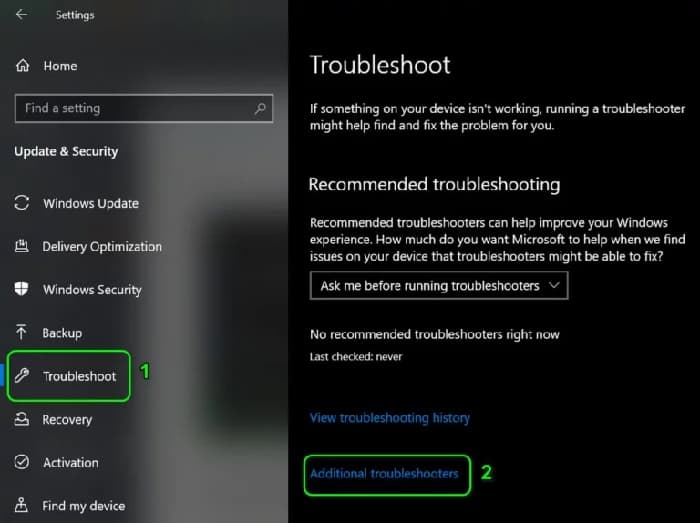
- Wählen Sie nun Update und Sicherheit und gehen Sie zur Registerkarte Problembehandlung.
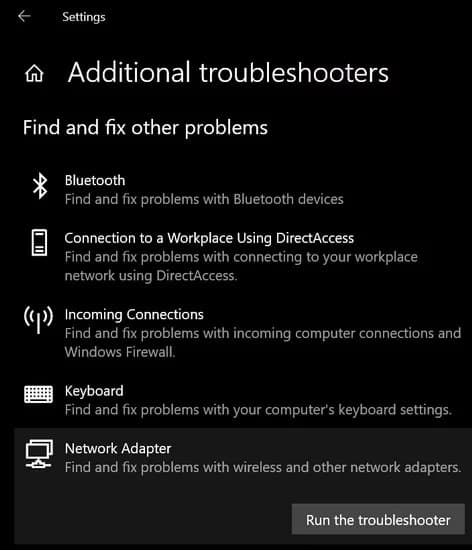
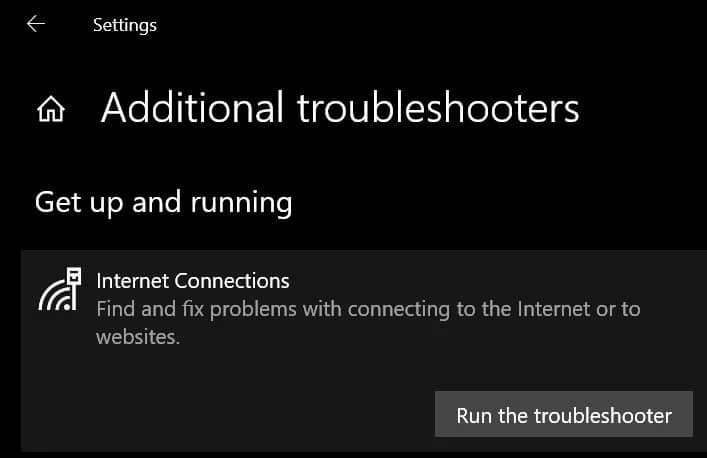
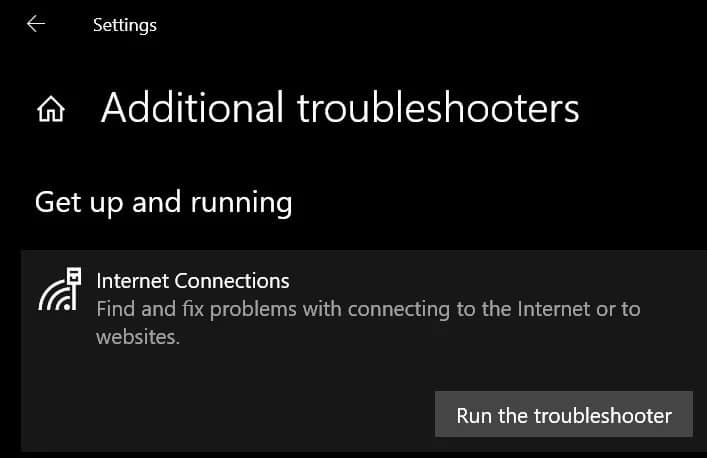
- Öffnen Sie dann die Zusätzlicher Troubleshooter und erweitern Sie die Netzwerkadapter.
- Jetzt müssen Sie klicken Führen Sie die Fehlerbehebung aus y sigue Anweisungen zum Abschließen des Vorgangs.
- Dann anwenden Machen Sie sich mit den Vorschlägen zur Fehlerbehebung vertraut und prüfen Sie, ob der AC 7260 einwandfrei funktioniert.
- Überprüfen Sie andernfalls, ob das ausgeführt werden soll Fehlerbehebung bei Verbindungsproblemen Internet löst das Problem.
- Wenn das nicht funktioniert hat, prüfen Sie, ob das Deaktivieren von IPv6 das Verbindungsproblem behebt.
Bearbeiten Sie die erweiterten Eigenschaften und Energieverwaltungseigenschaften des Intel AC 7260-Adapters
Der Dual Band Wireless AC 7260 wird möglicherweise weiterhin getrennt, wenn seine erweiterten Eigenschaften und Energieverwaltungseigenschaften (z. B. HT-Modus oder Roaming-Aggressivität) nicht richtig konfiguriert sind. In diesem Fall kann das Problem durch die richtige Einstellung der relevanten Eigenschaften gelöst werden.
Deaktivieren Sie die Energieverwaltung des Geräts durch den Computer
- Klicken Sie mit der rechten Maustaste auf Windows und wählen Sie Geräte-Manager.
- Erweitern Sie nun die Netzwerkadapter y klicken mit Rechts in Netzteil 7260.
- Dann wählen Sie Ortschaften und gehen Sie zur Registerkarte Energieverwaltung.
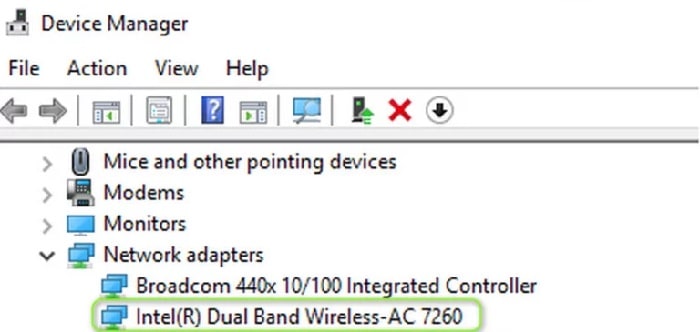
- Jetzt deaktivieren Erlauben Sie dem Computer, dieses Gerät auszuschalten, um Strom zu sparen und klicken Sie auf Akzeptieren.
- Überprüfen Sie dann, ob das Problem mit der drahtlosen Trennung behoben ist.
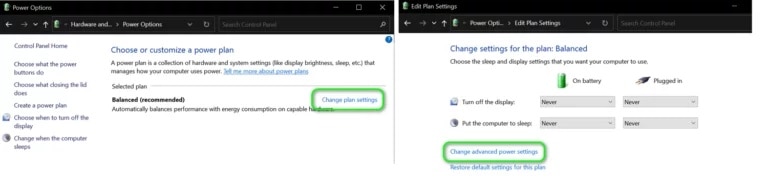
- Andernfalls klicken Sie mit der rechten Maustaste Windows und öffnen Energieoptionen.
- Öffnen Sie nun die Zusätzliche Energieeinstellungen(im rechten Bereich) und klicken Sie in den neuen Fenstern, die angezeigt werden, auf Kambiar Konfiguration del Plan.
- Öffnen Sie dann die Option Erweiterte Energieeinstellungen ändern und erweitern Sie die Einrichtung des Wireless-Adapters.
- Jetzt müssen Sie das erweitern Energiesparmodus und etablieren beide Optionen (d. h. im Akkubetrieb und angeschlossen) an Spitzenleistung.
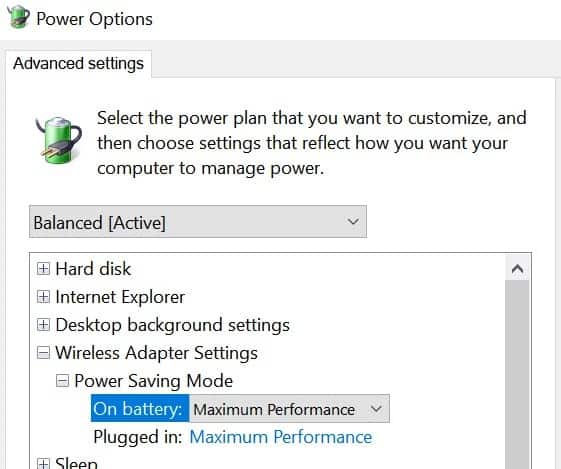
- Dann anwenden Nehmen Sie Ihre Änderungen vor und prüfen Sie, ob das AC 7260-Problem behoben ist.
Bearbeiten Sie die erweiterten Eigenschaften des 7260-Wechselstromadapters
- Klicken Sie mit der rechten Maustaste auf die Netzteil 7260 im Geräte-Manager und wählen Sie Ortschaften.
- Jetzt müssen Sie zur Registerkarte gehen fortgeschritten und konfigurieren Sie die QoS-Modus en WMM aktiviert.
- Dann anwenden Überprüfen Sie Ihre Änderungen und prüfen Sie, ob das Problem mit der Verbindungstrennung behoben ist.
- Wenn das Problem weiterhin besteht, überprüfen Sie, ob die Einstellungen des Potenz der Übertragung al Minimum (im erweiterte Eigenschaften des Ac 7260) löst das Problem der drahtlosen Verbindung.
- Falls es auch nicht funktioniert, prüfen Sie, ob eine Konfiguration erforderlich ist U-APSD en Deaktiviert löst das Verbindungsproblem.
- Wenn das Problem weiterhin besteht, überprüfen Sie, ob die Einstellungen des HT-Modus a HT-Modus o Mobilität Menschen Geben Sie das Thema ein (diese Einstellung kann die Verbindungsgeschwindigkeit einschränken).
- Wenn das nicht hilft, überprüfen Sie Ihre Einstellungen Leistungsbooster (oder Leistungsverbesserung) Nutzer der Smart‑Spaces‑App mit Google Wallet erhalten berührungslosen Mobile‑Zutritt an jedem NFC‑fähigen HID® Signo™‑Leser. löst das Problem von 7260.
- Sie können auch die Werteinstellungen von überprüfen Roaming-Aggressivität el niedriger für Lösen Sie das Verbindungsproblem. Möglicherweise müssen Sie das Dropdown-Menü „Übertragungsleistungseinstellungen“ konfigurieren (siehe Schritt 4).
- Wenn auch das nicht hilft, sollten Sie prüfen, ob die Einstellungen des Wireless-Modus a 11n o 802.11 g Beheben Sie das Verbindungsproblem.
- Wenn dies auch nicht funktioniert, prüfen Sie, ob das konfiguriert werden soll Lieblingsband in 5 GHz (sofern Ihr Router dies unterstützt) löst das Verbindungsproblem.
Wenn nichts davon funktioniert, prüfen Sie, ob das Verbindungsproblem durch Deaktivieren der Energieverwaltung für alle Bluetooth-Geräte, Sound-Controller, Netzwerkadapter, Mäuse und Zeigegeräte sowie HID-Geräte behoben wird.
Ändern Sie den Sicherheitstyp und die Verschlüsselung Ihres Netzwerks
Die Verbindung zum Dual Band AC-7260 wird möglicherweise willkürlich getrennt, wenn Ihr Netzwerksicherheitstyp und Ihre Verschlüsselung nicht richtig konfiguriert sind. In diesem Zusammenhang kann die richtige Konfiguration der Art der Netzwerksicherheit und Ihrer Verschlüsselung das Problem lösen.
- Klicken Sie mit der rechten Maustaste auf Windows und öffnen Sie die Netzwerkverbindungen.
- Jetzt aufmachen Kambiar opciones de adaptador y Doppelklick in Ihrem rot markiert.
- Dann öffnen Wireless-Eigenschaften und scrollen Sie zur Registerkarte Sicherheit.
- Stellen Sie nun die ein Sicherheitstyp en WPA2 und Ihre Verschlüsselung en AES.
- Dann anwenden Nehmen Sie die Änderungen vor und prüfen Sie, ob das Verbindungsproblem behoben ist.
Starten Sie das System sauber und deaktivieren/entfernen Sie in Konflikt stehende Apps
Es kann zu Verbindungsproblemen kommen, wenn eine Anwendung oder ein Gerät auf Ihrem System die Funktion der WLAN-Karte beeinträchtigt. In diesem Fall kann das Deaktivieren oder Entfernen der störenden Anwendungen (z. B. Microsoft Teams ) das Problem beheben.
Sauberer Boot-PC
- Booten Sie Ihr System in abgesicherter Modus mit Netzwerkverbindung und prüfen Sie, ob der AC 7260-Adapter ordnungsgemäß funktioniert.
- Wenn ja, starten Sie Ihren PC und prüfen Sie, ob der WLAN-Adapter ordnungsgemäß funktioniert.
- Dann kannst du aktivierendie Dienste/Prozesse/Anwendungen nacheinander, bis das Problem gefunden ist. Sobald Sie sie gefunden haben, deaktivieren oder löschen Sie die problematische App.
Entfernen Sie problematische Apps
Viele der betroffenen Benutzer haben berichtet, dass die folgenden Anwendungen das Problem verursacht haben:
- Microsoft-Teams
- Intel® PROSet/Wireless-Software
- WatchGuard VPN oder jede andere Point-View-Anwendung acceso
Zur Veranschaulichung besprechen wir den Prozess für Intel PROSet. Sie können den Anweisungen je nach Gerät folgen, das das Problem verursacht.
- Klicken Sie mit der rechten Maustaste auf Windows und wählen Sie Anwendungen und Funktionen.
- Jetzt erweitern Intel® PROSet / Wireless-Software und klicken Sie auf Deinstallieren.
- Dann sigue Anweisungen zum Deinstallieren der Wireless-Software und, sobald der Vorgang abgeschlossen ist, neu starten Überprüfen Sie auf Ihrem PC, ob das System keine WLAN-Probleme hat.
Deaktivieren Sie problematische Geräte
Benutzer berichten außerdem, dass die folgenden Geräte das Problem verursachen (in einigen Fällen müssen Benutzer einige Geräte, wie z. B. Bluetooth, im System-BIOS deaktivieren):
- Internes Bluetooth System oder Bluetooth-Netzwerkadapter
- Microsoft All-in-One-Tastatur
- Virtuelle Adapter o VPN
Zur Veranschaulichung diskutieren wir den Prozess für virtuelle Adapter oder VPNs.
- Klicken Sie mit der rechten Maustaste auf Windows und öffnen Gerätemanager.
- Erweitern Sie nun die Netzwerkadapter y klicke mit Rechts in virtueller Netzwerkadapter (z. B. Virtual Box Host-Only-Ethernet-Adapter).
- Dann wählen Sie Gerät deaktivieren und dann, bestätigt um es zu deaktivieren.
- Jetzt wiederholen Das Gleiche gilt für alle anderen virtuellen Adapter oder VPNs und prüfen Sie, ob der Intel AC 7260 einwandfrei funktioniert.
Machen Sie einen Rollback, aktualisieren Sie den WLAN-Treiber und installieren Sie ihn neu
Das 7260-Netzteil wird möglicherweise weiterhin getrennt, wenn Ihr Controller inkompatibel, veraltet oder beschädigt ist. In diesem Zusammenhang kann das Problem der Verbindungstrennung durch Rückgängigmachen, Aktualisieren oder Neuinstallieren des WLAN-Treibers behoben werden.
Setzen Sie den WLAN-Treiber zurück
- Klicken Sie mit der rechten Maustaste auf Windows und wählen Sie Geräte-Manager.
- Erweitern Sie nun die Netzwerkadapter y klicken mit Rechts in Netzteil 7260.
- Dann wählen Sie Ortschaften Navigieren Sie im daraufhin angezeigten Fenster zur Registerkarte Regler.
- Klicken Sie nun auf die Schaltfläche Rollback-Treiber y sigue Anweisungen zum Abschließen des Vorgangs.
- Überprüfen Sie nach Abschluss, ob das Problem mit der AC 7250-Verbindungsunterbrechung behoben wurde. Wenn ja, können Sie die Treiberaktualisierungen stoppen (bis das Problem als behoben gemeldet wird).
Aktualisieren Sie den WLAN-Treiber
Aktualisieren Sie Windows auf dem PC manuell auf die neueste Version (stellen Sie sicher, dass keine Updates ausstehen) und prüfen Sie, ob der Intel AC 7260 ordnungsgemäß funktioniert.
Wenn nicht, aktualisieren Sie die Gerätetreiber auf die neueste Version und prüfen Sie, ob das Verbindungsproblem behoben ist.
- Wenn das Problem weiterhin besteht, klicken mit Rechts in Netzteil 7260 im Geräte-Manager (wie oben erwähnt) und wählen Sie Treiber aktualisieren.
- Wählen Sie dann die Option Automatisch nach Treibern suchen und lassen Sie den Vorgang abschließen.
- Überprüfen Sie nach Abschluss, ob das WLAN-Problem behoben ist.
- Wenn das nicht funktioniert hat, Wiederholen Sie Schritt 3 und wählen Sie Suchen Sie auf meinem Computer nach Treibern.
- Wählen Sie nun Suchen Sie auf meinem Computer nach Treibern und öffnen Lass mich wählen aus einer Liste der auf meinem Computer verfügbaren Treiber.
- Dann wählen Sie ein weiterer WLAN-Controller (das derzeit nicht verwendet wird) und prüfen Sie, ob das Problem dadurch gelöst wird.
- Wenn das Problem weiterhin besteht, versuchen Sie es mit andere WLAN-Treiber in Schritt 8 (Sie können das Häkchen bei „Anzeigen“ entfernen) Hardware kompatibel, wählen Sie Intel als Hersteller und probieren Sie nacheinander die Microsoft-Treiber aus, um zu prüfen, ob einer der Treiber das Problem behebt.
Installieren Sie den WLAN-Treiber neu
- Zuerst Descarga el neuester Treiber von der Website von Intel (oder OEM) und klicken mit Rechts in Intel AC 7260-Adapter in Geräte-Manager.
- Wählen Sie nun Treiber deinstallieren und überprüfen Sie im resultierenden Fenster Entfernen Sie die Treibersoftware für dieses Gerät.
- Dann klick Deinstallieren y folgen Anweisungen zum Deinstallieren des WLAN-Treibers.
- Nach der Deinstallation neu starten Überprüfen Sie beim Neustart Ihres PCs, ob Windows seinen Standard-WLAN-Treiber installiert.
- Wenn ja, lassen Sie den Vorgang abschließen und prüfen Sie, ob das Problem mit dem Dualband-WLAN-Adapter dadurch behoben ist.
- Andererseits, Wiederholen Sie die Schritte 1 bis 3um den Wi-Fi-Treiber zu deinstallieren (stellen Sie sicher, dass Sie die Option „Treibersoftware für dieses Gerät entfernen“ aktivieren) und öffnen Sie das Menü Aktion.
- Wählen Sie nun Überprüfen Sie, ob Hardwareänderungen vorliegen und wenn das System einen anderen Treiber anwendet, deinstallieren Sie es (Stellen Sie sicher, dass Sie auch die Option „Treibersoftware für dieses Gerät entfernen“ aktivieren).
- Wiederholen Sie den obigen Vorgang immer wieder deinstallierenWi-Fi-Treiber, bis keine Treiber mehr angezeigt werden (oder die Option „Treibersoftware für dieses Gerät entfernen“ ausgegraut ist).
- Dann neu starten Starten Sie Ihren PC und prüfen Sie, ob das Problem behoben ist (sofern das System einen Treiber angewendet hat).
- Wenn das System angewandt un Regler, deinstallieren Sie es auch (wie oben erwähnt) und wiederholen Sie den Vorgang, bis keine Controller mehr vorhanden sind.
- Jetzt neu starten Ihr PC und Installieren Sie den WLAN-Treiber (nicht das Wi-Fi Management Utility), das Sie in Schritt 1 heruntergeladen haben, und prüfen Sie, ob beim AC 7260 keine Verbindungsprobleme auftreten.
Wenn das nicht funktioniert, können Sie den Treiber im Kompatibilitätsmodus neu installieren , um zu sehen, ob das WLAN-Problem dadurch behoben wird. Falls keine der Lösungen funktioniert, können Sie den Intel-Adapter auf einen Hardwaredefekt überprüfen lassen.

Index
- 1 Dual Band Wireless-AC 7260 reparieren
- 1.1 Bearbeiten Sie die Router-Einstellungen
- 1.2 Deaktivieren Sie das automatisch organisierte Netzwerk auf dem Verizon-Router
- 1.3 Deaktivieren Sie Smart Connect auf dem Netgear-Router
- 1.4 Führen Sie die Netzwerk-Fehlerbehebung aus und deaktivieren Sie IPv6
- 1.5 Bearbeiten Sie die erweiterten Eigenschaften und Energieverwaltungseigenschaften des Intel AC 7260-Adapters
- 1.6 Deaktivieren Sie die Energieverwaltung des Geräts durch den Computer
- 1.7 Bearbeiten Sie die erweiterten Eigenschaften des 7260-Wechselstromadapters
- 1.8 Ändern Sie den Sicherheitstyp und die Verschlüsselung Ihres Netzwerks
- 1.9 Starten Sie das System sauber und deaktivieren/entfernen Sie in Konflikt stehende Apps
- 1.10 Deaktivieren Sie problematische Geräte
- 1.11 Machen Sie einen Rollback, aktualisieren Sie den WLAN-Treiber und installieren Sie ihn neu