Eine häufig gestellte Frage von neuen Benutzern lautet: „Wie stelle ich eine Gleichung in einem Excel-Diagramm dar ?“ Ich glaube, die Leute erwarten, dass Diagramme die magische Fähigkeit besitzen, eine Gleichung zu nehmen und ein X-Y-Diagramm auszuspucken.
Allerdings sind Excel-Diagramme nicht so intelligent: Sie können nur Datenwerte darstellen, die ihnen zugewiesen sind. Um diese Daten bereitzustellen, müssen Sie „X“-Werte in eine Spalte (oder Zeile) eingeben und die entsprechenden „Y“-Werte in der nächsten Spalte (oder Zeile) berechnen. Wählen Sie dann diese Daten aus und erstellen Sie ein „XY“-Diagramm, um die Beziehung darzustellen.
Das könnte Sie auch interessieren: Wie man eine Pivot-Tabelle in Excel nach Monaten gruppiert.
Zeichnen Sie eine Gleichung mithilfe von Arbeitsblattdaten in ein Excel-Diagramm
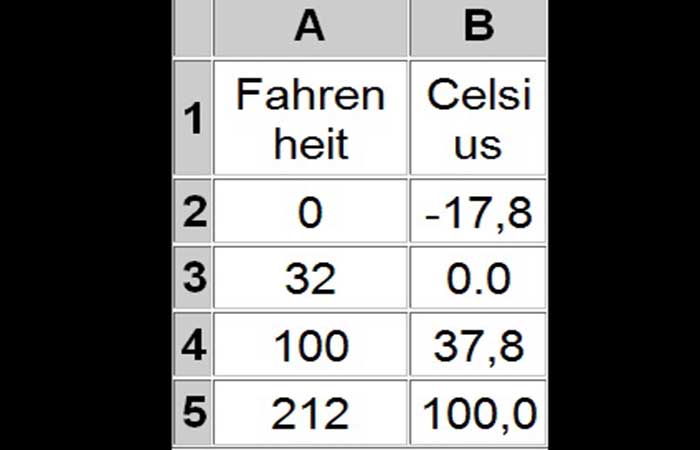
Angenommen, Sie möchten beispielsweise den Zusammenhang zwischen der Fahrenheit- und der Celsius-Temperaturskala grafisch darstellen. Geben Sie in den Zellen A1 und B1 beschreibende Überschriften ein. Tragen Sie in den Zellen A2 bis A5 die relevanten X-Werte ein. Geben Sie die folgende Formel in Zelle B2 ein, kopieren Sie die Zelle (Strg + C) , markieren Sie den Bereich B3:B5 und fügen Sie die kopierte Formel ein (Strg + V).
= (A2-32) * 5/9
Für diese einfache lineare Beziehung benötigen Sie eigentlich nur den niedrigsten und höchsten interessierenden X-Wert. Und Sie müssen keine Markierungen für einzelne Datenpunkte verwenden, es sei denn, Sie möchten Datenmarkierungen verwenden, um bestimmte Temperaturen zu lokalisieren.
Markieren Sie den Bereich A1:B5 oder eine einzelne Zelle innerhalb dieses Bereichs (Excel ermittelt die zu verwendenden Daten) und starten Sie den Diagramm-Assistenten. Wählen Sie im ersten Schritt des Assistenten ein XY-Diagramm (Streudiagramm) und einen Subtyp, der Punkte mit Liniensegmenten verbindet.
Wir laden Sie ein, den Artikel „ Datenbalken in Excel: Was sie sind und wie man sie hinzufügt“ zu lesen.
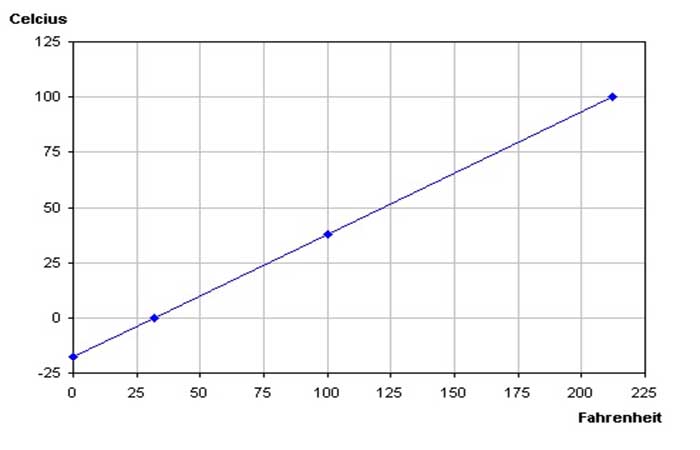
Sie sollten im Diagrammassistenten kein Liniendiagramm auswählen. Ungeachtet dessen, was das Symbol anzeigt und trotz des ersten Eindrucks, was das „Liniendiagramm“ bedeuten könnte, ermöglicht Ihnen diese Art von Diagramm nicht, die Beziehung zwischen zwei Variablen darzustellen. X-Werte werden überhaupt nicht als Werte behandelt, sondern lediglich als nicht numerische Platzhalter.
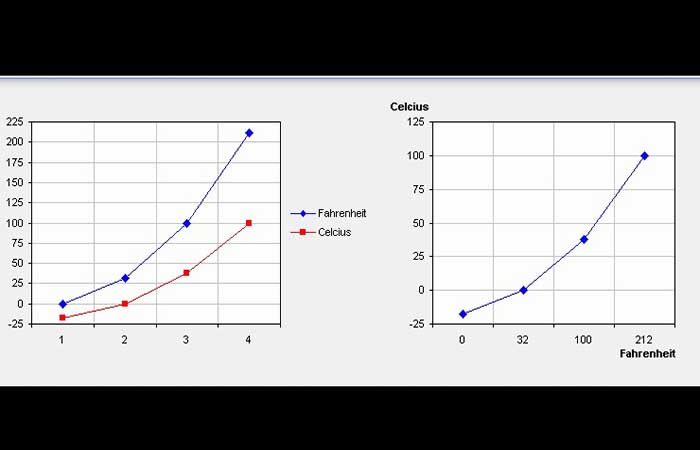
Wenn Sie ein Liniendiagramm auswählen , erhalten Sie eines der unten gezeigten Diagramme. Links sehen Sie das wahrscheinlichste Diagramm. Anstatt Fahrenheit gegen Celsius aufzutragen, zeigt es Fahrenheit und Celsius als separate Datenreihen, aufgetragen gegen die Anzahl der Punkte (falls Excel nicht weiß, welche X-Werte oder Kategoriebezeichnungen verwendet werden sollen, werden 1, 2, 3 usw. verwendet).
Wenn Sie schlau sind oder das Glück haben, eine Reihe von Liniendiagrammen mit den Temperaturen in Fahrenheit und Celsius als X- und Y-Werte zu definieren, erhalten Sie das Diagramm rechts. Sicher, 32°F entsprechen 0°C, aber die Fahrenheit-Werte werden mit gleichem Abstand dazwischen aufgetragen, auch wenn die Werte numerisch nicht den gleichen Abstand haben. Excel verwendet einfach 0, 32, 100 und 212 als Textbezeichnungen für die Kategorien 1, 2, 3 und 4.
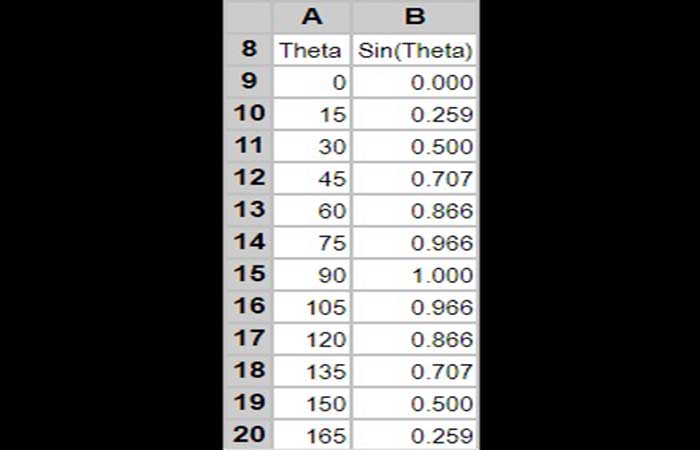
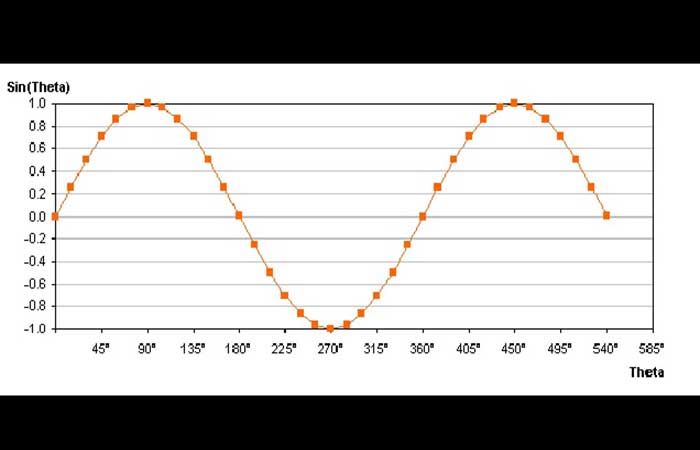
Im folgenden Beispiel wird eine trigonometrische Funktion dargestellt, eine nichtlineare Beziehung zwischen einem Winkel und dem Sinus dieses Winkels. Spalte A enthält Winkel, beginnend in Zelle A9. Zelle B9 enthält die folgende Formel, die den Winkel von Grad in Bogenmaß umrechnet und dann den Sinus des Winkels berechnet:
= SÜNDE (A9 * PI () / 180)
Die Winkel sollten so angeordnet sein, dass die dargestellte Formel den gewünschten Bereich ohne scharfe Spitzen abdeckt. Ein Schritt von 15° wurde für diese Übung als geeignet erachtet. Die berechneten Winkel und Sinuswerte werden gegebenenfalls eingetragen.
Hier werden nur die ersten zwölf Zeilen angezeigt, die eigentliche Tabelle reicht jedoch bis Zeile 45 mit Winkeln bis zu 540°. Wie im vorherigen Beispiel werden die Daten ausgewählt und ein XY-Diagramm verwendet, um die Beziehung zwischen den beiden Variablen darzustellen.
Siehe auch: So verwenden Sie die Funktionen LINKS und RECHTS in Excel
Pensamientos finales
Manche Leute ärgern sich darüber, Spalten von Arbeitsblättern mit der Berechnung von Daten verschwenden zu müssen, wenn sie eigentlich nur eine Gleichung in einem Excel-Diagramm darstellen möchten. Sie können definierte Namen verwenden, um diese Werte und Berechnungen zu speichern, sodass beim Zeichnen einer Formel keine Zellen beschädigt werden. Diese Technik ist eigentlich ziemlich clever, kann aber kompliziert sein und ist schwierig zu debuggen, wenn das Diagramm nicht das zeigt, was Sie wollen. Wir hoffen, dass dieses Tutorial für Sie hilfreich war und freuen uns auf Ihre Meinung im Kommentarbereich.

Mein Name ist Javier Chirinos und ich habe eine Leidenschaft für Technologie. Solange ich mich erinnern kann, habe ich mich für Computer und Videospiele interessiert und aus diesem Hobby habe ich einen Beruf gemacht.
Ich veröffentliche seit mehr als 15 Jahren über Technologie und Gadgets im Internet, insbesondere in mundobytes.com €XNUMX
Ich bin außerdem Experte für Online-Kommunikation und -Marketing und verfüge über Kenntnisse in der WordPress-Entwicklung.