- Windows 11 Überprüft den Hintergrundpfad beim Start. Wenn die Datei nicht vorhanden ist, wird ein schwarzer Desktop angezeigt.
- Durch das Speichern des Bildes in einem „permanenten“ Ordner oder das Erstellen eines .deskthemepacks wird ein Verlust nach der Bereinigung verhindert.
- SFC/DISM, ein Neustart des Explorers und ein sauberer Neustart lösen die meisten hartnäckigen Probleme.
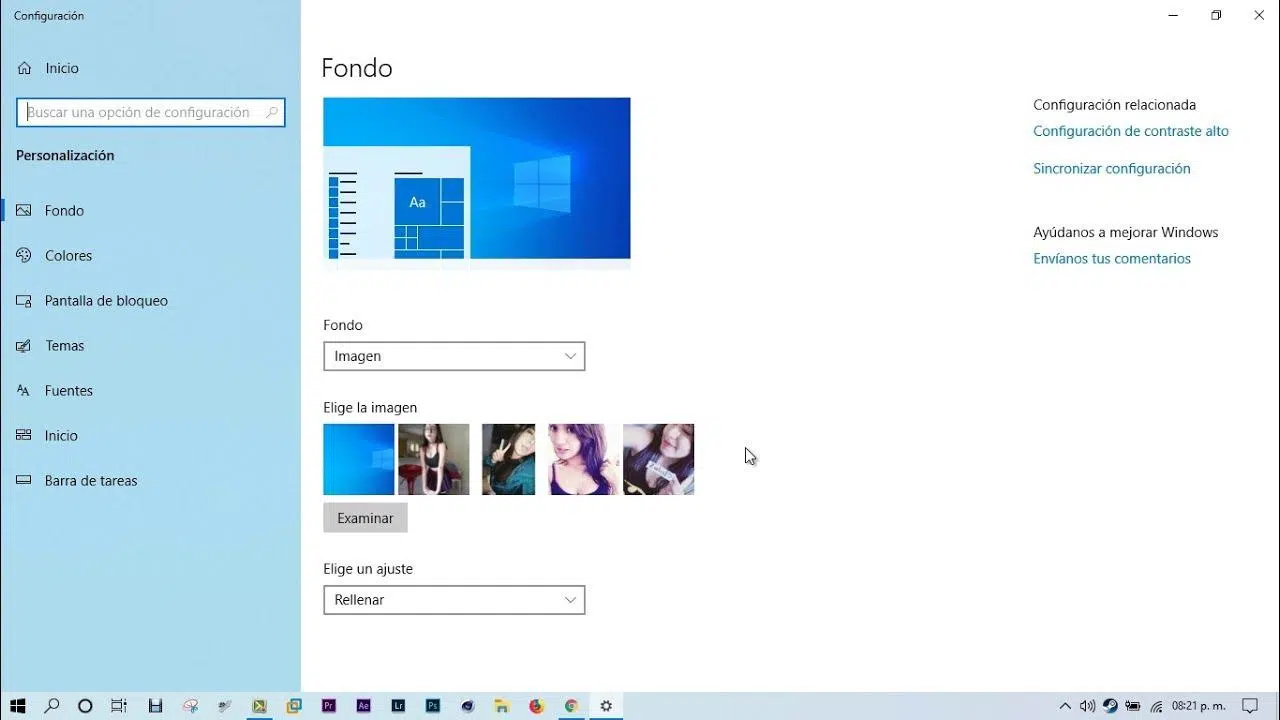
Vielleicht ist es Ihnen schon einmal passiert: Sie wählen ein schönes Bild aus Wallhaven aus, verwenden es als Hintergrund, löschen es, um die Ansammlung von Dateien zu vermeiden, und wenn Sie neu starten Windows 11 Der Desktop erscheint schwarz. Auch die Personalisierungsvorschau wird dunkel bis Sie stellen die Datei aus dem Papierkorb wieder herUnd natürlich stellt sich die Frage: Gibt es eine Möglichkeit, den Hintergrund beizubehalten, ohne das Originalbild auf der Festplatte speichern zu müssen?
In den neuesten Versionen von Windows 11 hat sich dieses Verhalten im Vergleich zu dem geändert, was viele von uns seit Jahren tun. Früher funktionierte es mit dem interner Themencache; das System überprüft nun den Quellpfad des Hintergrunds beim Anmelden und wechselt in den Status „schwarz“, wenn die Datei nicht gefunden werden kann. Hier finden Sie eine klare und umfassende Anleitung mit allen zu prüfenden Punkten und deren Behebung sowie mehrere Tricks damit der Hintergrund nicht verschwindet, selbst wenn Sie sich entscheiden, das Originalbild von der Stelle zu löschen, an der Sie es heruntergeladen haben.
Warum bleibt der Hintergrund nach dem Neustart schwarz?
Der entscheidende Punkt ist, dass Windows das Originalbild nicht dauerhaft in das System „einbettet“: speichert Verweise auf den Dateipfad und verwaltet zwischengespeicherte Kopien, um Hintergrundänderungen zu beschleunigen. Wenn Sie das Foto löschen und neu starten, überprüft Windows 11 die Quelldatei erneut und ändert, falls sie nicht gefunden wird, den Hintergrund in Schwarz und zeigt den gleichen Effekt auf der Personalisierungsseite an. In einigen älteren Builds hielt die zwischengespeicherte Kopie länger, in aktuellen Builds ist dieses Verhalten jedoch nicht mehr zuverlässig.
Es gibt noch einen weiteren Fall: Dienstprogramme oder Systemprozesse von Drittanbietern, die mit dem Windows Explorer interagieren. Tools zur Leistungsüberwachung (wie z. B. G-Helfer von einigen portátiles Spiele) Sie starten den Browser möglicherweise neu oder wenden Profile an, die sich auf die Sitzung auswirken, wodurch der Hintergrund flackert, vorübergehend verschwindet oder schwarz bleibt, bis Sie den Browserprozess manuell neu starten.
Schließlich können einige Windows-Updates unerwartete Änderungen mit sich bringen. Es gibt Sitzungsberichte, die Hintergrund, Home-Taste und Uhr anzeigen, aber keine Symbole oder Antworten.; in diesen Fällen scheint der Desktop „aufzuhängen“, er öffnet sich nicht Task-Manager normalerweise und mit gewohnheitsmäßigen Handlungen (abgesicherter Modus, Rollback von Updates, sogar Zurücksetzen) funktionieren nicht immer beim ersten Mal.
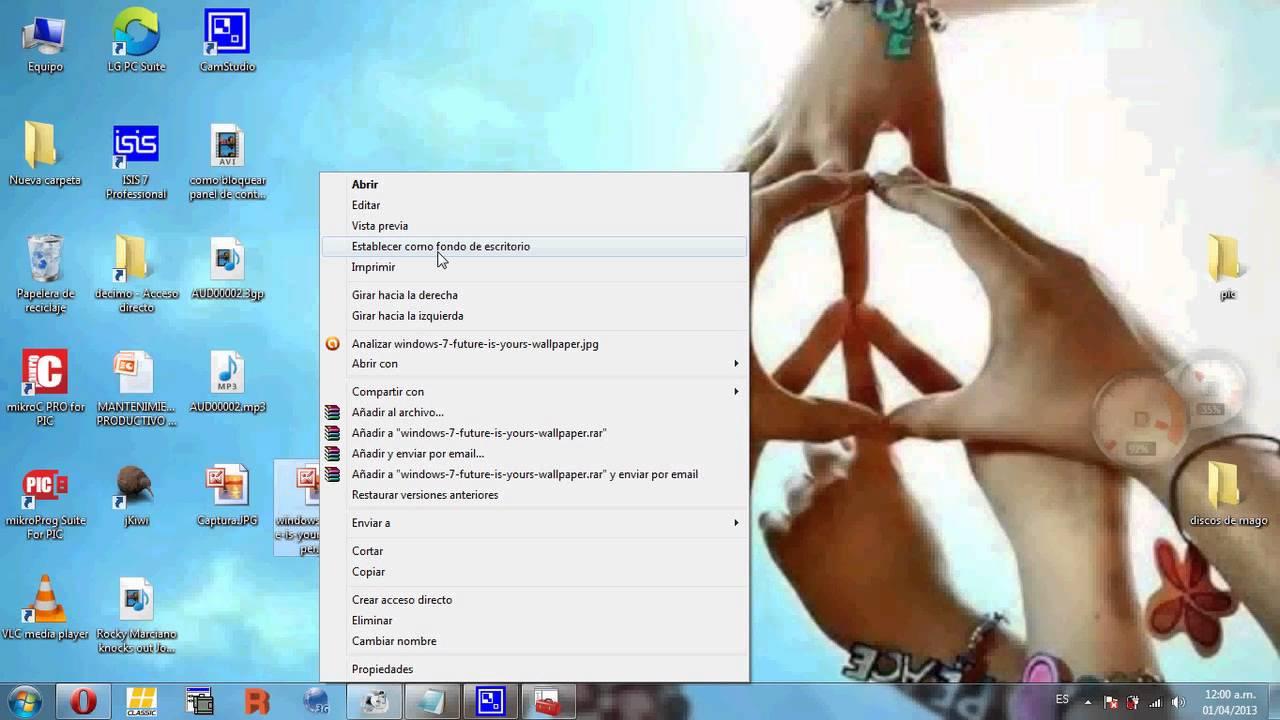
So behalten Sie den Hintergrund, auch wenn Sie das heruntergeladene Bild löschen
Die Millionen-Dollar-Frage: Können Sie das Foto von Downloads und immer noch über dieses Geld verfügen? Ab heute ist es nicht ratsam, sich auf den versteckten Cache zu verlassen. Dies sind Methoden, die stabil funktionieren.:
- Verwenden Sie einen „permanenten“ Ordner für HintergründeErstellen Sie beispielsweise einen Ordner unter C:\Hintergrundbilder oder verwenden Sie Bilder\Hintergrundbilder. Verschieben Sie das Foto dorthin und wählen Sie es unter Einstellungen > Personalisierung > Hintergrundbild > Bild aus. Solange Sie die Datei nicht löschen, bleibt das Hintergrundbild auch nach Neustarts und Abmeldungen erhalten.
- Verlassen Sie sich auf den Theme-Cache nur als BackupWindows speichert eine Datei namens TranscodedWallpaper und einen CachedFiles-Ordner unter %AppData%\Microsoft\Windows\Themes. Sie können diesen Inhalt in Ihren Hintergrundbildordner kopieren und die Datei als Bild auswählen. Dies funktioniert normalerweise, aber beachten Sie: Windows kann diesen Cache regenerieren oder ungültig machen. nach Updates oder Sitzungsänderungen, es ist also nicht narrensicher.
- Vermeiden Sie das Löschen des Originalbildes direkt nach dem AnwendenWenn Sie das Foto löschen möchten, kopieren Sie es zunächst in Ihren permanenten Ordner und wählen Sie diese Kopie als Hintergrund aus. Dadurch wird verhindert, dass das System auf Downloads oder den Desktop angewiesen ist. Orte, an denen wir normalerweise häufig reinigen.
Schnelle Lösungen, wenn der Hintergrund schwarz wird oder verschwindet
Wenn Ihnen das schon einmal passiert ist und Sie einen Express-Ausgang benötigen, Versuchen Sie Folgendes der Reihe nachDies sind Aktionen, die vielen Benutzern geholfen haben, einschließlich denen, die G Helper oder andere Dienstprogramme verwenden:
- Starten Sie den Windows-Explorer neuDrücken Sie Strg + Umschalt + Esc, um den Task-Manager zu öffnen, gehen Sie zu „Prozesse“, wählen Sie „Windows Explorer“ und wählen Sie „Neustart“. In vielen Fällen der Fonds kehrt sofort zurück.
- Wählen Sie das Bild erneut aus unter Einstellungen > Personalisierung > Hintergrundbild > Bild > Fotos durchsuchen. Wenn das Foto nicht mehr vorhanden ist, stellen Sie es aus dem Papierkorb wieder her oder verwenden Sie eine Sicherungskopie.
- Deaktivieren Sie vorübergehend Dienstprogramme von Drittanbietern (G Helper, Overlays, GPU-Tuning-Tools oder Stromversorgung) und prüfen Sie, ob das Problem behoben ist. Wenn es nicht erneut auftritt, überprüfen Sie Ihre Einstellungen oder sie von Anfang an ausschließen.
- Wechseln Sie zu einer Volltonfarbe während des Tests (Personalisierung > Hintergrund > Volltonfarbe) und kehren Sie nach ein oder zwei Neustarts zu Bild zurück. Dies hilft bei der „Neusynchronisierung“ des Desktop-Hintergrund-Subsystems.
Systemprüfungen: beschädigte Dateien und Wartung
Wenn das Problem weiterhin besteht, ist es ratsam Korruption ausschließen in der Sitzung oder in Systemdateien. Von einer Konsole mit Administratorrechten aus Führen Sie diese integrierten Tools aus Einer nach dem anderen:
- Öffnen Eingabeaufforderung (Admin) oder Windows Powershell (Admin). Ausführen:
sfc /scannow. Am Ende, starten Sie neu, wenn Sie dazu aufgefordert werden. - Führen Sie dann Folgendes aus:
DISM.exe /Online /Cleanup-Image /ScanHealth. Warten Sie, bis der Vorgang abgeschlossen ist. - Por Ultimo:
DISM.exe /Online /Cleanup-Image /RestoreHealth. Wenn Sie fertig sind, starten Sie Ihren Computer neu.
Diese Aufgaben können einige Minuten dauern. Es wird empfohlen, sie einzeln auszuführen und den Vorgang nicht zu unterbrechen. Wenn im Systemabbild beschädigte Komponenten vorhanden warenNach der Reparatur kehrt normalerweise das normale Verhalten des Desktops zurück.
Darüber hinaus können Sie einen Neuanfang machen: Deaktivieren Sie nicht unbedingt erforderliche Dienste und Anwendungen über „Systemkonfiguration“ (msconfig) und Task-Manager (Registerkarte „Autostart“). Un Starten clean hilft festzustellen, ob ein fremdes Programm Es ist derjenige, der den Fehler im Hintergrund auslöst.
Führen Sie zur Sicherheit einen Scan mit Windows Security (Defender) durch. Dies ist nicht die häufigste Ursache, aber ausschließen Malware es tut nie weh, insbesondere wenn sich der Desktop unregelmäßig verhält.
Konfigurationsprüfungen in Windows 11
Wenn Windows den Hintergrund „von selbst“ ändert oder schwarz lässt, liegt das oft an einem unerwünschte Konfiguration. Bitte lesen Sie Folgendes sorgfältig durch:
- Personalisierung > HintergrundStellen Sie sicher, dass das Dropdown-Menü auf „Bild“ eingestellt ist. Wenn dort „Diashow“ steht, verwenden Sie ein Karussell, das die Fotos regelmäßig rotiert. Wählen Sie „Bild“ oder „Volltonfarbe“, wenn Sie absolute Stabilität wünschen.
- Wählen Sie das Foto erneut aus mit „Fotos durchsuchen“ und bestätigen Sie, dass die Datei im unten angezeigten Pfad vorhanden ist. Wenn der Pfad auf Downloads verweist und Sie diesen Ordner „bereinigen“, Es ist eine Frage der Zeit, bis der Fonds verschwindet.
- Themen: Kehren Sie zum Design „Windows“ oder „Windows (Hell/Dunkel)“ zurück und wenden Sie dann Ihr Bild an. Dadurch werden veraltete Designs aus vorherigen Designs entfernt, die unerwünschte Änderungen erzwingen könnten.
Synchronisierung zwischen Computern und lokalen Konten
Wenn Sie dasselbe Microsoft-Konto auf mehreren PCs verwenden, werden einige Ihrer Einstellungen, einschließlich Ihres Designs und Hintergrunds, möglicherweise synchronisiert. Das erklärt „mysteriöse“ Veränderungen beim Einschalten ein Team, wenn das andere ein anderes Thema verwendet. Um dies zu vermeiden:
- Gehen Sie zu Einstellungen > Konten > Windows-Sicherung und deaktivieren Sie „Meine Einstellungen merken“..
- Wenn Sie lieber selektiv vorgehen möchten, lassen Sie „Meine Einstellungen merken“ aktiviert, deaktivieren Sie jedoch „Andere Windows-Einstellungen“. So vermeiden Sie, dass der Hintergrund und das Motiv springen von einem Team zum anderen.
- Eine andere Möglichkeit: Gehen Sie zu lokales Konto auf diesem PC (Konten > Ihre Informationen > Stattdessen mit einem lokalen Konto anmelden). Sie verlieren die Dienstsynchronisierung, erhalten aber die volle Kontrolle über die Umgebung.
Verhindern, dass sich der Hintergrund ändert: Gruppenrichtlinie
Wenn Sie Ihren Computer freigeben oder nicht möchten, dass jemand (auch Sie selbst) Ihren Hintergrund ändert, können Sie die Einstellung in den Pro-/Enterprise-/Education-Editionen sperren. Dies verhindert Änderungen von der Windows-Oberfläche und behält den Hintergrund bei, den Sie aktiviert lassen:
- Drücken Sie Win + R, geben Sie ein
gpedit.mscund OK, um den Gruppenrichtlinien-Editor zu öffnen. - Navigieren Sie zu: Benutzerkonfiguration > Administrative Vorlagen > Systemsteuerung > Personalisierung.
- Öffnen Sie „Ändern des Desktop-Hintergrunds verhindern“ und wählen Sie „Aktiviert“. Klicken Sie auf „Übernehmen“ und „Akzeptieren“. Nach dem Neustart wird die Hintergrundseite abgeblendet..
- Um es in Zukunft rückgängig zu machen, kehren Sie zur gleichen Route zurück und markieren Sie „Behindert".
Vermuten Sie ein aktuelles Update?
Manchmal führt ein bestimmtes Update zu einem Fehler, der die Sitzung beeinträchtigt (Symbole werden nicht geladen, Leiste reagiert nicht, Hintergrund verschwindet). Wenn das Problem direkt nach der Aktualisierung aufgetreten ist, versuchen Sie, das zuletzt installierte Update zu deinstallieren:
- Einstellungen> Windows Update > Updateverlauf.
- Wählen Sie unter „Verwandte Einstellungen“ die Option „Updates deinstallieren“.
- Wählen Sie die aktuellste aus und drücken Sie „Deinstallieren„. Starten Sie neu und prüfen Sie, ob alles wieder normal ist.
Wenn Sie nicht sicher sind, was Sie aktualisieren sollen oder nicht, lassen Sie am besten alles sein, was Sie aktualisieren möchten. Eine blinde Deinstallation kann Ihr System instabil machen.Warten Sie in diesem Fall auf einen späteren Patch oder wenden Sie die anderen Lösungen in diesem Handbuch an.
Wenn der Desktop angezeigt wird, aber nicht reagiert
Es gibt Fälle, in denen Sie nach der Anmeldung den Hintergrund, die Schaltfläche „Start“, das Suchsymbol (vorher die Cortana-Leiste in älteren Versionen) und die Uhrzeit sehen, der Desktop jedoch nicht vollständig geladen wird. Beim Klicken zeigt der Zeiger den Ladekreis an und nichts passiert, der Task-Manager öffnet sich nicht oder bleibt leer. In diesen Fällen:
- Versuchen Sie, den Task-Manager mit Strg + Umschalt + Esc zu starten. Wenn er geöffnet wird, starten Sie den Windows Explorer neu. Wenn nicht, versuchen Sie Strg + Alt + Entf und melden Sie sich ab; melden Sie sich wieder an.
- Erzwingen Sie den abgesicherten Modus (drei Startunterbrechungen oder über Einstellungen > Wiederherstellung > Erweiterter Start). Führen Sie im abgesicherten Modus SFC und DISM aus und Startanwendungen deaktivieren.
- Wenn der abgesicherte Modus funktioniert, der normale Modus jedoch nicht, liegt möglicherweise ein Konflikt zwischen einer App oder einem Treiber vor. Deinstallieren Sie das neueste GPU-Update oder das Dienstprogramm, das Sie kürzlich hinzugefügt haben (z. B. Herstellerassistenten).
Praktische Tipps für einen „schrecksicheren“ Hintergrund
Wenn Sie das Thema für lange Zeit vergessen möchten, wenden Sie diese bewährten Praktiken an. Sie sind einfach und 90 % der echten Probleme vermeiden die wir in Communities und Foren gesehen haben:
- Einzelfondsordner: Erstellen Sie einen festen Speicherort (C:\Wallpapers oder Images\Wallpapers) und löschen Sie dort nichts. Dies ist die einfachste und effektivste Methode.
- Dateien mit eindeutigen Namen- Vermeiden Sie seltsame Namen oder temporäre Pfade. Wenn Sie aufräumen müssen, Bereinigen Sie Downloads, nicht Ihren Hintergrundordner.
- Kopieren Sie aus dem Cache, verlassen Sie sich nicht darauf: Wenn Ihnen ein angewendetes Hintergrundbild gefällt, gehen Sie zu %AppData%\Microsoft\Windows\Themes und kopieren Sie TranscodedWallpaper in Ihren festen Ordner. Wählen Sie diese Kopie dann erneut aus.
- Speichern Sie ein .deskthemepack: Das ist eine sichere Sache. Sollte das System jemals beschließen, Ihren Desktop zu verdunkeln, können Sie das Paket öffnen und in Sekundenschnelle Ihr Aussehen wiederherstellen.
Was tun, wenn Sie G Helper oder andere Herstellerassistenten verwenden
Einige Benutzer haben bemerkt, dass nach der Installation von G Helper ihr Hintergrund „verschwindet“ und nach einer Weile wieder auftaucht, und dass Ein Neustart des Explorers behebt das Problem sofortEs ist nicht allgemeingültig, aber wenn es Ihnen passiert:
- Aktualisieren Sie G Helper und die Firmware/das BIOS Ihres Geräts, wenn diese über aktuelle Versionen verfügen. Viele Inkonsistenzen werden in Updates behoben.
- Überprüfen Sie die G Helper-Einstellungen in Bezug auf Leistung, Grafik oder Overlays. Deaktivieren Sie unnötige Hintergrundfunktionen und G Helper aus dem Start nehmen um zu prüfen, ob das Problem behoben ist.
- Wenn alles fehlschlägt, deinstallieren Sie es vorübergehend zur Validierung. Wenn der Boden beim Entfernen stabil bleibt, wissen Sie, wohin es geht.
Wo speichert Windows den aktuellen Hintergrund?
Wenn Sie das angezeigte Bild „retten“ möchten, speichert Windows Kopien unter: %AppData%\Microsoft\Windows\Themes\CachedFiles und einer Datei namens TranscodedWallpaper. Sie können diese Dateien in einen sicheren Pfad kopieren und verwenden Sie sie als Hintergrundschriftart. Beachten Sie jedoch, dass Windows sie möglicherweise neu generiert oder löscht, wenn Sie ein neues Design anwenden oder nach bestimmten Updates.
Was ist, wenn ich möchte, dass niemand jemals den Boden berührt?
Wenn Sie manuelle Änderungen zusätzlich zum Festlegen verhindern möchten, ist die Gruppenrichtlinie Ihr Verbündeter. Mit aktivierter Option „Ändern des Desktop-Hintergrunds verhindern“, wird der Abschnitt „Hintergrund“ in den Einstellungen ausgegraut und kann nicht über die Benutzeroberfläche geändert werden. Dies ist besonders auf gemeinsam genutzten oder professionellen Computern nützlich.

Leidenschaftlicher Autor über die Welt der Bytes und der Technologie im Allgemeinen. Ich liebe es, mein Wissen durch Schreiben zu teilen, und genau das werde ich in diesem Blog tun und Ihnen die interessantesten Dinge über Gadgets, Software, Hardware, technologische Trends und mehr zeigen. Mein Ziel ist es, Ihnen dabei zu helfen, sich auf einfache und unterhaltsame Weise in der digitalen Welt zurechtzufinden.