- Windows Hello verbessert die Sicherheit durch Biometrie und eine lokale PIN auf dem Gerät.
- Benötigt Hardware kompatibel: IR-Kamera für Gesichts- und Fingerabdrucksensor.
- Die PIN ist obligatorisch und dient als Backup, wenn keine biometrischen Daten verfügbar sind.
- In Unternehmen sind MFA und Richtlinien mit Windows Hello for Business erforderlich.
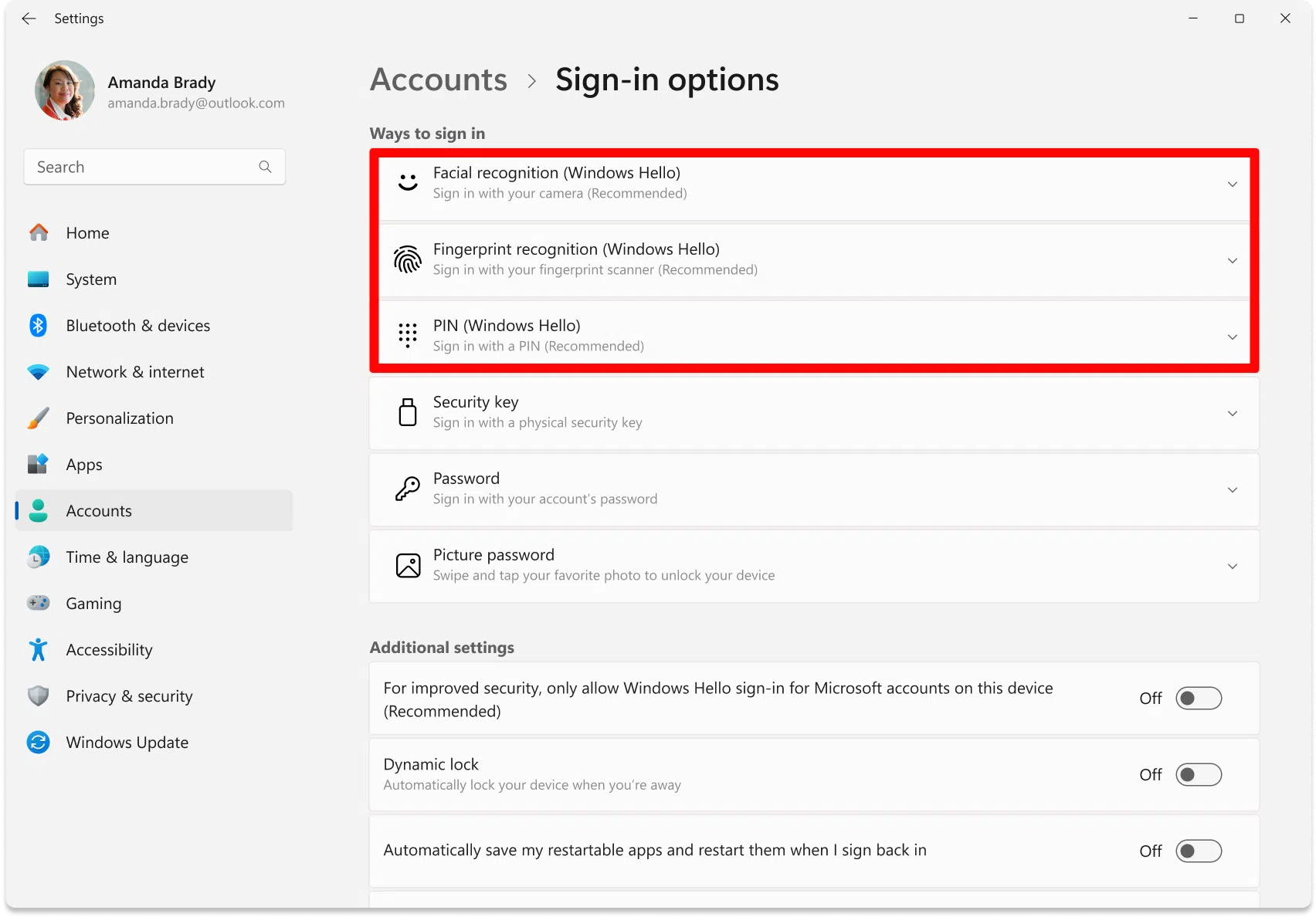
Mit Windows Hello können Sie sich schnell und sicher per Gesicht, Fingerabdruck oder PIN an Ihrem PC anmelden . So sind Sie nicht mehr auf Passwörter angewiesen, die leicht vergessen oder weitergegeben werden können. Das Anmeldeerlebnis ist personalisierter, da es etwas, das Sie besitzen (Ihr Gerät), und etwas, das Sie sind (Biometrie), verifiziert und dadurch das Risiko von Sicherheitslücken verringert.
In dieser Schritt-für-Schritt-Anleitung erfahren Sie, was Windows Hello ist, welche Voraussetzungen es erfüllt und wie Sie es unter Windows 11 und Windows 10 für Gesichtserkennung, Fingerabdruckleser und PIN einrichten. Wir bieten außerdem Kompatibilitätstipps, eine Anleitung zur Ersteinrichtung (OOBE), zusätzliche Funktionen wie die dynamische Sperre und Informationen zur Nutzung von Windows Hello for Business in Unternehmensumgebungen – alles klar und verständlich erklärt.
Was ist Windows Hello und warum lohnt es sich, es zu verwenden?
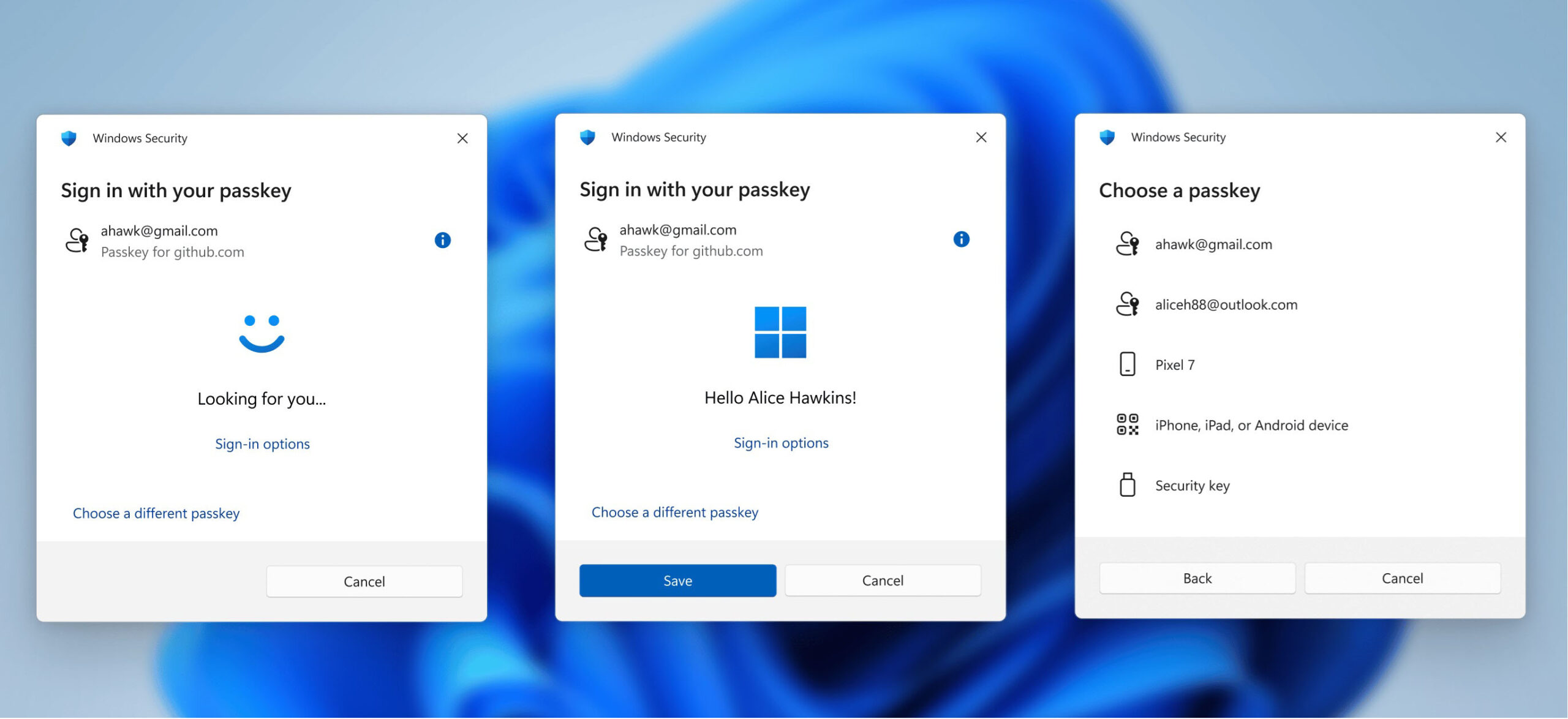
Windows Hello ist die biometrische Authentifizierungsplattform von Windows , die Passwörter durch komfortablere und sicherere Methoden ersetzt: Gesichtserkennung, Fingerabdruck oder PIN. Diese Optionen vereinfachen den Zugriff und erhöhen die Sicherheit , da die PIN an das Gerät gebunden ist und die biometrische Verifizierung lokal erfolgt.
Die Windows Hello-PIN ist ein leicht zu merkender Code, der an ein einzelnes Gerät gebunden ist . Wenn jemand sie sieht, kann er sie nur auf diesem Gerät verwenden und Ihr Konto nicht auf anderen Computern entsperren. Die Sicherheitshardware ( TPM ) des Geräts sichert diese PIN und bietet so zusätzlichen Schutz vor Diebstahl oder unbefugten Änderungen.
Die Windows Hello-Gesichtserkennung nutzt eine Infrarotkamera (IR-Kamera), um Ihr Gesicht präzise zu erfassen und die Vorlage sicher auf dem Gerät zu speichern. Dank IR-Technologie werden Sie auch bei schwachem Licht erkannt , sodass Sie sich problemlos in unterschiedlichsten Umgebungen anmelden können.
Biometrische Daten werden auf dem Gerät gespeichert und weder im privaten Gebrauch noch bei Windows Hello for Business übertragen . Dies schützt Ihre Privatsphäre und verringert die Angriffsfläche , da die Authentifizierung lokal erfolgt.
Zusätzlich zur Windows-Anmeldung lässt sich das System mit kompatiblen Apps und Diensten integrieren, um Aktionen oder Käufe per Gesichts- oder Fingerabdruckerkennung zu autorisieren. Passwortmanager und Cloud-Dienste bieten Unterstützung , sodass Sie Passwörter nicht ständig neu eingeben müssen.
Voraussetzungen, Kompatibilität und was Sie vorher prüfen sollten
Die in den Einstellungen angezeigten Optionen hängen von der Hardware Ihres Computers ab . Wenn die Gesichtserkennung nicht angezeigt wird, verfügt Ihr PC höchstwahrscheinlich nicht über eine Infrarotkamera . Ebenso fehlt Ihrem Computer ein Fingerabdrucksensor , wenn die Option für den Fingerabdrucksensor nicht angezeigt wird.
Um zu überprüfen, ob Ihr Gerät über eine Infrarotkamera verfügt , können Sie die technischen Daten Ihres Modells auf der Website des Herstellers einsehen oder den Geräte-Manager öffnen und im Bereich „Kameras“ nachsehen . Wenn dort eine Infrarotkamera aufgeführt ist, ist Ihr Gerät für die Gesichtserkennung bereit.
Bei Laptops befindet sich der Fingerabdruckleser üblicherweise in der Nähe des Touchpads oder ist in den Ein-/Ausschalter integriert . Falls Sie ihn nicht finden, konsultieren Sie die Dokumentation des Herstellers, da nur einige Modelle über einen solchen Scanner verfügen.
Die Einrichtung einer PIN ist Voraussetzung für die Aktivierung der Gesichts- oder Fingerabdruckauthentifizierung . Falls Sie noch keine PIN haben, werden Sie von Windows während des Vorgangs dazu aufgefordert. Diese PIN dient als alternative Methode, wenn die biometrische Authentifizierung nicht verfügbar ist oder Sie diese vorübergehend nicht nutzen möchten.
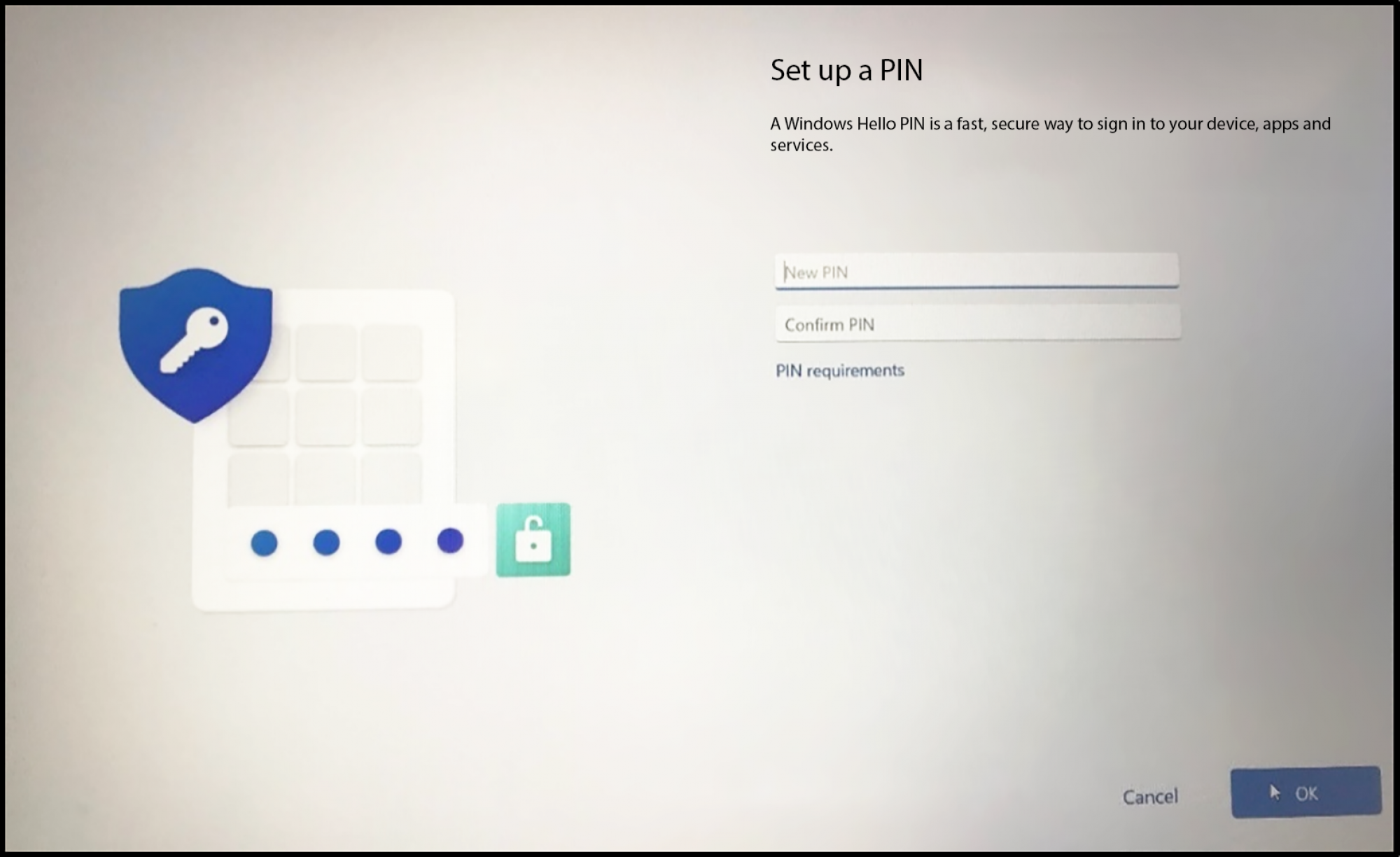
Bei Neuinstallationen von Windows (OOBE) werden Sie möglicherweise aufgefordert, vor der ersten Nutzung des Desktops eine PIN festzulegen . Obwohl die PIN auch offline funktioniert, ist für die erstmalige Einrichtung des Benutzerkontos nach der Installation eine Internetverbindung erforderlich . Wenn Sie Computer von Herstellern wie Dell verwenden, finden Sie diese Einstellung unter anderem in Produktlinien wie XPS, Inspiron, Vostro, OptiPlex, Alienware und Latitude sowie in weiteren Produktfamilien und Workstations.
So richten Sie Windows Hello ein: PIN, Gesicht und Fingerabdruck in Windows 11 und Windows 10
Der Hauptpfad lautet: Einstellungen > Konten > Anmeldeoptionen . Alternativ können Sie „Anmeldeoptionen“ in die Windows-Suchleiste eingeben, um direkt dorthin zu gelangen. Dort finden Sie die Abschnitte für PIN, Gesichtserkennung (Windows Hello) und Fingerabdruckerkennung (Windows Hello).
Erstellen oder Hinzufügen einer Windows Hello-PIN
- Einstellungen öffnen und tritt ein Konten > Anmeldeoptionen.
- Klicken Sie im Abschnitt PIN (Windows Hello) auf Hinzufügen oder KonfigurierenWenn Sie bereits eine PIN haben, können Sie diese später ändern.
- Bestätigen Sie Ihre Identität mit Ihrem Kontopasswort wenn Sie dazu aufgefordert werden, sicher fortzufahren.
- Geben Sie eine neue PIN ein und bestätigen Sie dieseEinige Organisationen erlauben PINs mit Buchstaben und Symbole; zu Hause werden normalerweise 4 oder mehr Ziffern verwendet.
- Speichern Sie die Änderungen und melden Sie sich bei Bedarf ab oder starten Sie neu, um die Verwendung zu starten..
Die PIN wird im TPM-Chip des Geräts verifiziert und bleibt an dieses Gerät gebunden , sodass sie Ihr Konto auf anderen Computern nicht entsperren kann . Dadurch wird das Risiko minimiert, falls jemand Ihre PIN einsehen sollte.
Gesichtserkennung einrichten (Windows Hello)
- Gehen Sie zu Einstellungen > Konten > Anmeldeoptionen und wähle Gesichtserkennung (Windows Hello).
- Klicken Sie auf „Einrichten“ und dann auf „Erste Schritte“. um den Assistenten zu starten.
- Geben Sie Ihre PIN ein, um Ihre Identität zu bestätigen und autorisieren Sie die biometrische Konfiguration.
- Schauen Sie direkt in die Kamera und rahmen Sie Ihr Gesicht in den Rahmen einVersuchen Sie, gute Lichtverhältnisse damit das System präzise Merkmale erfasst.
- Schließen Sie den Vorgang ab und drücken Sie SchließenAb sofort können Sie sich mit der Anzeige Ihres Gesichts anmelden.
Wenn Sie eine Brille tragen, nutzen Sie die Option „Erkennung verbessern“, um einen weiteren Screenshot mit und ohne Brille aufzunehmen. Dies hilft Windows, Sie in verschiedenen Situationen zuverlässiger zu erkennen.
Wird die Gesichtserkennung nicht angezeigt, verfügt Ihr Gerät nicht über eine Infrarotkamera und diese Methode kann nicht aktiviert werden. Sie können stattdessen die PIN oder den Fingerabdruck wählen, sofern Ihr Modell diese Funktionen unterstützt.
Fingerabdruckerkennung (Windows Hello) einrichten
- Öffnen Sie Einstellungen > Konten > Anmeldeoptionen und drücke Fingerabdruckerkennung (Windows Hello).
- Wählen Sie Konfigurieren und dann Einführung um loszulegen.
- Geben Sie Ihre PIN ein, um sich zu verifizieren und ermöglichen Sie die biometrische Registrierung.
- Reinigen und trocknen Sie den Finger, den Sie registrieren möchten y Legen Sie es wiederholt über den Sensor Befolgen Sie die Anweisungen auf dem Bildschirm.
- Verwenden Sie verschiedene Winkel, um die Ränder des Fußabdrucks zu erfassen und eine umfassendere Lesung zu erreichen.
- Endet mit Schließen und, wenn Sie möchten, Fügen Sie mit der Option „Finger hinzufügen“ einen weiteren Finger hinzu Alternativen zu haben.
Falls die Anmeldung per Fingerabdruck zu irgendeinem Zeitpunkt nicht möglich ist (z. B. bei nassen Fingern oder teilweise verdecktem Sensor), fragt Windows Sie zur Sicherheit nach Ihrer PIN.
Entfernen, aktualisieren oder verbessern Sie Ihre biometrischen Daten
Über dieselben Anmeldeoptionen können Sie Ihr Gesichts- oder Fingerabdruck-Profil entfernen, falls Sie diese nicht mehr verwenden oder erneut registrieren möchten. Suchen Sie neben der jeweiligen Methode nach der Option „Entfernen“ und bestätigen Sie die Änderung.
Die Funktion „Gesichtserkennung verbessern“ ermöglicht die Aufnahme einer zweiten Messung , beispielsweise mit Brille, falls die Einrichtung ursprünglich ohne Brille erfolgte. Dadurch wird die Genauigkeit des Systems unter verschiedenen Bedingungen erhöht.
Dynamische Sperre: Lassen Sie Ihren PC automatisch sperren, wenn Sie weggehen
- Gehen Sie zu Einstellungen > Konten > Anmeldeoptionen und scrollen Sie zu Dynamische Sperre.
- Aktivieren Sie das Kontrollkästchen Windows darf das Gerät automatisch sperren, wenn ich nicht da bin um es zu aktivieren
- Wenn Sie eine Warnung erhalten, dass ein gekoppeltes Telefon oder Gerät fehltgehe zu Bluetooth und Geräte y Koppeln Sie Ihr Mobiltelefon über Bluetooth.
- Wenn das gekoppelte Telefon die Bluetooth-Reichweite verlässt, Ihr Team Es wird nach einigen Augenblicken automatisch gesperrt.
Diese Funktion bietet zusätzliche Sicherheit, wenn Sie Ihren Schreibtisch verlassen und vergessen haben, Ihren Computer zu sperren. Sie funktioniert besonders gut, wenn Sie Ihr Smartphone immer bei sich haben.
Kleinere Unterschiede zwischen Windows 11 und Windows 10
Der Einrichtungsprozess ist unter Windows 11 und Windows 10 nahezu identisch , mit sehr ähnlichen Menüs und derselben PIN-Anforderung. In beiden Systemen führt Sie der Assistent durch die Registrierung Ihres Gesichts oder Fingerabdrucks und ermöglicht es Ihnen, die Erkennung zu verbessern oder weitere Finger hinzuzufügen.
Windows 10 zeigt den Gesichtserkennungsprozess an und schlägt anschließend die Festlegung einer PIN vor, falls noch keine vorhanden ist . Windows 11 hingegen fragt in der Regel zuerst nach der PIN und aktiviert dann die biometrische Authentifizierung . In beiden Fällen verläuft der Anmeldevorgang reibungslos.
Anmeldeerfahrung und tägliche Nutzung
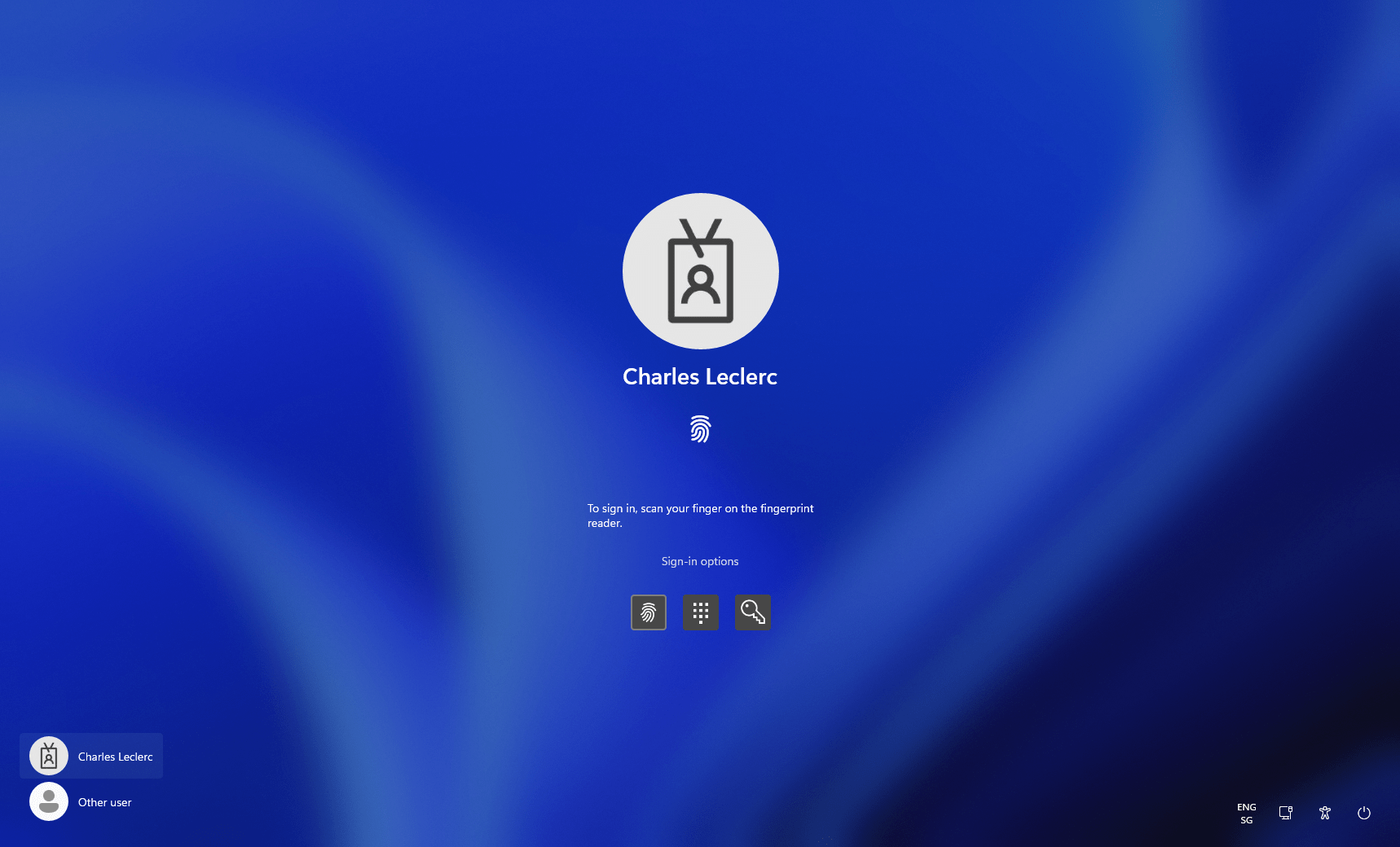
Sobald Windows Hello eingerichtet ist, können Sie beim Einschalten oder Entsperren Ihres PCs Ihr Gesicht, Ihren Fingerabdruck oder Ihre PIN anstelle Ihres Passworts verwenden. Die Gesichtserkennung aktiviert automatisch die Infrarotkamera , und wenn Ihr Gesicht erkannt wird, melden Sie sich ohne Eingabe von Daten am Desktop an.
Falls die biometrische Erfassung vorübergehend fehlschlägt oder nicht verfügbar ist (z. B. keine kompatible Kamera, nasser Finger), können Sie jederzeit die mit dem Gerät verknüpfte PIN für einen schnellen und sicheren Zugriff verwenden.
Denken Sie daran, dass biometrische Daten Ihr Gerät nicht verlassen und dass die PIN die alternative Methode für alle sensiblen Vorgänge im Zusammenhang mit Ihrer Identität bleibt.
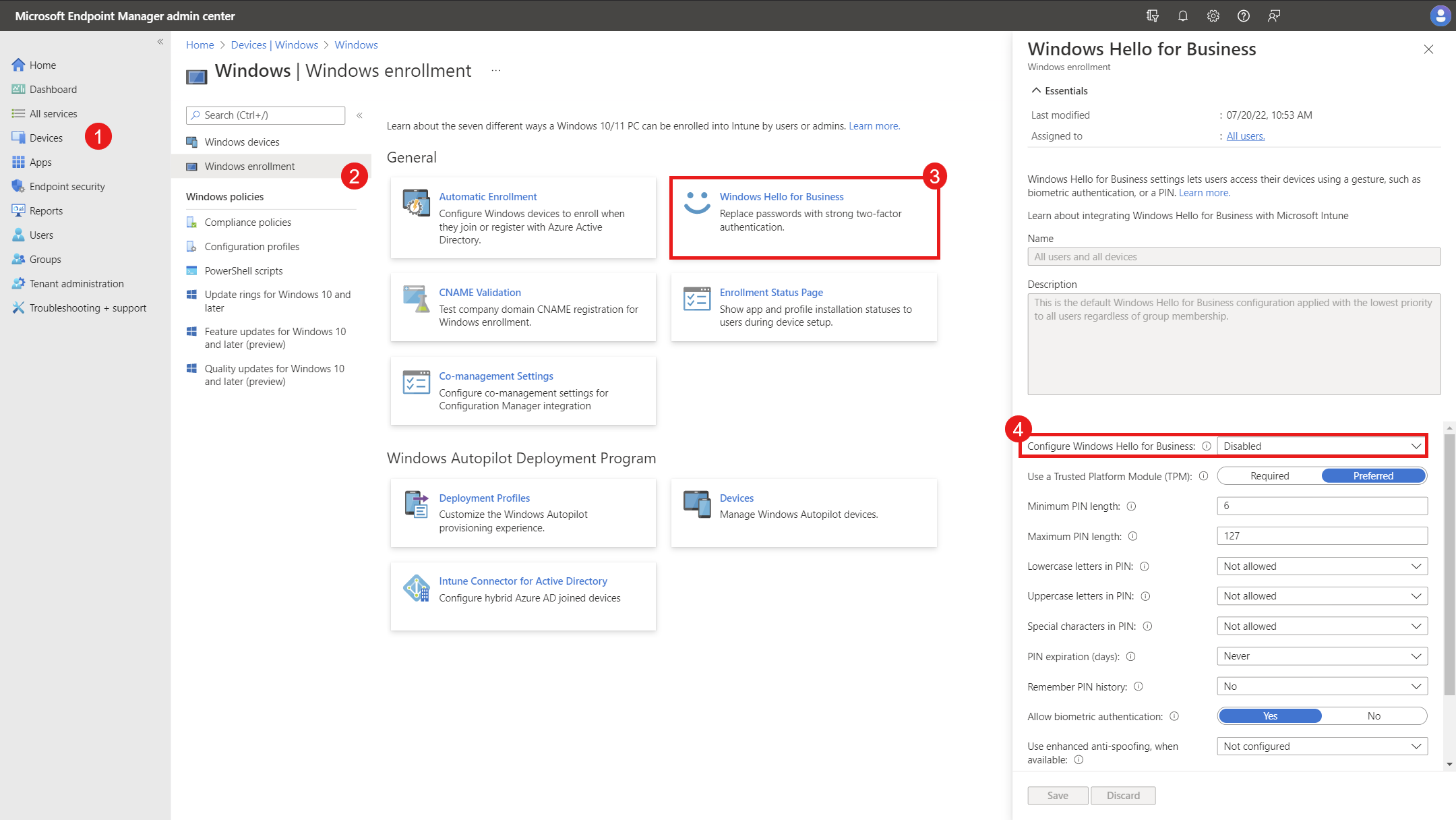
Windows Hello for Business: Registrierung, MFA und Richtlinien
In Unternehmensumgebungen erfordert Windows Hello for Business während der Bereitstellung eine Multi-Faktor-Authentifizierung (MFA) . Das bedeutet, dass der Benutzer zusätzlich zur ersten Anmeldung einen zweiten Faktor bestätigen muss , um die Registrierung abzuschließen.
Der typische Registrierungsablauf nach der Anmeldung mit einem Passwort umfasst folgende Schritte: Der Benutzer wird aufgefordert, eine biometrische Geste (Gesicht oder Fingerabdruck) zu registrieren, die Verwendung von Windows Hello mit seinem Organisationskonto zu bestätigen und anschließend die Systemauthentifizierung mit der konfigurierten MFA-Methode durchzuführen . Im Fehlerfall oder bei einer Zeitüberschreitung wird der Benutzer aufgefordert, es erneut zu versuchen.
Nach erfolgreicher MFA wird der Benutzer aufgefordert, eine PIN zu erstellen und zu bestätigen , die den Komplexitätsrichtlinien des Unternehmens entspricht. Nach der Registrierung entsperrt der Benutzer das Gerät mit seiner Signatur (PIN, Gesichtserkennung oder Fingerabdruck) und greift auf die erforderlichen Unternehmensressourcen zu.
Bei der Ersteinrichtung (OOBE ) eines Unternehmensgeräts verläuft der Ablauf etwas anders : Der Computer wird in Microsoft Enterprise ID (Azure AD) eingebunden , die Konfiguration wird über Microsoft Intune angewendet , und bevor der Zugriff auf den Desktop gewährt wird , muss er sich gemäß den festgelegten Schritten und Richtlinien bei Windows Hello registrieren .
Dieser Ansatz erhöht die Sicherheit vom ersten Tag an , indem er jedem Benutzer eine individuelle, lokale Entsperrgeste zuweist . Im täglichen Gebrauch erfolgt die Anmeldung nahezu verzögerungsfrei , und die Einhaltung der Richtlinien wird transparent gewährleistet.


Leidenschaftlicher Autor über die Welt der Bytes und der Technologie im Allgemeinen. Ich liebe es, mein Wissen durch Schreiben zu teilen, und genau das werde ich in diesem Blog tun und Ihnen die interessantesten Dinge über Gadgets, Software, Hardware, technologische Trends und mehr zeigen. Mein Ziel ist es, Ihnen dabei zu helfen, sich auf einfache und unterhaltsame Weise in der digitalen Welt zurechtzufinden.