
Obwohl Windows 10 Home-Updates mittlerweile reibungsloser und nahtloser funktionieren, berichten einige Kunden weiterhin von Situationen, in denen Windows 10 Home ständig anhält und nach Updates sucht.
Startseite Windows 10 beginnt mit der Suche nach Updates
Es kann kompliziert werden, wenn Windows 10 bei der Suche nach Updates hängen bleibt und scheinbar nichts passiert.
Wenn das Haus Windows 10 bei der Suche nach Updates erwischt wird, gibt es keinen Hinweis darauf, was sich hinter den Kulissen abspielt.
Es gibt wirklich keine Möglichkeit zu erraten oder zu melden, ob der Computer für einen „Abruf“, für die Vorbereitung auf ein Upgrade oder einfach nur zum Aufholen bereit ist.
Im Folgenden finden Sie einige der Strategien, mit denen Sie das Problem beheben können, dass Windows 10 beim Überprüfen auf das Vorhandensein von Infinite Updates hängen bleibt.
1. Starten Sie den Laptop neu
Normalerweise genügt ein Neustart des PCs, um blockierte Prozesse zu beenden, Konflikte zu lösen und das Problem zu lösen, dass der PC bei der Suche nach Updates hängen bleibt.
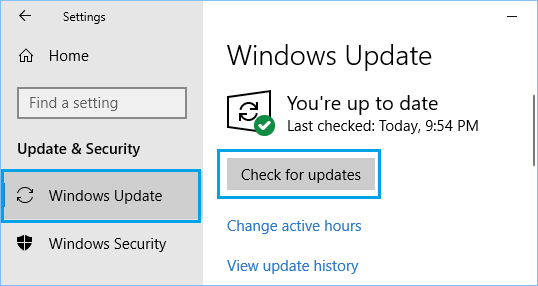
Starten Sie Ihren PC neu > Nach dem Neustart Ihres PCs gehen Sie zu Einstellungen > Ersatz und Sicherheit > klicken Sie im linken Bereich auf Home Windows Replacement und anschließend auf die Schaltfläche Nach Updates suchen.
2. Starten Sie den Windows Home-Replacement-Dienst neu
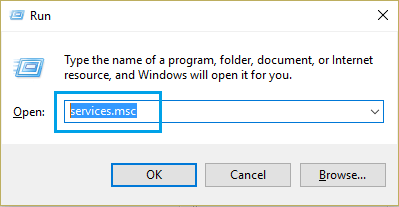
Drücken Sie die Start-Taste und klicken Sie auf die Schaltfläche „Ausführen“ . Geben Sie im Dialogfeld „Ausführen “ providers.msc ein und klicken Sie auf „OK“.
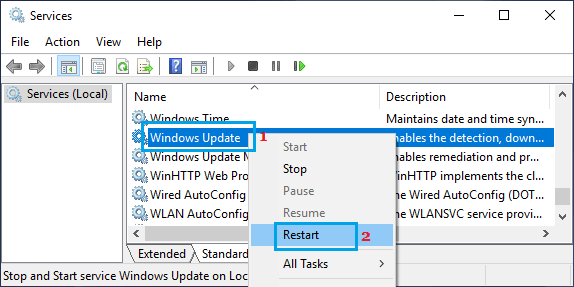
Klicken Sie auf dem Bildschirm des Anbieters mit der rechten Maustaste auf „Windows ersetzen“ und wählen Sie die Option „Zurücksetzen“.
Überprüfen Sie als Nächstes, ob Windows Home-Updates jetzt auf Ihrem PC bereitgestellt werden können.
3. Führen Sie das Windows-Fehlerbehebungssystem aus
Befolgen Sie die nachstehenden Schritte, um Ihre Computeraustauschprobleme mithilfe der integrierten Problembehandlung zu beheben, die auf Ihrem Computer vorhanden ist.
Gehen Sie zu Einstellungen > Ersatz und Sicherheit > navigieren Sie zu Problembehandlung > Windows-Ersatz > Führen Sie die Problembehandlung aus.
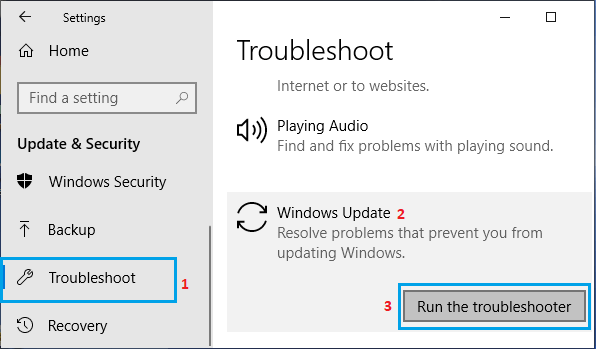
Planen Sie Windows Home, um Probleme im Zusammenhang mit dem Windows Home-Ersatz auf Ihrem PC zu finden und zu beheben.
Meistens ist der Troubleshooter darauf vorbereitet, die Probleme im Zusammenhang mit dem Windows-Ersatz zu ermitteln und zu beheben.
4. Löschen Sie den Verteilungsordner des Softwareprogramms
Updates für Home Windows können blockiert werden, weil die Ersatzinformationen im Softwareprogrammverteilungsordner unter C:\Home Windows Softwareprogrammverteilung beschädigt sind.
Dieses Problem kann gelöst werden, indem Sie den Home Windows Replacement-Dienst stoppen, alles im SoftwareDistribution-Ordner löschen und den Home Windows Replacement-Dienst neu starten.
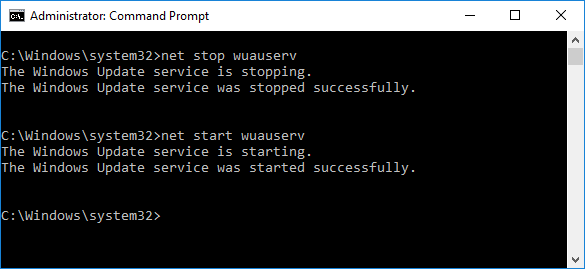
1. Drücken Sie die Start -Taste und klicken Sie auf die Schaltfläche „Sofortbefehl (Administrator)“ . Wählen Sie im Fenster „Sofortbefehl“ die Option „ wuauserv web herunterfahren“ und drücken Sie die Eingabetaste.
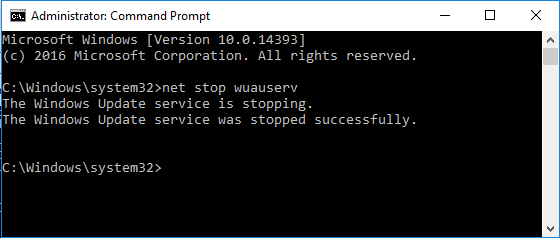
Sobald der Befehl ausgeführt wird, wird der Windows Home Update-Dienst auf Ihrem PC beendet.
Hinweis: Schließen Sie das Bestellfenster nicht, lassen Sie es geöffnet und fahren Sie mit Schritt 3 unten fort.
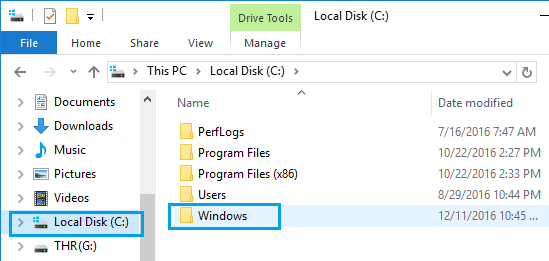
2. Klicken Sie anschließend mit der rechten Maustaste auf die Schaltfläche „Start“ und wählen Sie „Datei-Explorer“ . Navigieren Sie im Datei-Explorer-Fenster zu „ Dieser PC“ (oder „Festplatte (C:) “) > „Windows- Benutzerverzeichnis“.
3. Öffnen Sie im Windows-Home-Ordner die Programmdatei „Software Distribution“.
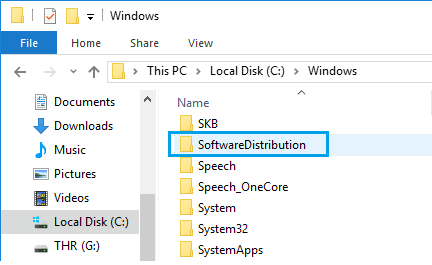
Hinweis: Zur Sicherheit sollten Sie den Ordner „SoftwareDistribution“ als Sicherungskopie auf Ihren Desktop kopieren.
4. Wählen Sie in der Softwareprogramm-Distributionsdatei alle Informationen im Ordner „SoftwareDistribution“ aus und löschen Sie diese.
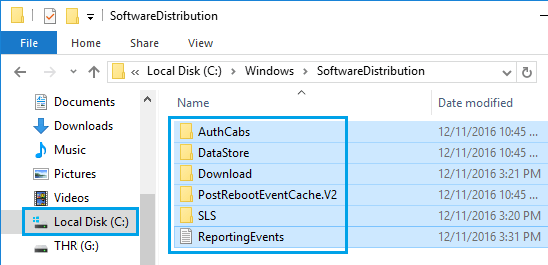
Hinweis: Dies sind kurzfristige Informationen, die in Windows 10 Home von Grund auf neu generiert werden.
5. Nachdem Sie die Informationen aus dem Ordner SoftwareDistribution gelöscht haben, starten Sie den Home Windows Exchange-Dienst neu, indem Sie im Eingabeaufforderungsfenster web start wuauserv eingeben und sofort die Eingabetaste drücken.
Gehen Sie anschließend zu Einstellungen > Ersatz und Sicherheit > Windows-Ersatz und klicken Sie auf die Schaltfläche Nach Updates suchen.
Ich hoffe, dass Sie dieses Mal die Updates auf Ihrem Computer installieren können.
- So sehen Sie die Installation von Updates in Home Windows 10
- So deinstallieren Sie Home Windows 10 Exchange

Mein Name ist Javier Chirinos und ich habe eine Leidenschaft für Technologie. Solange ich mich erinnern kann, habe ich mich für Computer und Videospiele interessiert und aus diesem Hobby habe ich einen Beruf gemacht.
Ich veröffentliche seit mehr als 15 Jahren über Technologie und Gadgets im Internet, insbesondere in mundobytes.com €XNUMX
Ich bin außerdem Experte für Online-Kommunikation und -Marketing und verfüge über Kenntnisse in der WordPress-Entwicklung.