- Mit DISM können Sie WIM-Images erstellen, erfassen und verwalten sowie den Windows-Komponentenspeicher sowohl im Online- als auch im Offline-Modus reparieren.
- Datenabbilder und die Optionen OSImage/DataImage erleichtern das Hinzufügen zusätzlicher Anwendungen und Dateien während unbeaufsichtigter Windows-Installationen.
- Die Befehle CheckHealth, ScanHealth und RestoreHealth sind entscheidend für die Diagnose und Behebung von Beschädigungen im Windows-Image, indem sie auf lokale Quellen oder Windows Update zurückgreifen.
- DISM bietet ein umfassendes Verzeichnis von Treibern, Paketen, Funktionen und Sprachen und ist damit ein unverzichtbares Werkzeug für Master-Images und Massenbereitstellungen.

Wer Windows auf einem höheren technischen Niveau nutzt, wird früher oder später mit Systemabbildern, Bluescreens und Computern, die nicht mehr starten, konfrontiert. In diesem Zusammenhang ist das Erstellen und Verwalten von Systemabbildern mit DISM kein Luxus, sondern praktisch unerlässlich. Dieses Befehlszeilentool ist in Windows integriert und erspart Ihnen bei korrekter Anwendung stundenlange Neuinstallationen, Treiberprobleme und manuelle Bereitstellungen.
Wir werden Schritt für Schritt und detailliert sehen, wie man den DISM-Befehl verwendet, um Windows-Images zu erstellen, zu reparieren, zu warten und Informationen daraus zu extrahieren – sowohl lokal als auch in komplexeren Umgebungen mit Windows PE, WIM-Images, VHDs, Paketen, Treibern und mehr. Ziel ist es, Ihnen nach dem Lesen dieses Artikels eine praktische und vollständige Anleitung in leicht verständlichem Spanisch zu vermitteln, nicht nur in der Sprache der offiziellen Dokumentation.
Was ist DISM und warum ist es so wichtig?
DISM steht für Deployment Image Servicing and Management (Bereitstellungsabbildverwaltung) und ist ein Konsolenprogramm, das Microsoft in Windows (von früheren Versionen bis Windows 11) integriert, um Systemabbilder zu verwalten. Mit DISM können Sie Windows-Abbilder vorbereiten, ändern, reparieren und bereitstellen – sowohl online (auf dem System, von dem Sie gerade starten) als auch offline (als WIM-, VHD- oder ähnliches Abbild in einem Ordner).
Im Gegensatz zu bekannteren Tools wie SFC /SCANNOW überprüft DISM nicht nur aktive Systemdateien, sondern arbeitet direkt mit dem Windows-Komponentenspeicher . Dieser Speicher dient SFC als Quelle für die Wiederherstellung von Dateien. Ist er beschädigt, kann SFC nur wenig reparieren. Daher empfiehlt es sich in vielen kritischen Fällen, zuerst DISM und anschließend SFC auszuführen.
Neben Reparaturen ermöglicht DISM das Erstellen, Erfassen und Einbinden von WIM-Images , das Hinzufügen von Treibern, Sprachen, Paketen und bereitgestellten Anwendungen sowie die Überprüfung von MSI/MSP-Revisionen. Es ist ein wahres Multitalent für alle, die mehrere Rechner verwalten oder eine Windows-Basisinstallation für die Klonung auf mehrere Computer vorbereiten müssen.
Obwohl die folgenden Befehle standardmäßig keine Daten zerstören, ist es ratsam, vorher ein Backup zu erstellen . DISM greift in sehr sensible Systembereiche ein, daher ist Vorsicht besser als Nachsicht.
Grundlegende DISM-Syntax und Umgebungsvorbereitung
Um DISM zuverlässig zu nutzen, öffnen Sie zunächst die Eingabeaufforderung mit Administratorrechten . Suchen Sie dazu im Startmenü nach „CMD“ oder „PowerShell“, klicken Sie mit der rechten Maustaste darauf und wählen Sie „Als Administrator ausführen“. Wenn Sie DISM unter Windows PE verwenden, wird die Eingabeaufforderung automatisch mit erhöhten Rechten geöffnet.
Die allgemeine Syntax, die Ihnen immer wieder begegnen wird, folgt diesem Muster: DISM.exe /Online oder /Image: + OptionenDer Modifikator /Online Dies deutet darauf hin, dass wir auf dem Windows-System agieren, das zu diesem Zeitpunkt lief, während /Image:C:\ruta\offline Es dient dazu, auf ein in einem Ordner eingebundenes Image zu verweisen.
Bei WIM- oder VHD-Images kann DISM diese in einem Verzeichnis einbinden , ihren Inhalt modifizieren (Treiber, Pakete, Funktionen, Sprachen usw. hinzufügen) und sie anschließend wieder speichern. Diese Funktion ist unerlässlich, wenn Sie ein „Master-Image“ von Windows 11 mit all Ihren Anpassungen für die spätere Massenverteilung in Ihrem Unternehmen oder auf einer großen Anzahl von Computern erstellen möchten.
Bei umfangreichen Wartungsarbeiten (beispielsweise in Unternehmen mit vielen Rechnern) ist es üblich, DISM mit Windows PE , automatisierten Skripten und Bereitstellungsservern zu kombinieren. In solchen Fällen ist die Erstellung von Daten- und Systemabbildern sowie deren Aktualisierung mit Patches und Treibern unerlässlich.
Erstellen Sie ein Datenabbild mit DISM
Eine der weniger bekannten Funktionen von DISM ist die Fähigkeit, zu generieren Datenbilder .wim Diese Ordner enthalten ausschließlich Anwendungen, Dateien oder Ressourcen, die Sie während der Windows-Installation kopieren möchten. Dies ersetzt und verbessert das alte Ordnersystem. $OEM$welche zwar noch kompatibel, aber umständlicher ist; für das Klonen großer Mengen siehe die Clonezilla-Tutorial.
Sogenannte „Datenabbilder“ ermöglichen es Ihnen, Anwendungen, Skripte und andere Dateien zu Ihrer Installation hinzuzufügen, ohne das Hauptsystemabbild direkt zu verändern. Sie können damit auch Daten auf eine vom Betriebssystem getrennte Partition kopieren, was nützlich ist, wenn Sie Ihre Software und Ihr System voneinander trennen möchten.
Bei einer unbeaufsichtigten Installation wird das Haupt-Windows-Image im Abschnitt definiert. Betriebssystemimage der Komponente Microsoft-Windows-Setup aus der Antwortdatei werden zusätzliche Datenbilder hinzugefügt mit DatenbildWährend des Installationsprozesses installiert Windows also zuerst das System und extrahiert anschließend die Datenabbilder an den von Ihnen angegebenen Speicherort.
Der Workflow zum Erstellen eines Datenabbilds ist einfach: Sie bereiten einen Ordner mit dem gesamten Inhalt vor, führen DISM mit /Capture-Image aus, um die .wim-Datei zu generieren, und verweisen dann in der Antwortdatei auf diese .wim-Datei, damit sie während der Installation angewendet wird.
Lasst uns das Ganze etwas strukturierter betrachten, denn da gibt es einige interessante Dinge.
Schritte zur Generierung des Datenbildes
1. Suchen oder bereiten Sie den Ordner vor, der die einzuschließenden Daten enthält. Dies könnte beispielsweise C:\Data\DataFiles sein , wo Sie Anwendungen, Skripte, Ressourcen usw. ablegen. Alle Dateien und Ordnerinhalte werden im Image enthalten sein.
2. Öffnen Sie eine Eingabeaufforderung mit Administratorrechten in einem normalen Windows-System oder starten Sie den Computer in Windows PE und öffnen Sie dessen Konsole. Wenn Sie Masseninstallationen automatisieren, ist Windows PE in der Regel die sauberere Option.
3. Führen Sie DISM aus, um diese Daten in einer WIM-Datei zu erfassen. Ein typisches Beispiel wäre:Dism /Capture-Image /ImageFile:c:\data\myData.wim /CaptureDir:C:\data\dataFiles /Name:MyData
Mit diesem Befehl Alle Dateien im Verzeichnis C:\Data\DataFiles werden in c:\data\myData.wim komprimiert. Dem Bild wird anschließend der Name „MyData“ zugewiesen.
4. Kopieren Sie das resultierende Datenabbild an einen Ort, auf den während der Windows-Installation zugegriffen werden kann: eine andere Partition, ein freigegebener Netzwerkpfad , ein USB-Laufwerk usw. Dieser Pfad wird später in der Antwortdatei angegeben.
Wie füge ich das Datenbild zur Antwortdatei hinzu?
Damit das Datenabbild bei einer unbeaufsichtigten Installation automatisch angewendet wird, müssen Sie Ihre unattend.xml-Datei anpassen . Dies lässt sich einfach mit dem Windows System Image Manager (Windows SIM) bewerkstelligen.
1. Öffnen Sie Windows SIM und erstellen oder bearbeiten Sie eine Antwortdatei, die dem Windows-Image zugeordnet ist, das Sie bereitstellen möchten. Hier definieren Sie Pfade, Partitionen, Sprache usw.
2. Im entsprechenden Konfigurationsschritt (meistens ist es WindowsPE), fügt die Konfiguration hinzu Microsoft-Windows-Setup\DataImageDort legen Sie fest, woher das Bild gelesen und wo es auf der Festplatte angewendet wird.
3. Im Abschnitt „DataImage“ konfigurieren Sie Elemente wie „InstallTo“ (Zielfestplatte und -partition) und „InstallFrom“ (Pfad „\server\resource\MyData.wim“, ggf. zusammen mit Domänenanmeldeinformationen). Sie können auch eine Anwendungsreihenfolge festlegen, falls Sie mehrere Datenabbilder haben.
4. Ein typisches Beispielfragment in der Antwortdatei enthält Daten wie beispielsweise: Datenträger-ID, Partitions-ID, Netzwerkpfad, Benutzername und Kennwortalles ist im Abschnitt zusammengefasst <ImageInstall><DataImage>...</DataImage></ImageInstall>Sobald die XML-Datei gespeichert ist, können Sie sie in den Setup-Ordner verschieben.
5. Schließlich starten Sie die Installation und rufen an. Setup.exe mit dem Parameter /unattendAngabe des Pfads zur XML-Datei, zum Beispiel: setup /unattend:C:\unattend.xmlWährend dieses Vorgangs wendet Windows das Hauptabbild an und extrahiert anschließend das Datenabbild in das Stammverzeichnis des angegebenen Laufwerks.
Wichtig: Ausführbare Dateien und Skripte werden lediglich kopiert ; sie werden während der Datenabbildanwendung nicht ausgeführt. Sollen sie beim ersten Anmelden eines Benutzers ausgeführt werden, können Sie im Abschnitt `FirstLogonCommands` der Antwortdatei festlegen, dass diese Installationsprogramme oder Skripte direkt nach der ersten Anmeldung gestartet werden.
Reparieren des Windows-Images mit DISM (CheckHealth, ScanHealth und RestoreHealth)
Eine der häufigsten Anwendungen von DISM ist um das Windows-Image zu bereinigen, wenn das System Fehler ausgibt.Diese Wartung wird typischerweise im laufenden System mit der folgenden Option durchgeführt, sei es aufgrund fehlgeschlagener Aktualisierungen, beschädigter Dateien oder ungewöhnlichen Verhaltens. /Online.
Der Diagnose- und Reparaturprozess umfasst üblicherweise drei Schritte: Schnellprüfung, detaillierte Analyse und Reparatur . Jede Phase benötigt ihre Zeit und erfordert spezifische Anweisungen. Daher ist es ratsam, geduldig zu sein und den Prozess abzuschließen.
1. Um schnell auf Beschädigungen im Bild zu prüfen, verwenden Sie Folgendes:Dism /Online /Cleanup-Image /CheckHealth
Dieser Befehl ist sehr schnell und zeigt Ihnen einfach an, ob DISM Einträge über beschädigte Komponentenspeicher hat, aber Das löst gar nichts..
2. Falls Sie eine genauere Analyse durchführen möchten, wird Folgendes gestartet:Dism /Online /Cleanup-Image /ScanHealth
Dieser Schritt führt einen wesentlich gründlicheren Scan durch (er kann leicht 10 bis 30 Minuten dauern) und gibt einen von drei Zuständen zurück: ohne Korruption, reparierbares Lager oder nicht reparierbares Lagerabhängig davon, was es im Komponentenspeicher findet.
3. Wenn reparierbare Probleme erkannt werden, tippen Sie auf den Befehl „Große Operation“:Dism /Online /Cleanup-Image /RestoreHealth
Dieser Vorgang kann recht lange dauern (30 Minuten oder länger), weil Laden Sie die benötigten, bereinigten Dateien von Windows Update herunter. um die beschädigten Teile zu ersetzen und das Bild in einen einwandfreien Zustand zurückzuversetzen.
Falls das Gerät keine Internetverbindung besitzt, kann eine solche angegeben werden. lokale Quelle mit dem Modifikator /SourceZum Beispiel die Verwendung einer install.wim-Datei aus einem eingebundenen ISO-Image: /Source:wim:G:\sources\install.wim:1 /LimitAccess. Parameter /LimitAccess Dadurch wird DISM gezwungen, nur von dieser lokalen Quelle zu beziehen und nicht zu versuchen, Windows Update zu kontaktieren, was in eingeschränkten Netzwerken sehr praktisch ist.
Erstellen Sie ein Systemabbild mit DISM (Erfassen und Verwalten).
Abgesehen von Reparaturen zeigt DISM sein wahres Potenzial erst, wenn man damit „Master“-Windows-Images erstellt , die sich für die Bereitstellung auf mehreren Computern eignen. Diese werden, insbesondere in Unternehmensumgebungen, oft als „Golden Image“ bezeichnet.
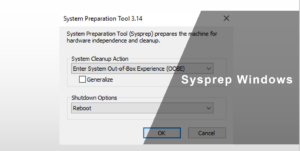
Die Idee ist ganz einfach: Man konfiguriert einen Referenzrechner mit Windows 11 (oder der entsprechenden Version), installiert alle Anwendungen, Treiber und Konfigurationen, die einen interessieren, generalisiert das Ganze mit Sysprep und speichert diese Installation dann mit DISM in einer WIM-Datei, sodass man sie beliebig oft klonen kann.
In der Praxis kann dieser Ablauf zu Problemen führen, wenn bei der Vorbereitung etwas schiefgeht, wie zum Beispiel blaue Screenshots Während der Erfassung. Es gibt dokumentierte Fälle von Benutzern, die nach dem Erstellen einer Referenz-VM in Hyper-V, dem Ausführen aggressiver Optimierungsskripte und dem Entfernen von Paketen, die die OOBE (Out-of-Box Experience) beeinträchtigen, einen Bluescreen (BSOD) des Typs erhalten. SYSTEM_SERVICE_EXCEPTION gerade als er wirft Dism /Capture-ImageEs ist ratsam, vorsichtig zu sein, was vor sysprep und capture aus dem System entfernt wird.
Schauen wir uns die grundlegenden Befehle zum Erfassen, Einbinden und Verwalten von Images an , die Sie in 90 % der Fälle verwenden werden.
Beispiel 1: Erfassung einer kompletten Installation in einem WIM
Angenommen, Sie verfügen bereits über Ihr ideales Referenzsystem mit konfiguriertem Windows, installierten Treibern und grundlegender Software. Ausgehend von Windows PE (oder einer anderen Umgebung) können Sie das Laufwerk C: in eine WIM-Datei auf einem anderen Laufwerk, beispielsweise D:, einbinden.
Ein typischer Befehl wäre:DISM /Capture-Image /ImageFile:D:\ImagenMantenimiento.wim /CaptureDir:C:\ /Name:"Imagen Windows Mantenimiento"
Mit diesem Befehl Eine komprimierte Kopie des gesamten Inhalts von C: wird in D:\ImagenMantenimiento.wim erstellt.Dieses Image können Sie dann mithilfe von Bereitstellungstools oder auch manuell auf anderen Computern bereitstellen.
In Hyper-V-Szenarien sieht der Workflow üblicherweise wie folgt aus: VM erstellen, Windows von der offiziellen ISO-Datei installieren, Verschlüsselung gegebenenfalls deaktivieren, TPM aktivieren, einen virtuellen Switch anschließen, Software installieren, Optimierungsskripte sorgfältig anwenden und ausführen. sysprep mit der Option Generalisieren und herunterfahren. Anschließend WinPE starten, mit Diskpart Laufwerksbuchstaben zuweisen und das Programm starten. /Capture-Image Verweis auf eine physische Festplatte, eine VHD, einen USB-Stick oder eine neue VHD auf der Host-SSD (siehe Anleitung) Festplatte auf SSD klonen).
Erscheint ein Bluescreen (BSOD) bei 1 %, 5 % oder 10 % der Aufzeichnung, liegt fast immer ein Problem mit dem Quellsystem vor (Treiber, Festplattenfilter, Sicherheitssoftware, Dienste, die nicht mit WinPE kompatibel sind usw.). In diesen Fällen empfiehlt es sich, die an der VM vorgenommenen Änderungen zu überprüfen, übermäßige Verwendung von „Debloat“-Skripten zu vermeiden und sicherzustellen, dass die Hyper-V-Hardware keine Konflikte verursacht.
Beispiel 2: Einbinden eines Images zur Bearbeitung
Sobald Sie eine WIM-Datei mit der Basisinstallation haben, können Sie dieses Image in einen Ordner einbinden , es modifizieren (Treiber, Pakete, Sprachen usw. hinzufügen) und es dann mit den Änderungen speichern.
Um das Image mit Index 1 in C:\Mounting einzubinden:DISM /Mount-Image /ImageFile:D:\Imagen.wim /Index:1 /MountDir:C:\Montaje
Ab diesem Zeitpunkt ist der Bildinhalt so zugänglich, als wäre er ein ganz normaler Ordner im System.
Zum Beispiel zum Hinzufügen eines Speichertreibers:DISM /Image:C:\Montaje /Add-Driver /Driver:D:\Drivers\driver.inf
Und wenn Sie alle Änderungen am zusammengesetzten Bild vorgenommen haben, tippen Sie auf zerlegen und bestätigen:
DISM /Unmount-Image /MountDir:C:\Montaje /Commit
Die Wahl /Commit Es bedeutet, dass die Änderungen in der WIM-Datei gespeichert werden sollten; wenn Sie verwendet haben /Discard Die Änderungen würden verworfen. Diese Möglichkeit, Bilder zu bearbeiten, ohne sie zu löschen, ist von unschätzbarem Wert für die Pflege eines aktuellen Referenzbildes.
Lösungen für häufige Fehler mit DISM und alternativen Schriftarten
Der Reparatur- oder Wiederherstellungsprozess verläuft nicht immer reibungslos; in Wiederherstellungsumgebungen kann man auch mit WinRE starten . Manchmal schlägt DISM fehl, weil es keine gültige Quelle für saubere Dateien findet oder weil die als Referenz verwendete ISO-Datei nicht exakt mit der Build-Version des installierten Systems übereinstimmt.
In Offline-Szenarien oder sehr geschlossenen Netzwerken besteht der gängigste Ansatz darin, ein Windows-ISO auf einem virtuellen Laufwerk (z. B. G:) und geben Sie Ihre install.wim- oder install.esd-Datei als Reparaturquelle an. Der Befehl sähe etwa so aus:Dism /Online /Cleanup-Image /RestoreHealth /Source:wim:G:\sources\install.wim:1 /LimitAccess
Markierung /LimitAccess Sie zwingen DISM dazu Versuchen Sie nicht, Windows Update zu verwenden.Dadurch werden Fehler vermieden, falls das Netzwerk den Zugriff blockiert oder das Gerät keine Internetverbindung hat. Diese Lösung wird häufig in Unternehmensumgebungen eingesetzt, wo der Internetverkehr in der Regel streng kontrolliert wird.
Wenn Sie mit Dateien arbeiten install.esd anstelle von WIM, die Syntax von /Source Es ändert sich geringfügig, aber die Idee bleibt dieselbe: die Datei und den Editionsindex anzugeben. Zum Beispiel: /Source:esd:d:\sources\install.esd:1 /limitaccessEs ist entscheidend, dass die ISO-Datei der gleichen Version und dem gleichen Build von Windows entspricht, die installiert ist, um Inkompatibilitäten zwischen Komponenten zu vermeiden.
Beziehung zwischen SFC/SCANNOW und DISM
Vor oder nach der Verwendung von DISM ist es üblich, das klassische Dienstprogramm `sfc /scannow` (Systemdatei-Überprüfung) auszuführen. Dieser Befehl überprüft die Systemdateien der aktiven Installation und versucht, bei beschädigten oder veränderten Dateien die korrekte Version aus dem Komponentenspeicher wiederherzustellen.
SFC protokolliert alle seine Aktionen in der Datei. %windir%\logs\cbs\cbs.logWenn Sie nur die Einträge filtern möchten, die mit SFC zusammenhängen, können Sie einen Befehl ähnlich dem folgenden verwenden:findstr /c:"" %windir%\Logs\CBS\CBS.log > "%userprofile%\Desktop\sfc.txt"
Auf diese Weise erhalten Sie eine Textdatei, die nur die für Ihre Diagnose relevanten Zeilen enthält.
Manchmal erkennt SFC beschädigte Dateien, kann sie aber nicht reparieren und zeigt die typische Meldung „Der Windows-Ressourcenschutz hat beschädigte Dateien gefunden, konnte aber einige davon nicht reparieren“ an. Die häufigsten Fehler in diesem Zusammenhang sind Codes wie 0x800f0906, 0x800f0950 oder 0x800F081F, die alle mit der Unfähigkeit zusammenhängen, die Originaldateien wiederherzustellen.
Wenn das passiert, ist der nächste logische Schritt, es zu versuchen. Repariere die Komponentenlagerung mit DISMMithilfe der bereits erwähnten drei Befehle CheckHealth, ScanHealth und RestoreHealth wird empfohlen, das Image nach der Wiederherstellung mit DISM erneut auszuführen. sfc /scannow um die Bereinigung und Wiederherstellung der Systemdateien abzuschließen.
Erhalten Sie detaillierte Bildinformationen mit DISM.
DISM dient nicht nur der Reparatur und Datensicherung, sondern ist auch ein leistungsstarkes Werkzeug zur Inventarisierung des Inhalts eines Windows-Images sowie zur Dokumentation und zum Klonen Ihres Systems – unabhängig davon, ob es sich um eine WIM-Datei, eine VHD oder ein direkt auf dem System eingebundenes Image handelt. Dies ist unerlässlich, wenn Sie mit vielen verschiedenen Editionen oder mehreren Indizes innerhalb einer einzigen install.wim-Datei arbeiten.
Um die in einer WIM- oder VHD-Datei enthaltenen Bilder anzuzeigen, verwenden Sie:Dism /Get-ImageInfo /imagefile:C:\test\images\install.wim
Der Bericht enthält Felder wie beispielsweise Inhaltsverzeichnis, Name der Ausgabe, Beschreibung und GrößeWenn Sie mehr Details (Sprachen, Architektur, spezifische Edition) hinzufügen möchten, können Sie dies tun. /Index:n o /Name:<nombre> um die Abfrage auf ein einzelnes Bild zu fokussieren.
Sie können auch Liste der montierten Bilder auf. damals im Team mit:Dism /Get-MountedImageInfo
Hier werden der Mount-Pfad, die Quell-WIM- oder VHD-Datei, der Index, der Mount-Modus (Lese-/Schreibzugriff) und der Mount-Status (Erfolgreich, Erneut einbinden, Ungültig usw.) angezeigt. Dies ist besonders nützlich bei der Verwaltung mehrerer Images, wenn man nicht mehr weiß, welches wo eingebunden ist.
Windows PE-Konfiguration und -Wartung mit DISM
Windows PE (Preinstallation Environment) ist eine schlanke Umgebung zum Installieren, Wiederherstellen und Bereitstellen von Windows. Im Grunde handelt es sich um ein spezielles Windows-Image , das daher auch mit DISM verwaltet und angepasst werden kann.
Wie bei jedem anderen Image binden Sie die Windows PE WIM-Datei zunächst in einen Ordner ein und verwenden dann die spezifischen Wartungsbefehle von WinPE, um deren Einstellungen abzufragen oder zu ändern. Um beispielsweise alle Einstellungen eines eingebundenen Images anzuzeigen, verwenden Sie folgenden Befehl: C:\test\offline:
Dism /image:C:\test\offline /Get-PESettings
Der Bericht enthält unter anderem Informationen darüber, ob Die Profilgenerierung ist aktiviert, der verfügbare freie Speicherplatz im RAM-Laufwerk (Waste Space) oder der Zielpfad, in dem das Dateisystem beim Systemstart eingebunden wird (TargetPath, üblicherweise X:).
Inventar der Treiber in einem Windows-Image
Eine weitere Stärke von DISM ist die Möglichkeit, die in einem Image enthaltenen Treiberpakete sowohl offline als auch auf dem laufenden System aufzulisten und detailliert zu beschreiben. Dies ist unerlässlich, wenn Treiberkompatibilitätsprobleme auftreten oder sichergestellt werden soll, dass ein Master-Image alle erforderlichen Hardwaretreiber enthält.
Um alle Controller in einem Offline-Image aufzulisten, das in eingebunden ist C:\test\offline Sie können verwenden:Dism /image:C:\test\offline /Get-Drivers
Oder, falls Sie detailliertere Informationen wünschen, fügen Sie Folgendes hinzu: /allIm laufenden System wird es ersetzt /image von /online.
Der Bericht zeigt Daten wie den veröffentlichten Namen (Oem0.inf, Oem1.inf usw.) , den ursprünglichen .inf-Dateinamen, ob es sich um einen mitgelieferten oder einen Drittanbietertreiber handelt, die Geräteklasse, den Hersteller, das Datum und die Versionsnummer an. Ideal zum Auffinden alter oder unsignierter Treiber.
Wenn Sie sich für einen bestimmten Controller interessieren, können Sie Ihre Angaben wie folgt präzisieren:Dism /image:C:\test\offline /Get-DriverInfo /driver:oem1.inf
oder die Variante mit /online für das laufende System. Hier sehen Sie den Pfad zum Treiberspeicher, die Klassenbeschreibung, die Klassen-GUID, ob der Treiber für den Systemstart kritisch ist, die Architektur, den Hersteller, Hardwarekennungen, den Dienstnamen und weitere relevante Metadaten.
Paketverwaltung und Windows-Funktionen
Windows-Funktionen (wie .NET Framework, Spiele, optionale Komponenten usw.) werden als Betriebssystempakete verpackt . Mit DISM können Sie auflisten, welche Pakete in einem Image enthalten sind, ihren Zustand und welche Funktionen sie beinhalten.
So zeigen Sie alle Pakete in einem Offline-Image an:Dism /image:C:\test\offline /Get-Packages
Und für das Online-System:Dism /online /Get-Packages
Die interessantesten Fachgebiete sind die Paketidentität, Status (Installiert, Installation ausstehend, Szene…), Versionstyp (Funktionspaket, Sprachpaket, Foundation) und das Installationsdatum/-zeit.
Wenn Sie Informationen zu einem bestimmten Paket benötigen, können Sie Folgendes verwenden:Dism /image:C:\test\offline /Get-PackageInfo /PackageName:NombreDelPaquete
oder verwenden /PackagePath:C:\packages\package.cab Um eine bestimmte CAB abzurufen. Die Ausgabe enthält Urheberrecht, Firma, Erstellungsdatum, Beschreibung, Versionstyp, ob ein Reset erforderlich ist, Support-Link, Status und eine Liste der enthaltenen Funktionen.
Die Windows-Funktionen lassen sich wie folgt auflisten:Dism /image:C:\test\offline /Get-Features
oder mit der Variante /onlineHier sehen Sie den Namen jeder Funktion (zum Beispiel InboxGames) und ihren Status (Aktiviert, Deaktiviert, Aktivierung ausstehend, Deaktivierung ausstehend oder Deaktiviert (Last entfernt)) und gegebenenfalls zusätzliche Informationen, wenn es zu einem bestimmten Paket gehört.
Um ein bestimmtes Feature genauer zu untersuchen, können Sie Folgendes verwenden:Dism /image:C:\test\offline /Get-FeatureInfo /FeatureName:Hearts
oder Ähnliches. Die Ausgabe enthält den Anzeigenamen, eine kurze Beschreibung, ob ein Neustart beim Aktivieren oder Deaktivieren erforderlich ist, den aktuellen Status und alle im Manifest definierten benutzerdefinierten Eigenschaften.
Funktionen auf Anfrage
Sogenannte „ On-Demand-Features“ sind Windows-Komponenten, die nicht vollständig im Standardabbild enthalten sind und bei Bedarf heruntergeladen oder installiert werden. Mit DISM können Sie überprüfen, welche dieser Features verfügbar sind und welchen Status sie haben.
Alle Funktionen in einem Offline-Image auflisten:DISM /image:C:\test\offline /Get-Capabilities
und im laufenden System:DISM /online /get-capabilities
In der Antwort sehen Sie Felder wie beispielsweise die Fähigkeitsidentität (z. B. XPS.Viewer~~~~0.0.1.0) und ob es installiert ist oder nicht.
Wenn Sie Einzelheiten zu einer bestimmten Funktion wünschen, beispielsweise zum XPS-Sucher:DISM /online /Get-CapabilityInfo /CapabilityName:XPS.Viewer~~~~0.0.1.0
Die Ausgabe umfasst den beschreibenden Namen, den Status, eine kurze Beschreibung der Funktion, die geschätzte Downloadgröße und die Installationsgröße.
Bereitgestellte Anwendungen (.appx) im Image
Zusätzlich zu den Systempaketen enthält Windows vorinstallierte Anwendungen im .appx- oder .appxbundle-Format, die automatisch für jeden neu erstellten Benutzer registriert werden. DISM kann anzeigen, welche dieser Anwendungen in einem Image enthalten sind.
So zeigen Sie die bereitgestellten Apps in einem Offline-Image an:Dism /image:c:\test\offline /Get-ProvisionedAppxPackages
und für das Online-System:Dism /online /Get-ProvisionedAppxPackages
Jeder Eintrag zeigt die Anzeigename, Version, Architektur, Ressourcen-ID und PaketnameDiese Informationen sind nützlich, wenn Sie Bloatware entfernen oder sicherstellen möchten, dass Ihr Master-Image nur die notwendigen Unternehmensanwendungen enthält.
Internationale Einstellungen, Sprachen und Tastaturen
In mehrsprachigen Umgebungen oder bei der Erstellung eines Images für ein bestimmtes Land ist es wichtig , regionale Einstellungen, Sprachen und Tastaturbelegungen zu kontrollieren . DISM bietet Befehle, um diese Informationen sowohl in Offline-Images als auch im Online-System abzufragen.
Alle internationalen Informationen in einem Bild:Dism /image:C:\test\offline /Get-Intl
oder mit der Variante /distribution:C:\windows_distribution\langpacks Wenn Sie eine Verteilungsressource ansprechen, wird auf dem laufenden System Folgendes verwendet:Dism /online /Get-Intl
Der Bericht enthält detaillierte Angaben zur Standardsprache der Benutzeroberfläche , zum Systemgebietsschema, zur Standardzeitzone, zum Standardbenutzergebietsschema, zum geografischen Standort, zu aktiven und Standardtastaturen, zu installierten Sprachen und deren Typen (vollständig lokalisiert, teilweise lokalisierter MUI-Typ, reservierte Sprachen) sowie zu möglichen Sondertastaturen wie Japanisch oder Koreanisch.
Informationen zu Windows-Editionen und möglichen Updates
DISM ermöglicht es Ihnen außerdem, die aktuell auf dem Image installierte Windows-Edition sowie die möglichen Upgrade-Optionen zu überprüfen . Dies ist insbesondere dann relevant, wenn Sie verschiedene Lizenzen (Home, Pro, Enterprise usw.) verwalten.
Um die aktuelle Ausgabe in einem Offline-Image zu ermitteln:Dism /image:C:\test\offline /Get-CurrentEdition
und für das laufende System:Dism /online /Get-CurrentEdition
Wenn Sie die möglichen Zielversionen sehen möchten (auf welche Sie per Editionsupdate wechseln können):Dism /image:C:\test\offline /Get-TargetEditions
Oder die Version /onlineDies ermöglicht es Ihnen beispielsweise festzustellen, ob eine Home-Installation mithilfe geeigneter Schlüssel und Editionsänderungsbefehle auf Pro oder Enterprise aktualisiert werden kann.
Windows Installer (MSI/MSP)-Revisionen und -Anwendungen
In Umgebungen, in denen häufig MSI-Installationsprogramme und MSP-Patches verwendet werden , bietet DISM eine Reihe von Befehlen, um abzufragen, welche Anwendungen und Patches in einem Offline-Image installiert sind. Dies erleichtert die Überprüfung von Softwareversionen und angewendeten Patches.
Um Informationen zu MSP-Bewertungen aufzulisten:Dism /image:C:\test\offline /Get-AppPatchInfo
Sie können nach Revisionscode filtern (/PatchCode:{GUID}oder nach Produktcode (/ProductCode:{GUID}), oder kombinieren Sie beides, um zu sehen, ob eine bestimmte Überprüfung auf eine bestimmte Anwendung zutrifft.
Die Ausgabe enthält Daten wie Revisionscode, Produktcode, Anzeigename der Revision, Status (angewendet, ersetzt, veraltet) , ob die Version deinstallierbar ist, Hilfelink, angewendete Transformationen, lokaler Pfad des .msp-Pakets und Installationsdatum.
Um zu sehen, welche MSP-Revisionen auf eine bestimmte Anwendung angewendet wurden, können Sie Folgendes verwenden:Dism /image:C:\test\offline /Get-AppPatches /ProductCode:{GUID}
und Sie erhalten eine Liste der für dieses Produkt angewendeten Patches.
Für eine globale Bestandsaufnahme der im Image installierten MSI-Anwendungen lautet der Befehl:Dism /image:C:\test\offline /Get-Apps
Hier erhalten Sie den Produktcode und den Namen jeder installierten Windows Installer-Anwendung.
Und falls Sie die vollständigen Details einer bestimmten Anwendung wünschen:Dism /image:C:\test\offline /Get-AppInfo /ProductCode:{GUID}
Hier finden Sie Felder wie Produktversion, Zuordnungstyp (durch Benutzer oder durch Maschine), Herausgeber, Sprache, Installationsquelle, Paketname, Transformationen, zwischengespeichertes lokales Paket und Installationsdatum.
Zusammengenommen machen all diese Befehle zur Inventarisierung, Reparatur, Erfassung und Wartung DISM zu einem zentralen Werkzeug für die professionelle Verwaltung von Windows-Images , egal ob Sie nur Ihren persönlichen PC reparieren oder eine große Anzahl von Computern in einem Unternehmensnetzwerk verwalten möchten.
Die Beherrschung von DISM – von der Erstellung von Datenabbildern und WIM-Captures bis hin zur Reparatur des Komponentenspeichers, der Verwaltung von Paketen und Treibern sowie regionalen Einstellungen – trägt entscheidend zur Stabilität von Windows bei, ermöglicht eine schnelle Bereitstellung und vermeidet komplette Neuinstallationen bei jedem Problem. Daher lohnt es sich, täglich Zeit für das Üben dieser Befehle zu investieren.
Index
- 1 Was ist DISM und warum ist es so wichtig?
- 2 Grundlegende DISM-Syntax und Umgebungsvorbereitung
- 3 Erstellen Sie ein Datenabbild mit DISM
- 4 Reparieren des Windows-Images mit DISM (CheckHealth, ScanHealth und RestoreHealth)
- 5 Erstellen Sie ein Systemabbild mit DISM (Erfassen und Verwalten).
- 6 Lösungen für häufige Fehler mit DISM und alternativen Schriftarten
- 7 Beziehung zwischen SFC/SCANNOW und DISM
- 8 Erhalten Sie detaillierte Bildinformationen mit DISM.
- 9 Windows PE-Konfiguration und -Wartung mit DISM
- 10 Inventar der Treiber in einem Windows-Image
- 11 Paketverwaltung und Windows-Funktionen
- 12 Funktionen auf Anfrage
- 13 Bereitgestellte Anwendungen (.appx) im Image
- 14 Internationale Einstellungen, Sprachen und Tastaturen
- 15 Informationen zu Windows-Editionen und möglichen Updates
- 16 Windows Installer (MSI/MSP)-Revisionen und -Anwendungen
