- Das Ausblenden einer Partition in Windows 11 verhindert, dass diese im Explorer angezeigt wird, ohne dass dabei Daten gelöscht werden.
- Dies kann durch Setzen des Registrierungswerts auf NoDrives oder durch Entfernen des Laufwerksbuchstabens erfolgen.
- Die Partition bleibt für Wiederherstellungstools und Systemabbilder zugänglich.
- Das Ändern der Registry oder von Partitionen birgt Risiken, daher ist es ratsam, Sicherungskopien anzulegen.
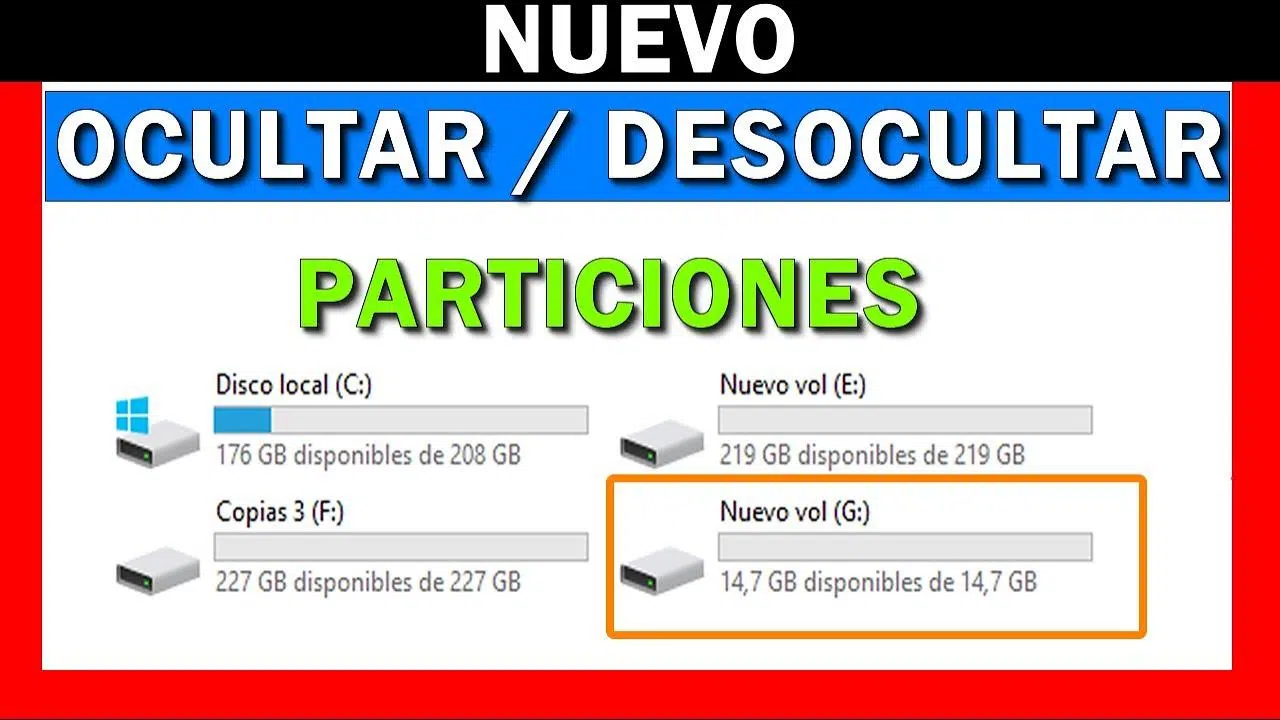
Wenn Sie auf Ihrer Festplatte eine Partition haben, auf der Sie ein Backup oder ein Systemabbild speichern , und befürchten, diese versehentlich zu löschen, ist es am sinnvollsten, sie im Windows 11-Datei-Explorer auszublenden. So verhindern Sie, dass Sie versehentlich Dateien löschen, formatieren oder ungewollte Änderungen vornehmen. Windows bietet Ihnen verschiedene Möglichkeiten, Laufwerksbuchstaben auszublenden, wobei einige davon offensichtlicher sind als andere.
In diesem Artikel erfahren Sie Schritt für Schritt, wie Sie eine Partition im Datei-Explorer ausblenden, ohne sie zu löschen oder Daten zu verlieren, wie Sie Wiederherstellungspartitionen schützen und welche Auswirkungen dies auf die Wiederherstellung eines dort gespeicherten Systemabbilds hat. Außerdem zeigen wir Ihnen, was Sie beachten sollten, um Probleme zu vermeiden, insbesondere wenn Sie Verschlüsselungstechnologien verwenden oder das System von dieser Partition starten.
Was bedeutet es genau, eine Partition in Windows 11 auszublenden?
Wenn wir in Windows 11 von der Ausblendung einer Partition sprechen, meinen wir, dass das entsprechende Laufwerk in „Dieser PC“, im Datei-Explorer und in Menüs wie „Senden an“ nicht mehr angezeigt wird . Die Partition existiert weiterhin und alle Daten sind intakt, aber der Laufwerksbuchstabe wird nicht mehr wie gewohnt angezeigt.
Es ist wichtig zu verstehen, dass dies nicht dasselbe ist wie das Löschen, Verwalten von Partitionen ohne Formatierung oder das Aushängen des Volumes. Die Partition bleibt mit ihrem Dateisystem, ihrer Größe und ihrem Inhalt auf der Festplatte erhalten und ist weiterhin für Windows zugänglich, sofern Sie wissen, wie Sie darauf zugreifen (z. B. durch Eingabe des Pfads im Ausführen-Dialogfeld oder mithilfe erweiterter Tools).
Diese Technik wird häufig verwendet, um Wiederherstellungs- oder Sicherungspartitionen zu schützen , beispielsweise ein Systemabbild auf Laufwerk D:. Wenn dieses Laufwerk im Datei-Explorer nicht angezeigt wird, ist die Wahrscheinlichkeit geringer, dass Sie beim Aufräumen versehentlich dessen Inhalt löschen. Falls Sie einen sicheren Speicherort für diese Sicherungen benötigen, können Sie lernen, wie Sie eine benutzerdefinierte Wiederherstellungspartition erstellen.
Das Ausblenden einer Partition schützt diese jedoch nicht vor fortgeschrittenen Benutzern oder Schadsoftware. Jedes Programm mit ausreichenden Berechtigungen kann weiterhin auf das Laufwerk zugreifen , ebenso wie ein Benutzer, der den Pfad kennt. Es handelt sich primär um eine Schutzmaßnahme gegen versehentlichen Zugriff und alltägliche Nutzung.
Es ist außerdem zu beachten, dass einige Methoden zum Verbergen von Daten auf Windows-Richtlinien oder Registrierungswerten basieren . Daher ist Vorsicht geboten, da eine schlecht durchgeführte Änderung zu seltsamem Verhalten im System oder im schlimmsten Fall zum Verlust verschlüsselter Daten führen kann.
Methode 1: Ausblenden eines Laufwerks mithilfe der Registrierung (Wert „NoDrives“)
Eine der klassischen Methoden zum Ausblenden von Laufwerken in Windows ist die Verwendung des Registrierungswerts „NoDrives“ . Dieser existiert bereits seit älteren Versionen wie Windows XP und hat ein Äquivalent in den Gruppenrichtlinien. Obwohl sich die ursprüngliche Dokumentation auf XP bezieht, wird das Konzept – mit einigen Abweichungen – auch in modernen Versionen, einschließlich Windows 11, weiterhin verwendet.
Der verwendete Schlüssel befindet sich im folgenden Pfad der Windows-Registrierung: HKEY_CURRENT_USER\Software\Microsoft\Windows\CurrentVersion\Policies\Explorer . In diesem Zweig kann ein Wert erstellt werden, der angibt, welche Laufwerksbuchstaben für den aktuellen Benutzer ausgeblendet werden sollen.
Der Wert „NoDrives“ ist als Binärwert definiert und fungiert als Bitmap. Jeder Laufwerksbuchstabe wird durch eine bestimmte Zahl repräsentiert. Durch Addition dieser Zahlen lassen sich mehrere Laufwerke gleichzeitig ausblenden. Eine Tabelle mit den Werten für jeden Buchstaben ist in der Referenz enthalten.
Die für jede Einheit angezeigten Binärwerte stellen im Wesentlichen die Position des Buchstabens innerhalb der Menge möglicher Einheiten dar. Beispielsweise werden folgende Äquivalenzen angegeben:
- A: 01 00 00 00
- B: 02 00 00 00
- C: 04 00 00 00
- D: 08 00 00 00
- E: 10 00 00 00
- F: 20 00 00 00
- G: 40 00 00 00
- H: 80 00 00 00
- I: 00 01 00 00
- J: 00 02 00 00
- K: 00 04 00 00
- L: 00 08 00 00
- M: 00 10 00 00
- N: 00 20 00 00
- O: 00 40 00 00
- P: 00 80 00 00
- Q: 00 00 01 00
- R: 00 00 02 00
- S: 00 00 04 00
- T: 00 00 08 00
- U: 00 00 10 00
- V: 00 00 20 00
- W: 00 00 40 00
- X: 00 00 80 00
- Y: 00 00 00 01
- Z: 00 00 00 02
Die allgemeine Vorgehensweise zur Anwendung dieser Methode, angepasst an eine moderne Umgebung wie Windows 11, wäre wie folgt:
- Öffnen Sie die Registierungseditor (regedit) über das Startmenü oder Ausführen.
- Navigieren Sie zu HKEY_CURRENT_USER \ Software \ Microsoft \ Windows \ Currentversion \ Policies \ Explorer.
- Erstellen Sie im rechten Bereich einen neuen Binärwert namens Keine Laufwerke.
- Weisen Sie der Einheit, die Sie ausblenden möchten, gemäß der obigen Tabelle den entsprechenden Binärwert zu.
- Speichern Sie die Änderungen und starten Sie Windows neu, damit sie wirksam werden.
Dadurch wird das Laufwerk aus „Dieser PC“, dem Datei-Explorer und dem Menü „Senden an“ entfernt . Es ist jedoch weiterhin zugänglich, wenn Sie seinen Pfad (z. B. D:\) manuell im Ausführen-Dialogfeld oder in der Adressleiste des Datei-Explorers eingeben.
Es ist wichtig, auf den Warnhinweis in den Originalinformationen hinzuweisen: In einigen älteren Professional-Editionen von Windows kann die Änderung bestimmter Registrierungseinstellungen zum Verlust verschlüsselter Passwortdaten führen . Auch wenn das genaue Verhalten unter Windows 11 abweichen kann, ist äußerste Vorsicht geboten, wenn Sie EFS oder andere mit Ihrem Konto verknüpfte Verschlüsselungssysteme verwenden.
Darüber hinaus birgt jede Manipulation der Registrierung Risiken. Ein falsch geschriebener Wert oder ein Wert im falschen Schlüssel kann Systemabstürze , Einfrieren oder Anmeldeprobleme verursachen. Bevor Sie Änderungen vornehmen, empfiehlt es sich, einen Systemwiederherstellungspunkt zu erstellen oder den betroffenen Schlüssel zu exportieren, um die Änderungen rückgängig machen zu können.
Praktische Alternative: Die Partition kann durch Entfernen des Laufwerksbuchstabens ausgeblendet werden.
Unter Windows 11 ist es oft einfacher, die Datenträgerverwaltung zu nutzen, als sich mit den Bitmaps in der Registry herumzuschlagen. Eine Partition lässt sich recht einfach ausblenden, indem man ihr den Laufwerksbuchstaben entfernt . Die Partition bleibt zwar auf der Festplatte erhalten, wird aber ohne Buchstaben im Datei-Explorer nicht mehr angezeigt. Anleitungen zur Verwendung der grafischen Befehlszeile finden Sie in Artikeln zur Datenträgerverwaltung.
Dieser Vorgang wird über die Datenträgerverwaltung oder mit dem Befehlszeilenprogramm diskpart durchgeführt. Kurz gesagt, dabei wird das Volume identifiziert, der zugehörige Laufwerksbuchstabe entfernt und die Partition für den Benutzer sichtbar und nicht zugewiesen belassen. Wenn Sie nach Tools zum Partitionieren oder zur Automatisierung dieser Aufgaben suchen, konsultieren Sie Anleitungen zu Festplattenpartitionierungssoftware.
Mit dem grafischen Tool der Datenträgerverwaltung (diskmgmt.msc) geht man folgendermaßen vor: Partition suchen, mit der rechten Maustaste klicken, „Laufwerksbuchstaben und -pfade ändern“ auswählen und anschließend den Laufwerksbuchstaben löschen. Nach der Ausführung des Vorgangs wird das Laufwerk nicht mehr im Datei-Explorer angezeigt , ist aber weiterhin in der Liste der Datenträger in der Datenträgerverwaltung zu finden.
Mit diskpart lässt sich ein ähnliches Ergebnis erzielen, indem man in der Eingabeaufforderung mit Administratorrechten eine Reihe von Befehlen eingibt: Man wählt die Festplatte und das Volume aus und führt einen Befehl zum Entfernen des Laufwerksbuchstabens aus. Diese Methode ist zwar fortgeschrittener, bietet aber in Skript- oder Automatisierungsumgebungen mehr Kontrolle.
Der Vorteil dieser Vorgehensweise gegenüber der Einstellung „Keine Laufwerke“ besteht darin, dass sie die Volume-Ebene und nicht nur die Benutzeroberfläche betrifft . Anders ausgedrückt: Die meisten Programme, die auf die Auflistung von Laufwerksbuchstaben angewiesen sind, erkennen die Partition erst, wenn Sie den korrekten Pfad oder Mountpunkt angeben. Um das Laufwerk wieder sichtbar zu machen, weisen Sie ihm einfach einen neuen Laufwerksbuchstaben zu.
Sie sollten jedoch mit Vorsicht vorgehen: Das Entfernen des Laufwerksbuchstabens von einer Systempartition, einer Bootpartition oder einer Partition, die von zahlreichen Anwendungen genutzt wird, kann schwerwiegende Probleme verursachen. Diese Methode ist für Datenpartitionen oder Sicherungspartitionen gedacht , die nicht täglich interaktiv genutzt werden.
Beziehung zu Konzernrichtlinien und Unternehmensumfeld
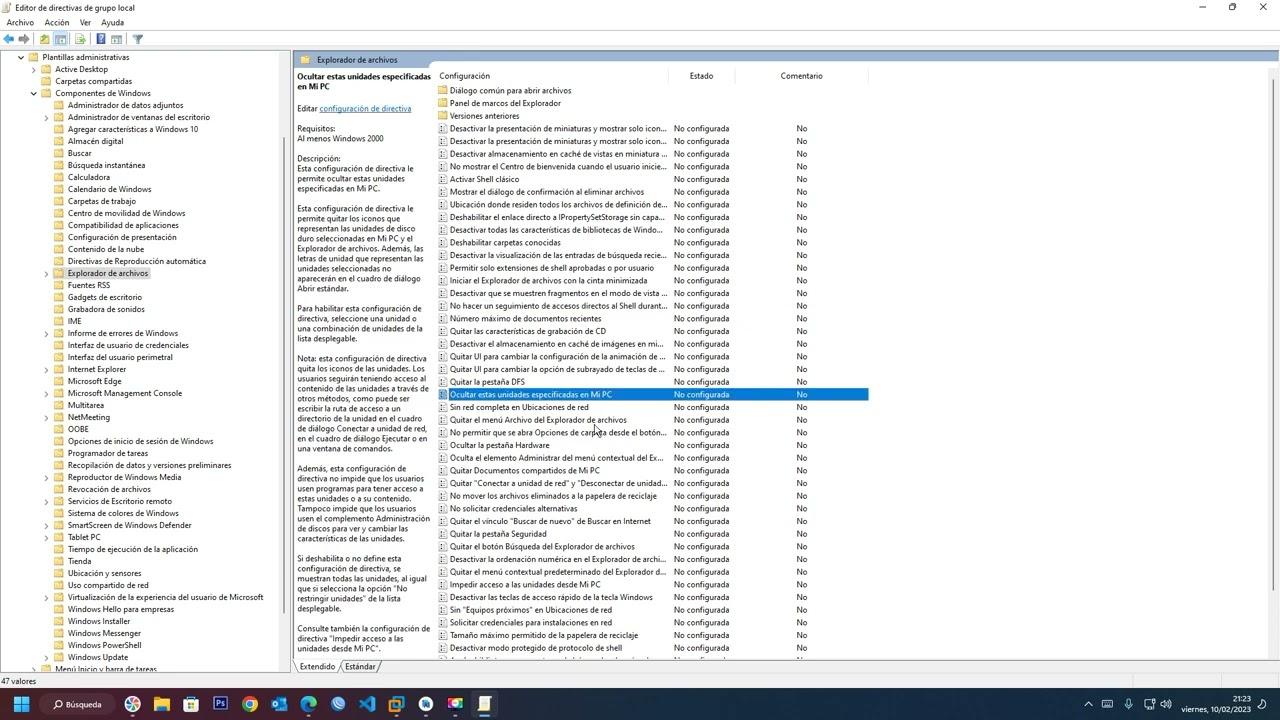
Der zuvor erwähnte Wert „NoDrives“ hat sein Äquivalent in den Windows- Gruppenrichtlinien , die in Unternehmen und verwalteten Umgebungen weit verbreitet sind. Dort finden Sie Optionen wie „Diese angegebenen Laufwerke im Arbeitsplatz ausblenden“, die auf demselben internen Mechanismus der Bitzuordnung zu Laufwerksbuchstaben basieren.
Aus Administratorsicht ermöglichen Richtlinien die zentrale Anwendung dieser Ausblendung auf viele Computer, ohne dass die Registrierung auf jedem einzelnen Computer manuell bearbeitet werden muss. Beim Festlegen einer Richtlinie generiert oder ändert das System die entsprechenden Werte (z. B. „NoDrives“) unter den Richtlinienschlüsseln und wendet sie auf die betroffenen Benutzer oder Computer an.
Für Privatanwender ist diese detaillierte Steuerung in der Regel nicht notwendig. Beachten Sie jedoch, dass die Laufwerksausblendung möglicherweise von Ihrem Unternehmen erzwungen wird , wenn Ihr PC Teil einer Domäne ist oder von Ihrem Unternehmen verwaltet wird . In diesem Fall können Sie die Einstellung nicht immer selbst ändern, und manuelle Änderungen können bei einer Aktualisierung der Richtlinie rückgängig gemacht werden.
Im Kontext des Ausblendens einer Partition mithilfe eines Systemabbilds wäre diese Art von Richtlinie in Organisationen nützlich, die verhindern möchten, dass Mitarbeiter auf Wiederherstellungs- oder interne Sicherungspartitionen zugreifen. Unter Windows 11 Home ist es jedoch üblicher, die Datenträgerverwaltung oder kleinere lokale Anpassungen in der Registrierung zu verwenden.
Eine Partition ausblenden, die ein Systemabbild enthält
Der erwähnte Inhalt beschreibt einen sehr spezifischen Fall: Ein Benutzer hat ein Systemabbild auf der D:-Partition erstellt und gespeichert und möchte es ausblenden, um ein versehentliches Löschen zu vermeiden. Weiterhin fragt er, welche Auswirkungen dies auf die Wiederherstellung des PCs mithilfe dieses Abbilds von einer ausgeblendeten Partition hat.
Wenn Sie sich in einer ähnlichen Situation befinden, ist es wichtig zu verstehen, dass das Ausblenden der Partition weder das Systemabbild löscht noch die Wiederherstellungstools daran hindert, es zu verwenden , solange das Tool weiß, wo es suchen muss. Das Laufwerk hat möglicherweise keinen Laufwerksbuchstaben oder ist im Datei-Explorer ausgeblendet, aber es ist weiterhin auf der Festplatte vorhanden.
Bei der Wiederherstellung von Systemabbildern wird häufig eine Wiederherstellungsumgebung (wie die Windows-Wiederherstellungsumgebung, WinRE) oder eine Backup-Software von Drittanbietern verwendet, die vor dem Laden des Betriebssystems gestartet wird. Diese Tools können in der Regel auch ohne Laufwerksbuchstaben Datenträger erkennen, da sie die Partitionstabelle direkt analysieren.
Wenn Sie also eine Art „versteckte“ Partition zum Speichern des Backups erstellen möchten, sollte die Wiederherstellung problemlos funktionieren, solange das verwendete Tool das Volume erkennt . In manchen Fällen wird die Partition beim Starten vom Wiederherstellungsmedium möglicherweise mit einem anderen Laufwerksbuchstaben angezeigt (z. B. nicht D:, sondern ein anderer), die Inhalte sind aber weiterhin vorhanden.
Es empfiehlt sich jedoch, dies zu überprüfen, bevor Sie es tatsächlich benötigen. Starten Sie das System am besten von dem Wiederherstellungsmedium, das Sie verwenden möchten, wählen Sie die Wiederherstellungsoption aus und vergewissern Sie sich, dass die Partition mit dem Image erkannt wird und in der Liste erscheint . So erleben Sie keine böse Überraschung, wenn Ihr Hauptsystem eines Tages nicht mehr startet.
Es ist außerdem wichtig, sich nicht auf nur eine Kopie zu verlassen. Selbst wenn Sie das Image auf einer versteckten Partition speichern, empfiehlt es sich, eine weitere Kopie auf einer externen Festplatte oder an einem anderen Ort zu haben. Bei einem physischen Defekt der internen Festplatte spielt es keine Rolle, ob die Partition sichtbar oder versteckt ist: Die Daten gehen ohnehin verloren.
Risiken, rechtliche Hinweise und Datenverschlüsselung
Die Originalinformationen enthalten einen recht deutlichen Warnhinweis von Microsoft und seinen Zulieferern, in dem klargestellt wird, dass sie weder die Eignung, Zuverlässigkeit noch die Genauigkeit der Informationen zu diesen Lösungen garantieren und dass diese „wie besehen“ und ohne jegliche Gewährleistung angeboten werden.
Das bedeutet, dass Sie Änderungen an der Registrierung oder an der Laufwerksverwaltung von Windows auf eigenes Risiko vornehmen . Zu den Risiken gehören der mögliche Verlust von Nutzungsmöglichkeiten, Daten oder Gewinnen aus der Nutzung der Informationen sowie die Unfähigkeit, diese zu nutzen, sei es aufgrund von Vertrag, Fahrlässigkeit oder anderen rechtlichen Gründen.
Darüber hinaus wird ausdrücklich darauf hingewiesen, dass diese Schritte in bestimmten Editionen wie Windows XP Professional zum Verlust verschlüsselter Passwortdaten führen können . Dies hängt mit den im System integrierten Verschlüsselungsmechanismen zusammen, die auf Schlüssel und interne Strukturen angewiesen sind, welche empfindlich auf bestimmte Änderungen reagieren.
Unter Windows 11 haben sich zwar viele dieser Technologien weiterentwickelt, die Grundidee bleibt jedoch dieselbe: Wenn Sie EFS, BitLocker oder andere mit Ihrem Konto verknüpfte Verschlüsselungssysteme verwenden , ist es unerlässlich, Sicherungskopien Ihrer Wiederherstellungsschlüssel und Zertifikate zu erstellen. Nehmen Sie keine riskanten Änderungen vor, ohne sicherzustellen, dass Sie diese rückgängig machen können.
Abschließend sei noch erwähnt, dass Sie idealerweise vor Änderungen an der Registry oder den Partitionseinstellungen immer ein aktuelles Backup und, wenn möglich, einen Systemwiederherstellungspunkt erstellen sollten. Diese wenigen Minuten Vorsorge können Ihnen viel Ärger ersparen.
Cookies, Berechtigungen und Webkontextinformationen
Ein Teil des Referenzmaterials umfasst Texte zu Cookie-Richtlinien und Datenverarbeitung, die auf modernen Websites üblich sind. Sie dienen dazu, Nutzer darüber zu informieren, dass Technologien wie Cookies verwendet werden, um Gerätedaten, einschließlich eindeutiger Kennungen oder Browserinformationen, zu speichern oder darauf zuzugreifen.
Diese Hinweise erläutern, dass die Erteilung oder der Widerruf der Einwilligung die Funktionalität bestimmter Website-Funktionen beeinträchtigen kann. Dies hat zwar keinen direkten Einfluss auf den technischen Prozess des Ausblendens von Partitionen in Windows 11, ist aber Teil des rechtlichen und datenschutzrechtlichen Rahmens, in dem die Informationen präsentiert werden.
In der Praxis werden Sie beim Besuch einer Seite, die erklärt, wie man Partitionen ausblendet, wahrscheinlich Meldungen sehen, in denen Sie aufgefordert werden, die Verwendung von Cookies zu akzeptieren oder zu konfigurieren. Wenn Sie bestimmte Elemente blockieren, werden einige Seitenkomponenten möglicherweise nicht korrekt geladen , was zu Fehlermeldungen wie „Ein erforderlicher Teil der Website konnte nicht geladen werden“ führt.
In solchen Fällen empfiehlt es sich in der Regel, die Internetverbindung zu überprüfen, Werbeblocker zu deaktivieren oder einen anderen Browser zu verwenden . Dies hat keine Auswirkungen auf Windows 11 oder Ihre Partitionen, kann aber den Empfang von Anweisungen oder das Herunterladen von Datenträgerverwaltungstools beeinflussen.
Obwohl dieser Aspekt eher mit der Webnavigation als mit der Systemadministration zusammenhängt, sollte man ihn im Hinterkopf behalten, wenn man Online-Tutorials zum Ausblenden von Laufwerken konsultiert und feststellt, dass etwas auf der Seite nicht wie erwartet angezeigt wird.
Kurz gesagt: Um eine Partition im Windows 11-Datei-Explorer auszublenden, muss man abwägen, ob es ausreicht , die Partition im täglichen Gebrauch einfach auszublenden (z. B. mit NoDrives oder durch Entfernen des Laufwerksbuchstabens) oder ob zusätzlicher Schutz erforderlich ist. Dabei müssen stets die rechtlichen, technischen und Verschlüsselungsrisiken abgewogen und sichergestellt werden, dass die verwendeten Wiederherstellungstools die Partition mit dem Systemabbild korrekt erkennen, unabhängig davon, ob sie im Datei-Explorer sichtbar ist.


Leidenschaftlicher Autor über die Welt der Bytes und der Technologie im Allgemeinen. Ich liebe es, mein Wissen durch Schreiben zu teilen, und genau das werde ich in diesem Blog tun und Ihnen die interessantesten Dinge über Gadgets, Software, Hardware, technologische Trends und mehr zeigen. Mein Ziel ist es, Ihnen dabei zu helfen, sich auf einfache und unterhaltsame Weise in der digitalen Welt zurechtzufinden.