- ONLYOFFICE für Linux integriert ein flexibles KI-Plugin, das Cloud- und lokale Modelle verbindet, ohne standardmäßig aktiviert zu sein.
- Das Plugin ermöglicht die Nutzung von Anbietern wie Mistral, Claude, Gemini, LocalAI, Ollama oder LM Studio und die Konfiguration jedes Modells für spezifische Aufgaben.
- Die aktuellen Funktionen konzentrieren sich auf Chat, Zusammenfassung, Übersetzung und Textanalyse und sind auf Dokumente, Tabellenkalkulationen und Präsentationen anwendbar.
- Im ONLYOFFICE-Umfeld haben Datenschutz, Benutzerkontrolle und zukünftige erweiterte Anpassungsmöglichkeiten des KI-Agenten höchste Priorität.
Wer Linux nutzt und täglich mit Dokumenten, Tabellen und Präsentationen arbeitet , wünscht sich einen leistungsstarken KI-Assistenten. ONLYOFFICE hat hier neue Maßstäbe gesetzt und bietet ein äußerst flexibles System, mit dem sich alles verbinden lässt – von großen Cloud-basierten Modellen bis hin zu lokalen Lösungen auf dem eigenen PC.
In diesem Leitfaden erfahren Sie detailliert und ohne Umschweife, wie Sie eine KI in ONLYOFFICE für Linux verwenden , welche Anbieter Sie verbinden können (Mistral, Claude, Gemini, LocalAI, Ollama, LM Studio und viele mehr), welche Hardware Sie benötigen, wie Sie das Plugin konfigurieren und was Sie anschließend damit in Dokumenten, Tabellenkalkulationen und Präsentationen machen können.
Wie KI in ONLYOFFICE für Linux funktioniert
Kernstück ist ein KI-Plugin, das sich wie jede andere Erweiterung in ONLYOFFICE installieren lässt. Es ist nicht standardmäßig aktiviert, sodass Sie selbst entscheiden können, ob Sie es nutzen oder bei der klassischen, traditionellen Bearbeitungsmethode ohne Unterstützung bleiben möchten.
Dieses Plugin fungiert als Schnittstelle zwischen Ihren Editoren und verschiedenen KI-Anbietern und -Modellen : Sie können Cloud-Dienste (OpenAI, Anthropic, Mistral, Google Gemini, DeepSeek, Groq, Together AI, Stability AI, Zhipu usw.) oder lokal eingerichtete Modelle (LocalAI, Ollama, LM Studio, GPT4All usw.) nutzen. Das System ist vollständig modular: Sie können Modelle jederzeit hinzufügen, ändern oder löschen.
In der aktuellen Version des Plugins sind Sie nicht mehr an einen einzelnen Anbieter gebunden. Sie können mehrere Vorlagen gleichzeitig kombinieren und jede einer bestimmten Aufgabe zuweisen : eine für den Chat, eine für die Zusammenfassung, eine für die Übersetzung, eine für die Textanalyse usw. und im Einstellungsfenster blitzschnell zwischen ihnen wechseln.
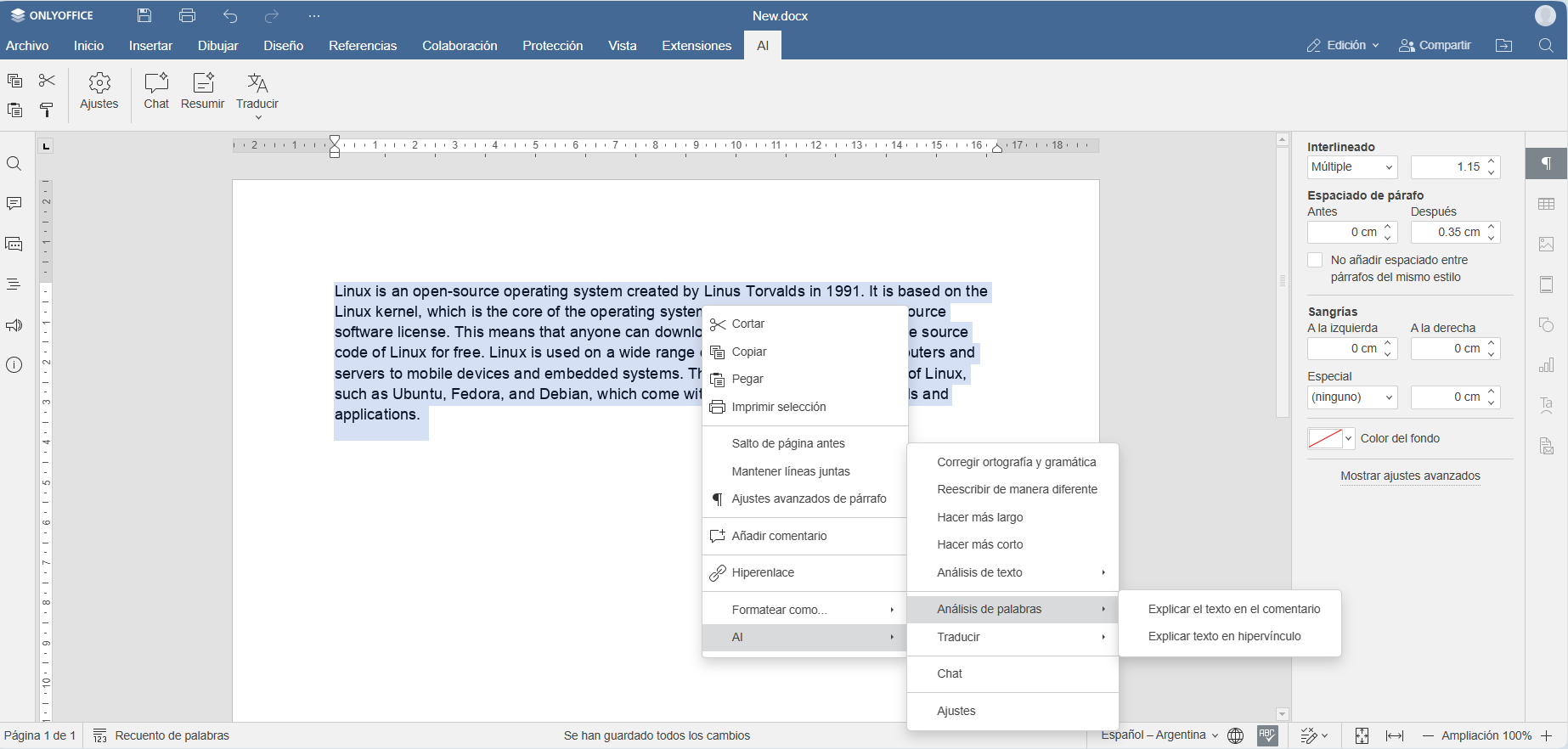
Sobald die Modelle eingerichtet sind, können Sie die KI über den Reiter „KI“ in der oberen Leiste oder über das Kontextmenü (Rechtsklick auf markierten Text) aufrufen. Dort können Sie mit dem Assistenten chatten, Absätze umschreiben, neue Inhalte generieren, Grammatik und Rechtschreibung korrigieren, übersetzen, zusammenfassen, Wörter oder Phrasen analysieren und vieles mehr.
Installation und Aktivierung des KI-Plugins in ONLYOFFICE
Um KI unter Linux nutzen zu können, müssen Sie zunächst das KI-Plugin in den ONLYOFFICE-Editoren installieren und aktivieren . Unabhängig davon, ob Sie ONLYOFFICE Desktop Editors oder ONLYOFFICE Docs in eine Plattform wie Nextcloud, ownCloud, Moodle, WordPress, Odoo oder eine ähnliche Anwendung integriert haben, ist die Vorgehensweise nahezu identisch.
Öffnen Sie einen beliebigen Editor (Dokument, Tabellenkalkulation oder Präsentation) und klicken Sie in der oberen Symbolleiste auf den Tab „Erweiterungen“ . Starten Sie dort den Plugin-Manager , suchen Sie das Plugin „IA“ und klicken Sie auf „Installieren “. Es wird Ihrer Suite in wenigen Sekunden hinzugefügt.
Nach der Installation müssen Sie das Plugin aktivieren. Gehen Sie dazu zurück zum Tab „Erweiterungen“ und wählen Sie „Hintergrund-Plugins “. In der Liste finden Sie das KI-Plugin mit einem Schalter. Aktivieren Sie es. Wenn alles korrekt eingerichtet ist, erscheint oben im Editor ein neuer Tab namens „KI“ .
An diesem Punkt funktioniert die wichtigste Komponente bereits, doch das Entscheidende fehlt noch: das Hinzufügen Ihrer KI-Modelle und die Festlegung ihres jeweiligen Anwendungszwecks . Dies erfolgt über das Einstellungsmenü, das wir in den folgenden Abschnitten für verschiedene Anbieter detailliert erläutern werden.
API-Schlüssel, lokale Anbieter und Datenschutz
Für alle Cloud-basierten Modelle verwendet ONLYOFFICE API-Schlüssel, die Sie direkt vom Anbieter erhalten müssen . Die Suite stellt Ihnen keine eigenen Schlüssel zur Verfügung und fungiert nicht als Zahlungsdienstleister; Sie sind selbst für die Registrierung, die Konfiguration Ihres Kontos und die Generierung Ihrer Zugangsdaten verantwortlich.
Jeder Anbieter hat seine eigenen Regeln: Manche bieten kostenlose Tarife mit Einschränkungen an , andere verlangen von Anfang an eine Zahlung. Daher ist es wichtig, die Nutzungsbedingungen und Preise auf der offiziellen Website des jeweiligen Anbieters (OpenAI, Anthropic, Mistral, Google Gemini usw.) zu prüfen. Das Plugin selbst ist kostenlos, die Nutzung des Modells wird jedoch gemäß den Tarifen des Anbieters abgerechnet.
Wenn Sie nicht auf Dritte angewiesen sein oder Ihre Daten extern übermitteln möchten, können Sie lokale Modelle wählen, die auf Ihrem eigenen Computer oder Linux-Server laufen . In diesem Fall benötigen Sie keine Internetverbindung, um KI zu nutzen (lediglich zum erstmaligen Herunterladen oder Aktualisieren der Modelle), und Sie behalten die Kontrolle über Ihre Daten, da die gesamte Verarbeitung intern erfolgt.
Zu den interessantesten lokalen Optionen für Linux zählen LocalAI, Ollama und LM Studio . Sie alle integrieren sich über eine kompatible API in das KI-Plugin und ermöglichen das Laden von Open-Source-Modellen (beispielsweise Varianten basierend auf Llama, Mistral oder anderen LLMs) für Text-, Bild- oder sogar Audioaufgaben.
Hardwareanforderungen für die lokale Nutzung von KI unter Linux
Bei der Wahl eines lokalen Modells ist es wichtig, die Hardwareanforderungen zu beachten, um Engpässe zu vermeiden. Zwar lassen sich einige ressourcenschonende Modelle auch auf weniger leistungsstarken Rechnern ausführen, für ein optimales Nutzungserlebnis empfiehlt es sich jedoch, bestimmte Mindestanforderungen an CPU, RAM und Speicherplatz zu erfüllen.
Idealerweise verfügen Sie über eine Mehrkern-CPU , je moderner, desto besser. Größere Modelle profitieren von mehreren Threads, um in angemessener Zeit zu reagieren, insbesondere bei mehreren Anfragen gleichzeitig oder der Arbeit mit langen Dokumenten.
Beim Arbeitsspeicher kommt es vor allem auf die verfügbare RAM-Kapazität des jeweiligen Modells und von ONLYOFFICE an. Für grundlegende Aufgaben werden mindestens 8 GB empfohlen. Um anspruchsvollere Anwendungen flüssig und ohne Systemverlangsamung nutzen zu können, sind 16 GB oder mehr ideal.
Für die Speicherung der Sprachmodelle und temporären Dateien empfiehlt sich dringend die Verwendung einer SSD mit mindestens 20 GB freiem Speicherplatz . Moderne Sprachmodelle benötigen jeweils mehrere Gigabyte, daher sollte man ausreichend Speicherplatz einplanen, insbesondere wenn man verschiedene Varianten testen möchte.
Was das Netzwerk betrifft, funktionieren Lösungen wie LocalAI nach der Installation zwar offline , aber Sie benötigen eine stabile Verbindung, um Modelle herunterzuladen und zukünftige Updates einzuspielen. Sobald dies geschehen ist, können Sie mit ONLYOFFICE und Ihrer lokalen KI einwandfrei offline arbeiten.
Verbinden Sie LocalAI unter Linux mit ONLYOFFICE
LocalAI ist eine leistungsstarke Option, wenn Sie KI-Modelle vollständig lokal unter Linux ausführen und direkt in ONLYOFFICE verwenden möchten. Das Prinzip ist einfach: Installieren Sie LocalAI, laden Sie ein Modell herunter, starten Sie es mit aktiviertem CORS und fügen Sie es anschließend als Anbieter im KI-Plugin hinzu.
Schritt 1: Installieren Sie LocalAI unter Linux
Zunächst können Sie LocalAI mit einem einzigen Befehl im Terminal installieren, was den Vorgang erheblich vereinfacht. Führen Sie einfach Folgendes aus:
curl https://localai.io/install.sh | sh
Dieses Skript lädt LocalAI automatisch herunter und installiert es . Alternativ können Sie der offiziellen Anleitung folgen und Docker verwenden. Dies ist besonders nützlich, wenn Sie den Dienst isolieren oder ihn einfach zwischen verschiedenen Rechnern verschieben möchten.
Schritt 2: Laden Sie ein Modell für LocalAI herunter
Nachdem LocalAI bereits installiert ist, besteht der nächste Schritt darin, mindestens ein unterstütztes Sprachmodell hinzuzufügen . Beispielsweise könnten Sie eines wie folgt installieren:
local-ai models install hermes-2-theta-llama-3-8b
Dieser Befehl lädt das Modell in LocalAI herunter und registriert es, sodass es dann vom KI-Plugin in ONLYOFFICE automatisch erkannt werden kann, wenn Sie den lokalen Anbieter konfigurieren.
Schritt 3: LocalAI mit aktiviertem CORS starten
Damit ONLYOFFICE vom Browser oder Desktop-Editor aus mit LocalAI kommunizieren kann, müssen Sie CORS-Anfragen zulassen . Am schnellsten geht das, indem Sie den Server mit folgendem Befehl starten:
local-ai run --cors
Alternativ können Sie die Konfigurationsdatei bearbeiten. /etc/localai.env und fügen Sie eine Zeile wie diese hinzu:
CORSALLOWEDORIGINS="*"
Dies bedeutet, dass beliebige Quellen zulässig sind , was die Integration mit ONLYOFFICE vereinfacht. LocalAI lauscht ab diesem Zeitpunkt standardmäßig unter http://127.0.0.1:8080 . URL und Port können bei Bedarf jedoch angepasst werden.
Schritt 4: LocalAI im AI-Plugin konfigurieren
Jetzt ist es an der Zeit, alles mit ONLYOFFICE zu verbinden. Öffnen Sie einen beliebigen Web-Editor in Ihrer ONLYOFFICE-Lösung (Docs, DocSpace usw.), gehen Sie zu Erweiterungen → Plugin-Manager und installieren Sie das AI-Plugin, falls Sie es noch nicht haben. Aktivieren Sie es unter Hintergrund-Plugins und stellen Sie sicher, dass der AI- Tab oben angezeigt wird.
Im Reiter „KI“ gehen Sie zu „Einstellungen “ und tippen auf „KI-Modelle bearbeiten“ . Dort sehen Sie die Liste der Modelle (die anfangs leer ist) und eine Schaltfläche zum Hinzufügen eines neuen Modells.
Geben Sie im Formular einen beschreibenden Namen für den Lieferanten ein, zum Beispiel „LocalAI“und geben Sie die URL ein http://127.0.0.1:8080 wenn Sie die Standardeinstellungen beim Starten des Dienstes nicht geändert haben.
Die in LocalAI verfügbaren Modelle werden automatisch geladen. Wählen Sie einfach „hermes-2-theta-llama-3-8b“ oder ein anderes installiertes Modell aus und speichern Sie mit OK . Anschließend können Sie dieses lokale Modell über das Hauptmenü „Einstellungen“ Chat-, Zusammenfassungs-, Übersetzungs- oder Analyseaufgaben zuweisen.
Verbinden Sie Claude und Anthropic mit ONLYOFFICE unter Linux
Wenn Sie einen Cloud-Anbieter mit starkem Fokus auf Sicherheit und verantwortungsvolle Nutzung bevorzugen, sind Anthropic und sein Chatbot Claude eine leistungsstarke Option. ONLYOFFICE ist über das KI-Plugin mit Claude 3.7 Sonnet und anderen Modellen der Familie kompatibel.
Anthropic konzentriert sich auf die Entwicklung großer, zuverlässiger und sicherer Sprachmodelle mit fortschrittlichen Fähigkeiten in den Bereichen schrittweises Schließen, Informationsanalyse, kreative Inhaltsgenerierung und Bildverständnis. Dadurch ist Claude ein idealer Assistent für komplexe Büroaufgaben.
Die Verwendung von Claude unter Linux erfolgt ähnlich: Sie installieren und aktivieren das Plugin, verbinden Anthropic als Anbieter, geben Ihren API-Schlüssel von der offiziellen Website ein und wählen Ihr bevorzugtes Modell aus der Liste aus.
Installieren und aktivieren Sie das Plugin für Anthropic.
Öffnen Sie ein Dokument in ONLYOFFICE, gehen Sie zu Erweiterungen → Plugin-Manager und suchen Sie das KI- Plugin . Klicken Sie auf Installieren und warten Sie einige Sekunden. Aktivieren Sie anschließend unter Erweiterungen → Hintergrund-Plugins den Schieberegler des Plugins, um die Registerkarte „KI“ anzuzeigen.
Verbinden Sie sich mit Anthropic und wählen Sie Claude-Modelle.
Tippen Sie im Reiter „KI“ auf „Einstellungen“ , um die Konfiguration aufzurufen. Tippen Sie auf „KI-Modelle bearbeiten“ und anschließend auf die Schaltfläche „+“ , um ein neues Modell hinzuzufügen. Die Liste der verfügbaren Anbieter wird geöffnet; wählen Sie „Anthropic“ aus.
Fügen Sie im Bearbeitungsfenster Ihren Anthropic-API-Schlüssel in das entsprechende Feld ein. Falls Sie noch keinen besitzen, müssen Sie ein Konto auf der offiziellen Anthropic-Website erstellen und dort Ihre Zugangsdaten generieren. ONLYOFFICE stellt keine API-Schlüssel bereit und übernimmt keine Haftung für Kosten, die im Zusammenhang mit deren Verwendung entstehen.
Nach Eingabe des Schlüssels drücken Sie die Schaltfläche „Modellliste aktualisieren“ . Es werden die verschiedenen unterstützten Claude-Varianten angezeigt, darunter das Claude 3.7 Sonnet als Beispielmodell. Wählen Sie die gewünschte Variante aus und bestätigen Sie mit OK.
Weisen Sie Claude Aufgaben in ONLYOFFICE zu.
Kehren Sie zum Hauptbildschirm der KI-Einstellungen zurück . Dort können Sie für jede Funktion aus der Dropdown-Liste das gewünschte Modell auswählen: KI fragen, Zusammenfassen, Übersetzen und Textanalyse . Wenn Claude Ihr Hauptassistent sein soll, weisen Sie ihn entweder allen Aufgaben zu oder nur denen, bei denen er wirklich einen Unterschied macht.
Ab sofort können Sie Claude direkt über den KI- Reiter oder per Rechtsklick auf markierten Text in Ihrem Dokument nutzen. Der Chatbot unterstützt Sie bei Aufsätzen, Berichten, Datenanalysen, Programmierung, Planung, Sprachdienstleistungen und praktisch allen anderen textbasierten Aufgaben.
Verbinden Sie Mistral AI in ONLYOFFICE für Linux
Mistral AI ist ein französisches Unternehmen, das dank seiner Open-Source-Modelle und seiner europäischen Ausrichtung in kurzer Zeit beachtliche Erfolge erzielt hat . Für viele Nutzer, denen Datensouveränität wichtig ist und die nach Alternativen zu den amerikanischen Giganten suchen, ist Mistral die naheliegende Wahl.
Mit ONLYOFFICE können Sie verschiedene Mistral-Modelle für Cloud- und selbstgehostete Umgebungen verbinden und unter Linux zur Bearbeitung von Dokumenten, Tabellenkalkulationen, Präsentationen und PDFs nutzen. Die Integration ist in ONLYOFFICE Docs, ONLYOFFICE Desktop Editors und DocSpace verfügbar.
Die wichtigste Voraussetzung ist, dass eine Instanz von ONLYOFFICE unter Linux läuft (entweder in eine andere Plattform integriert oder als Desktop-Anwendung) und ein Mistral-API-Schlüssel vorhanden ist , der durch die Registrierung eines kostenlosen Kontos auf deren Website erhalten wird.
Schritt 1: Installieren Sie das KI-Plugin
Öffnen Sie einen beliebigen ONLYOFFICE-Editor, gehen Sie zum Tab „Erweiterungen“ und öffnen Sie den Add-ons-Manager . Suchen Sie das AI- Plugin und klicken Sie auf „Installieren“ . Sobald die Installation abgeschlossen ist, gehen Sie zu „Hintergrund-Plugins“ und aktivieren Sie das AI-Plugin, sodass der AI- Tab in der oberen Leiste erscheint.
Schritt 2: Fügen Sie ein Mistral-Modell hinzu
Nachdem der KI- Tab sichtbar ist, gehen Sie zu Einstellungen und tippen Sie auf KI-Modelle bearbeiten . Da Sie noch keine Modelle haben, ist die Liste leer. Klicken Sie auf die Schaltfläche Hinzufügen , um ein neues Modell zu erstellen.
Wählen Sie im Menü „KI-Modell hinzufügen“ Mistral aus der Liste der Standardanbieter aus. Diese Liste enthält außerdem OpenAI, Together AI, Anthropic, DeepSeek, Google Gemini und weitere. Geben Sie anschließend Ihren Mistral-API-Schlüssel in das entsprechende Feld ein.
In manchen Versionen geben Sie einfach Ihr Passwort ein und wählen ein Modell aus der Dropdown-Liste aus; in anderen müssen Sie auf die Schaltfläche „Modellliste aktualisieren“ klicken, um die in Ihrem Tarif verfügbaren Optionen zu aktualisieren. Je nach Bedarf können Sie zwischen allgemeinen Modellen, codeorientierten Modellen (Codestral) oder multimodalen Modellen wie Pixtral wählen .
Sobald Sie sich für ein Modell entschieden haben, wählen Sie es aus und bestätigen Sie mit OK . Das Modell wird dann in der Modellliste des Plugins gespeichert und kann anschließend bestimmten Aufgaben zugewiesen werden.
Schritt 3: Konfigurieren Sie die Verwendung des Mistral-Modells
Kehren Sie zum Fenster „KI-Einstellungen“ zurück . Dort können Sie festlegen, welches Modell für jede der in der aktuellen Version des Plugins verfügbaren Funktionen verwendet werden soll:
- Frag die KI Sie können sich mit dem Chatbot unterhalten und ihm alle möglichen Fragen stellen.
- Zusammenfassung lange Texte in wenige klare Sätze zusammenzufassen.
- Traducción einen Text von einer Sprache in eine andere übersetzen.
- Textanalyse Bedeutungen, Nuancen, Definitionen und andere sprachliche Aspekte aufzuschlüsseln.
Wählen Sie das Mistral-Modell, das Sie soeben den Aufgaben hinzugefügt haben, in denen es verwendet werden soll. Sobald die Konfiguration gespeichert ist, können Sie sie – wie bei anderen Anbietern auch – direkt über die Registerkarte „KI“ oder über das Kontextmenü bei der Textauswahl verwenden.
Weitere kompatible Anbieter: Gemini, DeepSeek, Groq, Ollama, LM Studio und mehr
Das ONLYOFFICE AI-Plugin ist so konzipiert, dass es möglichst herstellerunabhängig ist . Deshalb können Sie neben Mistral, Anthropic und LocalAI nahtlos eine Vielzahl weiterer Dienste und Modelle anbinden.
Zu den vorkonfigurierten Anbietern gehören OpenAI, Together AI, Mistral, Groq, GPT4All, Anthropic, Google Gemini, DeepSeek, Ollama, Stability AI, LM Studio und Zhipu AI . Ab Version 2.2.2 des Plugins wird zudem die Einbindung benutzerdefinierter Anbieter unterstützt . Dadurch können Sie praktisch jeden Dienst integrieren, der mit der entsprechenden API kompatibel ist.
Wenn Sie beispielsweise Google Gemini verwenden möchten , generieren Sie einfach einen gültigen Schlüssel in Ihrem Google AI Studio-Konto und folgen Sie der Schritt-für-Schritt-Anleitung zur Konfiguration im Plugin. Gemini ist als Standardanbieter voreingestellt, die Integration gestaltet sich daher recht einfach.
Wenn Sie nach europäischen Lösungen suchen, können Sie neben Mistral auch andere KI-Anbieter aus der EU in Betracht ziehen und diese als benutzerdefinierte Anbieter einbinden , sofern sie eine kompatible API bereitstellen. Falls Sie Anbieter außerhalb der EU komplett vermeiden möchten, zwingt Sie das Plugin nicht zur Nutzung bestimmter Anbieter: Sie entscheiden selbst, mit wem Sie zusammenarbeiten.
Bei Plattformen wie Ollama oder LM Studio ist das Vorgehen ähnlich wie bei LocalAI: Sie starten den lokalen Dienst auf Ihrem Linux-Rechner (oder auf einem Server), wählen oder laden das gewünschte Modell herunter (zum Beispiel ein optimiertes Llama 3, GPT-OSS oder ein anderes kompatibles LLM) und verweisen dann das ONLYOFFICE-Plugin auf die lokale URL dieser API.
Was Sie mit KI in Dokumenten, Tabellenkalkulationen und Präsentationen machen können
Sobald KI integriert ist, wird der Produktivitätszuwachs deutlich spürbar. Durch die Kombination von ONLYOFFICE mit einer oder mehreren Vorlagen können Sie eine Vielzahl von Content-Aufgaben automatisieren – von den einfachsten bis hin zu den komplexesten.
Im Dokumenteneditor können Sie den Assistenten bitten, Entwürfe für Artikel, Berichte, Briefe, Geschäftsemails, Blogbeiträge oder Lehrtexte zu erstellen . Er kann auch ganze Abschnitte umschreiben, um sie an einen anderen Ton, einen anderen Formalitätsgrad oder eine andere Zielgruppe anzupassen.
Für den analytischeren Teil bieten viele Modelle die Möglichkeit, sehr lange Textblöcke zusammenzufassen, Schlüsselideen zu extrahieren, Informationen zu vergleichen, Trends zu erklären oder Probleme Schritt für Schritt zu lösen (was besonders nützlich ist, wenn Sie mit technischen oder akademischen Berichten arbeiten).
Programmierern helfen einige Modelle (wie die codeorientierten Modelle von Mistral oder die von OpenAI und anderen Anbietern) dabei , Code-Snippets zu generieren, Funktionen zu erklären, Skripte zu überprüfen und Fehler zu finden . Sie ersetzen zwar keine IDE, sind aber ein sehr praktisches Werkzeug beim Schreiben von Dokumentationen oder beim Einfügen von Beispielen in Berichte.
Im Bereich der Planung kann KI Projektübersichten, Zeitpläne, Aufgabenlisten oder Vorlagen erstellen , die Sie anschließend anpassen können. Dies beschleunigt die Erstellung vieler Dokumente, insbesondere wenn Sie diese häufig anfertigen müssen (Angebote, Protokolle, Checklisten usw.).
Im Bereich der Sprachdienstleistungen können alle textkompatiblen Modelle übersetzen, Grammatik und Rechtschreibung korrigieren, den Stil verbessern, paraphrasieren und Vokabeln erklären . Für mehrsprachige Dokumente oder Nutzer, die eine Sprache nicht fließend beherrschen, ist dies ein enormer Vorteil.
KI in Präsentationen und Zusammenarbeit mit DocSpace nutzen
Im Präsentationseditor ermöglicht die KI ein deutlich schnelleres Erstellen von Folien. Sie können den Text für jede Folie generieren lassen , ihn kürzen oder verlängern, ihn informeller oder formeller gestalten oder Rechtschreib- und Grammatikfehler direkt korrigieren.
Mit der Funktion „Ask AI“ innerhalb von Präsentationen können Sie eine ideale Struktur für einen Vortrag , Vorschläge für Titel der einzelnen Abschnitte, Beispiele, die den Inhalt ansprechender gestalten, oder sogar Ratschläge zur Präsentation des Themas vor einem großen Publikum anfordern.
In kollaborativen Umgebungen wird ONLYOFFICE DocSpace zunehmend mit KI ausgestattet. Der Assistent soll den Kontext der in Kollaborationsräumen gespeicherten Dokumente nutzen, um intelligentere Vorschläge zu unterbreiten und dabei stets Sicherheit und Datenschutz zu gewährleisten.
Das Entwicklerteam hat bereits Pläne angekündigt, die Chat-Interaktion mit Dokumentinhalten zu erweitern , sodass Sie nicht mehr manuell zwischen dem KI-Fenster und der zu bearbeitenden Datei kopieren und einfügen müssen und direktere Operationen am ausgewählten Text möglich sind.
Aktuelle Einschränkungen, Anpassungsmöglichkeiten und zukünftige Verbesserungen
Aktuell konzentriert sich das Plugin auf vier Hauptbereiche: KI-Chat, Zusammenfassung, Übersetzung und Textanalyse . Dies deckt bereits einen Großteil der Anwendungsfälle ab, doch die Entwickler haben angekündigt, den Funktionsumfang deutlich zu erweitern.
Einer der häufigsten Wünsche aus der Community ist die Möglichkeit, die Funktionalitäten des Plugins vollständig anzupassen : Eingabeaufforderungsvorlagen definieren, das Verhalten von Standardaktionen ändern, festlegen, ob der generierte Text den ausgewählten Text ersetzt, darunter eingefügt oder in die Zwischenablage kopiert wird usw.
Die Arbeiten an der Benutzeroberfläche laufen ebenfalls. Aktuell wird das Plugin als schwebendes Popup-Fenster angezeigt , die Roadmap sieht jedoch vor, es zukünftig als festes Seitenpanel auf der linken Seite zu integrieren, wodurch die Bedienung anderen in Office-Suiten integrierten Assistenten ähnlicher wird.
Was Updates angeht, aktualisiert sich das KI-Plugin nicht automatisch. Das hat Vor- und Nachteile: Man kann selbst bestimmen, wann eine neue Version installiert wird (und so unerwartete Änderungen vermeiden), muss aber gleichzeitig regelmäßig im Marketplace nachsehen, um auf dem neuesten Stand zu bleiben.
Bezüglich der Genauigkeit der Antworten stellt ONLYOFFICE klar, dass es keine Verantwortung für die Richtigkeit oder Zuverlässigkeit der von den verbundenen KI-Modellen generierten Informationen übernimmt . Letztendlich hängt die Qualität vom Anbieter und dem verwendeten Modell ab. Daher ist es ratsam, die vom Assistenten bereitgestellten Informationen stets zu überprüfen.
Aktuell können Sie im Plugin selbst noch keine benutzerdefinierten Funktionen definieren , diese Funktion ist jedoch für zukünftige Versionen geplant. Die Idee dahinter ist, dass jeder Benutzer den KI-Agenten mithilfe eigener Befehle und Werkzeuge an seinen Workflow anpassen kann.
Verwenden Sie ONLYOFFICE ohne KI oder mit anderen zusätzlichen KIs.
Wenn Sie künstliche Intelligenz möglichst vermeiden möchten, ist ONLYOFFICE die richtige Wahl. Die Suite enthält standardmäßig keine KI-Assistenten : Wenn Sie das entsprechende Plugin nicht aus dem Marketplace installieren, ist KI in Ihrer Arbeitsumgebung nicht verfügbar.
Sollten Sie Ihre Meinung ändern, installieren und konfigurieren Sie das Plugin einfach . Und falls Sie nach dem Testen feststellen, dass es nicht das Richtige für Sie ist, deinstallieren oder deaktivieren Sie es einfach im Plugin-Manager und kehren Sie zum herkömmlichen Bearbeitungsprozess zurück.
Neben dem allgemeinen KI-Plugin bietet der ONLYOFFICE Marketplace weitere spezifische Add-ons an, wie beispielsweise ZhiPu Copilot , das auf dem ChatGLM-Modell von ZhiPu AI basiert. Dieser Assistent bietet ähnliche Funktionen (Zusammenfassung, Übersetzung, Erklärungen, Textanalyse, benutzerdefinierte Eingabeaufforderungen usw.), ist aber auf das Ökosystem dieses Anbieters zugeschnitten.
Die Philosophie bleibt in jedem Fall dieselbe: Sie entscheiden, welche KI-Agenten Sie integrieren möchten, wie Sie diese konfigurieren und wann Sie sie einsetzen . Es gibt keine voreingestellten KI-Funktionen, was viele Nutzer im Vergleich zu anderen Software-Suiten, bei denen die Integration standardmäßig aktiviert ist, sehr schätzen.
Mit diesem gesamten Ökosystem wird der Einsatz von KI in ONLYOFFICE für Linux extrem flexibel: Sie können ein lokales LLM mit LocalAI, Ollama oder LM Studio einrichten, Claude, Mistral oder Gemini in der Cloud nutzen, je nach Aufgabe mehrere Modelle kombinieren und dabei dennoch die volle Kontrolle über Ihre Umgebung, Ihre Daten und Ihre tägliche Arbeitsweise mit Dokumenten, Tabellenkalkulationen und Präsentationen behalten.
Index
- 1 Wie KI in ONLYOFFICE für Linux funktioniert
- 2 Installation und Aktivierung des KI-Plugins in ONLYOFFICE
- 3 API-Schlüssel, lokale Anbieter und Datenschutz
- 4 Hardwareanforderungen für die lokale Nutzung von KI unter Linux
- 5 Verbinden Sie LocalAI unter Linux mit ONLYOFFICE
- 6 Verbinden Sie Claude und Anthropic mit ONLYOFFICE unter Linux
- 7 Verbinden Sie Mistral AI in ONLYOFFICE für Linux
- 8 Weitere kompatible Anbieter: Gemini, DeepSeek, Groq, Ollama, LM Studio und mehr
- 9 Was Sie mit KI in Dokumenten, Tabellenkalkulationen und Präsentationen machen können
- 10 KI in Präsentationen und Zusammenarbeit mit DocSpace nutzen
- 11 Aktuelle Einschränkungen, Anpassungsmöglichkeiten und zukünftige Verbesserungen
- 12 Verwenden Sie ONLYOFFICE ohne KI oder mit anderen zusätzlichen KIs.
