- Trashindicator ermöglicht es Ihnen, in Ubuntu ein permanentes Papierkorbsymbol anzuzeigen, um schnell auf gelöschte Dateien zugreifen zu können.
- Das Tool kann einfach über ein .deb-Paket installiert werden, indem man darauf doppelklickt und anschließend den Computer neu startet.
- Es ist auch möglich, Trashindicator aus einer .tar.gz-Datei zu installieren, indem man diese extrahiert und das Skript sh trashindicator-install.sh ausführt.
- Das daraus resultierende Symbol erleichtert die Verwaltung des Papierkorbs und verbessert die Kontrolle über gelöschte Dateien.
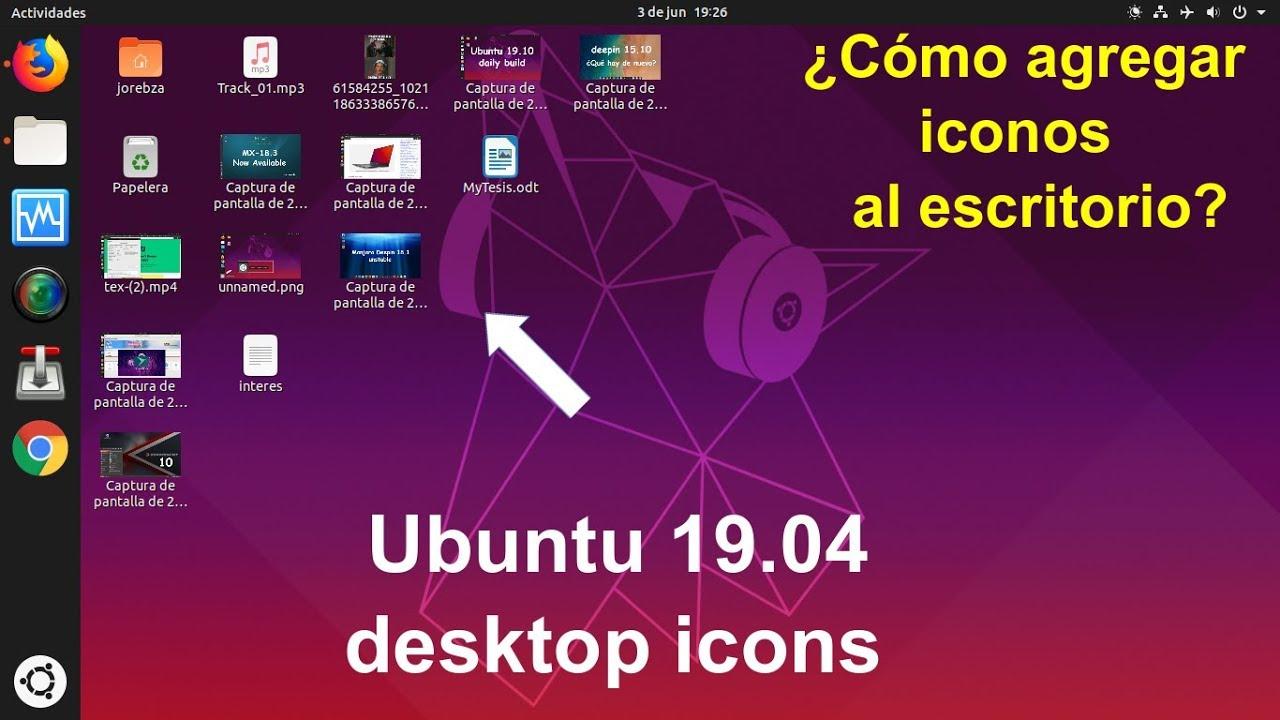
Wer Ubuntu täglich nutzt, hat sich sicher schon einmal ein Papierkorbsymbol auf dem Desktop oder in der Taskleiste gewünscht . Es geht dabei nicht nur um die Optik: Der schnelle Zugriff auf den Papierkorb erleichtert die Verwaltung gelöschter Dateien erheblich und verhindert unangenehme Überraschungen.
Bei vielen Ubuntu-Installationen ist der Papierkorb nur im Dock, im Dateimenü oder im Nautilus-Dateimanager sichtbar – und nicht so leicht zugänglich, wie es sich manche Nutzer wünschen würden. Hier kommt das praktische Tool Trashindicator ins Spiel , das genau dafür entwickelt wurde, ein Papierkorbsymbol dauerhaft und jederzeit griffbereit anzuzeigen.
Was ist Trashindicator und warum sollte man sich dafür im Zusammenhang mit dem Papierkorb in Ubuntu interessieren?

Trashindicator ist ein kleines Hilfsprogramm, das sich in die grafische Oberfläche von Ubuntu integriert und ein Papierkorbsymbol in der Taskleiste (normalerweise oben rechts auf dem Desktop, abhängig von Ihrer Desktop-Umgebung) hinzufügt. Es ermöglicht den direkten Zugriff auf gelöschte Dateien.
Diese Anzeige dient als visuelle Verknüpfung zum Inhalt des Papierkorbs : Ein Klick darauf öffnet den Papierkorb, ermöglicht die Überprüfung kürzlich gelöschter Elemente und die Wiederherstellung von Elementen, falls Sie einen Fehler gemacht haben. Sie ist besonders nützlich, wenn Sie häufig mit vielen Dateien arbeiten und schnell auf Ihren Löschverlauf zugreifen möchten.
Anders als der Papierkorb in Ihrem Dateimanager ist Trashindicator so konzipiert, dass er immer sichtbar ist, selbst wenn Nautilus oder ein anderer Dateimanager nicht geöffnet ist . Dadurch lassen sich ganz einfach benutzerdefinierte Verknüpfungen erstellen . So vermeiden Sie, jedes Mal durch Menüs und Pfade navigieren zu müssen, wenn Sie den Papierkorb sehen möchten.
Ein weiterer wichtiger Vorteil ist, dass es sich um ein sehr ressourcenschonendes Tool handelt: Es verbraucht nur wenige Ressourcen und beeinträchtigt die Systemleistung kaum , wodurch es sich auch für einfachere Computer oder ältere Laptops eignet, bei denen jedes Megabyte RAM zählt.
Da es sich um einen Indikator und nicht um ein komplexes Widget handelt, fügt es sich zudem sehr gut in das Gesamtbild von Ubuntu ein und sorgt für eine übersichtliche Benutzeroberfläche . Für viele Nutzer bietet es die perfekte Balance zwischen Funktionalität und Einfachheit.
Möglichkeiten zur Installation von Trashindicator unter Ubuntu
Um das Papierkorbsymbol dauerhaft auf Ihrem System anzuzeigen, laden Sie zunächst das Paket „Trashindicator“ herunter . Sie finden es üblicherweise in externen Paketquellen, auf der Website des Entwicklers oder auf Websites, die sich auf Linux-Dienstprogramme spezialisiert haben. Die Installationsmethode hängt vom Dateityp ab.
Trashindicator wird am häufigsten als .deb-Datei oder als .tar.gz-Archiv bereitgestellt . Die Installation erfolgt jeweils unterschiedlich, beide Formate sind jedoch völlig gültig und führen letztendlich zum gleichen Ergebnis: einem funktionierenden Papierkorb-Indikator auf Ihrem Desktop.
Bevor Sie fortfahren, ist es wichtig zu beachten, dass Sie diese Pakete immer nur von vertrauenswürdigen Quellen herunterladen sollten . Da sich diese Software in das System integriert und im Hintergrund ausgeführt wird, sollten Sie sicherstellen, dass sie von einem zuverlässigen Entwickler oder einem bekannten Repository stammt, um Sicherheitsprobleme zu vermeiden.
Es empfiehlt sich außerdem, zu überprüfen, ob Ihr System auf dem neuesten Stand ist und ob Sie die grundlegenden Abhängigkeiten zum Ausführen von Debian-Skripten und -Paketen installiert haben (Tools wie dpkg, bash und ähnliche sind in Ubuntu normalerweise standardmäßig installiert, sodass Sie normalerweise nichts zusätzlich tun müssen).
Installieren Sie Trashindicator aus einer .deb-Datei
Wenn Sie Trashindicator im .deb-Format heruntergeladen haben, ist die Installation unter Ubuntu wahrscheinlich denkbar einfach. In den meisten Fällen genügt ein Doppelklick auf die .deb-Datei, und Sie folgen dem automatisch öffnenden grafischen Installationsassistenten.
Ein Doppelklick startet üblicherweise den Standard-Paketmanager von Ubuntu (z. B. Ubuntu Software oder den Paketmanager GDebi , je nach Ihrer Konfiguration). Dort finden Sie eine Schaltfläche „Installieren“, die alle notwendigen Dateien installiert und alle Abhängigkeiten auflöst.
Nach Abschluss des Vorgangs wird dringend empfohlen, Ihre Sitzung oder Ihren Computer neu zu starten . Dadurch wird sichergestellt, dass das Indikatorsystem korrekt aktualisiert wird und das neue Papierkorbsymbol beim Start Ihrer Desktop-Umgebung problemlos geladen wird.
Nach dem Neustart sollte ein neues Papierkorbsymbol im Infobereich oder am oberen Bildschirmrand angezeigt werden, je nachdem, wie Ihr Desktop diese Elemente verwaltet. Ab dann haben Sie jederzeit schnellen Zugriff auf den stets sichtbaren Papierkorb, ohne den Dateimanager öffnen zu müssen.
Falls sich die .deb-Datei aus irgendeinem Grund nicht über den grafischen Installer öffnen lässt, können Sie das Terminal und den Befehl `dpkg` verwenden . Führen Sie dazu einfach im Ordner, in dem Sie die Datei gespeichert haben, einen Befehl wie `sudo dpkg -i Paketname.deb` aus und starten Sie anschließend Ihren Computer neu, damit die Anzeige aktiviert wird.
Installieren Sie Trashindicator aus einer .tar.gz-Datei
Wenn die heruntergeladene Datei im .tar.gz-Format vorliegt, ist der Vorgang etwas anders, aber dennoch gut machbar, wenn Sie die Schritte sorgfältig befolgen. Zuerst müssen Sie die .tar.gz-Datei in einen Ordner Ihres Benutzerkontos extrahieren, beispielsweise in Ihren Download-Ordner oder Ihr Benutzerverzeichnis.
Sie können die Entpackung entweder über die grafische Benutzeroberfläche oder das Terminal durchführen. Klicken Sie dazu einfach mit der rechten Maustaste auf die .tar.gz-Datei und wählen Sie die Option „Hier entpacken“ oder etwas Ähnliches. Dadurch wird ein neuer Ordner mit dem Paketinhalt erstellt, der unter anderem das Installationsprogramm für Trashindicator enthält.
Nach dem Entpacken der Dateien müssen Sie ein Terminal öffnen und in das neu erstellte Verzeichnis wechseln. Verwenden Sie dazu einfach den Befehl `cd` und geben Sie den Pfad zu diesem Ordner an. Wenn Sie die Dateien beispielsweise in Ihren Download-Ordner entpackt haben, könnten Sie folgenden Befehl ausführen: `cd ~/Downloads/Ordnername`.
Sobald Sie sich im richtigen Ordner befinden, können Sie das Installationsskript ausführen. Laut Entwickler müssen Sie zur Installation von Trashindicator aus diesem Paket folgenden Befehl im Terminal ausführen: `sh trashindicator-install.sh` . Dieses Skript kopiert die benötigten Dateien und konfiguriert den Indikator auf Ihrem System.
Sobald das Skript seine Arbeit abgeschlossen hat, empfiehlt es sich, wie auch bei der .deb-Datei, das System neu zu starten oder sich zumindest ab- und wieder anzumelden . Dadurch werden alle grafischen Indikatoren neu geladen und sichergestellt, dass das Papierkorbsymbol in der Benutzeroberfläche korrekt angezeigt wird.
Detaillierte Terminal-Schritte für die Installation aus der .tar.gz-Datei
Für diejenigen, die lieber in der Konsole arbeiten oder einfach den Prozess Schritt für Schritt verfolgen möchten, lässt sich der gesamte Ablauf mit einer .tar.gz-Datei in einigen einfachen Terminalbefehlen zusammenfassen, mit denen Sie jederzeit überwachen können, was während der Installation geschieht.
Nach dem Herunterladen wird die Datei üblicherweise im Download-Ordner gespeichert. Der Befehl zum Entpacken lautet dann beispielsweise `tar -xzvf dateiname.tar.gz` . Dadurch wird ein neues Verzeichnis erstellt, in dem alle Trashindicator-Dateien zur Verwendung bereitstehen.
Der nächste Schritt besteht, wie bereits erwähnt, darin, mit `cd Ordnername` in diesen Ordner zu wechseln . Darin finden Sie das Skript `trashindicator-install.sh` , das für die automatische Konfiguration aller Komponenten Ihres Ubuntu-Systems unerlässlich ist.
Um das Skript auszuführen, können Sie `sh trashindicator-install.sh` verwenden oder, falls gewünscht, ihm mit `chmod +x trashindicator-install.sh` Ausführungsrechte erteilen und es dann mit `./trashindicator -install.sh` starten. Die erste Methode mit `sh` am Anfang funktioniert in der Regel auf den meisten Systemen ohne weitere Änderungen.
Nach Abschluss der Installation starten Sie einfach Ihren Computer neu, damit das System das neue Symbol lädt. Beim nächsten Start sollte das Papierkorbsymbol in der Taskleiste angezeigt werden und sofort einsatzbereit sein, als wäre es von Anfang an ein fester Bestandteil der Ubuntu-Desktopumgebung.
Grundlegende Verwendung des in Ubuntu erstellten Papierkorbsymbols
Sobald Trashindicator installiert und das Symbol sichtbar ist, ist die tägliche Nutzung so einfach, dass Sie fast vergessen werden, dass es sich um ein externes Tool handelt. Das Symbol ändert sein Aussehen in der Regel leicht, wenn der Papierkorb leer ist oder Dateien enthält . So erkennen Sie auf einen Blick, ob Elemente zum Leeren bereitliegen.
Durch Klicken auf das Symbol öffnet sich üblicherweise ein Dateimanagerfenster, das den Inhalt des Papierkorbs anzeigt. Dort können Sie gelöschte Dateien wiederherstellen, endgültig löschen oder einfach nur ansehen – alles ohne sich durch Menüs oder komplizierte Pfade navigieren zu müssen.
In manchen Desktop-Umgebungen können Sie auch per Rechtsklick auf das Symbol zugreifen und so Funktionen wie das Leeren des Papierkorbs oder das Öffnen der Einstellungen aufrufen. Dies hängt von der jeweiligen Integration in Ihrer Ubuntu-Version und deren Umgang mit den Symbolen ab.
Da das Symbol stets sichtbar ist, vergisst man leichter, dass sich Dateien über Wochen im Papierkorb ansammeln. Diese visuelle Erinnerung motiviert dazu, den Papierkorb regelmäßig zu leeren und das System sauberer zu halten – sowohl im Hinblick auf die Organisation als auch auf die Freigabe von Speicherplatz unter Linux.
Sollte das Symbol irgendwann nicht mehr angezeigt werden, prüfen Sie zunächst, ob Sie den Computer nach der Installation neu gestartet haben. Falls ja, prüfen Sie, ob der Trashindicator-Prozess im Hintergrund läuft. Falls nicht, starten Sie ihn manuell neu oder installieren Sie ihn gegebenenfalls neu.
Empfehlungen und bewährte Vorgehensweisen beim Erstellen des Papierkorbsymbols
Trashindicator ist eine sehr praktische Lösung, aber es ist immer ratsam, dieses Tool durch einige Best Practices für die Verwendung des Papierkorbs in Ubuntu zu ergänzen , um das Beste daraus herauszuholen und Fehler bei der Dateiverwaltung zu vermeiden.
Eines der wichtigsten Dinge, die man verstehen sollte, ist, dass der Papierkorb kein Ersatz für Backups ist. Zwar hilft das leicht zugängliche Symbol, versehentlich gelöschte Dateien schnell wiederherzustellen , doch eine Backup-Strategie ist weiterhin unerlässlich – sei es mit Tools wie Deja Dup, Timeshift oder anderen externen Lösungen.
Andererseits ist es ratsam, sich anzugewöhnen, den Papierkorb regelmäßig zu leeren. Dank der stets sichtbaren Anzeige lässt sich das regelmäßige Kontrollieren vor dem endgültigen Leeren leicht in den Alltag integrieren , insbesondere wenn man mit wichtigen Dokumenten oder laufenden Projekten arbeitet.
Wenn Sie Ihren Computer mit anderen teilen, kann das Papierkorb-Symbol als Erinnerung dienen, dass Dateien nach dem Löschen nicht endgültig verschwinden. So kann jemand, der über die erforderlichen Berechtigungen verfügt, eine von einem anderen Benutzer gelöschte Datei leichter wiederherstellen, bevor der Papierkorb geleert wird .
Es empfiehlt sich außerdem, die Konfiguration der Benachrichtigungseinstellungen Ihrer Desktop-Umgebung zu überprüfen, da manche Designs oder Erweiterungen Symbole ausblenden können, wenn zu viele vorhanden sind. In diesem Fall müssen Sie möglicherweise die Einstellungen in der oberen Leiste oder im Infobereich anpassen , damit Trashindicator immer wie gewünscht angezeigt wird.
Dank Tools wie Trashindicator kann sich Ubuntu besser an diejenigen anpassen, die ein gut sichtbares und leicht zugängliches Papierkorbsymbol bevorzugen , ohne sich ausschließlich auf den Dateimanager oder die Standardeinstellungen des Desktops zu verlassen, was den täglichen Gebrauch deutlich komfortabler macht.


Leidenschaftlicher Autor über die Welt der Bytes und der Technologie im Allgemeinen. Ich liebe es, mein Wissen durch Schreiben zu teilen, und genau das werde ich in diesem Blog tun und Ihnen die interessantesten Dinge über Gadgets, Software, Hardware, technologische Trends und mehr zeigen. Mein Ziel ist es, Ihnen dabei zu helfen, sich auf einfache und unterhaltsame Weise in der digitalen Welt zurechtzufinden.