- Durch die Verwendung von Platzhaltern in PowerPoint können Sie Vorlagen erstellen, die dynamische Folien generieren, welche sich an Parameter wie Kunde, Quartal oder Sprache anpassen.
- Werkzeuge von IA als ChatGPT, CopilotGamma, Canva, Fotor und Plus AI vereinfachen die Erstellung und Bearbeitung von Präsentationsinhalten.
- APIs wie FlashDocs verbinden Rohdaten und Markenvorlagen, um die Massengenerierung von .pptx-Dateien zu automatisieren und Google Folien.
- Ein gutes intelligentes Schiebetürsystem kombiniert Planung, Datenqualität und Arbeitsabläufe, die Automatisierung und menschliche Kontrolle in Einklang bringen.
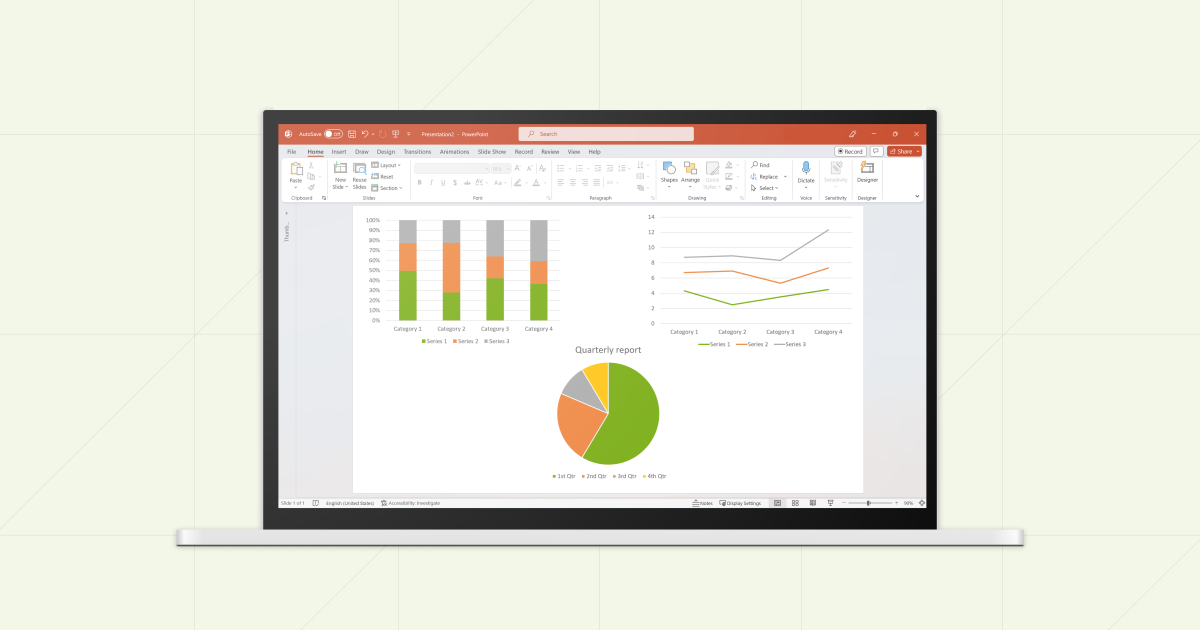
Intelligente PowerPoint-Folien zu erstellen , die sich anhand bestimmter Parameter automatisch anpassen, ist längst nicht mehr nur Programmierern oder Top-Beratern vorbehalten. Mit der richtigen Kombination aus PowerPoint, APIs, KI und bewährten Methoden lassen sich heute Workflows einrichten, die Präsentationen innerhalb von Sekunden generieren, aktualisieren und personalisieren – basierend auf Daten, Text oder einfachen Eingabeaufforderungen.
In diesem Artikel schlagen wir eine Brücke zwischen zwei Welten : Zum einen KI-Tools für den alltäglichen Gebrauch (ChatGPT, Copilot, Gemini , Gamma, Canva, Fotor, Plus AI) und zum anderen API-basierte Lösungen wie FlashDocs, die Entwicklern und KI-Agenten die programmatische Erstellung von Präsentationsfolien ermöglichen. Wir zeigen Ihnen, wie Sie von statischen Präsentationen zu einem System mit dynamischen Folien gelangen, die auf Parameter wie Kunde, Quartal, Kennzahlen oder Sprache reagieren.
Konzept: Was ist ein intelligentes Foliensystem in PowerPoint?
Wenn wir von intelligenten Folien sprechen, meinen wir Präsentationen, die nicht einmalig erstellt und dann fixiert werden, sondern Vorlagen und Folienbibliotheken, die sich automatisch anhand der von Ihnen eingegebenen Informationen befüllen und anordnen. Anstatt PowerPoint zu öffnen und alles manuell abzutippen, generiert Ihr System Inhalt und Design aus den eingegebenen Daten: JSON, Markdown, Klartext, Eingabeaufforderungen oder Informationen aus dem Web.
Der Schlüssel zu diesem Ansatz liegt in der Trennung des Designs (Ihre PowerPoint-Vorlage mit Branding, Schriftarten, Farbpalette und Folientypen) von den Daten (Text, Tabellen, Diagramme, Bilder und Variablen). Darauf basierend erstellt eine KI oder eine Präsentations-API die finale .pptx-Datei oder Google Slides-Präsentation, ohne dass Sie jede Folie manuell bearbeiten müssen.
Dieses „Präsentationen als Code“-Modell ermöglicht die Automatisierung wiederkehrender Berichte, individueller Geschäftsvorschläge, Managementzusammenfassungen oder interner Präsentationen und eignet sich hervorragend für KI-Agenten, die Informationen untersuchen und analysieren und eine elegante Möglichkeit benötigen, ihre Erkenntnisse anderen zu „vermitteln“.
Planung: Ziele, Struktur und visueller Stil
Bevor Sie sich mit der Anbindung von APIs oder dem Einsatz von KI befassen , sollten Sie sich einen Moment Zeit nehmen, um die Präsentation zu planen, die Sie erstellen möchten. Definieren Sie klar das Ziel der Präsentation: Handelt es sich um einen Quartalsbericht für das Management, ein Vertriebsdossier, eine Forschungszusammenfassung oder Schulungsmaterial? Dieses Ziel bestimmt, welche Informationen dynamisch aktualisiert werden müssen und welche Parameter Sie verwenden.
Es ist wichtig, die übergeordnete Struktur vorab festzulegen , auch wenn KI später bei der Verfeinerung hilft. Arbeiten Sie mit einem klassischen Format aus Einleitung, Hauptteil und Schluss und überlegen Sie, welche Abschnitte automatisch generiert oder aktualisiert werden könnten: Zusammenfassung, Datenanalyse, Vergleiche, nächste Schritte, Anhänge usw. Je klarer Ihre Gliederung ist, desto einfacher lässt sie sich in wiederverwendbare Vorlagen umwandeln.
Auch in dieser Phase kann KI Sie unterstützen . Mit Modellen wie ChatGPT, Copilot, DeepSeek oder Gemini können Sie Inhalte in Folien strukturieren lassen und dabei Thema, Zielgruppe und Tonfall festlegen. Schon eine einfache Anweisung wie „Erstelle eine Präsentationsgliederung für das Management mit Fokus auf Führungskräfte und maximal 15 Folien“ kann Ihnen viel Zeit sparen.
Vernachlässigen Sie den visuellen Stil nicht von Anfang an . Entscheiden Sie, ob Sie eine formelle, eher kreative, akademische oder stark auf Unternehmenskommunikation ausgerichtete Präsentation wünschen, und definieren Sie einen kurzen Styleguide: Farbschema, Bildtypen, Textdichte, Verwendung von Symbolen usw. Diese Informationen sind für KI und APIs, die Ihre visuelle Identität imitieren, von unschätzbarem Wert, da sie es ihnen ermöglichen, unterschiedliche, aber dennoch konsistente Folien zu generieren.
Verwendung von ChatGPT und anderen KI-Modellen zur Generierung von Präsentationsfolien
Eine der einfachsten Möglichkeiten, mit intelligenten Präsentationen zu beginnen, ist die Verwendung von Modellen wie ChatGPT, um Inhalte oder sogar die .pptx-Datei selbst zu generieren. Erweiterte Versionen mit Agenten ermöglichen es Ihnen, anhand einer detaillierten Vorgabe eine Basispräsentation zu erstellen, die Sie anschließend herunterladen und in PowerPoint bearbeiten oder in Google Slides konvertieren können.
Der typische Workflow mit ChatGPT als Generator umfasst das Einloggen, das Öffnen eines neuen Chats, das Aktivieren des Agenten- oder Tool-Modus, das Auswählen der Präsentationsoption und das Verfassen einer möglichst umfassenden Aufforderung. Sie können das Ziel, die Zielgruppe, die ungefähre Anzahl der Folien, die gewünschte Struktur, den Tonfall und alle speziellen Anforderungen, wie z. B. die Einbindung von Zahlen oder Beispielen, festlegen.
Nach Erhalt dieser Nachricht kann der ChatGPT-Agent das Thema online recherchieren, einen Gliederungsvorschlag erstellen und Folien mit Titeln und Textblöcken gestalten. Sie sehen die Präsentation direkt im Chat und können sie überprüfen, durch die Folien navigieren, sie teilen oder die PowerPoint-Datei herunterladen, um sie als Grundlage in Ihrem intelligenten System zu verwenden.
Der größte Vorteil von ChatGPT bei solchen Aufgaben liegt darin, dass Schreibblockaden vermieden werden. Die KI füllt einen Großteil des Inhalts aus, wahrt eine gewisse stilistische Konsistenz und entlastet Sie von der eher mechanischen Formatierungsarbeit. So können Sie sich auf die Verfeinerung des Textes, die Anpassung der Kernbotschaften und die Überprüfung sensibler Daten konzentrieren.
Copilot, Gemini und andere in Büroanwendungen integrierte Assistenten

Neben universellen Modellen lohnt es sich, die in den Präsentationsplattformen selbst integrierte KI zu nutzen. Copilot im Microsoft 365- Ökosystem ist für die nahtlose Zusammenarbeit mit PowerPoint konzipiert, während Gemini eine ähnliche Funktion mit Google Slides in der Google Workspace-Umgebung erfüllt.
Mit Copilot können Sie direkt in PowerPoint Anweisungen geben , z. B. „Erstellen Sie eine 12-seitige Präsentation aus diesem Word-Dokument“ oder „Erstellen Sie eine Folie, die die Verkaufstrends dieses Quartals erläutert“. Der Assistent analysiert den Inhalt, schlägt Titel, Stichpunkte und einfache Diagramme vor und formatiert ihn mit dem aktuell in Ihrer Vorlage aktiven Design.
Bei Gemini und Google Slides ist das Vorgehen sehr ähnlich: Man beginnt im Editor, gibt das Thema an oder fügt den Basisinhalt ein, und die KI schlägt Abschnitte, Layouts und Möglichkeiten zur Zusammenfassung der Informationen vor. Für diejenigen, denen die Struktur nicht ganz klar ist, dienen diese Assistenten als Leitfaden und stellen Fragen, um das Ergebnis zu verfeinern.
Diese integrierten Assistenten sind eine große Hilfe bei der Erstellung der ersten Version Ihres intelligenten Präsentationssystems, da sie lange Dokumente, Zusammenfassungen oder Webseiten in Präsentationen umwandeln können. Anschließend lassen sich diese Präsentationen in wiederverwendbare Vorlagen, Bibliotheken und Gliederungen umwandeln, um zukünftige Versionen zu automatisieren.
Ungewöhnliche Tools: Gamma, Canva und Fotor
Wer schnell und visuell gestalten möchte, findet auf KI-gestützte Präsentationsplattformen eine deutliche Vereinfachung des Prozesses. Diese Plattformen konzentrieren sich allerdings stärker auf den Endnutzer als auf die programmgesteuerte Automatisierung. Gamma, Canva und Fotor sind gute Beispiele für solche Lösungen. Darüber hinaus gibt es kostenlose PowerPoint-Programme in spanischer Sprache , die Ihren kreativen Workflow optimal ergänzen.
Gamma wurde speziell für die Erstellung von Präsentationen aus Texten, Diagrammen oder Dokumenten entwickelt. Sie können Inhalte einfügen, eine Präsentation mit einer kurzen Beschreibung von Grund auf neu erstellen oder Dateien bzw. URLs importieren. Gamma generiert anschließend eine Modulgliederung, die Sie bearbeiten können, und erstellt nach Ihrer Bestätigung die vollständige Präsentation unter Berücksichtigung des von Ihnen festgelegten Themas, der Sprache und des Tons.
Im Einfügemodus von Gamma können Sie festlegen, ob der Inhalt in Stichpunkte umgewandelt, als Zusammenfassung über mehrere Folien verteilt oder nahezu unverändert auf verschiedene Folien verteilt werden soll. Zudem bietet er detaillierte Steuerungsmöglichkeiten für die Textmenge pro Folie und weitere Aspekte, mit denen Sie die Details präzise anpassen können.
Canva hingegen ist das Schweizer Taschenmesser unter den benutzerfreundlichen Tools. Auf dem Hauptbildschirm können Sie die Präsentationsart auswählen, vorgefertigte Vorlagen anwenden und anschließend mithilfe der KI- Tools Bilder generieren, das Design anpassen oder Texte erweitern. Der Vorteil: Alles ist sehr benutzerfreundlich und schnell zu erlernen.
Fotor bietet einen KI-gestützten Designbereich , in dem Sie aus verschiedenen Vorlagen wählen und anschließend anhand einer Eingabeaufforderung den Inhalt Ihrer Präsentation beschreiben können. Sie fügen Text, Erläuterungen und sogar Dokumente oder Bilder hinzu, und das Tool erstellt Folien, die Ihrem gewählten Stil entsprechen – ideal, wenn Sie ein einheitliches Erscheinungsbild wünschen, ohne Zeit mit der Detailbearbeitung zu verschwenden.
Plus AI – KI-Plugin für PowerPoint und Google Slides
Wenn Sie lieber mit PowerPoint oder Google Slides arbeiten, aber KI-Funktionen nutzen möchten, die über die Standardassistenten hinausgehen, ist Plus AI die ideale Lösung. Dieses Add-on integriert sich direkt in beide Tools und hilft Ihnen, Folien mit nur wenigen Klicks zu erstellen, zu bearbeiten und neu zu formatieren.
Der erste Schritt bei Plus AI ist üblicherweise die Installation über das PowerPoint-Add-In-Menü oder App Source bzw. durch Hinzufügen der entsprechenden Erweiterung zu Google Slides. Nach der Aktivierung öffnet sich ein Seitenbereich, über den Sie neue Präsentationen erstellen oder bestehende mithilfe von Sprachbefehlen bearbeiten können.
Um mit Plus AI eine Präsentation zu erstellen , geben Sie eine Nachricht ein oder stellen ein Quelldokument (einen längeren Text, eine URL oder einen Bericht) als Grundlage bereit. Das Tool generiert zunächst eine Gliederung, die Sie überprüfen und bearbeiten können, und erstellt anschließend die Folien mit verschiedenen visuellen Designs, die zu Ihrer Marke und dem jeweiligen Inhalt passen.
Eine weitere Stärke von Plus AI ist die Möglichkeit, bestehende Folien zu bearbeiten. Sie können Textblöcke umschreiben lassen, Inhalte auf Stichpunkte reduzieren, das Format einer Folie ändern oder neue Zwischenfolien einfügen, die dem Stil der vorherigen entsprechen. So behalten Sie einen einheitlichen Stil bei und vermeiden aufwendige Designarbeiten.
FlashDocs: die programmatische Ebene für PowerPoint und Google Slides
Wenn Sie ein intelligentes Präsentationssystem suchen , das große Mengen an Parametern und Daten verarbeiten kann, ist nicht ein herkömmlicher Visualisierungsgenerator entscheidend, sondern eine API, die Ihre Daten in fertige Präsentationen umwandelt. FlashDocs schließt diese Lücke: Es handelt sich um eine REST-API, mit der sich .pptx-Dateien und Google Slides programmatisch erstellen und bearbeiten lassen.
Im Gegensatz zu anderen Lösungen mit Fokus auf grafische Benutzeroberflächen verfolgt FlashDocs einen API-First-Ansatz. Es bietet SDKs für Python und JavaScript, ist aber mit jeder Sprache kompatibel, die HTTP nutzt. Ziel ist es, die Lücke zwischen Rohdaten – Markdown, JSON, Eingabeaufforderungen oder Vorlagen mit Markierungen – und vollständigen Präsentationen zu schließen, die perfekt auf die Markenidentität Ihres Unternehmens abgestimmt sind.
Eine der wichtigsten Funktionen sind benutzerdefinierte Vorlagen . Sie können Ihre eigenen PowerPoint- oder Slides-Dateien hochladen, inklusive Ihrer Firmen-Schriftarten, -Farben, -Logos und -Layouts. Die Plattform analysiert diese Dokumente, erkennt Design, Platzhalter und Struktur und generiert anschließend neue Versionen, indem sie jedes dynamische Feld mit den Daten füllt, die Sie über Ihre API-Aufrufe senden.
FlashDocs unterscheidet außerdem zwischen Vorlagen (mit fester Struktur, ideal für Standardberichte) und Bibliotheken (große Sammlungen von Folien, aus denen die KI anhand der Eingabeaufforderung die passendsten auswählt). Diese zweite Option ist besonders nützlich, wenn das System selbst entscheiden soll, welche Abschnitte für einen Kunden oder einen bestimmten Anwendungsfall relevant sind, ohne an eine starre Reihenfolge gebunden zu sein.
Anwendungsfall: Automatisierung von Präsentationsfolien mit Platzhaltern und API
Um zu verstehen, wie Sie FlashDocs in Ihr Smart-Slide-System integrieren , ist es hilfreich, einen praktischen, vollständigen Arbeitsablauf zu betrachten. Ausgangspunkt ist eine .pptx-Datei, die Sie selbst in PowerPoint unter Verwendung Ihrer Markenrichtlinien gestaltet haben und in der Sie mithilfe von Platzhaltern die dynamischen Elemente kennzeichnen.
Im Text werden Platzhalter durch Schlüsselwörter in eckigen Klammern definiert. Beispielsweise könnte der Titel „Strategie für Q4 2025“ zu „Strategie für präsentiert an“ werden, und der Gesamttitel der Titelseite würde einfach lauten. Wenn Sie mehrere Punkte separat verfolgen möchten, können Sie eindeutige IDs wie , und verwenden.
Für Bilder wird Alternativtext verwendet . Klicken Sie einfach mit der rechten Maustaste in PowerPoint auf das Bild, wählen Sie die Option „Alternativtext“ und geben Sie in eckigen Klammern eine Kennung ein, z. B. `<img>` oder `<img>`. So weiß die API, welche Bilder in jeder Generation ersetzt werden sollen, beispielsweise das Kundenlogo oder eine aktualisierte Grafik.
Sobald die Datei vorbereitet ist , laden Sie sie in FlashDocs hoch, indem Sie eine POST-Anfrage an den entsprechenden Endpunkt für Präsentationsdokumente senden. Dabei geben Sie an, ob Sie die Datei als Vorlage oder als Bibliothek verwenden möchten. Optional können Sie einen Modus aktivieren, der alle Textfelder in Platzhalter umwandelt, falls Sie eine aggressivere Vorgehensweise bevorzugen.
Die API-Antwort liefert eine Dokument-ID, die als primäre Referenz für zukünftige Builds dient. Um ein neues Deck zu erstellen, senden Sie eine weitere POST-Anfrage an den Deck-Build-Endpunkt. Dabei übergeben Sie die Dokument-ID und die Platzhalter für Text und Bilder: spezifische Werte für `<text_id>` und `<image_id>` oder URLs für `<image_id>`.
Mit diesem FlashDocs-Aufruf können Sie eine neue Präsentationsdatei erstellen, die das ursprüngliche Design beibehält, aber alle dynamischen Elemente gemäß Ihren Parametern ersetzt. So kann Ihr System Dutzende oder Hunderte von individuellen Präsentationen in Sekundenschnelle generieren – beispielsweise eine pro Kunde, Land oder Kampagne –, ohne dass jemand PowerPoint manuell öffnen muss.
Vergleich mit anderen Tools und typischen Anwendungsfällen
Im Vergleich zu Lösungen wie Microsoft Copilot , Plus AI oder DeckRobot positioniert sich FlashDocs eher als Infrastruktur denn als Assistent. Copilot bietet gelegentliche Unterstützung beim Erstellen von Folien mit PowerPoint, während FlashDocs es Ihren Anwendungen oder KI-Agenten ermöglicht, die gesamte Präsentation ohne direkte menschliche Intervention zu generieren.
Im Vergleich zu Plus AI , das als Add-on in Google Slides und PowerPoint integriert ist und darauf abzielt, die Arbeit derjenigen zu beschleunigen, die manuell gestalten, geht FlashDocs einen Schritt weiter zurück in der Kette: Es ist die Engine, die Ihre internen Systeme aufrufen können, um die Dateien von Grund auf neu zu erstellen und sich in CRMs, BI-Tools, Produkt-Backends oder Reporting-Plattformen zu integrieren.
DeckRobot hingegen legt großen Wert auf die Einhaltung der Markenrichtlinien im Beratungsbereich. Bestehende Präsentationen werden mithilfe eines Add-ins an den Unternehmensstandards angepasst. FlashDocs teilt dieses Anliegen, verfolgt aber einen programmierbaren Ansatz: Mithilfe von Vorlagen und Platzhaltern wird sichergestellt, dass automatisch generierte Präsentationen visuell den Richtlinien entsprechen, ohne dass ein Berater sie Folie für Folie anpassen muss.
Diese Art von API eignet sich besonders für Anwendungsfälle wie Quartalsberichte, automatisch aus dem CRM generierte Vertriebsangebote, Zusammenfassungen von Marketingkampagnen aus Analysetools oder Datenberichte aus Data-Science-Pipelines. Die Parameter können zwar variieren, die Struktur der Berichte bleibt jedoch in der Regel einheitlich.
Praktische Tipps für die Gestaltung Ihres intelligenten Schiebesystems
Damit Ihr System zuverlässig funktioniert und ohne großen Nachbearbeitungsaufwand ansprechende Ergebnisse liefert, ist die Qualität der Eingabeaufforderungen und der Daten entscheidend. Wenn Sie KI einsetzen, geben Sie immer Kontext: Erläutern Sie das Ziel, die Zielgruppe, den Tonfall, die Art der Daten und etwaige Einschränkungen (Anzahl der Folien, Textbegrenzung pro Folie, Vermeidung von Fachjargon usw.).
Es ist außerdem entscheidend, die Grenzen der einzelnen Tools zu verstehen. Textbasierte KIs können Daten verfälschen, Datumsangaben durcheinanderbringen oder Zahlen erfinden, wenn man ihnen keine korrekten Informationen liefert. Daher ist es ratsam, zuverlässige Quellen zu verwenden und alle Angaben mit Zahlen und wichtigen Aussagen sorgfältig zu überprüfen. Bei sensiblen Inhalten ist es sicherer, der KI die exakten Daten zu geben und sie lediglich mit der Strukturierung oder Zusammenfassung zu beauftragen.
Das Ausprobieren verschiedener Arbeitsabläufe hilft Ihnen, den optimalen Workflow für Ihr Team zu finden. Manche bevorzugen eine komplett KI-generierte Präsentation, die sie anschließend bearbeiten, während andere lieber eine manuelle Basis erstellen und KI oder die API nur für Aktualisierungen und Anpassungen nutzen. Es gibt kein Patentrezept: Es geht darum, die richtige Balance zwischen Automatisierung und Kontrolle zu finden.
Betrachten Sie KI und die API in jedem Fall als Assistenten, der wiederkehrende und mechanische Aufgaben übernimmt, damit Sie sich auf die Botschaft, die Geschichte und strategische Entscheidungen konzentrieren können. Je genauer Sie wissen, welche Teile Ihrer Präsentationserstellung Sie langweilen oder zeitaufwändig sind, desto einfacher lassen sie sich mit intelligenten Folien automatisieren.
Die Einrichtung eines Systems von intelligenten Folien , die sich je nach Parametern in PowerPoint ändern, erfordert die Kombination von guten Vorlagen, gut strukturierten Daten und Tools, die in der Lage sind, alles zusammenzuführen: von Generatoren wie ChatGPT, Copilot oder Gamma, die Ihnen bei den Inhalten helfen, bis hin zu APIs wie FlashDocs, die diese Inhalte und Parameter in echte Präsentationen umwandeln, die Sie mit Ihrem Team, Ihren Kunden oder Ihren Vorgesetzten teilen können.


Leidenschaftlicher Autor über die Welt der Bytes und der Technologie im Allgemeinen. Ich liebe es, mein Wissen durch Schreiben zu teilen, und genau das werde ich in diesem Blog tun und Ihnen die interessantesten Dinge über Gadgets, Software, Hardware, technologische Trends und mehr zeigen. Mein Ziel ist es, Ihnen dabei zu helfen, sich auf einfache und unterhaltsame Weise in der digitalen Welt zurechtzufinden.