- En Linux Es gibt Konsolenprogramme (fdupes, rdfind, fclones, yadf) und grafische Programme (FSlint, dupeGuru, Czkawka), um doppelte Dateien anhand ihres Inhalts zu finden.
- Moderne Dienstprogramme wie fclones und yadf ermöglichen das Filtern nach Größe, Mustern und Anzahl der Kopien und bieten zudem Simulationsmodi, um versehentliches Löschen zu verhindern.
- Grafische Anwendungen ermöglichen eine einfache visuelle Überprüfung der Ergebnisse und die Auswahl von Elementen, die gelöscht, verschoben oder verknüpft werden sollen, ohne dass man sich Optionen merken muss. Terminal.
- Es ist unerlässlich, zunächst auf Teststrecken zu testen, Trockenlaufmodi zu nutzen und Backups zu erstellen, bevor Duplikate massenhaft gelöscht werden.
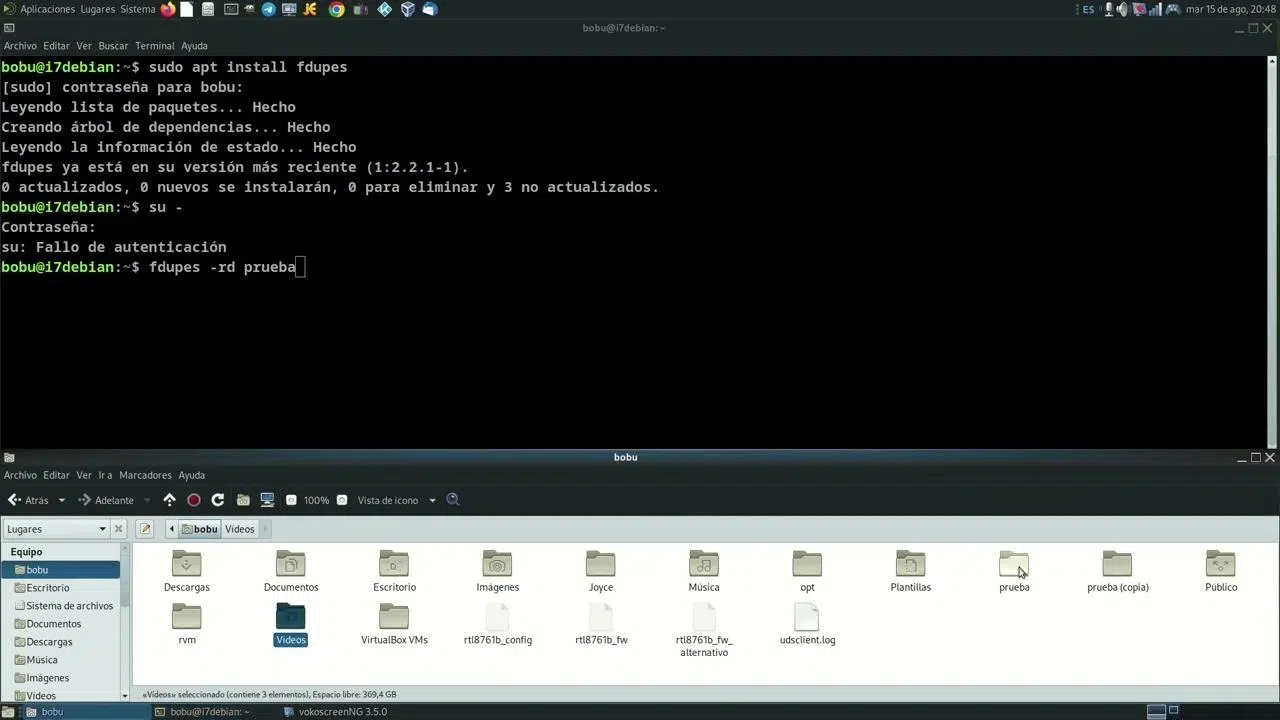
Wer Linux täglich nutzt, wird früher oder später die typische Warnung „Nicht genügend Speicherplatz“ erhalten, obwohl er beteuert, kaum etwas zu speichern . Backups, wiederholte Downloads , riesige Fotos und RAW-Bilder, Videos, unzählige Male duplizierte Dokumente … all das summiert sich, bis der Speicherplatz knapp wird.
Die gute Nachricht: GNU/Linux bietet zahlreiche Befehlszeilen- und grafische Hilfsprogramme zum Aufspüren und sicheren Entfernen doppelter Dateien. Die schlechte Nachricht: Wenn Sie nicht genau wissen , was Sie tun, könnten Sie versehentlich wichtige Daten löschen. Daher werden wir alle klassischen und modernen Tools, ihre Funktionsweise und die zu beachtenden Vorsichtsmaßnahmen genauer betrachten.
Warum es sich lohnt, in Linux nach doppelten Dateien zu suchen
Festplatten sind heutzutage relativ günstig, doch die Menge der gespeicherten Daten wächst stetig. Ein Großteil davon besteht aus großen Dateien wie RAW-Fotos, hochauflösenden Videos und kompletten Backups . Wenn man zudem mehrere Kopien derselben Datei in verschiedenen Ordnern verteilt hat, kann der verschwendete Speicherplatz enorm sein.
In gemeinsam genutzten Umgebungen, wie beispielsweise Dateiservern in Schulen oder Unternehmen, ist es üblich, dass jeder Benutzer eine eigene Kopie der freigegebenen Dokumente erstellt, anstatt symbolische oder harte Links zum Original zu verwenden . Die Folge ist ein Speicherplatz voller Duplikate, und das System benötigt dringend mehr Speicherplatz.
Neben der Speicherplatzverschwendung beeinträchtigen Duplikate auch die Organisation. Schnell entstehen mehrere Versionen derselben Datei an verschiedenen Orten, und man weiß nicht mehr, welche die Originaldatei, welche die korrekte Kopie und welche die zu löschende ist . Deshalb ist es so wichtig, Tools zu haben, die den Inhalt von Dateien analysieren und nicht nur deren Namen.
Ansätze zur Erkennung von Duplikaten: Konsolenschnittstelle vs. grafische Benutzeroberfläche
Unter Linux lässt sich dieses Problem mit Terminalprogrammen oder grafischen Anwendungen lösen. Konsolenbasierte Tools wie fdupes, rdfind, fclones oder yadf integrieren sich hervorragend in Skripte und komplexe Arbeitsabläufe und sind beim Filtern von Ergebnissen in der Regel schneller und flexibler.
Wenn Sie hingegen Ihre Fotos auf einer 500 GB großen externen Festplatte in Ruhe durchsehen und ohne Angst entscheiden möchten, was Sie löschen möchten, werden Sie wahrscheinlich grafische Oberflächen wie FSlint, dupeGuru, Czkawka, Krokiet oder fclones-gui als wesentlich komfortabler empfinden , da die Ergebnisse dort in Listen mit Kontrollkästchen zum Auswählen und Abwählen angezeigt werden.
fdupes: Das klassische Tool zum Auffinden von Duplikaten im Terminal
fdupes ist eines der ältesten und am weitesten verbreiteten Tools zum Auffinden doppelter Dateien unter Linux über die Kommandozeile . Es ist in C geschrieben, freie Software und in den Repositories praktisch jeder Distribution zu finden.
Die Methodik ist äußerst robust: Zuerst werden die Dateigrößen verglichen, dann werden partielle MD5-Hashes berechnet, anschließend vollständige MD5-Hashes und schließlich ein Byte-für-Byte-Vergleich durchgeführt, um die Identität der beiden Dateien sicherzustellen. Dadurch werden Fehlalarme vermieden, die ausschließlich auf Hashes oder Namen basieren.
Unter Debian, Ubuntu und Derivaten können Sie es mit folgendem Befehl installieren:
sudo apt-get install fdupes
Bei Red Hat-Distributionen und -Derivaten würden Sie Folgendes verwenden:
sudo yum install fdupes
Für Fedora (dnf) oder Arch Linux sind ebenfalls Pakete verfügbar:
sudo dnf install fdupes

sudo pacman -S fdupes
Nach der Installation ist die grundlegende Verwendung zum Auflisten von Duplikaten in einem Verzeichnis, z. B. Ihrem Download-Ordner, denkbar einfach:
fdupes ~/Descargas
Soll die Analyse rekursiv erfolgen und alle Unterverzeichnisse einschließen , fügen Sie die Option -r hinzu:
fdupes -r ~/Descargas
Um zu vermeiden, dass leere Dateien die Liste unnötig aufblähen , können Sie Folgendes verwenden:
fdupes -n <ruta del directorio>
Wenn Sie wissen möchten, wie viel Speicherplatz Ihr System durch Duplikate verschwendet, steht Ihnen die Option -S zur Verfügung, die die Größe der wiederholten Dateien anzeigt :
fdupes -S <ruta del directorio>
Und falls Sie einen Bericht zur späteren Weiterverarbeitung mit anderen Tools benötigen, können Sie die Ausgabe jederzeit in eine Textdatei umleiten:
fdupes <ruta del directorio> > output.txt
Doppelte Dateien mit fdupes entfernen (sehr vorsichtig).
fdupes findet nicht nur geklonte Dateien, sondern hilft Ihnen auch beim Bereinigen. Mit der Option -d fragt Sie das Programm gruppenweise, welche Dateien Sie behalten möchten, und löscht die übrigen.
fdupes -d <ruta del directorio>
Es ist möglich, den Prozess mit Parametern wie –delete, –noprompt oder -N weiter zu automatisieren, die das Löschen von Duplikaten erzwingen und nur die erste gefundene Datei behalten , aber in der Praxis ist es äußerst riskant, sie blind zu verwenden.
Um auf Nummer sicher zu gehen, empfiehlt es sich, fdupes nur zu verwenden, um eine Liste doppelter Dateipfade zu erstellen und diese dann mit mv an einen anderen Ort zu verschieben . So können Sie diese „Quarantäne“ überprüfen, bevor Sie die Dateien endgültig löschen.
fdupes -r <ruta> > duplicados.log
Es lohnt sich auch, die Option -m in Betracht zu ziehen, die eine Zusammenfassung der Anzahl der Duplikate und des von ihnen belegten Speicherplatzes liefert. Dies ist sehr nützlich, um abzuschätzen, wie viel Speicherplatz Sie durch die Bereinigung gewinnen werden.
fdupes -m <ruta del directorio>
Seien Sie schließlich sehr vorsichtig mit dem Parameter `-s`, der bewirkt, dass fdupes symbolischen Links folgt . Wenn Sie ihn mit Löschoptionen kombinieren, könnten Sie versehentlich Dateien außerhalb des eigentlich vorgesehenen Suchpfads betreffen, da die Links zu anderen Bereichen des Dateisystems führen.
rdfind: Intelligente Suche nach redundanten Daten
rdfind (redundant data find) ist ein weiteres sehr beliebtes Hilfsprogramm zum Aufspüren doppelter Dateien unter Linux . Es ist ebenfalls freie Software und in den gängigen Paketquellen wie apt, yum, dnf, pacman usw. verfügbar.
Die Philosophie ähnelt der von fdupes, jedoch verwendet es einen eigenen Sortieralgorithmus, um zu entscheiden, welche Dateien als „Original“ und welche als Duplikate gelten . Die verwendeten Prioritätsregeln sind:
- Wenn Datei A beim Parsen der Eingabeargumente vor Datei B gefunden wurde, dann A hat Vorrang vor B.
- Befindet sich A auf einer niedrigeren Ebene als B (näher am gescannten Stammverzeichnis), hat A Vorrang.
- Wenn beide Kriterien erfüllt sind, bleibt es bei dasjenige, das beim Scannen zuerst gefunden wurde..
Um es unter Debian oder Ubuntu zu installieren, gehen Sie einfach wie folgt vor:
sudo apt-get install rdfind
CentOS/RHEL benötigt üblicherweise das EPEL-Repository:
sudo yum install epel-release

sudo yum install rdfind
Es ist auch als Paket für Fedora und Arch Linux erhältlich:
sudo dnf install rdfind

sudo pacman -S rdfind
Die grundlegende Nutzung ist nicht kompliziert. Um Ihr persönliches Verzeichnis zu analysieren, würden Sie etwa so vorgehen:
rdfind /home/usuario
Das Programm erstellt eine Datei namens results.txt in dem Verzeichnis, aus dem Sie es ausgeführt haben. Diese Datei enthält alle gefundenen Duplikate. Sie können die Datei überprüfen, um zu entscheiden, ob weitere Aktionen manuell oder automatisiert durchgeführt werden sollen.
Wenn Sie einen ersten Durchlauf ohne jegliche Änderungen wünschen, ist die Option `-dryrun` genau das Richtige. Sie generiert den Duplikatbericht, ohne jedoch Änderungen am Dateisystem vorzunehmen.
rdfind -dryrun true /home/usuario
Ein sehr interessantes Merkmal von rdfind ist, dass es Ihnen ermöglicht , doppelte Dateien durch Hardlinks zu ersetzen , anstatt sie zu löschen , wodurch eine einzige physische Kopie der Daten auf der Festplatte erhalten bleibt:
rdfind -makehardlinks true /home/usuario
Wenn Sie Duplikate direkt entfernen möchten, können Sie dies folgendermaßen aufrufen (auch hier empfiehlt es sich, dies zuerst in einem Testordner zu testen):
rdfind -deleteduplicates true /home/usuario
fclones und yadf: moderne und sehr schnelle Werkzeuge
Neben den Klassikern sind in den letzten Jahren neue Hilfsprogramme wie fclones und yadf entstanden . Sie sind in Rust geschrieben und bieten hervorragende Leistung auf großen Festplatten . Sie sind auf Geschwindigkeit ausgelegt und berücksichtigen Dateigrößen, Hashwerte und Byte-für-Byte-Vergleiche nur, wenn es unbedingt notwendig ist.
fclones: Gruppen, Verknüpfungen, Verschiebungen und Deduplizierungen
fclones ist als Werkzeug zum Auffinden und Entfernen von Duplikaten über das Terminal definiert , aber seine Leistungsfähigkeit geht weit darüber hinaus: Es identifiziert Gruppen identischer Dateien und ermöglicht verschiedene Aktionen an ihnen, vom Löschen über das Ersetzen durch Links bis hin zur Deduplizierung mithilfe der Copy-on-Write-Funktionen des Dateisystems.
Unter Arch Linux und Derivaten kann es über das AUR installiert werden mit:
paru -S fclones
Bei anderen Distributionen empfiehlt der Entwickler, es mit Cargo aus dem Quellcode zu kompilieren:
cargo install fclones
Nach der Installation ist es sehr nützlich, die automatische Vervollständigung basierend auf Ihrer Shell zu aktivieren, indem Sie Ihrer Konfiguration eine Zeile wie diese hinzufügen:
- Bash:
eval "$(fclones complete bash)"en~/.bashrc - Zsh:
source <(fclones complete zsh)en~/.zshrc - Fisch:
fclones complete fish | sourceen~/.config/fish/config.fish
fclones unterteilt die Operationen in mehrere Unterbefehle, wodurch Sie gezwungen sind, den Zeitpunkt des Erkennens von Duplikaten klar von dem Zeitpunkt des Änderns oder Löschens zu trennen :
- Gruppe: Identifiziert Gruppen identischer Dateien und gibt sie auf der Standardausgabe aus.
- entfernen: Entfernt redundante Dateien basierend auf der zuvor von der Gruppe generierten Ausgabe.
- Link: Ersetzt Duplikate durch „Hardlinks“ oder symbolische Links.
- schlauer bewegen: Verschiebt Duplikate in ein von Ihnen angegebenes Zielverzeichnis.
- deduplizierenIn Dateisystemen mit Copy-on-Write werden Daten dedupliziert, ohne Dateien zu löschen, indem interne Blöcke gemeinsam genutzt werden.
Um Duplikate im aktuellen Verzeichnis zu finden, wäre der einfachste Befehl:
fclones group .
Wenn Sie beispielsweise nach Größe filtern möchten, z. B. nur Dateien, die größer als 10 MB sind, würden Sie Folgendes hinzufügen:
fclones group -s 10M .
Sie können sich auch auf Dateien beschränken, die mehr als eine bestimmte Anzahl von Kopien haben , beispielsweise mehr als fünf Vorkommen:
fclones group . --rf-over 5
Und natürlich unterstützt es Namensmuster, was ideal ist, wenn man mit Fotoserien oder Bildern arbeitet:
fclones group . --name '*.jpg' '*.png'
Sobald Sie die Liste der Duplikate haben (z. B. in einer Datei namens duplicates.txt), können Sie verschiedene Aktionen anwenden. Das Ersetzen von Duplikaten durch Hardlinks wäre beispielsweise folgendes :
fclones link <duplicados.txt
Falls Sie symbolische Links bevorzugen:
fclones link -s <duplicados.txt
Um alle Duplikate in einen anderen „Quarantäne“-Ordner zu verschieben:
fclones move target_dir <duplicados.txt
Und um direkt zu löschen:
fclones remove <duplicados.txt
In all diesen Fällen können Sie Befehle auch mithilfe von Pipes verketten , beispielsweise um sie gleichzeitig zu gruppieren und zu löschen:
fclones group . | fclones remove
Obwohl dies funktioniert, ist es wesentlich sinnvoller, die Option `--dry-run` zu verwenden , um zu sehen, was passiert, ohne etwas zu verändern, zum Beispiel:
fclones group . | fclones remove --dry-run
Dieser Simulationsmodus wird Ihnen so manches Problem ersparen, insbesondere wenn Sie mit Datenträgern arbeiten, die wichtige Daten enthalten.
yadf: Noch ein Duplikatfinder
yadf (Yet Another Duplicate Finder) ist ein weiteres modernes, in Rust geschriebenes Tool zum Auffinden von Duplikaten . Es zeichnet sich durch eine recht übersichtliche Syntax und eine schrittweise Analysestrategie aus: Zuerst gruppiert es nach Größe, dann berechnet es Hashes nur bei Bedarf und schließlich bestätigt es die Gleichheit durch Byte-für-Byte-Vergleiche.
Die Verwendung ist denkbar einfach. Um Duplikate im aktuellen Verzeichnis zu finden, führen Sie einfach folgenden Befehl aus:
yadf
Wenn Sie zwei bestimmte Pfade vergleichen möchten, beispielsweise Dokumente und Bilder, können Sie folgendermaßen vorgehen:
yadf ~/Documents ~/Pictures
Es kann auch mit der Tiefe 0 verwendet werden, um bestimmte Dateien zu vergleichen, ohne in Unterverzeichnisse gehen zu müssen . Dies ist nützlich, wenn man vermutet, dass zwei bestimmte Dateien identisch sind:
yadf --depth 0 file1 file2
Um die Suche auf das aktuelle Verzeichnis zu beschränken, ohne in tiefere Verzeichnisse zu gehen, passen Sie die Suchtiefe an:
yadf --depth 1
Eine der Stärken von yadf ist die hervorragende Integration mit anderen Hilfsprogrammen wie fd. Beispielsweise könnten Sie zuerst Verzeichnisse oder Dateien nach Namen filtern und die Liste dann an yadf übergeben:
- Suche nach Verzeichnissen, die ein „a“ enthalten, und suche dann ohne Rekursion nach Duplikaten:
fd --type d a | yadf --depth 1 - Suche nach Dateien, die „a“ enthalten, und prüfe auf Duplikate:
fd --type f a | yadf
Was die Filter betrifft, stehen Ihnen mehrere interessante Optionen zur Verfügung:
- Duplikate von mindestens 100 MB:
yadf --min 100M - Duplikate unter 100 MB:
yadf --max 100M - Nur JPG-Dateien:
yadf --pattern '*.jpg' - Dateien, deren Name mit "g" beginnt:
yadf --regex '^g' - Dateien mit mehr als 10 Kopien:
yadf --rfactor over:10 - Dateien mit weniger als 10 Kopien:
yadf --rfactor under:10 - Einzigartige Dateien (keine Duplikate):
yadf --rfactor equal:1
Es ermöglicht Ihnen außerdem , die Ausgabe für die Integration in andere Skripte oder Tools zu formatieren . Laut den Tests des Autors ist yadf in bestimmten Szenarien in der Regel etwas schneller als fclones , obwohl Sie eigene Benchmarks auf Ihrem System und mit Ihren eigenen Daten durchführen sollten.
Grafische Werkzeuge zum Auffinden von Duplikaten in Linux
Wenn Ihnen die Arbeit mit dem Terminal nicht zusagt oder Sie große Fotosammlungen verwalten und vor dem Löschen Miniaturansichten anzeigen möchten, ist die einfachste Lösung die Verwendung von Anwendungen mit grafischer Benutzeroberfläche . Im Linux-Ökosystem gibt es mehrere etablierte Optionen.
FSlint: Einfache Benutzeroberfläche und CLI-Version enthalten
FSlint ist ein bewährtes Werkzeug zum Aufspüren und Bereinigen von „Junk“ im Dateisystem : Duplikate, leere Verzeichnisse, temporäre Dateien , defekte symbolische Links, veraltete Binärdateien und andere Überbleibsel.
Es ist in den Paketquellen vieler Distributionen enthalten. Unter Ubuntu kann man es beispielsweise über das Software-Center oder über das Terminal mit folgendem Befehl installieren:
sudo apt-get install fslint
Wenn Sie die grafische Anwendung öffnen, sehen Sie, dass das Feld „Duplikate“ standardmäßig ausgewählt ist und Ihr Home-Verzeichnis als anfänglicher Suchpfad festgelegt ist . Klicken Sie einfach auf „Suchen“, damit FSlint den Ordner durchsucht und eine Liste der doppelten Dateien anzeigt.
Aus dieser Liste können Sie auswählen, welche Elemente gelöscht, zusammengeführt oder anderweitig verarbeitet werden sollen. Ein Doppelklick ermöglicht Ihnen eine Vorschau der Datei vor dem Löschen , was besonders bei Fotos und wichtigen Dokumenten hilfreich ist.
FSlint enthält auch eine Konsolenkomponente, die jedoch nicht dafür ausgelegt ist, direkt als Binärdatei im PATH aufgerufen zu werden, sondern als Skript in einem eigenen Pfad:
/usr/share/fslint/fslint/fslint carpeta
Dieser Befehl listet lediglich Duplikate auf und überlässt Ihnen die weitere Vorgehensweise (Löschen, Verschieben usw.). Falls Sie alle Optionen sehen möchten, können Sie jederzeit die Hilfe konsultieren:
/usr/share/fslint/fslint/fslint --help

man fslint
dupeGuru: plattformübergreifend, schnell und ziemlich sicher
dupeGuru ist eine weitere bekannte grafische Anwendung zum Auffinden doppelter Dateien unter Linux, Windows und macOS . Sie kann sowohl nach Namen als auch nach Inhalt suchen und unterstützt einen Fuzzy-Matching-Algorithmus, der ähnliche Namen erkennt – ideal, wenn Sie Tausende von Liedern oder Fotos mit nahezu identischen Namen haben.
Die Benutzeroberfläche ist recht einfach: Sie wählen einen oder mehrere Ordner zum Scannen aus, legen den Scanmodus fest (allgemeine Dateien, Musik oder Bilder) und lassen das Programm seine Arbeit erledigen. Nach Abschluss des Scans werden Ihnen Gruppen von Duplikaten angezeigt, aus denen Sie per Kontrollkästchen auswählen können, welche Dateien behalten und welche gelöscht werden sollen .
Unter Debian, Ubuntu und Derivaten kann es über ein vom Projekt verwaltetes PPA installiert werden:
sudo add-apt-repository ppa:dupeguru/ppa

sudo apt-get update

sudo apt-get install dupeguru
Unter Arch Linux ist es in den Repositories der Distribution verfügbar:
sudo pacman -S dupeguru
Einer der größten Vorteile von dupeGuru ist, dass es so konzipiert ist, dass das Risiko, versehentlich Dateien zu löschen, minimiert wird. Die endgültige Entscheidung liegt jedoch wie immer bei Ihnen. Daher ist es weiterhin unerlässlich, Sicherungskopien anzulegen und Ihre Auswahl sorgfältig zu prüfen.
Czkawka und Krokiet: eine moderne Engine mit zwei verschiedenen Schnittstellen
Czkawka ist eine moderne, in Rust geschriebene Anwendung, die Duplikate, leere Dateien, temporäre Dateien, große Dateien und andere unnötige Elemente findet und entfernt . Sie ist plattformübergreifend und zeichnet sich durch hohe Geschwindigkeit und Effizienz aus.
Intern verwendet es dieselbe Engine wie Krokiet, eine weitere grafische Oberfläche, die auf ein schlankeres und schnelleres Design setzt . Czkawka basiert auf GTK und bietet eine umfassendere Benutzeroberfläche, während Krokiet Slint nutzt und die Darstellung etwas vereinfacht, um im Gegenzug weniger Ressourcen zu verbrauchen.
In beiden Fällen ähnelt der Arbeitsablauf dem anderer grafischer Tools: Man wählt die zu durchsuchenden Ordner aus, startet die Duplikatsuche und arbeitet anschließend mit einer gruppierten Liste, um die zu behaltenden und zu löschenden Elemente zu markieren . Das ist deutlich komfortabler, als sich Konsolenoptionen zu merken, wenn man nur gelegentlich aufräumen möchte.
Wenn Sie etwas Aktives mit einer recht dynamischen Entwicklung suchen, ist Czkawka eine der empfehlenswertesten Optionen; wenn Sie es lieber leicht mögen, passt Krokiet sehr gut auf leistungsschwächere Computer.
fclones-gui: eine einfache Benutzeroberfläche für fclones
Für alle, die fclones bereits ausprobiert haben, aber lieber nicht mit der Kommandozeile arbeiten möchten, gibt es fclones-gui, eine sehr einfache grafische Oberfläche, die die Vorteile der fclones-Engine nutzt . Sie zeigt zwar nicht alle erweiterten Optionen an, aber die gängigsten.
Es ist ganz einfach: Wählen Sie das zu durchsuchende Verzeichnis aus, passen Sie die grundlegenden Suchoptionen an und klicken Sie auf die Schaltfläche, um Duplikate zu finden . Anschließend können Sie auswählen, welche Dateien verarbeitet und welche Aktion (Löschen, Verschieben, Verknüpfen usw.) ausgeführt werden soll.
Der einzige Nachteil ist, dass die Entwicklung von fclones-gui langsamer voranschreitet als bei anderen grafischen Alternativen wie Czkawka oder Krokiet. Wenn Ihnen also kontinuierliche Wartung besonders wichtig ist, sollten Sie Letztere bevorzugen. Sollte fclones-gui jedoch Ihre Anforderungen erfüllen, ist es eine durchaus brauchbare Option.
„Handgefertigte“ Lösungen unter Verwendung von find, sort, uniq und md5sum
Wer lieber manuell vorgeht oder auf zusätzliche Tools verzichten möchte, kann auch klassische Unix- Dienstprogramme wie `find`, `md5sum`, `sort` und `uniq` kombinieren, um doppelte Dateien zu finden . Die Grundidee besteht darin, für jede Datei einen Hashwert zu generieren, die Dateien anhand dieses Hashwerts zu sortieren und anschließend die doppelten Einträge beizubehalten.
Sie könnten beispielsweise Ihr Home-Verzeichnis durchlaufen, für jede Datei MD5-Prüfsummen generieren und die Ergebnisse in eine Datei schreiben:
find /home/usuario -type f -print0 \

| xargs -0 md5sum \

| sort > /tmp/archivos-duplicados.txt
Anschließend können Sie mithilfe von `sort` und `uniq` Hashes finden, die mehrfach vorkommen und somit Gruppen von Dateien mit identischem Inhalt kennzeichnen . Danach müssen Sie nur noch die Liste verarbeiten, um zu entscheiden, was mit jedem Pfad geschehen soll.
Ein kurioses Detail ist, dass, wenn man ein echo Anhand eines MD5-Hashs lässt sich feststellen, dass Es scheint 33 Bytes anstelle von 32 Bytes zu haben.Das liegt daran, dass `echo` am Ende einen Zeilenumbruch hinzufügt. Um die Größe also korrekt zu messen, sollte man auf diesen Zeilenumbruch verzichten (zum Beispiel mit printf).
Dieser „handgemachte“ Ansatz bietet zwar nicht den Komfort oder die erweiterten Funktionen spezialisierter Tools, ist aber sehr nützlich, um zu verstehen, wie viele Duplikaterkennungsprogramme intern funktionieren, und um sehr spezifische, auf Ihre Bedürfnisse zugeschnittene Skripte zu erstellen.
Nutzungsempfehlungen und bewährte Vorgehensweisen beim Löschen von Duplikaten
Unabhängig vom gewählten Tool gibt es eine Reihe von Richtlinien, die Sie befolgen sollten, um das versehentliche Löschen von Dateien zu vermeiden, die Sie eigentlich benötigen :
- Arbeiten Sie zuerst an Testverzeichnisse oder Kopien Ihrer Daten bis Sie sich mit dem Werkzeug wohlfühlen.
- Verwenden Sie den Modus, sofern er existiert. Trockenlauf oder Simulation (fclones, rdfind usw.) vor der Ausführung destruktiver Aktionen.
- Wenn möglich, wählen Sie zuerst Verschiebe Duplikate in einen Quarantäneordner anstatt sie direkt zu löschen.
- Vermeiden Sie die Automatisierung des Löschens mit Optionen wie –noprompt oder -N Wenn man sich nicht gründlich mit ihrer Funktionsweise auseinandergesetzt hat, können sie sehr aggressiv sein.
- Sei vorsichtig mit symbolische Links (-s, –symlinks)Denn dadurch kann es passieren, dass Sie am Ende Dateien außerhalb des Verzeichnisbaums löschen, den Sie eigentlich bereinigen wollten.
- Halten Sie immer eine aktuelles Backup vor der Durchführung umfangreicher Bereinigungen auf Datenträgern, die wichtige Daten enthalten.
Das Auffinden und Löschen doppelter Dateien unter Linux ist nicht kompliziert, wenn man die richtigen Tools kennt: Von Klassikern wie fdupes, rdfind und FSlint bis hin zu moderneren Optionen wie fclones, yadf, Czkawka, Krokiet oder dupeGuru steht Ihnen eine große Auswahl zur Verfügung, um Speicherplatz freizugeben, Ihre Ordner zu organisieren und das Chaos doppelter Kopien zu beseitigen . Wählen Sie je nach Vorliebe die Kommandozeile oder die grafische Oberfläche, kombinieren Sie Größenfilter und Namensmuster, um die Ergebnisse zu verfeinern, und nehmen Sie sich vor allem Zeit, um zu prüfen, was Sie löschen möchten. Mit etwas Sorgfalt wird Ihr System deutlich entlastet, ohne dass Ihre wichtigen Daten unnötig gefährdet werden.
Index
- 1 Warum es sich lohnt, in Linux nach doppelten Dateien zu suchen
- 2 Ansätze zur Erkennung von Duplikaten: Konsolenschnittstelle vs. grafische Benutzeroberfläche
- 3 fdupes: Das klassische Tool zum Auffinden von Duplikaten im Terminal
- 4 rdfind: Intelligente Suche nach redundanten Daten
- 5 fclones und yadf: moderne und sehr schnelle Werkzeuge
- 6 Grafische Werkzeuge zum Auffinden von Duplikaten in Linux
- 7 „Handgefertigte“ Lösungen unter Verwendung von find, sort, uniq und md5sum
- 8 Nutzungsempfehlungen und bewährte Vorgehensweisen beim Löschen von Duplikaten
