- Die Seitentasten der Maus können, wenn sie richtig neu belegt werden, auch ohne die Software des Herstellers zu nutzen, zu wichtigen Tastenkombinationen für Spiele und Produktivität.
- Windows Es bietet grundlegende Konfigurations- und Anpassungsmöglichkeiten über die Registry, während Tools wie Mouse Manager und X-Mouse Button Control eine wesentlich erweiterte Steuerung ermöglichen.
- Mit Mouse Manager und seiner Version Advanced Mouse Manager lassen sich Profile und Makros für die Tasten 4 und 5 einfach erstellen, während X-Mouse Button Control die Anpassungsmöglichkeiten auf nahezu jede Funktion ausdehnt.
- Die Wahl einer guten Maus mit präzisem Sensor und ergonomischem Design in Kombination mit den richtigen Einstellungen macht einen großen Unterschied im Komfort und der täglichen Leistung.
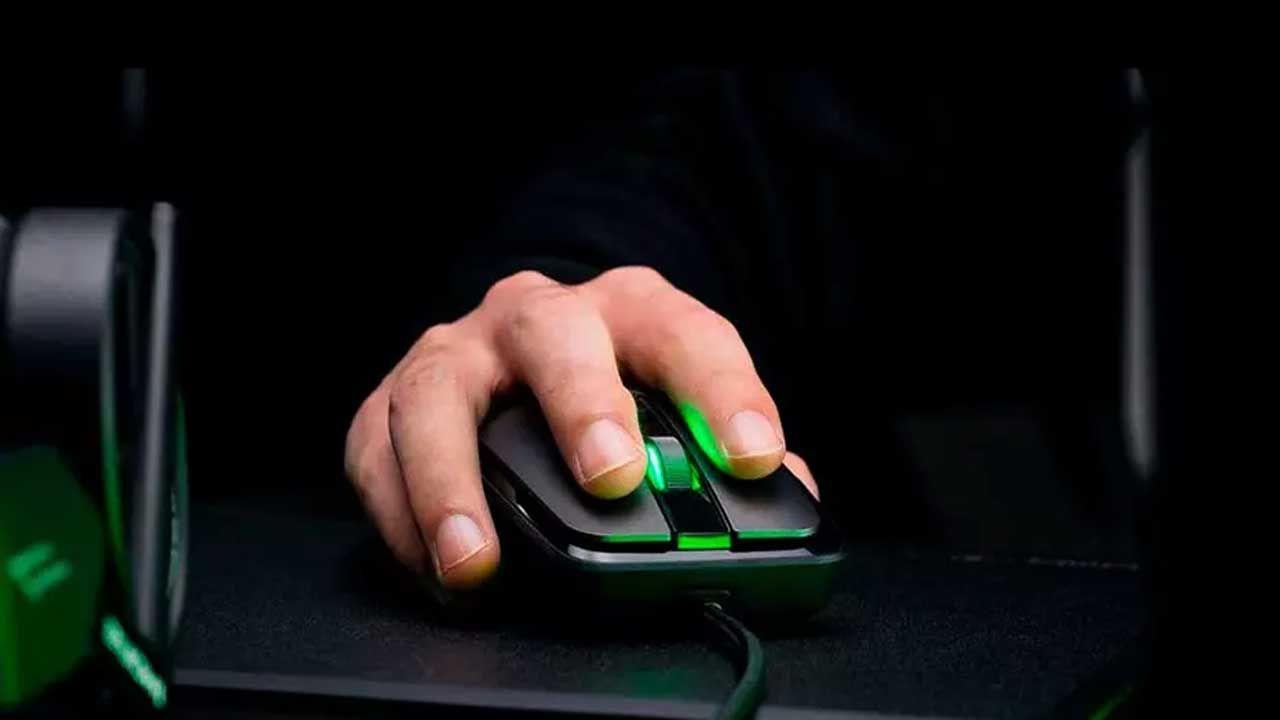
Wenn Sie jemals gedacht haben, dass die Seitentasten Ihrer Maus viel mehr können, als nur zu gehen Einfach im Browser vor- und zurückblättern.Hier sind Sie richtig. Viele Mäuse, insbesondere Gaming-Mäuse oder solche, die für produktives Arbeiten entwickelt wurden, verfügen über eine Vielzahl zusätzlicher Tasten, die Windows nicht immer voll ausnutzt, insbesondere wenn wir nicht die offizielle Software des Herstellers verwenden.
In diesem Artikel werden wir Schritt für Schritt sehen, wie Sie das können. Belegen Sie die Seitentasten Ihrer Maus neu, ohne die Software des Herstellers zu verwenden.Wir konzentrieren uns auf die systemeigenen Optionen, kostenlose Drittanbieter-Tools und, für fortgeschrittene Benutzer, auf die Bearbeitung der Windows-Registrierung. Außerdem stellen wir wichtige Programme wie Mouse Manager, Advanced Mouse Manager und X-Mouse Button Control vor und erörtern, wann sich die Verwendung offizieller Anwendungen oder die Investition in eine höherwertige Maus lohnt.
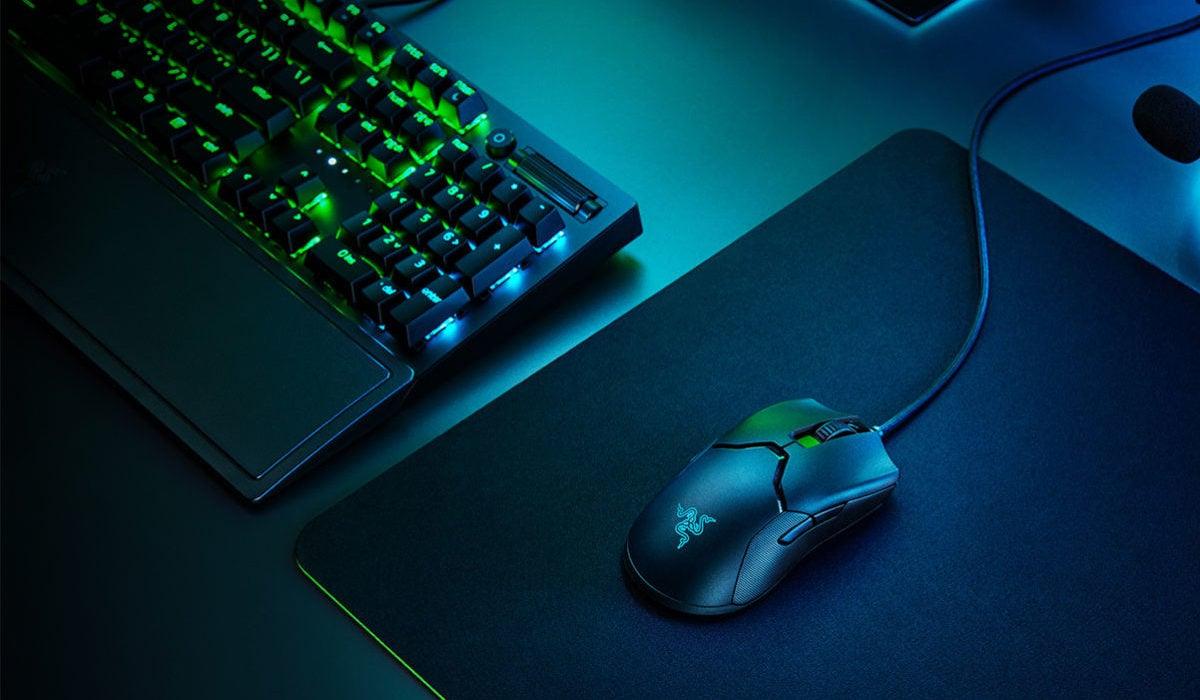
Warum es sich lohnt, die Maustasten anzupassen
Die Maus gehört zusammen mit der Tastatur und dem Bildschirm zu den... Peripheriegeräte, die für die tägliche Nutzung des Computers am wichtigsten sind.Wir verbringen Stunden damit, es zu verschieben, zu klicken und durch Fenster zu navigieren, daher ist es absolut sinnvoll, jede verfügbare Taste zu drücken, um Zeit und Mühe zu sparen.
Wenn wir von einer einfachen Maus sprechen, ist diese auf Folgendes beschränkt: linke Maustaste, rechte Maustaste und ScrollradBei Modellen, die auf Gaming oder intensives Arbeiten ausgelegt sind, kommen jedoch mehrere zusätzliche Tasten zum Einsatz, die, wenn sie richtig konfiguriert sind, zu echten Produktivitäts-Shortcuts oder klaren Vorteilen bei Online-Spielen werden können.
Diese sekundären Tasten werden normalerweise standardmäßig verwendet für Im Browser zurück oder vorwärts gehenDas reicht aber bei Weitem nicht aus, um ihre Möglichkeiten auszuschöpfen. Man kann ihnen Tastenkombinationen zuweisen, Anwendungen ausführen, Makros starten oder bestimmte Funktionen innerhalb bestimmter Programme aktivieren.
Bei wiederkehrenden Aufgaben macht die Personalisierung den entscheidenden Unterschied: Es ist viel bequemer, eine Seitentaste zu drücken, um Kopieren, Einfügen oder Rückgängig machen Statt ständig die Tastatur zu benutzen. Und in Spielen kann es der entscheidende Vorteil sein, wenn man Nachladen, Sprinten oder Waffenwechsel an der Seite der Maus hat und dadurch eine Sekunde schneller reagieren kann als der Gegner.
Darüber hinaus tragen Sie durch eine bessere Verteilung der Funktionen zwischen Maus und Tastatur dazu bei, Die Hand ruht mehr und unnötige Bewegungen werden reduziert.Dies ist etwas, das sich langfristig positiv auf den Komfort und die Gelenkgesundheit auswirkt.
Weitere nützliche Verwendungsmöglichkeiten für die Seitentasten der Maus
Eine der Stärken von Mäusen mit zusätzlichen Tasten ist, dass Jeder Benutzer kann sie an seine Arbeits- oder Spielweise anpassen.Es gibt keine einzige perfekte Universalkonfiguration, aber es gibt sehr häufige Anwendungsfälle, die als Referenz für die Erstellung eigener Profile dienen können.
Im täglichen Navigationsalltag nutzen viele Benutzer die Seitentasten, um schnelle Aktionen auszuführen, wie zum Beispiel Im Browser zurück oder vorwärts navigieren, Systemsuche öffnen, eine Seite neu laden oder eine bestimmte Anwendung starten, die ständig verwendet wird (z. B. der Browser, das E-Mail-Programm, der Musikplayer usw.).
Eine weitere interessante Möglichkeit ist die Zuweisung Tastaturkürzel das Sie normalerweise kontinuierlich verwendenAber sie sind umständlich zu bedienen: Tastenkombinationen wie Strg+Umschalt+T zum erneuten Öffnen von Tabs, Strg+W zum Schließen oder sogar komplexe Tastenkombinationen in professionellen Programmen wie Video- oder Designbearbeitungsprogrammen.
Die Verwendung einfacher Makros ist ebenfalls sehr leistungsstark, zum Beispiel um einen Seitenbutton in einem Arbeitsgang zu erstellen. ein Wort oder eine bestimmte Tastenfolge in festgelegter ReihenfolgeEtwas so Simples wie ein gewöhnlicher Text (Ihre E-Mail, eine Standardbegrüßung, ein Konsolenbefehl…) kann mit einem einzigen Tastendruck automatisch gestartet werden.
Wichtig ist, sich daran zu erinnern, dass sich die Schaltflächen völlig unterschiedlich verhalten können, wenn mehrere Profile vorhanden sind. abhängig vom verwendeten Programm oder Spiel.Dies ist besonders nützlich in Umgebungen, in denen man zwischen Arbeit, Freizeit und Spielen mit sehr unterschiedlichen Mechanismen wechselt.
Anpassen der Maustasten in Spielen
In der Gaming-Welt ist die Anpassung der Maustasten nahezu unerlässlich, denn Jede Millisekunde zählt und jede unnötige Bewegung wird bestraft.Spieler von Shootern, MOBAs oder Battle-Royale-Spielen wissen genau, dass die Mauskonfiguration ein entscheidender Faktor für die Leistung ist.
Bei Ego-Shootern (FPS) ist es üblich, Aktionen wie die seitlichen Tasten zuzuweisen. Lade deine Waffe nach, wirf Granaten oder wechsle schnell die Waffe.Dadurch können Sie Ihren Zeigefinger auf dem virtuellen Abzug lassen und Ihre Augen stets auf das Ziel richten.
In Battle-Royale-Spielen, in denen man bauen kann und über verschiedene Waffen und nützliche Gegenstände verfügt, benutzen viele Spieler eine Seitentaste, um Bauen Sie im Handumdrehen Strukturen oder ändern Sie den FeuermodusAuf diese Weise vermeiden Sie, mitten im Kampf Zeit mit der Suche nach einer bestimmten Taste auf der Tastatur zu verschwenden.
In gemächlicheren Genres wie Flug- oder Fahrsimulatoren können die zusätzlichen Tasten verwendet werden für Lichter einschalten, Landeklappen verstellen, Flughilfen aktivieren oder Sekundärelemente steuern die man nicht auf der Haupttastatur haben möchte, aber griffbereit haben will.
Schließlich können in MMO- oder MOBA-Spielen, in denen es viele Fähigkeiten und Tastenkombinationen gibt, die Maustasten umgewandelt werden in Abkürzungen zu Schlüsselkompetenzen, Kommunikationsmakros oder sogar Aktionen auf der Benutzeroberfläche (z. B. die Karte oder das Inventar öffnen).
Maustasten für die Arbeit anpassen
Im professionellen Umfeld ist eine gut konfigurierte Maus fast so wichtig wie ein unverzichtbares Werkzeug. ein persönlicher Assistent, versteckt in der HandIn Office-Anwendungen können Sie beispielsweise Schaltflächen zuweisen, um Funktionen wie Kopieren, Einfügen, Rückgängigmachen, Speichern oder Öffnen der Suche in Dokumenten und Tabellenkalkulationen zu nutzen.
Wer mit großen Tabellenkalkulationen arbeitet, weiß es oft zu schätzen, Vorgänge mit der Maus starten zu können. Aktionen wie das Festlegen von Verweisen, das automatische Ausfüllen und das Springen zu bestimmten Zellen oder schnell zwischen Buchregisterkarten zu wechseln, was im Laufe des Tages viele Klicks spart.
Entwickler können die zusätzlichen Schaltflächen für Aufgaben wie die folgenden verwenden: Führe den Code aus, öffne die Suche im Editor, wechsle zwischen den Dateireitern.Zeilen kommentieren oder die Kommentarzeichen entfernen, oder seltsame Tastenkombinationen ausführen, an die man sich nicht erinnern möchte.
Wenn Ihr Alltag von Videoanrufen geprägt ist, sind ein paar gut platzierte Tasten nützlich für Mikrofon stummschalten und Stummschaltung aufheben, Kamera ein- oder ausschalten, Bildschirmfreigabe oder den Chat sofort öffnen, ohne die Option in der Anwendungsoberfläche suchen zu müssen.
Generell gilt: Jede Aufgabe, die man dutzende oder hunderte Male am Tag wiederholt, ist ein Kandidat dafür. Für eine flüssigere Bedienung auf die seitlichen Tasten verlegt und die mentale Belastung durch das Merken komplexer Tastenkombinationen zu verringern.
Konfigurieren Sie die Maustasten ausschließlich mit Windows.
Obwohl spezialisierte Programme viele weitere Möglichkeiten bieten, ist es in Windows standardmäßig enthalten. mehrere Optionen zur Anpassung des grundlegenden MausverhaltensSie sind zwar nicht so fortschrittlich wie die von spezialisierten Anwendungen, aber für einfache Änderungen reichen sie aus und vor allem sind sie nicht von der Herstellersoftware abhängig.
Mithilfe dieser Optionen können Sie Parameter wie beispielsweise die Zeigergeschwindigkeit, Anzahl der Zeilen beim Scrollen oder TastenumkehrSie können sogar noch feinere Konfigurationen erstellen, aber Sie werden nicht in der Lage sein, komplexe Makros zu erstellen oder alle zusätzlichen Tasten einer sehr fortschrittlichen Maus frei neu zu belegen.
Um auf die Mauseinstellungen zuzugreifen, können Sie in aktuellen Windows-Versionen die Einstellungen-App öffnen und dort suchen. „Mauseinstellungen“ oder „Maus“ im Startmenü oder über die Systemsteuerung im Abschnitt „Maus“.
Von dort aus können Sie Einstellungen wie die primäre Taste (links oder rechts) ändern, die Doppelklickgeschwindigkeit anpassen, die Reaktion des Scrollrads einstellen oder zusätzliche Funktionen aktivieren, wie zum Beispiel die verbesserte Genauigkeit des ZeigersIm Übrigen würden viele Spieler von einer Deaktivierung profitieren.
Die detaillierte Anpassung der Seitentasten (wie 4 und 5) ist von hier aus jedoch oft recht eingeschränkt. Wenn Sie also die Tastenbelegung ändern möchten, ... erweiterte Funktionen oder komplexe TastenkombinationenSie müssen mehr tun, als nur Windows zu konfigurieren.
Tastenbelegung über die Windows-Registrierung (für fortgeschrittene Benutzer)
Wenn Sie die offizielle Software des Herstellers nicht verwenden möchten oder können und auch externe Tools Sie nicht überzeugen, können Sie einige Verhaltensweisen der Maus ändern. direkt aus der Windows-RegistrierungDiese Option ist leistungsstark, aber auch heikel: Jeder Fehler kann zu Systemausfällen führen, daher ist äußerste Vorsicht geboten.
Die Registry ist eine Datenbank, in der Windows speichert ein Großteil der internen Konfiguration des Systems und der GeräteEs gibt einen speziellen Bereich für die Maus, in dem Parameter wie Geschwindigkeit, Tastenbelegung und andere Optionen, die alle Benutzer betreffen, gesteuert werden.
Um den Registrierungseditor zu öffnen, drücken Sie einfach die Windows-Taste und geben Sie Folgendes ein: "Regedit" Starten Sie anschließend den Registrierungs-Editor. Es wird empfohlen, vor jeglichen Änderungen einen Systemwiederherstellungspunkt zu erstellen oder die zu ändernden Schlüssel zu exportieren, falls Sie zu einem früheren Zustand zurückkehren müssen.
Im Registrierungseditor befindet sich der Hauptpfad für die Mauseinstellungen des aktuellen Benutzers üblicherweise unter folgendem Pfad: HKEY_CURRENT_USER \ Systemsteuerung \ MausIn diesem Ordner (Schlüssel) finden Sie verschiedene Zeichenketten- und Zahleneinträge, die Dinge wie die Zeigergeschwindigkeit, das Verhalten bei Doppelklicks oder das Tauschen von Schaltflächen bestimmen.
Einige der Einträge dienen dazu, festzulegen, ob die primäre Schaltfläche die linke oder rechte Schaltfläche ist, während andere Einfluss darauf haben, wie … Windows interpretiert Klicks und ScrollvorgängeDurch Feineinstellungen lässt sich das Benutzererlebnis verbessern, allerdings ist die direkte Neubelegung der Seitentasten über diese Methode eingeschränkter, und in vielen Fällen ist es ratsam, sie mit zusätzlicher Software zu kombinieren.
Darüber hinaus kann bei der Arbeit mit der Registry jeder falsch eingegebene Wert folgende Folgen haben: seltsames Mausverhalten oder sogar Fehler in anderen Teilen des SystemsDaher ist dieser Weg nur für Benutzer zu empfehlen, die bereits Erfahrung mit dem Herumexperimentieren mit diesen internen Einstellungen haben.
Seitentasten mit Drittanbieter-Tools neu belegen
Für die meisten Nutzer ist die praktischste Lösung folgende: Verwenden Sie spezielle Programme zur Verwaltung der Maustastenohne auf die Software des Herstellers angewiesen zu sein. Diese Hilfsprogramme bieten typischerweise Profile, Makros, Tastenbelegungen und eine Vielzahl möglicher Aktionen.
Zu den kostenlosen und beliebten Optionen gehören Tools wie beispielsweise Mouse Manager, seine erweiterte Version Advanced Mouse Manager und die umfassendste X-Mouse Button Control. Alle ermöglichen es Ihnen, die Funktion der zusätzlichen Maustasten neu zu definieren, ihnen Tasten oder Tastenkombinationen zuzuweisen und sogar je nach Anwendung unterschiedliche Verhaltensweisen zu erstellen.
Der große Vorteil dieser Programmarten besteht darin, dass sie mit generische Mäuse oder ältere Modelle, die nicht mehr offiziell unterstützt werdenDies gilt auch für Geräte, die nie über eigene Software verfügten. So kann eine günstige Maus durch einfache Konfiguration zu einem sehr leistungsfähigen Peripheriegerät werden.
Ein weiterer Vorteil ist, dass sie als weit verbreitete Werkzeuge mit einer gewissen Geschichte dazu neigen, um auf dem neuesten Stand zu bleiben und mit den neuesten Windows-Versionen kompatibel zu seinDadurch werden Stabilitätsprobleme und Probleme bei der Tastenerkennung reduziert.
Es ist jedoch stets ratsam, diese von den offiziellen Websites der Entwickler oder von vertrauenswürdigen Quellen herunterzuladen, da der Bereich der Software zur Anpassung von Peripheriegeräten anfällig für das Auftreten von... Installationsprogramme, die mit Bloatware vollgestopft sind oder sogar Malware an unzuverlässigen Orten.
Mausmanager: Einfache Neubelegung der Tasten 4 und 5
Mouse Manager ist eine kostenlose Open-Source-Anwendung für Windows, die sich auf etwas ganz Bestimmtes konzentriert: Ermöglicht die Konfiguration der Tasten 4 und 5 der Maus.Das heißt, die gebräuchlichsten Seitengriffe, die üblicherweise mit fast jeder modernen Maus mitgeliefert werden.
Mit diesem Tool können Sie diesen beiden Tasten einfache Aktionen oder Tastenkombinationen zuweisen, was Ihnen in der Praxis die Möglichkeit gibt, Folgendes zu erstellen: einfache Makros, die beim Drücken der entsprechenden Taste ausgeführt werden.Man könnte es beispielsweise so einrichten, dass durch Drücken einer Seite automatisch ein ganzes Wort aus mehreren aufeinanderfolgenden Buchstaben geschrieben wird.
Ein Hauptmerkmal von Mouse Manager ist, dass es Ihnen ermöglicht, Mehrere Konfigurationsprofile erstellenDas bedeutet, dass Sie den Tasten je nach Verwendungszweck des Computers unterschiedliche Funktionen zuweisen können: eine für Büroarbeiten, eine andere für Spiele, eine weitere für die Videobearbeitung usw.
Über das Programmsymbol im Benachrichtigungsbereich können Sie schnell zwischen Profilen wechseln. den Betrieb des Programms aktivieren oder deaktivieren Oder lassen Sie es automatisch mit Windows starten, damit Sie es nicht jedes Mal öffnen müssen.
Die Benutzeroberfläche ist in drei Hauptregisterkarten unterteilt: eine von Allgemeine Programmeinstellungenein weiteres Menü zur Profilverwaltung und ein drittes mit „Über uns“-Informationen, in dem Entwickler- und Projektdaten angezeigt werden.
Im Reiter „Profile“ findet die eigentliche Arbeit statt. Dort wählen Sie die Tasten oder Tastenkombinationen aus, die Sie den einzelnen Schaltflächen zuweisen möchten, fügen neue Profile mit der Schaltfläche „Hinzufügen“ hinzu, löschen nicht mehr benötigte Profile mit „Entfernen“ und wählen das aktive Profil per Kontrollkästchen aus.
Zu beachten ist, dass Mouse Manager nur die Tasten 4 und 5 zur Verfügung stellt, was eine Einschränkung darstellt. Eine wesentliche Einschränkung bei Mäusen mit deutlich mehr zusätzlichen TastenFür einfache Geräte oder für diejenigen, die nur ihre Analogsticks anpassen müssen, ist das in der Regel mehr als ausreichend.
Erweiterter Mausmanager: Erweiterte kostenpflichtige Version
Für Benutzer, denen die Funktionen von Mouse Manager nicht ausreichen, bietet derselbe Entwickler eine kostenpflichtige Version an. Erweiterter Maus-Managerdas den Funktionsumfang erweitert und sich weiterhin in aktiver Entwicklung befindet, mit Kompatibilität zu aktuellen Windows-Versionen wie z. B. Windows 11.
Diese Variante bietet unter anderem die Möglichkeit, Folgendes zu erstellen spezifische Profile für spezifische AnwendungenAuf diese Weise wird beim Öffnen eines bestimmten Programms dessen Tastenkonfiguration automatisch aktiviert, ohne dass Sie das Profil manuell ändern müssen.
Es führt außerdem Verbesserungen in Bereichen wie beispielsweise Übersetzung der Benutzeroberfläche in weitere Sprachen und häufigere Wartungsarbeiten, was sich besonders bemerkbar macht, wenn Sie neuere Windows-Versionen verwenden oder an einem ausgereifteren Support interessiert sind.
Für diejenigen, die ihre Mehrtastenmäuse voll ausnutzen, ist die Möglichkeit, Detaillierte Profile für Spiele und andere für Arbeitsprogramme Das macht einen großen Unterschied. Die Tastenbelegung ist bei einem kompetitiven Shooter anders als bei einem Design-Editor oder einer Desktop-Umgebung. Programmierung.
Die Lizenzkosten sind angesichts des Funktionsumfangs relativ niedrig, und Sie können es zunächst über ein 30-Tage-TestversionNach Ablauf dieser Frist können Sie, falls es Ihnen passt, einen Vollzugriff mit unbegrenzter Nutzung erwerben.
Vor- und Nachteile des Mausmanagers
Mouse Manager ist in seiner kostenlosen Version eine sehr interessante Option, wenn man die Dinge nicht zu sehr verkomplizieren möchte und nur das Nötigste benötigt. Die zusätzlichen Tasten schnell und einfach konfigurierenProfile, der Zugriff über die Taskleiste und das schlanke Design des Programms sprechen allesamt für es.
Es hat jedoch auch Schwächen. Es fehlt eine klare und visuelle Darstellungsweise. Geben Sie an, welchem physischen Knopf Sie welche Funktion zuweisen.Dazu müssen Sie einige praktische Tests durchführen, bis Sie sicher sind, die richtige Konfiguration gewählt zu haben.
Andererseits ist der Umfang der integrierten Funktionen etwas begrenzt, und Es erlaubt keine erweiterten Kombinationen von Tastenkombinationen oder komplexen Aktionen.Wer ein Höchstmaß an Individualisierungsmöglichkeiten erwartet, insbesondere mit vielen Schaltflächen, wird hier nicht fündig.
In solchen Fällen kommen leistungsfähigere Anwendungen wie zum Einsatz X-Maustastensteuerung Sie werden zu einer sehr attraktiven Alternative, da sie eine Vielzahl von Optionen bieten, komplexere Tastenkombinationen ermöglichen und man mit etwas Zeitaufwand viel aus jeder Maus herausholen kann.
Dennoch ist Mouse Manager perfekt geeignet, wenn Ihre Ansprüche moderat sind und Sie etwas Einfaches suchen. Verwenden Sie die Daumentasten als zusätzliche Tasten oder kurze Makros. ohne komplizierte Konfigurationen vornehmen zu müssen.
X-Mouse-Tastensteuerung: tiefgreifende Anpassungsmöglichkeiten
X-Mouse Button Control ist ein kostenloses Tool für Windows, das besonders von Nutzern geschätzt wird, die … Absolute Kontrolle über jede MaustasteEs ermöglicht Ihnen, praktisch jede Taste oder Aktion physischen Tasten zuzuweisen, Ebenen und Profile pro Anwendung zu erstellen und erweiterte Makros zu verwalten.
Mit diesem Programm können Sie mehrere Profile definieren und innerhalb dieser bis zu 10 verschiedene KonfigurationsebenenDies eröffnet die Möglichkeit, sehr spezifische Aktionskombinationen für verschiedene Situationen oder Programme zu entwickeln.
Auf den ersten Blick mag es etwas überwältigend wirken, da die Anzahl der Optionen und Menüs beträchtlich ist, aber wenn Sie sich etwas Zeit nehmen, die Möglichkeiten zu erkunden, werden Sie in der Lage sein, um Ihre Maus weit über das hinaus zu nutzen, was die meisten Herstelleranwendungen zulassen.
Neben der Möglichkeit, Tasten neu zu belegen, bietet X-Mouse Button Control weitere Optionen für Zeigerverhalten, Scrollen und Sonderfunktionen verwalten, was es zu einer nahezu Komplettlösung für diejenigen macht, die eine extreme Individualisierung wünschen.
Wie immer empfiehlt es sich, die Software von der offiziellen Website des Projekts herunterzuladen, da dies der sicherste Weg ist, um die neueste stabile Version ohne unerwünschte Zusätze zu erhalten.
Offizielle Herstellerprogramme: Wann sollte man sie einsetzen?
Obwohl wir uns hier auf Lösungen konzentrieren, die nicht von der Software der jeweiligen Marke abhängen, darf nicht außer Acht gelassen werden, dass offizielle Anwendungen von Herstellern wie Logitech, Razer oder Corsair Sie bleiben die beste Option, wenn Sie eine ihrer Mäuse besitzen und alle ihre spezifischen Funktionen nutzen möchten.
Werkzeuge wie Logitech G HUB, Razer Synapse oder Corsair iCUE Sie sind so konzipiert, dass sie sich nahtlos in das System integrieren lassen. Hardware von der Marke, die Kontrolle über RGB-Beleuchtung, erweiterte Makros, Tastatursynchronisation und Verwaltung von DPI und Profile, die sogar im internen Speicher der Maus gespeichert werden können.
Diese Anträge erhalten in der Regel Ständige Aktualisierungen mit neuen Funktionen, Fehlerbehebungen und Unterstützung für aktuelle ModelleDadurch bleiben sie auf dem neuesten Stand und Kompatibilitätsprobleme mit den aktuellsten Windows-Versionen werden minimiert.
Der größte Nachteil ist, dass sie in der Regel nur mit Geräten der gleichen Marke funktionieren und Probleme verursachen können. etwas ressourcenintensiv oder mit Optionen überladen für Benutzer, die lediglich ein paar Tasten neu belegen möchten und sonst nichts.
Wenn Sie eine Standardmaus, eine Billigmaus ohne eigene Software oder ein sehr altes, nicht mehr unterstütztes Modell verwenden, dann macht es am meisten Sinn. Nutzen Sie Lösungen wie Mouse Manager oder X-Mouse Button Control. um weiterhin die seitlichen Tasten nutzen zu können.
Lohnt sich die Investition in eine gute Maus?
Die Bedeutung der Maus wird oft unterschätzt, und die Leute kaufen sich am Ende stattdessen eine. das günstigste im Geschäft erhältliche ModellKurzfristig mag das ausreichend erscheinen, aber wenn man mehrere Stunden am Tag vor dem PC verbringt, wird man auf lange Sicht die Grenzen bemerken.
Eine höherwertige Maus ist nicht nur komfortabler, sondern bietet auch Besserer Sensor, gut platzierte Zusatztasten und langlebigere MaterialienAll dies wirkt sich sowohl auf die Genauigkeit als auch auf die Ermüdung von Händen und Handgelenken im Laufe des Tages aus.
Im Gaming-Sektor ist ein präziser und stabiler Sensor von entscheidender Bedeutung. Halten Sie die Zielrichtung konstant, ohne ungewöhnliche Beschleunigungen oder Zeigersprünge.Auch im professionellen Umfeld beeinflusst die Stabilität des Mauszeigers Aufgaben wie Design, Bearbeitung oder die Arbeit mit kleinen Details maßgeblich.
Sensorgenauigkeit
Die Genauigkeit des Sensors ist einer der Faktoren, die am meisten Einfluss haben. Wie fühlt sich die Maus an, wenn Sie sie bewegen?Ein mittelmäßiger Sensor kann zu unregelmäßigen Bewegungen, kleinen Beschleunigungen oder mangelnder Feinfühligkeit führen, was sich bei Spielen und detaillierten Arbeiten sofort bemerkbar macht.
Wenn Sie eine Maus mit einem guten Sensor suchen, kommt es nicht nur auf eine hohe DPI-Zahl an, sondern auch auf eine präzise Abtastung. stabil, konsistent und ohne seltsame InterpolationenEin hochwertiger Sensor verhält sich bei unterschiedlichen Bewegungsgeschwindigkeiten gleich, ohne Überraschungen.
Darüber hinaus ermöglicht ein präziser Sensor in Kombination mit einer guten Systemkonfiguration (sei es durch Windows, die Tools des Herstellers oder externe Programme) Folgendes: Stellen Sie die Maus genau nach Ihren Wünschen ein.Etwas, das mit allzu simplen Modellen nicht erreicht werden kann.
Ergonomie und Design
Neben dem Sensor ist die Ergonomie entscheidend. Eine gut gestaltete Maus passt sich der Form Ihrer Hand und Ihrer Griffart an und reduziert so Ermüdung und Beschwerden auch nach stundenlanger, ununterbrochener Nutzung, egal ob Sie spielen oder arbeiten.
Die Position der zusätzlichen Tasten ist ebenfalls entscheidend: Sie müssen Nah genug, um sie mühelos drücken zu können, aber nicht so nah, dass sie versehentlich aktiviert werden.Dies hat großen Einfluss darauf, wie komfortabel die Bedienung der Seitentasten für Makros oder häufig genutzte Funktionen ist.
Die Hersteller berücksichtigen diese Aspekte im Allgemeinen und bieten neben ihrer Hardware auch Software an, die Folgendes ermöglicht: Schließen Sie die Feinabstimmung des Mausverhaltens hinsichtlich Empfindlichkeit, Tasten und Profilen ab.Wenn Sie bei Bedarf auch externe Tools einsetzen, kann das Ergebnis eine perfekte Kombination sein.
Nach allem, was wir gesehen haben, ist klar, dass die Maus viel mehr kann, als man auf den ersten Blick vermuten würde. Dank Windows-Optionen, der gezielten Nutzung der Registry, Programmen wie Mouse Manager, Advanced Mouse Manager oder X-Mouse Button Control sowie offiziellen Hersteller-Tools eröffnen sich Ihnen unzählige Möglichkeiten. Belegen Sie die Seitentasten neu, ohne sich ausschließlich auf die Software des Herstellers zu verlassen.Durch die Kombination eines guten Peripheriegeräts mit einer passenden Konfiguration und einigen durchdachten Profilen für Ihre Spiele und Anwendungen können die Tasten, die Sie vorher kaum benutzt haben, zu einem Ihrer besten Verbündeten werden, um komfortabler zu arbeiten und mit einem Vorteil zu spielen.

Leidenschaftlicher Autor über die Welt der Bytes und der Technologie im Allgemeinen. Ich liebe es, mein Wissen durch Schreiben zu teilen, und genau das werde ich in diesem Blog tun und Ihnen die interessantesten Dinge über Gadgets, Software, Hardware, technologische Trends und mehr zeigen. Mein Ziel ist es, Ihnen dabei zu helfen, sich auf einfache und unterhaltsame Weise in der digitalen Welt zurechtzufinden.