- Windows 11 ermöglicht es Ihnen, die Gesamtlautstärke, die Lautstärke pro Anwendung und die Lautstärke über erweiterte Soundoptionen, die die wahrgenommene Lautstärke beeinflussen, anzupassen.
- Programme wie VLC, Browser-Erweiterungen und Equalizer APO können die Audioausgabe auf über 100 % verstärken, allerdings mit dem Risiko von Verzerrungen.
- Die tatsächliche Klangqualität und die maximale Lautstärke hängen von der Hardware ab: Lautsprecher, Kopfhörer und Audio-Controller setzen der physikalischen Grenze eine Grenze.
- Eine angemessene Lautstärkeregelung ist entscheidend, um Schäden an den Lautsprechern zu vermeiden und die langfristige Gehörgesundheit zu schützen.
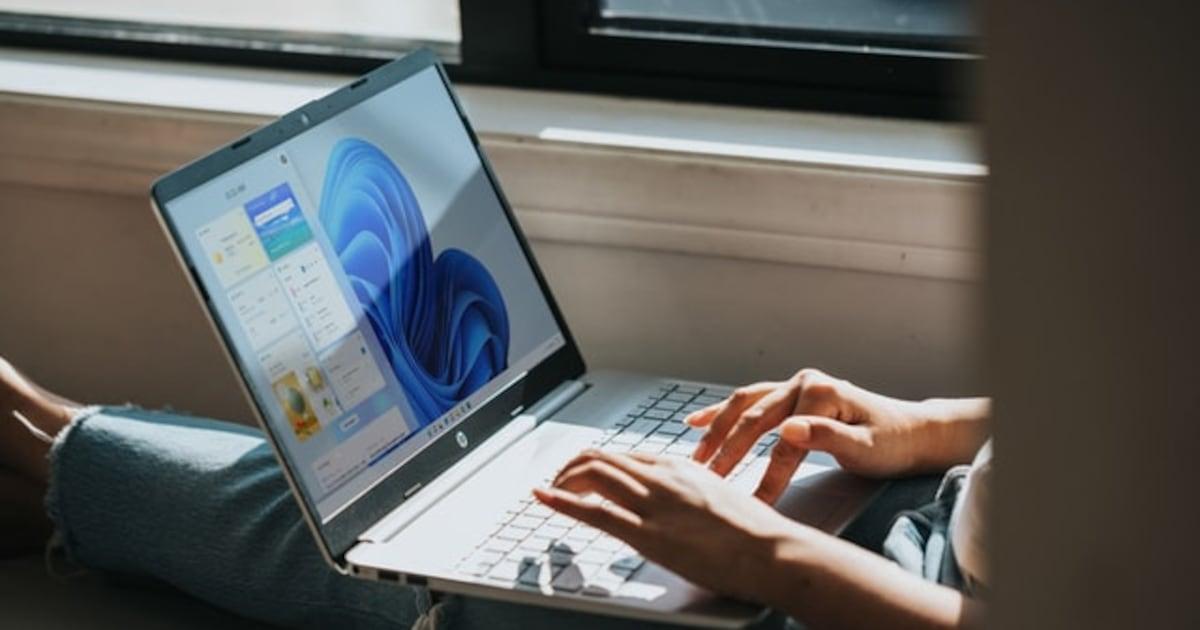
Wer Windows 11 täglich nutzt, hat die Lautstärke wahrscheinlich schon mehr als einmal auf 100 % gestellt und sie war trotzdem noch zu leise . Eine kaum hörbare Fernsehsendung, ein schwacher Videoanruf, kleine Lautsprecher oder zu viele Hintergrundgeräusche zu Hause können dazu führen, dass die maximale Lautstärke von Windows nicht ausreicht.
Die gute Nachricht: Es gibt verschiedene Tricks und Tools, um die Lautstärke über das offizielle Windows-11-Limit hinaus zu erhöhen – sowohl systemintern als auch mithilfe externer Programme. Allerdings ist Vorsicht geboten, um Schäden an den Lautsprechern oder eine Überanstrengung der Ohren zu vermeiden, da eine zu hohe Lautstärke Verzerrungen und sogar körperliche Schäden verursachen kann.
Grundlegende Lautstärkeregelung in Windows 11
Bevor wir uns mit komplizierten Lösungen befassen, lohnt es sich, die korrekte Verwendung der Standard-Lautstärkeregler in Windows 11 zu wiederholen , da das Problem oft dort liegt und es nicht nötig ist, die Sache mit zusätzlichen Programmen zu verkomplizieren.
In der Taskleiste unten rechts finden Sie das bekannte Lautsprechersymbol . Ein Klick darauf öffnet ein Fenster mit einem Schieberegler zur Anpassung der Systemlautstärke. Alternativ können Sie auch Tastenkombinationen verwenden , um die Lautstärke schnell zu ändern. Bewegen Sie den Schieberegler einfach nach links oder rechts, um die Gesamtlautstärke von Windows zu erhöhen oder zu verringern.
Im selben Bedienfeld können Sie durch Tippen auf das kleine Symbol oder den Text, der das Ausgabegerät anzeigt (z. B. „Lautsprecher“, „Kopfhörer“, „Monitor“), schnell das Gerät wechseln, an das der Ton ausgegeben wird . Dies ist nützlich, wenn mehrere Lautsprecher, Bluetooth-Kopfhörer oder ein Monitor mit integriertem Audio angeschlossen sind und Sie schnell auswählen möchten, wo der Ton wiedergegeben wird.
Wenn Sie die Lautstärke genauer anpassen möchten, klicken Sie mit der rechten Maustaste auf das Lautsprechersymbol und wählen Sie „Lautstärkemixer öffnen “. Dadurch wird der Bereich „Sound“ in den Windows 11-Einstellungen geöffnet, wo Sie neben der Hauptlautstärke separate Lautstärkeregler für jede Anwendung sehen, die gerade Audio verwendet (z. B. Ihr Browser, Spotify, ein Spiel usw.).
Mit diesem Lautstärkemixer können Sie beispielsweise die Systemlautstärke auf 100 % einstellen, die Lautstärke eines Videoplayers auf 80 % und die eines Spiels auf 50 %. So lässt sich die Lautstärke zwischen verschiedenen Programmen einfach ausbalancieren, ohne die Lautstärke in jedem einzelnen Programm anpassen zu müssen.
Erweiterte Soundoptionen über das klassische Bedienfeld
Obwohl Windows 11 über eine moderne Einstellungs-App verfügt, behält Microsoft weiterhin die altbewährte klassische Systemsteuerung bei , in der einige erweiterte Soundoptionen versteckt sind, die in der neuen Benutzeroberfläche nicht so deutlich sichtbar sind.
Um die Systemsteuerung zu öffnen, drücken Sie einfach die Start-Taste, geben Sie „Systemsteuerung“ ein und starten Sie die Anwendung. Gehen Sie anschließend zum Abschnitt „Hardware und Sound“ und klicken Sie auf „Sound“. Es öffnet sich ein Fenster mit mehreren Registerkarten, in denen Ihre Wiedergabegeräte (Lautsprecher, Kopfhörer, HDMI-Ausgänge usw.) aufgelistet sind.
Im Tab „Wiedergabe“ sehen Sie eine Liste der angeschlossenen Geräte. Klicken Sie mit der rechten Maustaste auf Ihre Lautsprecher oder Kopfhörer und wählen Sie „Eigenschaften “. Dadurch öffnen sich verschiedene Tabs mit erweiterten Einstellungen, die die Audioleistung direkt beeinflussen.
Auf der Registerkarte „Allgemein“ können Sie grundlegende Geräteinformationen einsehen und bei Bedarf den Audiotreiber aktualisieren oder ändern . Die Verwendung aktualisierter Treiber vom Hersteller der Soundkarte oder des Mainboards kann die Leistung und Klangqualität im Vergleich zu generischen Treibern verbessern.
Im Reiter „Pegel“ finden Sie die Lautstärkeregelung des Geräts und in vielen Fällen eine „Balance“-Schaltfläche, mit der Sie den linken und rechten Kanal separat anpassen können . So können Sie beispielsweise den linken Lautsprecher etwas lauter als den rechten einstellen oder umgekehrt, falls Sie ein Ungleichgewicht im Klang feststellen oder Ihre Hörfähigkeit berücksichtigen möchten.
Es gibt üblicherweise auch einen Tab „Verbesserungen“ oder „Erweiterte Optionen“ (die Bezeichnung kann je nach Gerätehersteller variieren). Dort können Sie das Audioausgabeformat (Abtastrate und Bittiefe) ändern, um eine höhere Audioqualität zu nutzen, Raumklang zu aktivieren oder bestimmte Audioverbesserungen wie Bassverstärkung, Equalizer usw. einzuschalten. Bei manchen Geräten kann dies zu einer leichten Erhöhung der wahrgenommenen Lautstärke führen.
Lautstärkeregelung pro Anwendung: Jedes Programm verfügt über eine eigene Lautstärkeregelung.
Zusätzlich zu den Windows-Einstellungen verfügt jedes Programm, das Ton wiedergibt, in der Regel über eigene Lautstärke- und Qualitätseinstellungen . Dies ist wichtig, da die Systemeinstellungen zwar auf Maximum stehen können, der Videoplayer, die Musik-App oder die Streaming-Plattform aber möglicherweise nur mit halber Lautstärke wiedergegeben wird.
Mediaplayer, Browser, Spiele und Videokonferenz-Tools (wie Teams, Zoom, Discord usw.) verfügen fast immer über eine interne Lautstärkeregelung . Ist diese auf 50 % eingestellt, bleibt der Ton selbst bei einer Windows-Lautstärke von 100 % eingeschränkt. Es empfiehlt sich daher, die Lautstärkeregelung jeder Anwendung zu überprüfen und gegebenenfalls zu erhöhen, bevor man nach komplexeren Lösungen sucht.
Neben der Lautstärkeregelung bieten viele Apps eigene Einstellungen wie Equalizer, Sprachoptimierungsmodi und Lautstärkenormalisierung . Diese Parameter können die wahrgenommene Lautstärke erheblich beeinflussen: Ein Nachtmodus reduziert beispielsweise typischerweise die Lautstärke lauter Spitzen und lässt den Klang insgesamt leiser erscheinen.
Video- und Musikstreamingdienste bieten außerdem Optionen zur Anpassung der Audioqualität und Lautstärkebegrenzungen, um Ihre Lautsprecher zu schützen. Es empfiehlt sich, diese Einstellungen zu überprüfen, wenn Sie feststellen, dass der Klang selbst bei maximaler Lautstärke nicht optimal ist.
Kann die Lautstärke in Windows 11 über 100 % erhöht werden?
Und jetzt kommt der interessante Punkt: Aus Systemperspektive bedeutet eine Lautstärke von 100 %, dass Windows das Signal bereits mit dem maximal vom Gerät unterstützten digitalen Pegel sendet . Versucht man, die Lautstärke weiter zu erhöhen, gelangt man in den Bereich der Verstärkung und Verzerrung.
Es gibt Apps und Tricks, mit denen man den Ton "verstärken" kann, wie in diesem Artikel über das Erhöhen der Lautstärke über 100 % erklärt wird . Tatsächlich wird dabei das Signal softwareseitig verstärkt , was in der Regel mit Qualitätsverlusten, Rauschen und Sättigung einhergeht, insbesondere wenn die Geräte oder Lautsprecher physikalisch nicht mehr verkraften können.
Es ist wichtig zu verstehen, dass die tatsächliche Ausgangsleistung von der Hardware und dem Design des Audiosystems abhängt . Ein sehr kleiner Lautsprecher, der für die Nähe zum Nutzer konzipiert ist, wird niemals einen Raum mit 100 Personen beschallen können, egal wie sehr man Windows optimiert oder aufwendige Software installiert. In solchen Fällen ist die einzige Lösung der Einsatz eines leistungsstärkeren Soundsystems.
Stellen Sie sich beispielsweise einen kleinen Bluetooth-Lautsprecher in Ihrer Hosentasche vor. Wenn Sie ihn in einem großen, belebten Raum platzieren, kann auch die beste Softwareanpassung nicht den Klang eines leistungsstarken Soundsystems erzeugen . Sie können die Lautstärke zwar etwas erhöhen, aber der Klang wird verzerrt und von geringerer Qualität sein, ohne dass das eigentliche Problem behoben wird.
Dennoch können Sie im normalen Heimgebrauch bestimmte Hilfsmittel nutzen, um etwas mehr Spielraum zu gewinnen, insbesondere bei Videos mit geringem Ton, schlecht aufgenommenen Dateien oder Internetinhalten, deren Lautstärke standardmäßig begrenzt ist.
Methode 1: Erhöhen Sie die Lautstärke mit VLC über den Grenzwert hinaus.
Wenn Sie häufig Videos oder Musik auf Ihrem PC abspielen, ist VLC eine der besten Möglichkeiten , die Lautstärke zu erhöhen, ohne die Systemeinstellungen zu verändern. VLC kann die Ausgabelautstärke um bis zu 300 % der ursprünglichen Dateilautstärke steigern.
Laden Sie zunächst VLC aus dem Microsoft Store oder von der offiziellen Website herunter und installieren Sie es wie jedes andere Programm. Nach dem Öffnen gehen Sie im Menü auf „Extras“ und wählen „Einstellungen“. Aktivieren Sie unten im Fenster die Option „Alle anzeigen“, um die erweiterten Einstellungen freizuschalten.
Suchen Sie im linken Bereich nach dem Abschnitt „Hauptschnittstellen“ und wählen Sie dort „Qt“ aus . In diesen Einstellungen finden Sie das Feld „Maximale Lautstärke“. Hier können Sie den gewünschten Maximalwert eingeben, beispielsweise 150, 200 oder sogar 300 (was 300 % der Standardlautstärke entspräche).
Nach dem Speichern der Änderungen und dem Schließen der Einstellungen ist der Lautstärkeregler beim Abspielen von Video- oder Audiodateien in VLC nicht mehr auf die üblichen 100 % begrenzt. Stattdessen können Sie ihn auf den von Ihnen festgelegten Wert einstellen. Dadurch haben Sie mehr Spielraum, um sehr leise Dateien , insbesondere ältere Aufnahmen oder Internetvideos mit geringer Lautstärke, zu verstärken.
Vorsicht ist geboten: Bei der Verwendung von Kopfhörern oder empfindlichen Lautsprechern ist es nicht ratsam, direkt auf 300 % zu springen. Beginnen Sie mit Zwischenwerten wie 150 % oder 200 % und erhöhen Sie die Lautstärke schrittweise, während Sie hören, um sicherzustellen, dass der Klang akzeptabel bleibt und keine übermäßigen Störgeräusche oder Verzerrungen auftreten.
Methode 2: Erhöhung der Anzahl der Browser-Tabs mithilfe von Erweiterungen
Wenn Sie vor allem beim Ansehen von Videos in Ihrem Browser, beispielsweise auf YouTube, Streaming-Plattformen oder Webplayern, Lautstärkeprobleme haben, ist eine sehr praktische Lösung die Verwendung einer Chrome-Erweiterung, die die Lautstärke jedes einzelnen Tabs erhöht.
Eine der beliebtesten Erweiterungen ist „Volume Master“, erhältlich im Chrome Web Store. Diese Erweiterung fungiert wie ein kleiner Verstärker, der die Lautstärke eines Tabs um bis zu 600 % über den Normalpegel erhöhen kann. Dies ist besonders nützlich, wenn das Video selbst mit sehr geringer Lautstärke aufgenommen wurde.
Um die Erweiterung zu verwenden, öffnen Sie Chrome und suchen Sie im Chrome Web Store nach „Volume Master“. Klicken Sie auf „Zu Chrome hinzufügen“ und bestätigen Sie die Installation. Nach der Installation sehen Sie das Symbol (ein Puzzleteil) in der Erweiterungsleiste. Wenn Sie etwas abspielen, das zu leise klingt, klicken Sie auf dieses Symbol und wählen Sie den Tab aus, den Sie verstärken möchten.
Es erscheint ein Schieberegler, mit dem Sie die Lautstärke nur dieses Tabs erhöhen können , während die Lautstärke des restlichen Browsers und des Systems unverändert bleibt. Dies ist ideal, um zu vermeiden, die Lautstärke von ganz Windows gleichzeitig erhöhen zu müssen, nur weil ein bestimmtes Video standardmäßig zu leise eingestellt ist.
Auch hier gilt: Man kann es leicht übertreiben. Dreht man den Regler für die Erweiterung zu hoch, bemerkt man Verzerrungen, Rauschen und einen Qualitätsverlust , insbesondere bei eingebauten Lautsprechern oder günstigen Kopfhörern. Am besten erhöht man den Wert schrittweise, bis der Klang gut ist, aber nicht in ein verwaschenes Durcheinander ausartet.
Methode 3: Equalizer APO, eine leistungsstarke Systemlösung
Wer noch einen Schritt weiter gehen und ein wenig experimentieren möchte, kann Equalizer APO wählen, einen kostenlosen Equalizer, der sich ins System integriert . Das bedeutet, er beeinflusst alle Audioausgaben in Windows 11, unabhängig von der Anwendung, und ermöglicht so eine allgemeine Klangverstärkung.
Laden Sie zunächst Equalizer APO von der offiziellen Website herunter und starten Sie die Installation. Während der Installation werden Sie aufgefordert, das gewünschte Audioausgabegerät auszuwählen (z. B. Ihre Lautsprecher oder Ihre Kopfhörer). Wählen Sie das Gerät aus, das Sie normalerweise verwenden, und schließen Sie die Installation ab.
Nach der Installation empfiehlt es sich, den PC neu zu starten, damit das Audiomodul korrekt geladen wird. Anschließend öffnen Sie die Datei „config.txt“ im Verzeichnis C:\Programme\Equalizer APO\config mit Notepad oder einem anderen einfachen Texteditor.
In dieser Datei können Sie eine Zeile wie die folgende hinzufügen: Preamp: +10 dB . Diese Einstellung erhöht die Gesamtverstärkung des Audiosignals, bevor es die restlichen Systemkomponenten erreicht. Sie können mit verschiedenen Werten experimentieren, z. B. +5 dB, +10 dB oder +15 dB. Es empfiehlt sich jedoch, +20 dB nicht zu überschreiten, um extreme Verzerrungen zu vermeiden.
Dank dieses Vorverstärkers werden alle Audioinhalte Ihres Computers (Spiele, Browser, Mediaplayer, Anrufe usw.) lauter, ohne dass Sie die Lautstärke jedes einzelnen Programms anpassen müssen . Wenn Sie die Lautstärke jedoch zu stark erhöhen, können Verzerrungen auftreten. Experimentieren Sie daher schrittweise, bis Sie den Punkt gefunden haben, an dem Sie die Lautstärke erhöhen, ohne die Klangqualität wesentlich zu beeinträchtigen.
Weitere Windows 11-Einstellungen, die die Lautstärke beeinflussen
Zusätzlich zu diesen Methoden gibt es in Windows 11 mehrere Einstellungen, die die Lautstärke begrenzen oder beeinflussen können. Es lohnt sich, diese zu überprüfen, wenn Sie feststellen, dass die maximale Lautstärke ohne ersichtlichen Grund weit unter dem Sollwert liegt.
Eine dieser Einstellungen betrifft die Kommunikationskonfiguration. Windows verfügt über eine Funktion, die beim Erkennen von Anrufen (z. B. über VoIP-Apps) automatisch die Lautstärke anderer Systemtöne reduziert , um die Sprachverständlichkeit zu verbessern. Wird diese Funktion zu einem ungünstigen Zeitpunkt aktiviert, kann es so wirken, als sei plötzlich alles leiser.
Um dies zu ändern, gehen Sie zu Einstellungen > System > Sound, klicken Sie auf „Weitere Soundeinstellungen“ und öffnen Sie im klassischen Soundfenster den Tab „Kommunikation“ . Dort können Sie festlegen, wie Windows reagieren soll, wenn Kommunikation erkannt wird: die Lautstärke anderer Sounds auf 50 % oder 80 % reduzieren, sie stummschalten oder „Nichts tun“. Wählen Sie die letzte Option, wenn die Lautstärke nicht automatisch reduziert werden soll.
Es empfiehlt sich außerdem, unter Einstellungen > System > Ton zu überprüfen, ob das richtige Ausgabegerät ausgewählt ist und ob nicht mehrere Ausgänge gleichzeitig auf ungewöhnliche Weise aktiv sind. Auf demselben Bildschirm finden Sie die Abschnitte „Geräteeigenschaften“ und „Weitere Tonoptionen“, wo Sie die bereits erwähnten Verbesserungen, Audioformate und exklusiven Modi finden.
Ein weiterer wichtiger Punkt sind die Audiotreiber . Beschädigte oder veraltete Treiber können nicht nur Tonprobleme, sondern auch eine ungewöhnlich niedrige Lautstärke verursachen. Im Geräte-Manager finden Sie unter „Audio-, Video- und Gamecontroller“ Ihr Audiogerät. Klicken Sie mit der rechten Maustaste darauf und wählen Sie „Treiber aktualisieren“. Alternativ können Sie den Treiber auch deinstallieren und Windows neu starten, damit er automatisch neu installiert wird.
Wenn der Hersteller Ihres Motherboards oder Ihrer Soundkarte spezifische Treiber auf seiner Website anbietet, ist es in der Regel ratsam, diese manuell herunterzuladen und zu installieren, da sie oft eine bessere Kompatibilität und erweiterte Optionen als die generischen Windows-Treiber bieten.
Physikalische Grenzen: wenn die Hardware nicht mehr leisten kann.
Egal wie sehr wir die Software optimieren, die Bauart der Lautsprecher, Kopfhörer und der Soundkarte selbst setzt uns physikalische Grenzen . Wenn diese Komponenten für den gelegentlichen, privaten Gebrauch konzipiert sind, erreichen Sie nicht den Klang eines professionellen Systems, indem Sie die Lautstärke über Windows erzwingen.
Um auf das klassische Beispiel zurückzukommen: Wenn Sie einen kleinen Bluetooth-Lautsprecher besitzen und damit einen Raum beschallen möchten , gibt es in Windows 11 keine Einstellungskombination, die diesen Mini-Lautsprecher in eine PA-Anlage verwandelt. Sie können zwar die Lautstärke etwas erhöhen, aber auf Kosten einer zunehmend schlechteren und verzerrten Audioqualität.
Darüber hinaus kann eine zu starke Erhöhung der Lautstärke per Software, wenn die Hardware bereits an ihrer Leistungsgrenze arbeitet, die Lebensdauer der Lautsprecher verkürzen, Vibrationen verursachen oder sogar die Kopfhörertreiber beschädigen , insbesondere wenn es sich um minderwertige Modelle handelt oder diese für moderate Lautstärken ausgelegt sind.
Hinzu kommt das Problem der Hörgesundheit: Längeres Hören bei sehr hoher Lautstärke kann zu Ohrenermüdung und sogar zu dauerhaftem Hörverlust führen . Selbst wenn Sie die Lautstärke scheinbar gut vertragen, leiden Ihre Ohren darunter. Daher ist es ratsam, eine angenehme Lautstärke zu finden, bei der Sie alles klar und deutlich hören können, ohne dass es dröhnt.
In vielen Fällen ist die beste Lösung für eine optimale Lautstärke nicht das ständige Anpassen der Windows-Einstellungen, sondern die Investition in hochwertigere Lautsprecher oder Kopfhörer mit höherer Empfindlichkeit und Leistung. Der Klangunterschied ist in der Regel viel deutlicher wahrnehmbar als jeder Software-Trick.
Windows 11 bietet verschiedene Möglichkeiten zur Soundsteuerung: von grundlegenden Einstellungen über Lautsprechersymbole und Lautstärkeregler für einzelne Anwendungen bis hin zu erweiterten Optionen in der klassischen Systemsteuerung, Audioverbesserungen und der Verwaltung von Ausgabegeräten. Mit Tools wie VLC, Browsererweiterungen wie Volume Master oder einem globalen Equalizer wie Equalizer APO lässt sich die wahrgenommene Lautstärke Ihres PCs deutlich verbessern, wenn ein Film, eine Fernsehsendung, ein Video oder ein Anruf zu leise ist. Es empfiehlt sich jedoch, vorsichtig und schrittweise vorzugehen, denn Software kann einfache Lautsprecher nicht in professionelle Anlagen verwandeln, und Ihre Ohren werden es Ihnen nicht danken, wenn der Ton ständig übersteuert wird.

Leidenschaftlicher Autor über die Welt der Bytes und der Technologie im Allgemeinen. Ich liebe es, mein Wissen durch Schreiben zu teilen, und genau das werde ich in diesem Blog tun und Ihnen die interessantesten Dinge über Gadgets, Software, Hardware, technologische Trends und mehr zeigen. Mein Ziel ist es, Ihnen dabei zu helfen, sich auf einfache und unterhaltsame Weise in der digitalen Welt zurechtzufinden.