- Analyse der effektivsten Software-Tools für das thermische und akustische Management von Hardware.
- Grundlegende Unterschiede zwischen PWM-Steuerung und Spannungsregelung bei Lüftern.
- Bedeutung der Temperaturkurvenkonfiguration für die Verlängerung der Lebensdauer von Bauteilen.
- Direkte Konfigurationsalternativen über BIOS/UEFI für eine stabilere Steuerung.
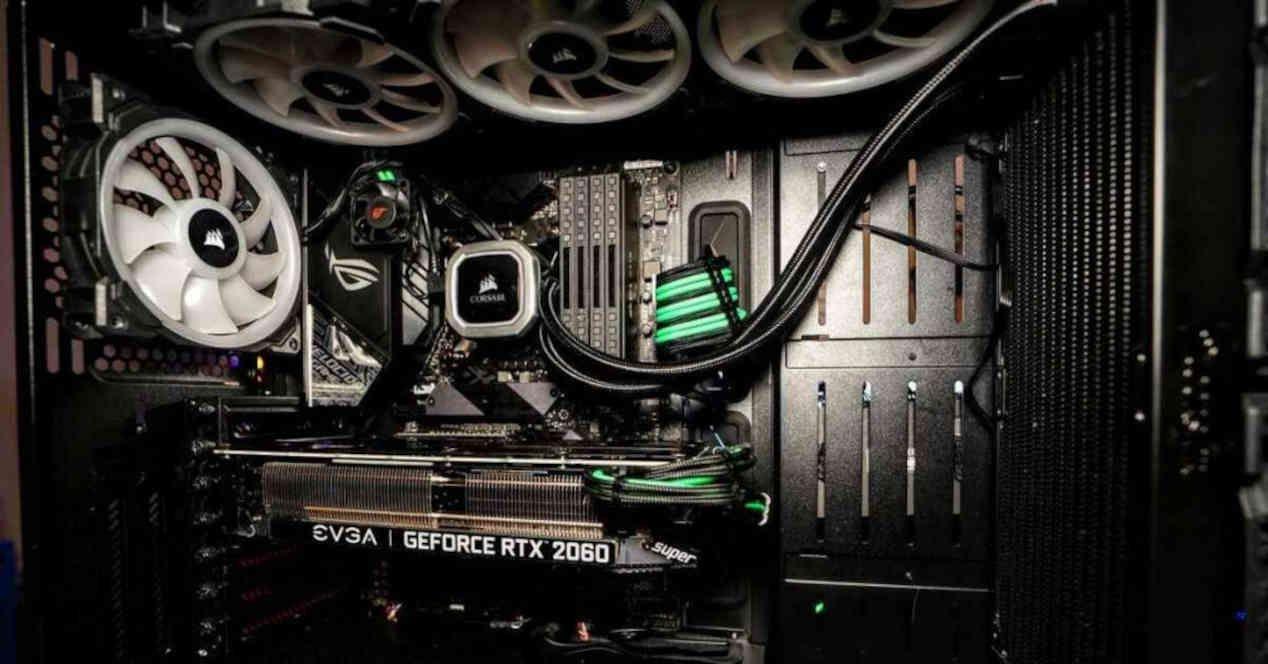
Wenn Sie zu denjenigen gehören, die es nicht ausstehen können, wenn ihr Computer beim Öffnen eines Spiels oder eines Bearbeitungsprogramms wie ein Düsenjet klingt, dann wissen Sie, dass Die Geschwindigkeit der Lüfter beherrschen Das ist ein entscheidender Punkt. Obwohl Windows 11 versucht, alles automatisch zu verwalten, stößt es manchmal an seine Grenzen oder ist zu aggressiv, sodass wir selbst nach Tools suchen müssen, die eine feinere und individuellere Steuerung ermöglichen.
Bei Kühlung geht es nicht nur um Stille; es geht auch um Schützen Sie die Integrität Ihrer HardwareEin überhitzter Computer wird nicht nur durch thermische Drosselung langsamer, sondern kann auch dauerhafte Schäden an Mainboard, Grafikkarte oder Prozessor erleiden. Daher ist es für jeden Nutzer, der die maximale Leistung aus seinem Gerät herausholen möchte, unerlässlich zu wissen, wie man die Drehzahl misst und anpasst.

Spezialsoftware für das Wärmemanagement
Das Windows-Ökosystem bietet eine Vielzahl von Optionen, von etablierten bis hin zu modernen Open-Source-Lösungen. Eine der aktuellen Perlen ist… FanControl von Rem0oEine schlanke und kostenlose Anwendung, die sich durch ihre Möglichkeit zur Erstellung benutzerdefinierter Kurven auszeichnet. Mit diesem Programm können Sie Lüfter bestimmten Sensoren zuordnen und so sicherstellen, dass der Luftstrom präzise auf die jeweils heißeste Komponente reagiert.
Für diejenigen, die etwas Technischeres suchen, SpeedFan Jahrelang galt es als absoluter Maßstab. Obwohl seine Entwicklung stagniert, ist es weiterhin mit Windows 11 kompatibel und ermöglicht die Definition von Geschwindigkeitsdiagrammen in Abhängigkeit von den Temperaturen. Es ist ideal für Fortgeschrittene Benutzer, die wissen, was sie tunEs bietet eine detaillierte Steuerung von Spannungen und PWM-Modi, allerdings könnte die englische Benutzeroberfläche manche Nutzer abschrecken.
Wenn Sie reines Monitoring ohne komplizierte Einrichtung suchen, HWMonitor und HWiNFO Das sind unverzichtbare Werkzeuge. Während das erste hervorragend geeignet ist, um schnell Temperaturen und Spannungen in Echtzeit zu erfassen, ist das zweite ein Industriestandard aufgrund der Tiefe seiner Berichte, die es ihm ermöglichen, praktisch jeden auf dem Motherboard oder der Grafikkarte installierten Sensor auszulesen.

Spezielle Werkzeuge und Lösungen von Herstellern
Nicht jede Software ist universell einsetzbar; manchmal ist die beste Option diejenige, die vom Hardwarehersteller stammt. Zum Beispiel: MSI Nachbrenner Es ist das ultimative Werkzeug zur Steuerung der GPU-Lüfter und ermöglicht die Konfiguration von bis zu fünf verschiedenen Profilen, um die Kühlung an das jeweilige Spiel anzupassen.
Bei Motherboards gibt es Optionen wie zum Beispiel ASUS AI Suite und Fan Xpert 4 o Gigabyte EasyTune Sie bieten eine überlegene native Integration. Diese Anwendungen erkennen proprietäre Hardware mit höchster Genauigkeit, vermeiden Treiberkonflikte und ermöglichen schnelle Anpassungen durch vordefinierte Modi wie den Silent-Modus oder den Modus für maximale Leistung.
Für diejenigen, die geschlossene Peripheriegeräte-Ökosysteme nutzen, Corsair iCUE Das ist die logische Wahl. Es steuert nicht nur die RGB-Beleuchtung, sondern ermöglicht auch Folgendes: Lüftergeschwindigkeit synchronisieren durch Systemaktivität, wodurch visuelle Warnmeldungen erzeugt werden, wenn die Temperatur kritische Werte erreicht.
Unterschiede zwischen PWM- und Spannungssteuerung
Es ist wichtig zu verstehen, dass nicht alle Lüfter auf die gleiche Weise gesteuert werden. 4-Pin-Lüfter verwenden eine andere Technologie. PWM (Pulsweitenmodulation)was wesentlich präziser und effizienter ist, da es ein konstantes digitales Signal sendet, um die Geschwindigkeit anzupassen, ohne die Stromversorgung zu beeinträchtigen.
Andererseits sind 3-Pin-Lüfter auf Folgendes angewiesen: SpannungsregelungUm in diesem System die Drehzahl des Lüfters zu reduzieren, muss die Software die elektrische Spannung verringern. Es handelt sich um eine einfachere und ungenauere Methode, daher wird sie, wann immer möglich, angewendet. PWM wird empfohlen. um zu verhindern, dass der Lüfter bei zu niedrigem Spannungsabfall vollständig stoppt.
Der sichere Weg: Einstellungen aus dem BIOS/UEFI
Wenn Sie Programmen von Drittanbietern nicht vertrauen oder feststellen, dass das System instabil wird, liegt die endgültige Lösung in der BIOS oder UEFI del ordenadorDurch den Zugriff auf dieses Menü während des Systemstarts (normalerweise durch Drücken von F2, Entf oder F10) können Sie die Lüfterdrehzahl auf Firmware-Ebene konfigurieren und so sicherstellen, dass die Einstellungen angewendet werden. von der ersten Sekunde an Bei dieser Methode wird die Maschine eingeschaltet, ohne dass Windows die Software laden muss.
Hier können Sie das Verhalten Ihres PCs präzise steuern und Temperaturbereiche festlegen, in denen der Lüfter vom Standby-Modus auf maximale Drehzahl schaltet. Dies ist die zuverlässigste Methode, um Überhitzung zu vermeiden, da… Es ist nicht von Hintergrundprozessen abhängig. auch nicht von Kompatibilitätsproblemen mit dem Betriebssystem.

Risiken von Fehlfunktionen und Wartungstipps
Das Verändern der Lüfterdrehzahl birgt Gefahren. Wenn wir die Drehzahl zu niedrig einstellen, um Stille zu erreichen, riskieren wir, einen... kritische ÜberhitzungDies kann zu Bluescreens, Datenbeschädigung im Arbeitsspeicher oder, in extremen Fällen, zu physischen Schäden an den Schaltkreisen durch übermäßige Hitze führen.
Um diese Probleme zu vermeiden, ist die ideale Lösung die Kombination von Überwachungssoftware mit Geschwindigkeitsanpassung. Außerdem dürfen wir nicht vergessen, dass Körperliche Sauberkeit ist unerlässlich.Egal wie gut das Programm ist, wenn die Lüfter voller Staub sind, wird der Luftstrom drastisch reduziert und der Lärmpegel steigt aufgrund von Vibrationen und mechanischer Reibung.
Halten Sie die Geräte staubfrei, verwenden Sie hochwertige Lüfter mit besseren Lagern und Vermeiden Sie übermäßig warme Umgebungen Diese Schritte sind genauso wichtig wie jede Softwareanpassung, um sicherzustellen, dass der Computer viele Jahre hält und wie neu funktioniert.
Um die perfekte Balance zwischen einem leisen PC und einer gesunden Temperatur zu erreichen, bedarf es letztendlich einer Kombination aus Tools wie FanControl oder HWiNFO, einer korrekten BIOS-Konfiguration und einer ständigen physischen Wartung, um zu verhindern, dass Staub die Systemleistung beeinträchtigt.


Leidenschaftlicher Autor über die Welt der Bytes und der Technologie im Allgemeinen. Ich liebe es, mein Wissen durch Schreiben zu teilen, und genau das werde ich in diesem Blog tun und Ihnen die interessantesten Dinge über Gadgets, Software, Hardware, technologische Trends und mehr zeigen. Mein Ziel ist es, Ihnen dabei zu helfen, sich auf einfache und unterhaltsame Weise in der digitalen Welt zurechtzufinden.