- Analyse der besten kostenlosen und kostenpflichtigen Software-Tools für die Temperaturregelung.
- Grundlegende Unterschiede zwischen PWM-Management und Spannungsregelung.
- Bedeutung der Lüftungskurvenkonfiguration für ein ausgewogenes Verhältnis zwischen Geräuschentwicklung und Leistung.
- Risiken im Zusammenhang mit Überhitzung und die Bedeutung der Wartung der physischen Hardware.
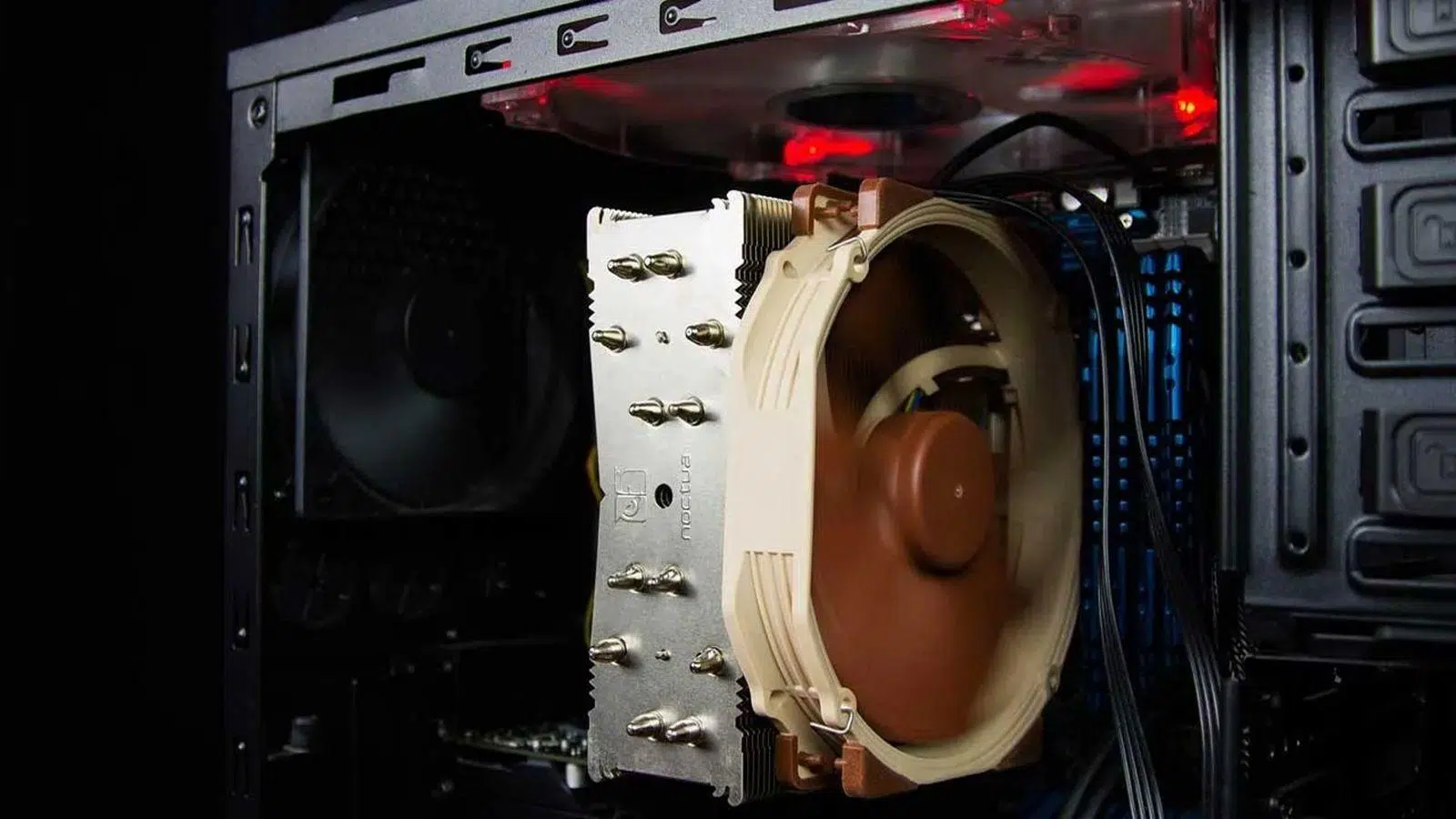
Einen Computer zu besitzen, der Höchstleistungen erbringt, aber nicht klingt, als würde er gleich abheben, ist der Traum eines jeden. Manchmal reicht die standardmäßige automatische Verwaltung aus. Windows 11 reicht nicht aus Und wir müssen die Kontrolle übernehmen, damit die Geräte nicht überhitzen oder der Lärm uns beim Arbeiten oder Spielen nicht in den Wahnsinn treibt.
Tatsächlich bietet das Betriebssystem kein natives Tool zur Anpassung dieser Geschwindigkeiten, daher müssen wir auf Folgendes zurückgreifen: Software von Drittanbietern oder Aufruf des BIOSJe nachdem, ob Sie einen individuell zusammengestellten Desktop-Computer oder einen Laptop besitzen, variieren die Möglichkeiten, aber das Ziel ist dasselbe: Messen und Anpassen der Lüfterdrehzahl in Windows 11 um die Temperatur unter Kontrolle zu halten, ohne die Funktionsfähigkeit der Komponenten zu beeinträchtigen.

Ausgewählte Programme zur Steuerung der Belüftung
Wenn Sie eine umfassende und moderne Lösung suchen, FanControl (von Rem0o) Das ist momentan wahrscheinlich die beste Option. Es handelt sich um ein Open-Source-Projekt, das auf GitHub verfügbar ist und keine komplizierte Installation erfordert; einfach die Datei entpacken und ausführen. Das Beste daran ist, dass man damit eigene Projekte erstellen kann. benutzerdefinierte Lüftungskurven basierend auf spezifischen Sensoren, die es Ihnen ermöglichen, genau festzulegen, bei welcher Temperatur jeder Lüfter seine Drehzahl erhöhen soll.
Für alle, die es etwas klassischer mögen, SpeedFan Jahrelang war es der unangefochtene Marktführer. Obwohl es keine regelmäßigen Updates mehr erhält, kann es weiterhin Spannungen und Temperaturen überwachen und Ihnen so ermöglichen, die Lüftersteuerung in den passenden Modus zu schalten. Softwaregesteuert Dank seiner erweiterten Einstellungen ist es ideal für Benutzer, die wissen, was sie tun und denen eine englische Benutzeroberfläche nichts ausmacht.
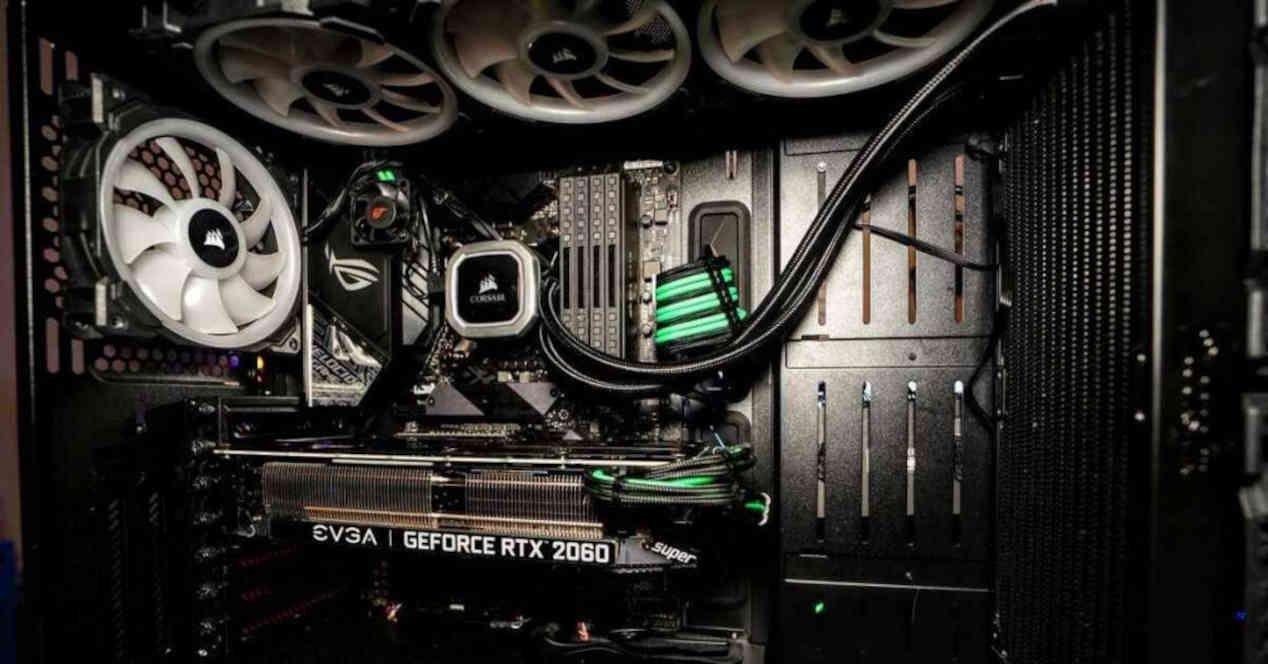
Wenn Sie reine, unverfälschte Informationen benötigen, HWiNFO Es ist ein unverzichtbares Werkzeug. Es konzentriert sich nicht nur auf die Fans, sondern ermöglicht auch Messen Sie die Temperatur und die Spannungen Ihres PCs. Es liest alle Sensoren auf dem Motherboard, der GPU und dem Prozessor aus. Seine Stärke liegt in der detaillierten Überwachung, es ermöglicht aber auch Anpassungen, die zu einem besseren Verständnis des thermischen Verhaltens des Systems beitragen.

Es gibt auch spezifischere Optionen. Zum Beispiel: MSI Nachbrenner Es ist das Schweizer Taschenmesser für alle, die ihre Grafikkarte optimieren möchten, denn es ermöglicht die Erstellung von bis zu fünf verschiedenen Geschwindigkeitsprofilen. Andererseits Argus-Monitor Es bietet eine sehr präzise und professionelle Steuerung, hat aber den Nachteil, dass es nach einer Testphase kostenpflichtig ist und die Einrichtung etwas umständlicher ist.
Werkzeuge gemäß Hersteller und Hardware
Manchmal ist die einfachste Lösung die Verwendung der vom Hardwarehersteller entwickelten Software. Wenn Sie ein ASUS-Motherboard besitzen, AI Suite und Fan Xpert 4 Dies sind die naheliegenden Optionen, da sie speziell für ihre Schaltkreise optimiert sind. Ebenso können sich Gigabyte-Nutzer darauf verlassen. EasyTune um Smart Fan Auto zu verwalten und nebenbei auch etwas Übertaktung durchzuführen.
- Corsair iCUE: Unverzichtbar, wenn Sie RGB-Beleuchtung synchronisieren und Lüfter steuern möchten., da es die RGB-Beleuchtung mit thermischen Warnmeldungen synchronisiert.
- Zotac FireStorm: Sehr intuitiv für alle, die Grafikkarten dieses Herstellers besitzen und die GPU schnell anpassen möchten.
- Notebook FanControl und TPFanControl: Speziell für Laptops entwickelt, bei denen der Platz begrenzt ist und die Kühlung eine besonders wichtige Rolle spielt.
Es gibt auch leichtere Alternativen wie zum Beispiel Öffnen Sie Hardware Monitor, eine kostenlose Software, die Daten unkompliziert in der Systemleiste anzeigt, deren Benutzeroberfläche allerdings recht schlicht ist und sich an Benutzer mit gewissen technischen Kenntnissen richtet.

Erweiterte Einstellungen: BIOS und PWM
Wenn Sie keine Programme installieren möchten, die im Hintergrund Ressourcen verbrauchen, ist die beste Alternative, in den entsprechenden Menüpunkt zu gehen. BIOS oder UEFI des Computers. Durch einen Neustart des PCs und Drücken von Tasten wie F2 oder Entf können Sie auf den Abschnitt zugreifen, Lüftersteuerung oder CPU-LüfterprofilHier können Sie feste Geschwindigkeiten oder Kurven festlegen, die die Hardware unabhängig davon anwendet, ob das Betriebssystem gestartet wurde oder nicht.
Es ist wichtig, den Unterschied zwischen den verschiedenen Lüftertypen zu verstehen. Vieradrige Lüfter verwenden PWM-Technologiewelches die Modulation des elektrischen Signals wesentlich präziser und effizienter gestaltet. Ältere 3-Draht-Lüfter werden gesteuert durch SpannungsschwankungenDas ist zwar weniger genau, aber immer noch funktionstüchtig, sofern das Programm oder die Platine dies unterstützt.
Risiken und Wartung des Wärmesystems
Die Lüfterdrehzahl anzupassen ist kein Spiel. Wenn wir die Drehzahl zu stark reduzieren, um einen leisen Betrieb zu erreichen, riskieren wir, ein Problem zu verursachen. Prozessorüberhitzung oder die Grafikkarte. Dies kann nicht nur dazu führen, dass sich der PC zum Selbstschutz unerwartet abschaltet, sondern langfristig auch die Lebensdauer der Komponenten aufgrund thermischer Zersetzung drastisch verkürzen.
El Thermische Drosselung Das erste Symptom ist folgendes: Überhitzt der Chip, reduziert er seine Geschwindigkeit, um ein Durchbrennen zu verhindern. Dies führt zu einem drastischen Einbruch der Bildrate (FPS) in Spielen oder zu Rucklern bei der Videobearbeitung. Daher ist es unerlässlich, die Steuerungssoftware mit einem regelmäßiges Abstauben an den Gittern und Lüftern, da Schmutz Vibrationen erzeugt und den Luftstrom behindert.
Bei Laptops ist besondere Vorsicht geboten. Die Verwendung von Basen kühlschrankadoras Stellen Sie die Geräte im Freien auf und vermeiden Sie weiche Oberflächen wie Betten oder Sofas, die den Luftstrom behindern, da diese Geräte nicht über den Ableitungsraum eines Desktop-Towers verfügen.


Leidenschaftlicher Autor über die Welt der Bytes und der Technologie im Allgemeinen. Ich liebe es, mein Wissen durch Schreiben zu teilen, und genau das werde ich in diesem Blog tun und Ihnen die interessantesten Dinge über Gadgets, Software, Hardware, technologische Trends und mehr zeigen. Mein Ziel ist es, Ihnen dabei zu helfen, sich auf einfache und unterhaltsame Weise in der digitalen Welt zurechtzufinden.