- Die Kombination von NVMe-SSDs für die aktive Arbeit und HDDs mit hoher Kapazität für die Archivierung ist die effizienteste Strategie.
- Die 8K-Performance hängt von einem ausgewogenen Verhältnis zwischen Mehrkernprozessoren, ausreichend Arbeitsspeicher (mindestens 64 GB) und hardwarebeschleunigten GPUs ab.
- Der Einsatz von Proxys und intelligentem Cache-Management auf separaten Festplatten optimiert die Timeline-Flüssigkeit erheblich.

Wer Inhalte für YouTube oder TikTok erstellt oder gerade erst mit dem Filmemachen anfängt, weiß bereits, dass die Bearbeitung von 4K- oder 8K-Videos alles andere als einfach ist. Noch vor Kurzem bedeutete gute Qualität, ein Vermögen für riesige Tower-PCs auszugeben, die einen halben Raum einnahmen. Doch heute hat sich das komplett geändert. Mittlerweile gibt es fantastische Alternativen wie Mini-PCs, die unglaubliche Leistung in kompakter Form vereinen und es ermöglichen, umfangreiche Projekte zu exportieren, ohne dass der Schreibtisch wie ein Rechenzentrum aussieht.
Damit Ihr Workflow nicht zum Albtraum aus Rucklern und Abstürzen wird, reicht es nicht, einfach die teuerste Ausrüstung zu kaufen. Sie müssen wissen, welche Komponenten Priorität haben . In diesem Leitfaden erklären wir Ihnen alles – von der wichtigsten Hardware bis hin zu den besten Konfigurationstricks. So wissen Sie genau, wo Sie Ihr Geld investieren und wo Sie sparen können, ohne dass Ihr Computer beim Rendern des ersten Farbeffekts abstürzt.
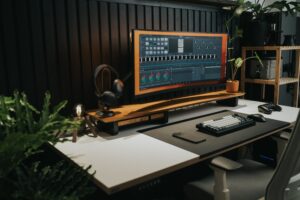
Der Kern des Teams: Unverzichtbare Hardware
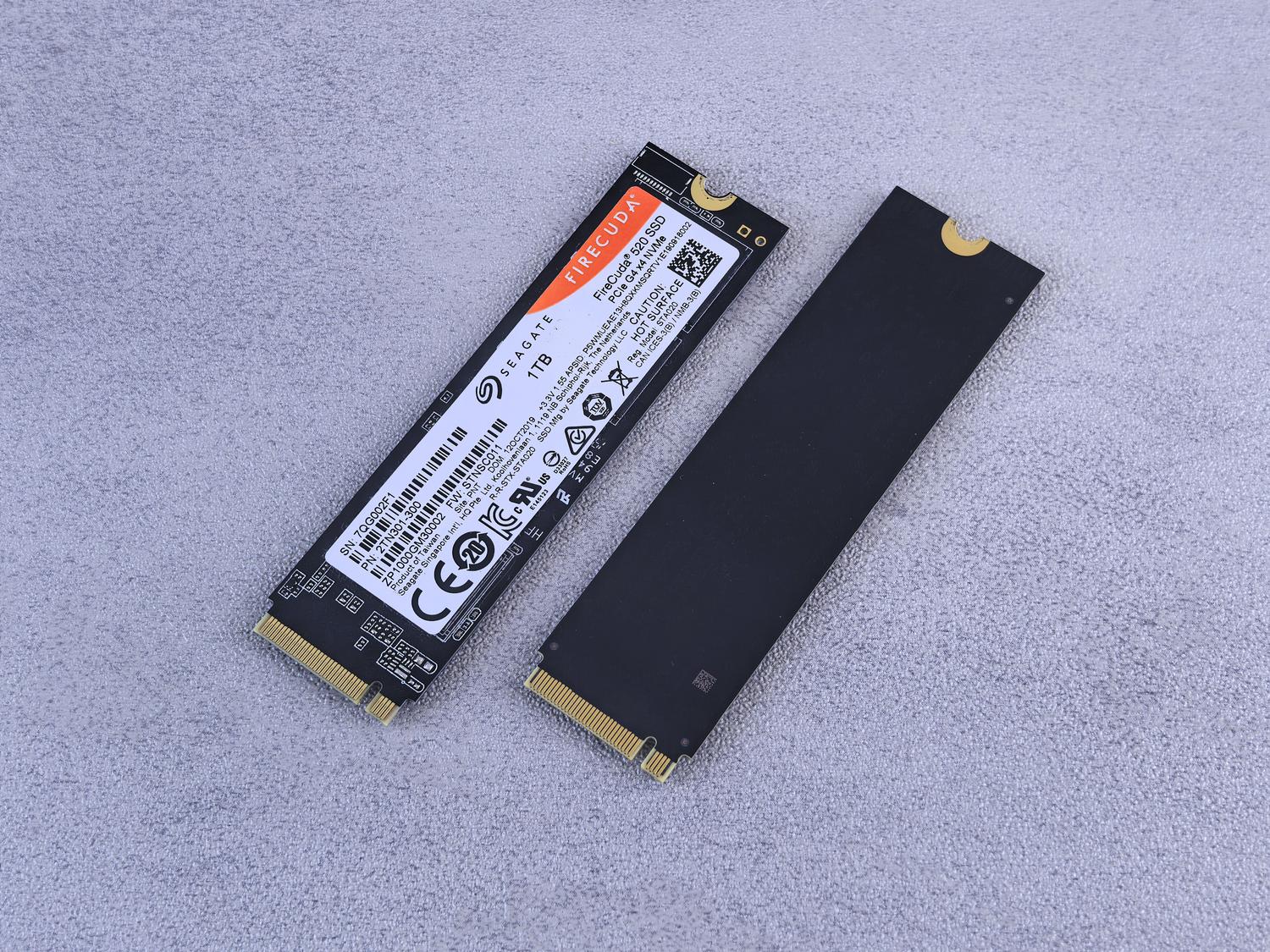
Bei 8K-Auflösung ist die Hardware entscheidend. Lassen Sie sich nicht von der Optik blenden, sondern konzentrieren Sie sich auf die eigentliche Leistung. Die CPU ist das Herzstück des Systems; hier haben Sie die Wahl zwischen Intel und AMD. Um Probleme zu vermeiden, werden mindestens 16 Kerne und 24 Threads empfohlen. Wenn Sie professionell mit dieser Technologie arbeiten, sollten Sie idealerweise auf 20 Kerne und 32 Threads aufrüsten, um die maximale Leistung zu erzielen.
Vergessen Sie 16 GB RAM; das reicht gerade mal zum Surfen im Internet. Für hochauflösende Bildbearbeitung benötigen Sie mindestens 32 GB , 64 GB sind aber die sicherste Wahl. Bei extrem komplexen Projekten geben Ihnen 128 GB die Gewissheit, dass Ihr System nicht abstürzt. Es empfiehlt sich dringend, Platz für zukünftige Speichererweiterungen einzuplanen, wenn Sie beruflich wachsen möchten.
Die Grafikkarte (GPU) übernimmt die Hauptarbeit beim Export. Aktuell gelten Nvidias RTX -Karten als absolute Messlatte. In den Spezifikationen von Nvidia finden Sie die passende Grafikkarte . Für den Einstieg reicht eine RTX 4060 aus, doch wenn Sie maximale Leistung wünschen, erzielen Sie mit einer RTX 5090 oder einer 4070 Ti Super deutlich schnellere Renderzeiten. Dank der GPU-Beschleunigung erhalten Sie die fertige Datei in kürzester Zeit.

Speicherstrategien: Geschwindigkeit vs. Kapazität
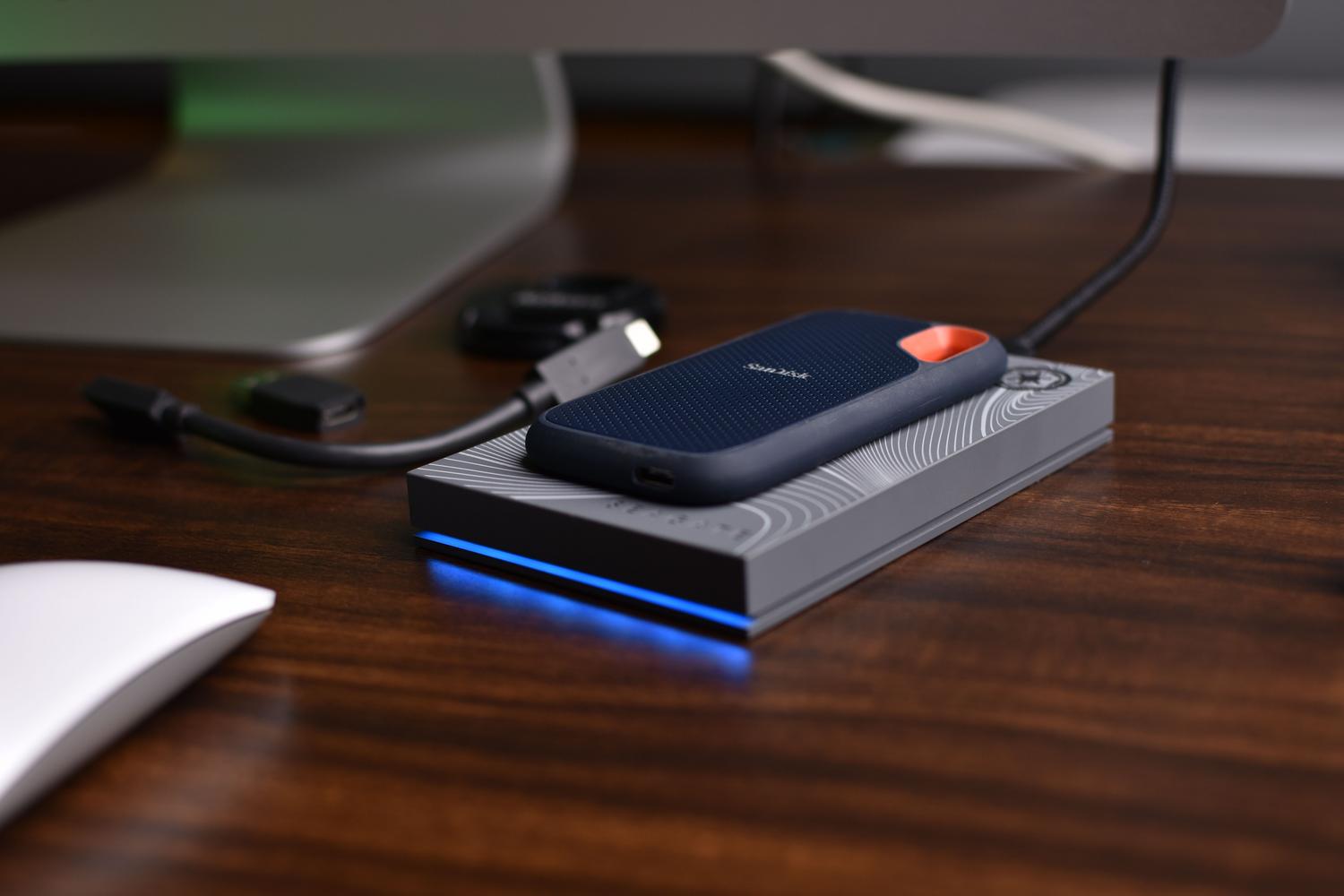
Hier liegt oft der Fehler. Man kann nicht alles auf demselben Laufwerk speichern. Für Betriebssystem und Programme sind NVMe-SSDs aufgrund ihrer blitzschnellen Ladezeiten unerlässlich; wer die Funktionsweise einer SSD versteht , kann diesen Leistungssprung nachvollziehen. Für riesige 8K-Videodateien ist jedoch ein kombinierter Ansatz erforderlich. SSDs bieten Geschwindigkeiten von bis zu 7000 MB/s und sind ideal für die aktive Bearbeitung , während HDDs (mechanische Festplatten) zwar deutlich langsamer sind, aber enorme Speicherkapazitäten (wie 20 TB) zu einem vernünftigen Preis bieten – perfekt für die Langzeitarchivierung.
Wenn Sie nach externen Optionen suchen, gibt es Lösungen wie die Samsung T7 Touch oder die Western Digital Black P50 mit Übertragungsraten von über 1000 MB/s, mit denen Sie Ihre Projekte überallhin mitnehmen können. Der Profi-Tipp: Verwenden Sie eine zweite, schnelle SSD, die ausschließlich für temporäre Dateien, Cache und Vorschauen reserviert ist. Durch die Trennung des Datenflusses vom Hauptlaufwerk vermeiden Sie Engpässe und sorgen für einen deutlich flüssigeren Systembetrieb.

Systemkonfiguration zur Maximierung der Leistung
Ein guter PC ist nur die halbe Miete; die andere Hälfte besteht in der richtigen Konfiguration. Bei kompakten Computern sollten Sie im BIOS das XMP- oder EXPO-Profil aktivieren . Dadurch läuft Ihr Arbeitsspeicher mit seiner tatsächlichen Nenngeschwindigkeit, was die Leistung um bis zu 20 % steigern kann. Wählen Sie unter Windows den Energiesparplan „Höchstleistung“ , um sicherzustellen, dass Ihr Prozessor mit voller Kapazität läuft.
Bei Software ist die Dateiverwaltung entscheidend. Sowohl in Adobe Premiere Pro als auch in DaVinci Resolve empfiehlt es sich, mit 1/4-Auflösungs-Proxys zu arbeiten . Dabei werden schlankere Versionen Ihrer 8K-Clips für einen reibungslosen Schnitt erstellt. Erst beim finalen Export greift das Programm auf die originalen, hochauflösenden Dateien zurück . Aktivieren Sie in Premiere die CUDA- oder Metal-Beschleunigung und optimieren Sie in Resolve den Proxy-Workflow in den Projekteinstellungen.

Schritt-für-Schritt-Anleitung für einen professionellen Arbeitsablauf
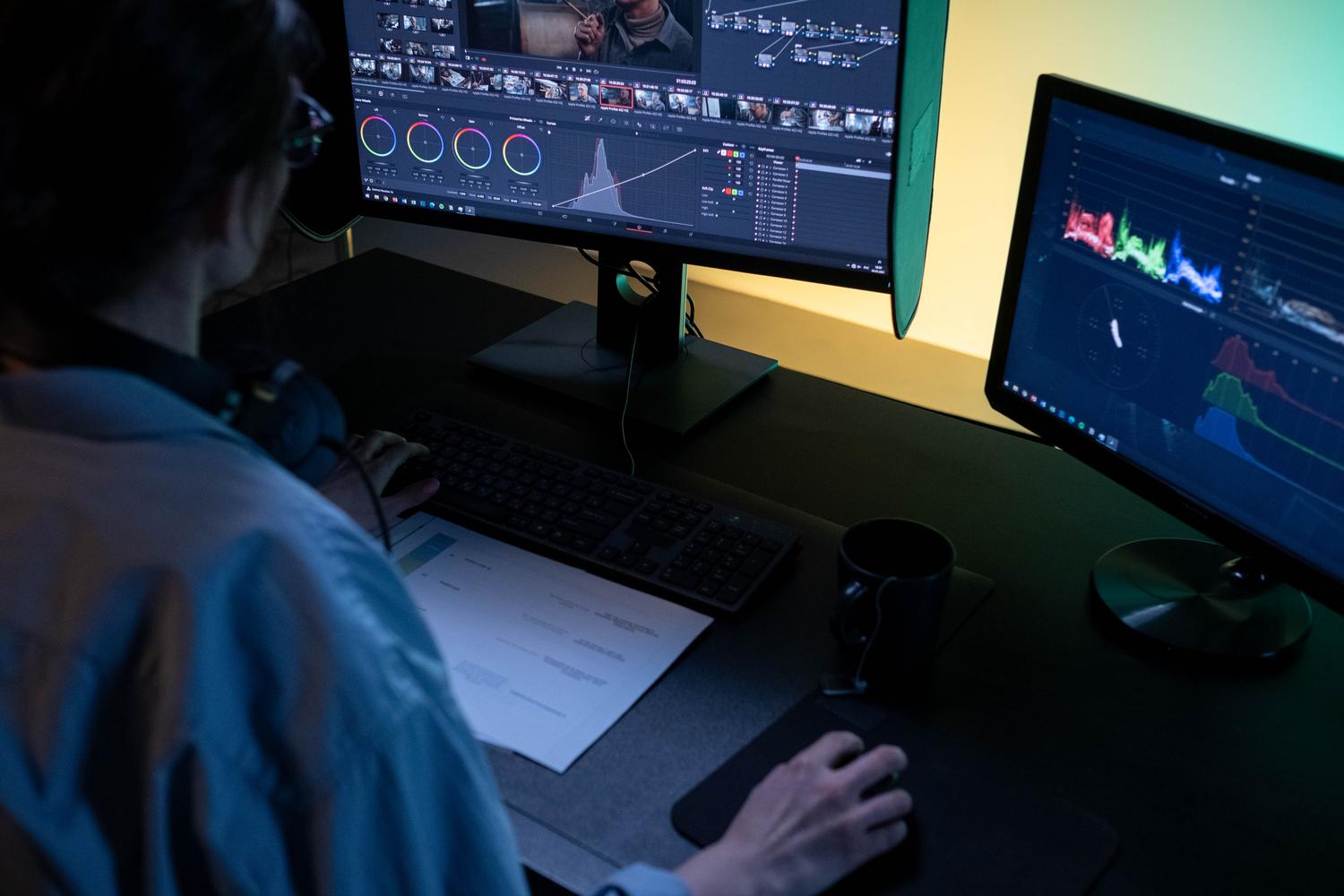
Um einen reibungslosen Ablauf zu gewährleisten, empfehle ich folgende Vorgehensweise: Importieren Sie Ihre Clips zunächst direkt auf die schnelle sekundäre SSD . Lassen Sie die Software anschließend automatisch Proxys mit ressourcenschonenden Codecs wie ProRes Proxy generieren. Bearbeiten, trimmen und farbkorrigieren Sie die Clips anschließend mit diesen ressourcenschonenden Dateien. So werden CPU und GPU während der Arbeit an der Timeline nicht überlastet. Exportieren Sie die Clips abschließend mit effizienten Codecs wie H.265/HEVC 10-Bit oder, falls der Kunde höchste Qualität wünscht, mit ProRes 422 HQ.
Wenn Ihr Computer bei längeren Renderprozessen überhitzt, sollten Sie zusätzliche Kühlung in Betracht ziehen . Ein belüfteter Ständer mit leistungsstarken Lüftern kann die Temperatur um 10 bis 20 Grad Celsius senken und so verhindern, dass der Prozessor aufgrund von Überhitzung seine Leistung drosselt (das berüchtigte thermische Throttling). Es ist außerdem wichtig, Ihre Treiber aktuell zu halten und den Cache regelmäßig zu leeren, damit Ihre Festplatte nicht mit digitalen Dateien überfüllt wird.
Accessoires, die den Unterschied machen
Um das Gesamtbild abzurunden, müssen Sie sehen, was Sie tun. Ein mit einem Kalibrierungsgerät (z. B. von Calibrite) kalibrierter 4K-Monitor ist unerlässlich, um sicherzustellen, dass die Farben naturgetreu wiedergegeben werden und keine Überraschungen bei der Videowiedergabe auf einem anderen Gerät auftreten. Falls Ihr Mini-PC oder Tower über wenige Anschlüsse verfügt, ermöglicht Ihnen ein USB-3.2-Gen2-Hub den Anschluss mehrerer externer NVMe-SSDs ohne Geschwindigkeitseinbußen. Hierbei ist es jedoch wichtig , zwischen Thunderbolt und USB-C zu wählen , um Bandbreitenbeschränkungen zu vermeiden. Für alle, die große Datenmengen verarbeiten, helfen automatisierte Cloud- und lokale Sortiersysteme (wie beispielsweise von QNAP), Dateien nach Nutzung zu organisieren, indem ältere Dateien auf langsamere und neuere auf schnellere Laufwerke verschoben werden.
Nur mit einem optimal ausbalancierten System, das einen leistungsstarken Mehrkernprozessor, ausreichend Arbeitsspeicher und eine Speicherkonfiguration mit NVMe-SSDs für die tägliche Arbeit und HDDs für Backups kombiniert, lässt sich 8K-Video professionell bearbeiten. Durch Softwareoptimierung mittels Proxys und die Konfiguration der Hardware für maximale Leistung kann jeder Cutter – egal ob mit einer leistungsstarken Workstation oder einem leistungsstarken Mini-PC – eine reibungslose, professionelle Produktion erzielen.

Leidenschaftlicher Autor über die Welt der Bytes und der Technologie im Allgemeinen. Ich liebe es, mein Wissen durch Schreiben zu teilen, und genau das werde ich in diesem Blog tun und Ihnen die interessantesten Dinge über Gadgets, Software, Hardware, technologische Trends und mehr zeigen. Mein Ziel ist es, Ihnen dabei zu helfen, sich auf einfache und unterhaltsame Weise in der digitalen Welt zurechtzufinden.