- Der Fehler „bootrec /fixboot Zugriff verweigert“ hängt üblicherweise mit problematischen Windows-Installationsmedien, einer beschädigten EFI-Partition und einem fehlerhaften BCD zusammen.
- Die effektivste Methode zur Wiederherstellung des Bootvorgangs besteht in der Regel darin, die EFI-Partition mit diskpart und bcdboot neu zu erstellen und gleichzeitig den MBR neu aufzubauen.
- Tools wie Startup Repair, EaseUS Partition Master oder AOMEI Partition Assistant helfen bei der Automatisierung der Bootloader- und BCD-Reparatur.
- Wenn eine Reparatur nicht möglich ist, empfiehlt es sich, eine Datenrettungssoftware zu verwenden und eine Neuinstallation mit einer aktualisierten Version von Windows in Betracht zu ziehen.
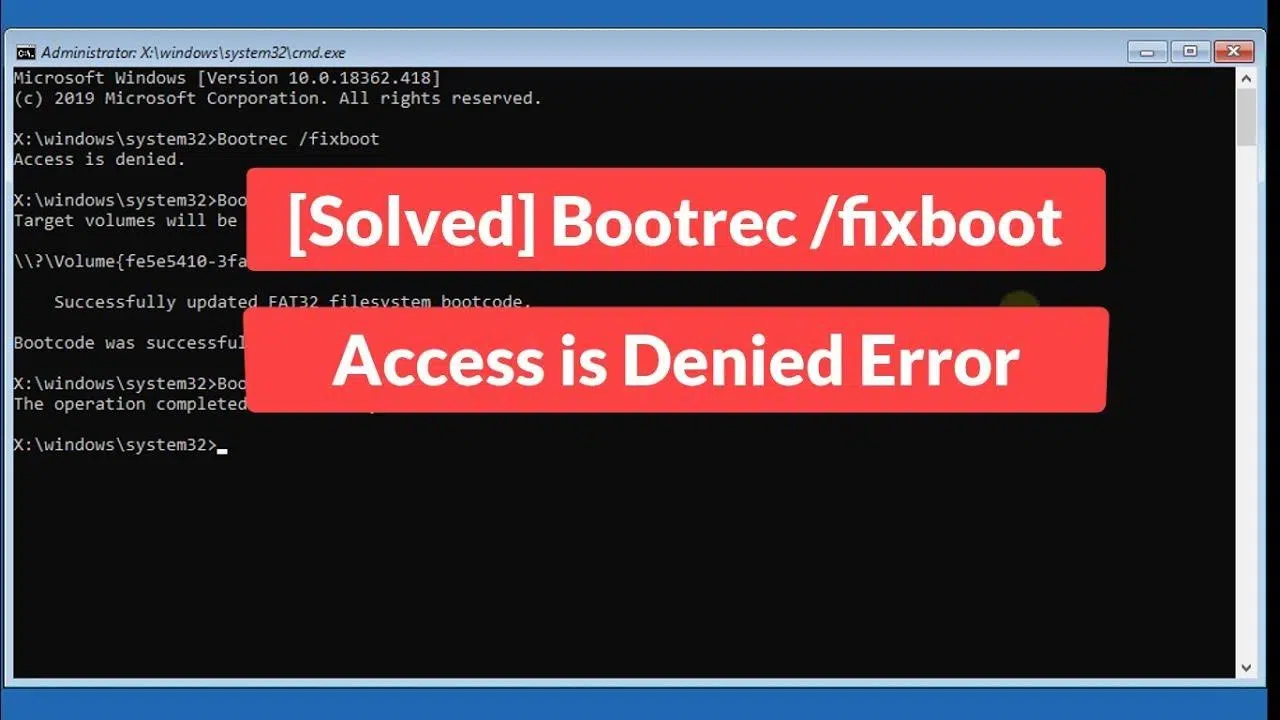
Wenn der PC mit einem Bluescreen und der Meldung „ Windows kann nicht auf ein erforderliches Gerät zugreifen (Code 0xc000000e)“ hochfährt, ist das ein ziemlicher Schock. Viele Benutzer landen dann in der Windows-Wiederherstellungsumgebung, öffnen die Eingabeaufforderung, versuchen den Befehl „bootrec /fixboot“ und erhalten dann – als ob das nicht schon genug wäre – die nächste Fehlermeldung: „Zugriff verweigert“.
Diese Sicherheitslücke ist deutlich weiter verbreitet als angenommen, insbesondere auf Windows 10- und Windows 11 -Systemen , die im UEFI-Modus starten und eine EFI-Partition verwenden. Die gute Nachricht: In den meisten Fällen lässt sich das System ohne Neuinstallation wiederherstellen. Im Folgenden finden Sie eine detaillierte Erklärung, was genau `bootrec /fixboot` bewirkt , warum der Fehler „Zugriff verweigert“ auftritt und welche Methoden zur Reparatur des Bootloaders, der EFI-Partition, des MBR und der BCD-Datei bekannt sind – sowohl mit Windows-Tools als auch mit Drittanbieter-Tools.
Was ist bootrec /fixboot und wann wird es verwendet?
Der Befehl `bootrec /fixboot` ist Teil des Tools `bootrec.exe` , das in der Windows-Wiederherstellungsumgebung (Windows RE) ausgeführt wird. Seine Hauptfunktion besteht darin, einen neuen Bootsektor auf die Systempartition zu schreiben. Dabei wird ein Sektor verwendet, der mit der installierten Windows-Version kompatibel ist: Bei Windows 7 wird ein für Windows 7 geeigneter Sektor generiert; bei Windows 10 oder 11 ein an diese Versionen angepasster.
Dieser Befehl wird verwendet, wenn klassische Bootfehler auftreten : blaue Bildschirme beim Start, Meldungen wie „Bootmgr fehlt“, „Bootgerät nicht gefunden“, Systeme, die in einer automatischen Reparaturschleife feststecken, oder einfach ein Fehlercode wie 0xc000000e, der darauf hinweist, dass ein notwendiges Gerät fehlt oder nicht zugänglich ist.
In solchen Fällen empfehlen offizielle Anleitungen und zahlreiche Tutorials die Ausführung einer Kombination von Befehlen wie `bootrec /fixmbr`, `bootrec /fixboot` und `bootrec /rebuildbcd`, um den Bootvorgang wiederherzustellen. Das Problem besteht darin, dass ab bestimmten Windows-10-Versionen die Ausführung von `bootrec /fixboot` die Meldung „ Zugriff verweigert “ erzeugt. Dadurch wird die Reparatur blockiert und der Benutzer befindet sich wieder genau dort, wo er angefangen hat: ohne funktionierendes System.
Es wurde festgestellt, dass der Fehler am häufigsten bei Windows 10-Installationsmedien der Versionen 1707, 1709 und 1803 auftritt . Bei Verwendung eines älteren Installationsprogramms (z. B. Windows 10 1703) kann derselbe Befehl hingegen ohne Auslösung dieser Einschränkung funktionieren. Microsoft und die Community gehen daher davon aus, dass es sich größtenteils um einen Fehler oder eine Einschränkung handelt, die spezifisch für diese Installationsmedien ist . Andere Faktoren wie die EFI-Partition, die BCD-Datei oder die Secure-Boot-Konfiguration spielen jedoch ebenfalls eine Rolle.
Häufigste Ursachen für den Fehler „bootrec /fixboot Zugriff verweigert“
Die Meldung „Zugriff verweigert“ erscheint nicht ohne Grund. In mehreren Beiträgen in der Microsoft Community und in technischen Foren wurden die häufigsten Ursachen für dieses Problem beim Ausführen von bootrec /fixboot erläutert :
- Problematische InstallationsmedienWindows 10-Installationsprogramme in Versionen wie 1707, 1709 oder 1803 weisen ein inkompatibles Verhalten bei diesem Befehl auf; mit einem auf Version 1703 basierenden Medium verschwindet der Fehler in der Regel.
- Beschädigte oder fehlende EFI-Partition mit LaufwerksbuchstabenWenn die Systempartition (EFI) beschädigt, nicht ordnungsgemäß formatiert (sie muss FAT32 sein) oder ihr kein Laufwerksbuchstabe zugewiesen ist, kann bootrec nicht darauf schreiben und gibt Zugriff verweigert zurück.
- Beschädigte, fehlende oder inkonsistente BCD-DateiWenn der Bootkonfigurationsdatenspeicher (BCD) beschädigt oder falsch referenziert ist, schlägt der Bootmanager fehl und einige Reparaturbefehle, einschließlich bootrec / fixbootSie scheitern.
- Bootkonfigurationen, die geschützt werden müssenWenn es einen Boot-Eintrag gibt, der nach Ansicht des Systems nicht verändert werden sollte (z. B. in Umgebungen mit speziellen Arbeitslasten oder Dual-Boot), kann der Manager den Vorgang blockieren und die bekannte Meldung „Zugriff verweigert“ anzeigen.
- Secure Boot, Fast Boot und UEFI/Legacy-Modus sind schlecht kombiniert.Bei aktiviertem Secure Boot sind bestimmte Änderungen am Bootmanager eingeschränkt; außerdem verwalten nicht alle Computer den UEFI-Modus und den Legacy-Modus auf die gleiche Weise, was den Vorgang zusätzlich verkompliziert.
In der Praxis ist der Fehler „ bootrec fixboot access denied “ meist auf eine Kombination mehrerer Faktoren zurückzuführen: ein beschädigtes Installationsmedium, eine beschädigte EFI-Partition und ein BCD, der nicht mit der tatsächlichen Festplatte übereinstimmt . Daher bestehen die effektivsten Lösungen in der Regel darin, die UEFI-Struktur neu zu erstellen, den BCD zu reparieren oder neu zu erstellen und gegebenenfalls den MBR neu aufzubauen.
Methode 1: Die EFI-Partition neu erstellen und den UEFI-Bootloader reparieren
Die effektivste Methode zur Behebung dieses Problems ist die Neuerstellung der UEFI-Struktur und die vollständige Neukonfiguration der Bootdateien . Dies ist zwar ein etwas komplexeres Verfahren, liefert aber die besten Ergebnisse, wenn die EFI-Partition beschädigt ist oder Windows auf der falschen Festplatte „hängt“ – ein häufiges Problem bei Systemen mit mehreren SSDs oder Dual-Boot-Systemen (z. B. Arch Linux + Windows).
Diese Methode beginnt in der Windows-Wiederherstellungsumgebung, entweder weil das System nach mehreren fehlgeschlagenen Starts in den automatischen Reparaturmodus wechselt oder weil Sie von einem Windows 10- oder 11-Installations-USB-Stick gestartet haben . Von dort aus greifen Sie auf die Eingabeaufforderung zu, um mit diskpart und den Startbefehlen zu arbeiten.
Die allgemeine Vorgehensweise ist wie folgt : Suchen Sie die Systemfestplatte, identifizieren Sie die EFI-Partition (normalerweise klein, 100 MB und im FAT32-Format), weisen Sie ihr einen Buchstaben zu, formatieren Sie sie gegebenenfalls und verwenden Sie schließlich bcdboot, um die korrekten Startdateien für Ihre Windows-Installation darauf zu kopieren.
Typische Schritte der Wiederherstellungs-Eingabeaufforderung:
- Einloggen diskpart.
- Verwenden list disk um die Discs anzusehen und Wählen Sie Diskette 0 (oder ein anderes, falls Ihr Systemlaufwerk nicht 0 ist).
- Lauf list volume um die EFI-Partition zu finden (normalerweise 100 MB, Systemtyp, FAT32-Format).
- Wählen Sie dieses Volumen aus (Wählen Sie die Lautstärke X aus) und weise ihm einen Buchstaben zu, zum Beispiel Buchstabe zuweisen = N.
- Beenden Sie diskpart mit wunsch.
- schreiben N: und drücken Sie die Eingabetaste, um zum neu zugewiesenen Laufwerk zu wechseln.
- Wenn die Partition beschädigt ist, formatieren Sie sie mit Format N: /FS:FAT32.
- Erstellen Sie die Bootdateien neu mit bcdboot C:\Windows /s N: /f UEFI (Passen Sie den Buchstaben C an, wenn Ihre Windows-Installation auf einem anderen Laufwerk ist).
Nach diesen Schritten wird der UEFI-Bootloader mit sauberen Dateien neu generiert , und in vielen Fällen gibt der Befehl `bootrec /fixboot` keinen Zugriffsfehler mehr zurück, da nun eine intakte EFI-Partition zum Beschreiben vorhanden ist. Selbst wenn Sie `bootrec` nicht erneut verwenden, startet das System in der Regel normal, nachdem `bcdboot` eine Reparatur durchgeführt hat.
Einige fortgeschrittene Anleitungen beinhalten auch das Navigieren zum Pfad EFI\Microsoft\Boot innerhalb der EFI-Partition und das Umbenennen von BCD-Dateien (z. B. mit dem Befehl `ren BCD BCD.old` ), um eine vollständige Neuerstellung des Bootkonfigurationsspeichers zu erzwingen. Dies ist ein hilfreiches Vorgehen, wenn der BCD-Speicher besonders beschädigt ist oder veraltete Verweise enthält.
Methode 2: MBR mithilfe von Windows- oder Drittanbieter-Tools neu erstellen
Obwohl die EFI-Partition die Hauptkomponente moderner UEFI-Systeme ist, bleibt der Master Boot Record (MBR) wichtig, insbesondere auf Festplatten, die im BIOS/Legacy-Modus initialisiert wurden, oder in bestimmten Hybridkonfigurationen. Ist der MBR beschädigt, kann Windows den Start verweigern, und Tools wie bootrec /fixboot stoßen auf noch größere Schwierigkeiten.
Windows enthält den Befehl `bootrec /fixmbr` , der genau dafür entwickelt wurde, den MBR neu zu schreiben, ohne die Partitionen zu beeinträchtigen . Öffnen Sie in der Wiederherstellungsumgebung einfach die Eingabeaufforderung und führen Sie folgenden Befehl aus:
- bootrec / fixmbr
Für Benutzer, die weniger mit der Kommandozeile vertraut sind, bieten Drittanbieterprogramme wie EaseUS Partition Master oder AOMEI Partition Assistant eine grafische Option zum „ MBR-Neuaufbau “. Der typische Ablauf mit diesen Programmen besteht darin, eine WinPE-Bootdiskette oder einen USB-Stick zu erstellen , den betroffenen PC von diesem Medium zu starten und anschließend in der grafischen Benutzeroberfläche die Systemfestplatte auszuwählen und auf die Funktion „MBR-Neuaufbau“ zu klicken.
Bei EaseUS beispielsweise ist es üblicherweise so:
- Erstellen Sie ein bootfähiges Medium von einem anderen funktionierenden PC mithilfe der Option „WinPE boot medium".
- Starten Sie den defekten Computer von dem USB-Stick oder der CD/DVD, rufen Sie das BIOS auf und stellen Sie das Wechseldatenträger als erstes Gerät ein.
- Innerhalb des Programms gehen Sie zu Werkzeuge > MBR neu erstellenWählen Sie die Festplatte aus, auf der Windows installiert ist, und klicken Sie auf „Neu erstellen“.
AOMEI Partition Assistant verfolgt einen sehr ähnlichen Ansatz: Es ermöglicht das Erstellen eines bootfähigen USB-Laufwerks, die Überprüfung der Festplattenoberfläche auf fehlerhafte Sektoren und, was am wichtigsten ist, die automatische Reparatur des MBR . Solche Tools sind besonders nützlich, wenn man vermutet, dass das Problem nicht nur in der EFI-Partition, sondern auch in der grundlegenden Bootstruktur der Festplatte liegt.
Sobald der MBR wiederhergestellt ist und das System korrekt startet, empfiehlt es sich, die Gelegenheit zu nutzen, die Festplatte zu überprüfen und die wichtigsten Daten zu sichern, da diese Art von Fehler oft mit physischen oder logischen Fehlern im Laufwerk einhergeht.
Methode 3: Behebung von BCD- und anderen Bootfehlern mit erweiterten Befehlen
Wenn die Fehlermeldung „Zugriff verweigert“ beim Befehl „bootrec /fixboot“ zusammen mit Meldungen über beschädigte oder fehlende BCD-Dateien erscheint , ist es ratsam, direkt auf den Bootkonfigurationsspeicher zuzugreifen. Windows bietet hierfür mehrere Befehle sowie automatische Optionen wie die Systemstartreparatur.
Von den Installationsmedien von Windows 10 oder 11 aus können Sie zu „ Computer reparieren“ > „Problembehandlung“ > „Erweiterte Optionen“ > „Eingabeaufforderung“ navigieren und die folgende Befehlsfolge in der angegebenen Reihenfolge ausführen:
- bootrec / RebuildBcd – durchsucht Datenträger nach Windows-Installationen und ermöglicht deren Hinzufügen zum BCD.
- bootrec / fixmbr – überschreibt den MBR, ohne die Partitionen zu beeinflussen.
- bootrec / fixboot – Versuchen Sie, einen neuen Bootsektor auf die Systempartition zu schreiben (hier erscheint normalerweise die Meldung "Zugriff verweigert", wenn es zuvor Probleme gab).
Erkennt „rebuildbcd“ die Windows-Installation, startet das System aber weiterhin nicht, ist die BCD möglicherweise zu stark beschädigt oder es liegen Konflikte zwischen Systempartitionen vor. In diesem Fall benennen viele Techniker die vorhandene BCD innerhalb der EFI-Partition um und erzwingen die Erstellung einer neuen, indem sie die Schritte aus Methode 1 mit den entsprechenden bootrec-Befehlen kombinieren.
Zusätzlich können Sie mit CHKDSK eine Datenträgerprüfung durchführen . Dies ist besonders hilfreich, wenn Sie fehlerhafte Sektoren oder logische Fehler in der Windows-Partition vermuten. Auch hier gilt: Führen Sie die folgenden Schritte in der Wiederherstellungs-Eingabeaufforderung aus:
- chkdsk c: / r (Ersetzen Sie C durch den tatsächlichen Laufwerksbuchstaben der Partition, auf der Windows installiert ist, was Sie überprüfen können mit diskpart > list volume).
Der Schalter /r findet fehlerhafte Sektoren und stellt, wenn möglich, lesbare Daten wieder her. Bei physischen Festplattenproblemen kann CHKDSK einige Zeit dauern, ist aber ein dringend empfohlener Test vor der weiteren Fehlerbehebung beim Bootvorgang.
In besonders hartnäckigen Fällen bieten Softwarepakete wie EaseUS Partition Master eine spezielle Funktion namens „ Boot Repair “, die sich auf den BCD und die für den Windows-Start notwendigen Komponenten konzentriert. Der typische Vorgang besteht darin, von einem anderen Computer ein bootfähiges Laufwerk zu erstellen, den beschädigten PC mit diesem Laufwerk zu starten und das Tool anschließend Bootkonfigurationsfehler erkennen und beheben zu lassen.
Methode 4: Verwenden Sie die Starthilfe und andere automatische Optionen
Wenn Sie nicht mit zu vielen Befehlszeilen arbeiten möchten, bietet Windows eine Starthilfe- Funktion , die zwar nicht immer zuverlässig ist, aber viele Probleme ohne weiteres Eingreifen behebt. Diese Funktion analysiert das System, versucht, Probleme im Bootloader, im BCD und in bestimmten wichtigen Dateien zu erkennen und wendet automatisch Korrekturen an.
Um darauf zuzugreifen, können Sie von einem Windows-Installationsmedium (USB-Stick oder DVD) starten und auf dem ersten Bildschirm „Computer reparieren“ anstelle von „Jetzt installieren“ auswählen. Navigieren Sie dann zu Problembehandlung > Erweiterte Optionen > Starthilfe und wählen Sie die Windows-Installation aus, die Sie reparieren möchten.
Der Assistent führt eine Reihe von Tests durch und ändert gegebenenfalls Startdateien, repariert den BCD, passt die Optionen für sicheren Start an und verhindert in manchen Fällen die Eingabe von Befehlen wie „bootrec /fixboot“. Sollte das Problem jedoch auf einen Fehler in einer bestimmten Version des Installationsmediums zurückzuführen sein (wie es bei einigen Windows 10-Builds der Fall ist), kann die automatische Reparatur es möglicherweise ebenfalls nicht beheben.
Sollte all dies nicht helfen, empfiehlt Microsoft als nächsten Schritt eine vollständige Reparatur von Windows 10 oder 11 mithilfe der Installationsmedien . Dabei handelt es sich im Wesentlichen um eine Neuinstallation, bei der Ihre Dateien und Programme möglichst erhalten bleiben. Auch diese Option startet vom Installations-USB-Stick und ist zwar aufwändiger als die Systemstartreparatur, behebt aber oft viele Probleme, auch wenn sie etwas mehr Zeit in Anspruch nimmt.
Die Microsoft Community hat ihre Antworten aktualisiert, sobald der Fehler behoben war. Moderatoren betonen, dass es unerlässlich ist, die neueste Version des Betriebssystems zu verwenden . Dies kann entweder über Windows Update (Einstellungen > Update und Sicherheit > Windows Update > Nach Updates suchen) oder durch Herunterladen des aktuellen Update-Assistenten von der offiziellen Downloadseite für Windows 10 oder Windows 11 erfolgen.
Methode 5: BIOS/UEFI anpassen, Schnellstart und Sicherer Start deaktivieren
Ein weiterer Ansatz, der sich für viele Nutzer bewährt hat, besteht darin, bestimmte BIOS/UEFI-Einstellungen anzupassen , insbesondere Schnellstart, Schneller Selbsttest beim Einschalten und Sicherer Start. Diese Funktionen, die die Startzeiten verbessern und die Sicherheit erhöhen sollen, können jedoch einige Systemreparaturprozesse beeinträchtigen.
Der allgemeine Ablauf wäre:
- Um ins BIOS/UEFI-Menü zu gelangen, drücken Sie beim Einschalten des Computers die entsprechende Taste (in der Regel F1, F2, Entf, Esc usw., je nach Hersteller).
- Suchen Sie in den Registerkarten von Stiefel o Erweitert die Option von Schnellstart, Schneller Selbsttest beim Einschalten oder Schnellstart und deaktivieren Sie es.
- Menü finden SICHERES BOOTEN (normalerweise im Reiter Sicherheit oder Start) und deaktivieren Sie es vorübergehend.
- Überprüf den Boot-Modus (UEFI, Legacy oder UEFI/Legacy) und gegebenenfalls anpassen Legacy oder ein Modus, der mit dem Installationstyp auf Ihrer Festplatte kompatibel ist.
- Speichern Sie die Änderungen mit der Option „Speichern und Beenden“ (normalerweise F10) und lassen Sie den Computer neu starten.
Durch Deaktivieren von Schnellstart und Sicherem Start können Reparaturtools leichter wieder auf die EFI-Partition und den Bootloader zugreifen. Nachdem Sie das Problem behoben haben, empfiehlt es sich aus Sicherheitsgründen, Sicheren Start wieder zu aktivieren, sofern Ihre Konfiguration dies zulässt.
Bei Systemen mit mehreren Laufwerken oder Dual-Boot-Konfigurationen (z. B. einer primären SSD mit Windows und einer weiteren mit Linux oder einer dritten, leeren SSD für Tests mit Tools wie balenaEtcher) empfiehlt es sich, die Bootreihenfolge im BIOS zu überprüfen . Es kommt relativ häufig vor, dass das Mainboard nach dem Anschließen oder Formatieren einer neuen SSD beginnt, dieses leere Laufwerk zu priorisieren. Dies kann dazu führen, dass der Windows-Bootloader sich aufhängt und scheinbar unerklärliche Bluescreen-Schleifen sowie 0xc000000e-Fehler verursacht.
Methode 6: Überprüfen Sie die Festplatte und verwenden Sie eine Datenrettungssoftware.
Wenn ein System mehrere Startfehler, Reparaturversuche und mögliche Stromausfälle erlebt hat, steigt die Wahrscheinlichkeit von Festplattenfehlern oder Datenbeschädigung . Wir haben CHKDSK bereits als grundlegendes Tool erwähnt, aber wenn Windows trotz allem immer noch nicht startet, ist eine andere Priorität entscheidend: die Wiederherstellung Ihrer Dateien.
In dieser Phase können Datenrettungsprogramme wie Recoverit Data Recovery lebensrettend sein. Mit diesen Anwendungen können Sie einen bootfähigen USB-Stick erstellen, um einen nicht startenden PC zu starten, die Laufwerke scannen und Dokumente, Fotos und andere wichtige Dateien wiederherstellen, bevor Sie eine Formatierung oder Neuinstallation in Betracht ziehen.
Die typische Vorgehensweise bei diesem Programmtyp ist:
- Installieren Sie die Software auf einem anderen Computer, der ordnungsgemäß funktioniert.
- Wählen Sie die Option „Wiederherstellung von einem defekten Computer“ oder eine ähnliche Option.
- Erstellen Sie einen bootfähigen USB-Stick (das Programm wird Sie darauf hinweisen, dass er formatiert wird; daher ist es ratsam, vorher eine Sicherungskopie aller Daten auf diesem Speichermedium zu erstellen).
- Konfigurieren Sie das BIOS des defekten PCs so, dass er von diesem USB-Laufwerk bootet.
- Sobald die Wiederherstellungsumgebung geladen ist, verwenden Sie die Programmschnittstelle, um Festplatte scannen vom System und kopieren Sie die wiederherstellbaren Dateien auf ein anderes sicheres externes Laufwerk.
Wenn nach dem Ausprobieren aller Boot-Reparaturmethoden weiterhin Fehler wie 0xc000000e, wechselnde Bluescreens und „bootrec fixboot access denied“ auftreten, ist es am sinnvollsten, zuerst Ihre Daten zu sichern und dann eine Neuformatierung in Betracht zu ziehen, idealerweise unter Änderung der Installationsmediumversion, um zu vermeiden, dass der gleiche Fehler erneut auftritt.
Man sollte nicht vergessen, dass AOMEI Partition Assistant und andere Partitionierungsprogramme auch bei der Diagnose des physischen Zustands der Festplatte mit Oberflächentests helfen können und es ermöglichen, Partitionen zu verwalten, MBRs neu zu erstellen und generell die Grundlage für eine ordnungsgemäße Neuinstallation zu schaffen, falls erforderlich.
Zusammenfassend zeigen all diese Methoden, dass der Fehler „bootrec /fixboot access denied“ zwar auf den ersten Blick sehr schwerwiegend erscheint, aber meist auf eine Kombination aus fehlerhaften Installationsmedien, einer beschädigten EFI-Partition und einem inkonsistenten BCD zurückzuführen ist , die sich mit etwas Geduld beheben lässt. Durch das Neuerstellen des UEFI mit bcdboot, das Wiederherstellen des MBR, das Anpassen des BCD, das Ausführen der Starthilfe, das Optimieren des BIOS und gegebenenfalls die Verwendung von Drittanbieter-Tools für erweiterte Reparatur und Datenwiederherstellung stehen die Chancen gut, das System ohne Datenverlust wiederherzustellen. Nachdem Sie den ersten Schock überwunden haben, empfiehlt es sich, Windows auf eine aktuelle Version zu aktualisieren, Backups zu überprüfen und diese Schritte sorgfältig zu dokumentieren, damit Sie beim nächsten Startfehler deutlich besser vorbereitet sind.


Leidenschaftlicher Autor über die Welt der Bytes und der Technologie im Allgemeinen. Ich liebe es, mein Wissen durch Schreiben zu teilen, und genau das werde ich in diesem Blog tun und Ihnen die interessantesten Dinge über Gadgets, Software, Hardware, technologische Trends und mehr zeigen. Mein Ziel ist es, Ihnen dabei zu helfen, sich auf einfache und unterhaltsame Weise in der digitalen Welt zurechtzufinden.