- Nutzung von smartmontools (smartctl und smartd) zur Überwachung des physischen Zustands und zur Automatisierung von Fehlerwarnungen.
- Analyse kritischer Attribute wie neu zugewiesener und ausstehender Sektoren zur Vorhersage unmittelbar bevorstehender Ausfälle.
- Diagnostische Ergänzung mittels Bad-Block-Tools und logischer Konsistenzprüfung (e2fsck).
- Steuerung der E/A-Leistung und des Speicherplatzmanagements mittels Systembefehlen wie df, du und iotop.
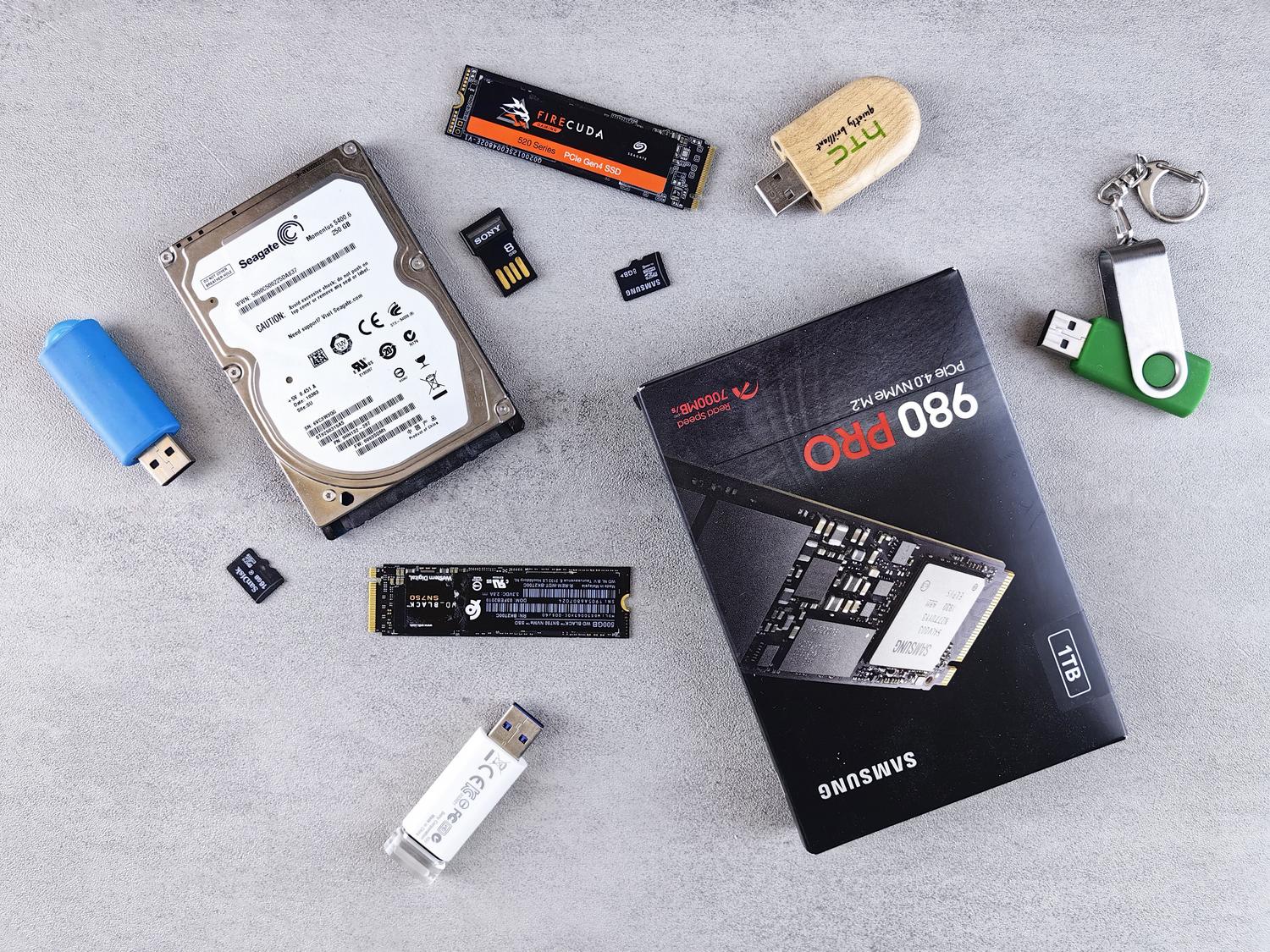
Einen Server oder einen PC mit Linux zu besitzen, ist großartig, doch eine Sache bereitet uns immer wieder Sorgen: der Zustand der Festplatten. Speicherplatz ist wohl die wichtigste Komponente jedes Systems, denn wenn eine Festplatte ausfällt, verliert man nicht nur Geld für die Hardware, sondern steht auch vor dem Albtraum, alle Daten zu verlieren, falls man keine regelmäßigen Backups erstellt hat.
Zum Glück müssen wir nicht im Dunkeln tappen. Die meisten modernen Laufwerke, ob mechanische HDDs oder SSDs, verfügen standardmäßig über eine Selbstdiagnosetechnologie namens SMART. Im Prinzip ist es so, als hätte das Laufwerk einen internen Arzt , der Temperatur, Lesefehler und physischen Verschleiß überwacht und uns vor einem drohenden Datenverlust warnt. In diesem Artikel erklären wir, wie Sie diese Funktionen unter Linux optimal nutzen, um unangenehme Überraschungen zu vermeiden.
Was genau ist SMART und wie funktioniert es?
SMART steht für Self-Monitoring, Analysis and Reporting Technology (Selbstüberwachungs-, Analyse- und Berichtstechnologie) . Vereinfacht ausgedrückt handelt es sich um ein System, das den Zustand der Festplatte in Echtzeit analysiert. Diese Technologie überwacht Parameter wie Drehzahl , das Vorhandensein defekter Sektoren und Schreibfehler. Sobald einer dieser Werte außerhalb des vom Hersteller vorgegebenen Bereichs liegt, gibt das System eine Warnung aus.
Es ist wichtig zu wissen, dass für die Funktion dieser Funktion das BIOS oder UEFI Ihres Mainboards kompatibel sein und die entsprechende Option aktiviert haben muss. Obwohl dies heutzutage praktisch Standard ist, lohnt es sich dennoch, dies zu überprüfen. Seien wir jedoch realistisch: SMART eignet sich hervorragend zur Erkennung von allmählichem Verschleiß, kann aber plötzliche Ausfälle , wie beispielsweise durch Überspannung oder einen heftigen Stoß gegen das PC-Gehäuse, nicht vorhersagen .
Grafische Werkzeuge für alle, die das Terminal hassen.

Wenn Sie nicht mit der Kommandozeile arbeiten möchten, bietet Linux sehr visuelle Optionen. Die bekannteste ist GNOME Disks (oder einfach „Festplatten“), das auf vielen Distributionen vorinstalliert ist. Hier können Sie Ihr Laufwerk auswählen und im Bereich „SMART-Daten und -Tests“ eine kurze Zusammenfassung des Festplattenzustands anzeigen lassen.
Diese Oberfläche zeigt eine allgemeine Einschätzung an . Wenn sie anzeigt, dass die Festplatte in Ordnung ist, können Sie beruhigt sein. Es empfiehlt sich jedoch, die detaillierten Attribute zu überprüfen. Alternativ steht Ihnen GSmartControl zur Verfügung. Dabei handelt es sich im Wesentlichen um eine visuelle Oberfläche für Kommandozeilen-Tools, mit der Sie Tests durchführen und die Ergebnisse anzeigen können, ohne ein einziges Wort tippen zu müssen.
smartmontools meistern: Der Terminalstandard
Für alle, die echte Leistung benötigen oder Server ohne grafische Benutzeroberfläche verwalten möchten, ist das Paket genau das Richtige. SmartMontools Das ist gesetzlich vorgeschrieben. Dieses Paket enthält zwei unverzichtbare Hilfsmittel: smartctlfür spezifische Diagnosen und smartd, ein Dämon, der die Festplatte im Hintergrund überwacht.
Verwendung von smartctl für schnelle Diagnosen
Der erste Schritt besteht darin, das Paket zu installieren (zum Beispiel mit sudo apt install smartmontools (unter Debian/Ubuntu). Nach der Installation können Sie Folgendes ausführen: sudo smartctl -i /dev/sda um zu überprüfen, ob die Festplatte unterstützt SMART Und falls es aktiviert ist. Falls es als deaktiviert angezeigt wird, können Sie es mit folgender Funktion aktivieren: sudo smartctl -s on /dev/sda.
Um den vollständigen Bericht zu erhalten, lautet der Befehl: sudo smartctl -a /dev/sdaHier wird es technisch, denn Sie sehen nun eine Liste von Attributen. Die gefährlichsten sind die Verlegter Sektor Ct (neu zugewiesene Sektoren) und die Aktueller_Anhängiger_SektorSind diese RAW-Werte größer als Null, ist das ein eindeutiges Zeichen dafür, dass die Festplatte bald ausfallen wird und Sie... Erstellen Sie sofort ein Backup..
Durchführung von Selbstdiagnosetests
Sie können die Festplatte zwingen, sich selbst mit zwei Arten von Tests zu untersuchen: dem kurzer Test (-t short), das einige Minuten dauert und oberflächliche Fehler erkennt, und die langer Test (-t long), das jeden Sektor der Festplatte analysiert und mehrere Stunden dauern kann. Um die Ergebnisse nach Abschluss anzuzeigen, verwenden Sie sudo smartctl -l selftest /dev/sda. wenn du liest «fehlerfrei abgeschlossen»Alles läuft reibungslos.
Automatisierung mit smartd und Benachrichtigungen
Die manuelle Überprüfung der Festplatte ist zwar in Ordnung, aber in einer Produktionsumgebung muss das System Sie benachrichtigen. Genau hier setzt diese Lösung an. smartdDieser Prozess kann konfiguriert werden in /etc/smartd.conf für Überprüfen Sie die Geräte alle 30 Minuten. und protokolliere alle Änderungen im Syslog.
Mithilfe des Indikators können Sie E-Mail-Benachrichtigungen einrichten. -mSie können das System beispielsweise so programmieren, dass es Ihnen eine E-Mail sendet, wenn Die Temperatur steigt über 45°C. oder wenn ein neuer defekter Sektor auftritt. Um zu verhindern, dass die Festplatte unnötigerweise aufwacht, können Sie die Option verwenden. -n standby,qDadurch wird eine Abfrage verhindert, wenn sich das Gerät im Standby-Modus befindet.
Weitere Wartungs- und Diagnosewerkzeuge
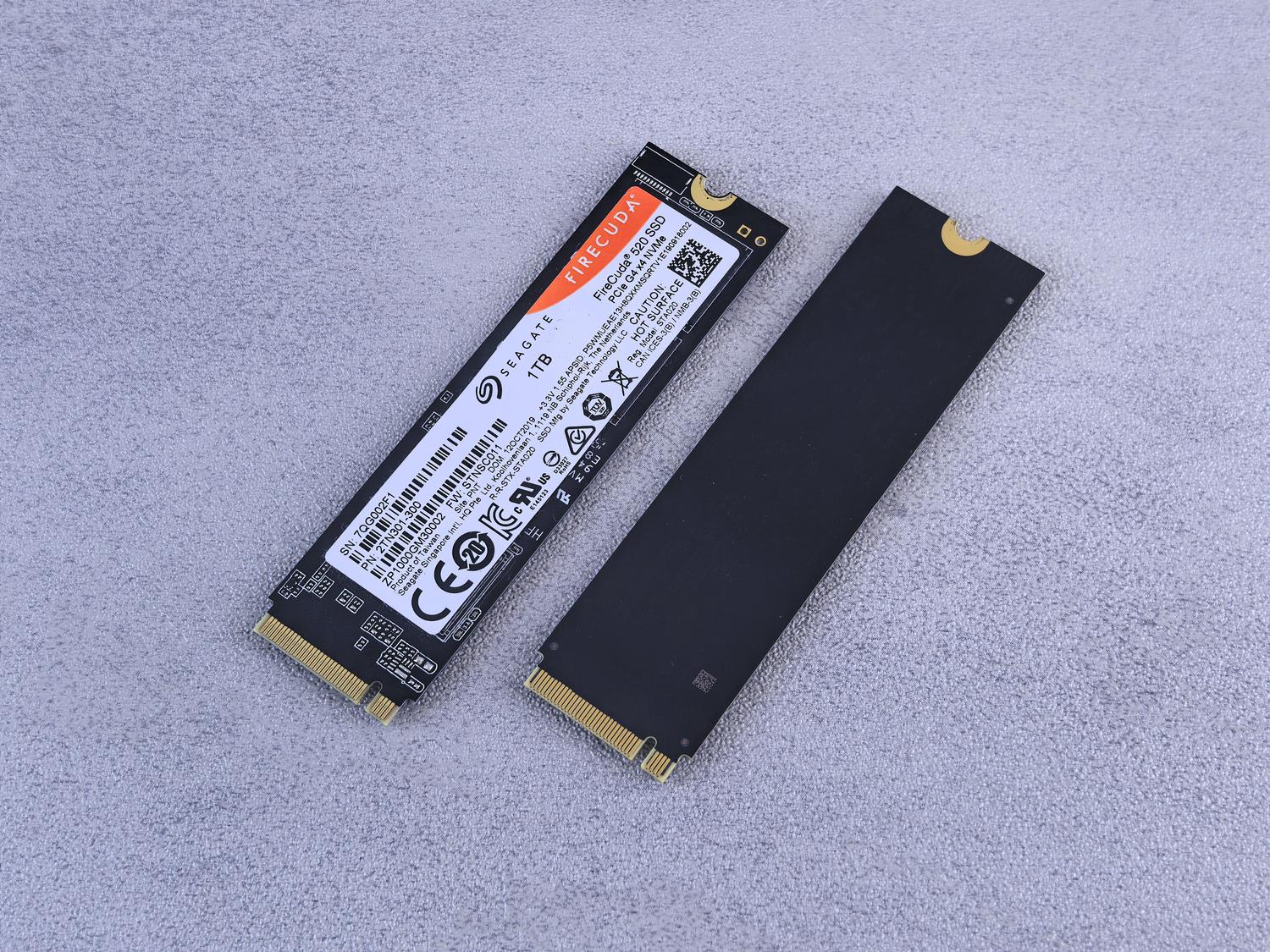
Manchmal reicht SMART nicht aus, und wir müssen tiefer graben. Um fehlerhafte Sektoren auf physikalischer Ebene zu erkennen, ist das Tool badblocks die beste Option. Es ermöglicht einen Lesescan oder sogar einen zerstörungsfreien Lese-/Schreibscan, um beschädigte Blöcke zu markieren.
Wenn Sie hingegen vermuten, dass das Problem logischer und nicht physikalischer Natur ist, e2fsck Es ist das ideale Werkzeug zum Suchen Inkonsistenzen im DateisystemWenn die Festplatte in einem sehr schlechten Zustand ist, entscheiden sich manche Benutzer für die Nullfüllung mit dem Befehl ddDabei wird die Festplatte mit Nullen gefüllt, um beschädigte Sektoren zu isolieren, allerdings werden dadurch sämtliche Informationen vollständig gelöscht.
Überwachung von E/A-Bereich und Leistung
Es geht nicht nur um die Hardware; eine volle Festplatte kann genauso katastrophal sein wie eine defekte. Der Befehl df -h Es verschafft uns einen Überblick über den Raum, aber die Kunst besteht darin, ihn zu nutzen. df -i um die InodesWenn Ihnen die Inodes ausgehen, können Sie keine Dateien mehr erstellen, selbst wenn Sie über Gigabytes an freiem Speicherplatz verfügen.
Um herauszufinden, wer den Rekord hält, du -sh Das ist der entscheidende Befehl. Und falls Sie bemerken, dass das System langsam läuft, iostat und iotop Sie ermöglichen es Ihnen, in Echtzeit zu sehen, ob ein Lese-/SchreibengpassWenn die Festplattenauslastung nahe 100 % liegt, leidet Ihre Anwendung oder Datenbank wahrscheinlich unter Speicherverzögerungen.
Die Wartung eines intakten Speichers unter Linux erfordert verschiedene Tools: von passiver SMART-Überwachung und der Verwendung von smartmontools zur Erkennung physischer Fehler über Speichermanagement mit df und du, logische Bereinigung mit e2fsck bis hin zur Sektoranalyse mit badblocks. Entscheidend ist, sich nicht blind auf die Hardware zu verlassen, sondern ein automatisiertes Warnsystem mit smartd einzurichten. So können Sie handeln, bevor die Festplatte vollständig ausfällt, und sicherstellen, dass Ihre Backups stets aktuell sind.

Leidenschaftlicher Autor über die Welt der Bytes und der Technologie im Allgemeinen. Ich liebe es, mein Wissen durch Schreiben zu teilen, und genau das werde ich in diesem Blog tun und Ihnen die interessantesten Dinge über Gadgets, Software, Hardware, technologische Trends und mehr zeigen. Mein Ziel ist es, Ihnen dabei zu helfen, sich auf einfache und unterhaltsame Weise in der digitalen Welt zurechtzufinden.