- Das Klonen von Windows 11 auf eine M.2 NVMe SSD verbessert die Leistung dramatisch, ohne dass das System neu installiert werden muss.
- Vor der Migration ist es unbedingt erforderlich, die Kompatibilität des Motherboards, den UEFI-Modus und den GPT-Partitionsstil zu überprüfen.
- Tools wie AOMEI oder EaseUS ermöglichen das sichere Klonen zwischen HDD, SATA SSD und NVMe.
- Nach dem Klonen muss lediglich die Bootreihenfolge im BIOS/UEFI so angepasst werden, dass die neue SSD als primäres Laufwerk verwendet wird.
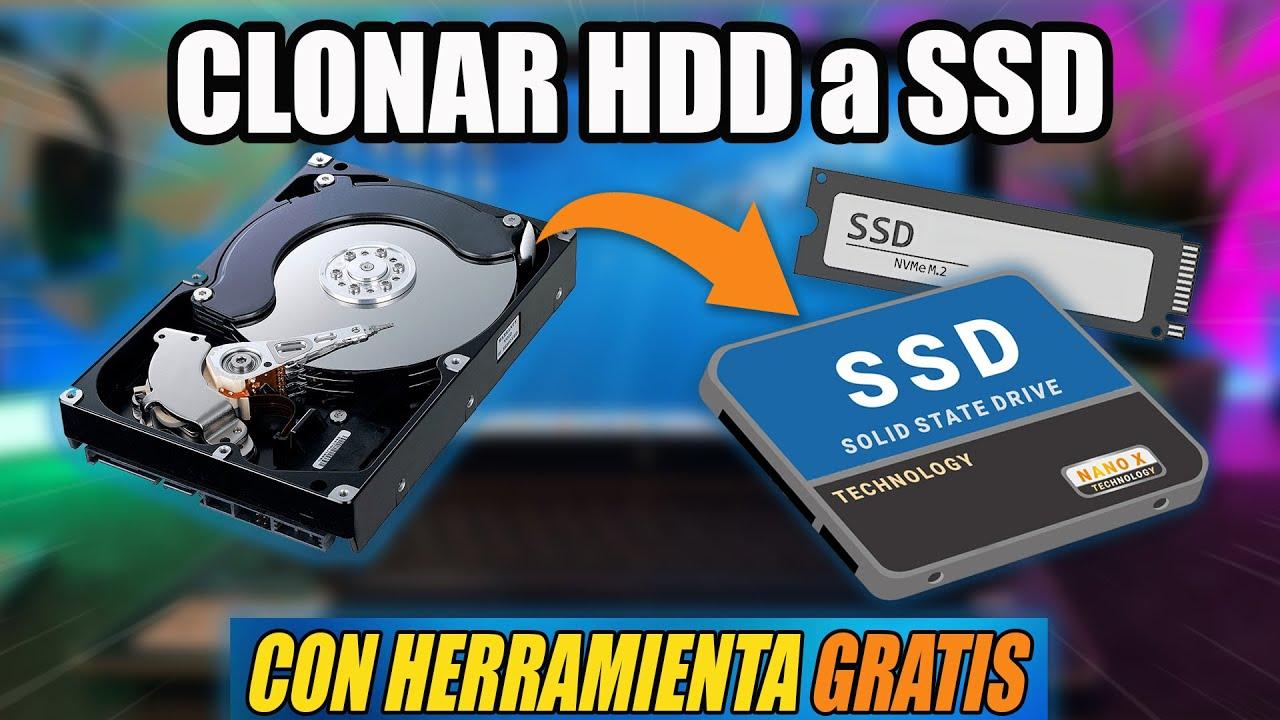
Wenn Sie Windows 11 auf einer herkömmlichen Festplatte oder einer kleinen SSD installiert haben und Ihr System langsamer wird, ist der Umzug auf eine NVMe M.2 SSD wie ein Turbo-Boost für Ihren Computer. Viele scheuen sich jedoch vor dem Klonen, da sie Startprobleme , Aktivierungsschwierigkeiten mit Windows oder die Wahl der richtigen Software befürchten.
In dieser Anleitung erfahren Sie Schritt für Schritt und detailliert, wie Sie Windows 11 problemlos auf eine NVMe M.2 SSD klonen . Wir erklären Ihnen, was Sie auf Ihrem Mainboard überprüfen sollten, welche Tools am besten geeignet sind, welche Fehler häufig auftreten und wie Sie Start- oder Aktivierungsprobleme vermeiden. Ziel ist es, dass Ihr System nach dem Klonen schneller startet, alle Ihre Programme erhalten bleiben und Sie nichts neu installieren müssen. Bei Fragen zu den Tools erkläre ich Ihnen, welche sich am besten für das NVMe-Klonen eignen.
Was ist eine M.2 SSD und warum lohnt es sich, Windows 11 auf NVMe umzusteigen?
Wenn von M.2 die Rede ist, ist damit keine Marke oder ein Speichertyp gemeint, sondern ein standardisiertes physisches Format und ein Anschluss für kleine Komponenten . Eine M.2-SSD ist ein Solid-State-Drive in Form einer länglichen Karte, die ohne SATA-Kabel direkt auf dem Mainboard installiert wird. Hierfür wird ein spezieller Anschluss, der sogenannte M.2-Steckplatz, verwendet.
Das M.2-Format ist eine Weiterentwicklung des älteren NGFF (Next-Generation Form Factor) und ermöglicht die Speicherung von Daten auf kleinstem Raum – ein entscheidender Vorteil bei dünnen Laptops, Mini-PCs und modernen Mainboards. Je nach Modell kann diese M.2-SSD über eine klassische SATA-Schnittstelle oder über PCI Express mit dem NVMe-Protokoll betrieben werden, wodurch der Leistungssprung deutlich spürbar wird.
Der entscheidende Unterschied liegt darin, dass viele moderne M.2-SSDs NVMe (Non-Volatile Memory Express) über PCIe nutzen , während herkömmliche 2,5-Zoll-SSDs SATA und das ältere AHCI-Protokoll verwenden. NVMe ist speziell für SSDs entwickelt und ermöglicht Tausende von Befehlen pro Warteschlange und Zehntausende von Warteschlangen, wodurch die Latenz reduziert und die Lese- und Schreibgeschwindigkeiten drastisch erhöht werden.
Daher erzielt eine gute NVMe M.2 SSD in der Praxis sehr kurze Windows 11-Startzeiten , lädt Spiele und Anwendungen in Sekundenschnelle und bietet ein insgesamt flüssigeres Nutzungserlebnis, das mit einer HDD nicht und mit einer SATA SSD kaum zu erreichen ist, insbesondere wenn Sie mit großen Dateien arbeiten oder intensives Multitasking betreiben.
Neben ihrer hohen Leistung zeichnen sich M.2-SSDs durch ihren geringen Stromverbrauch, ihre Geräuscharmut und ihre höhere Stoßfestigkeit dank des Fehlens beweglicher Teile aus. All dies macht sie zur idealen Wahl für die Verwendung einer NVMe-M.2-SSD als Systemlaufwerk.
Echte Vorteile des Klonens von Windows 11 auf eine M.2 NVMe SSD
Der wichtigste Grund, Windows 11 zu klonen statt es neu zu installieren, ist die enorme Zeitersparnis . Beim Klonen werden Betriebssystem, Partitionen, Programme, Treiber, Einstellungen und Daten exakt kopiert. Das bedeutet, dass beim Starten von der NVMe-SSD alles genau gleich ist, nur viel schneller.
Ein weiterer wichtiger Vorteil ist, dass Ihre Windows 11-Aktivierung erhalten bleibt , sofern Sie alles korrekt durchführen . Die Lizenz ist an die Haupthardware (das Motherboard) und/oder Ihr Microsoft-Konto gebunden, nicht an die SSD selbst. Da Sie das Motherboard nicht austauschen, erkennt das System denselben Rechner, nur mit einem anderen Laufwerk. Für Sie bedeutet das: kein Ärger mit Produktkeys oder komplizierten Reaktivierungen.
Viele nutzen das Klonen als erweiterte Form der vollständigen Datensicherung . Indem Sie Ihre aktuelle Festplatte auf eine andere SSD (egal ob M.2 oder ein anderes Format) klonen, erhalten Sie eine funktionierende Kopie Ihres Systems: Sollte Ihre primäre Festplatte ausfallen, können Sie vom Klon booten oder Ihr System wiederherstellen und so Ausfallzeiten minimieren. Wenn Sie diesen Vorgang dokumentieren und vorbereiten möchten, finden Sie hier eine Schritt-für-Schritt-Anleitung zum Dokumentieren und Klonen Ihres Systems.
Klonen ist auch dann üblich, wenn eine SSD zu klein geworden ist. Wenn der Speicherplatz Ihrer aktuellen M.2-SSD knapp wird, Sie aber nicht alles neu installieren möchten, können Sie sie auf eine NVMe-SSD mit höherer Kapazität klonen und die Partitionen dabei erweitern, um den neuen Speicherplatz zu nutzen.
Wer schließlich von einer HDD auf eine M.2 NVMe SSD umsteigt, bemerkt eine radikale Verbesserung der Systemleistung : Bootzeiten in Sekundenschnelle, schnellere Updates, zügigere Installationen, Spiele, die schneller laden, und generell weniger Wartezeit bei fast allen Aufgaben.
Voraussetzungen: Kompatibilität, Partitionierung und SSD-Erkennung
Bevor Sie Ihr System auf die neue NVMe-SSD klonen, müssen Sie unbedingt prüfen, ob Ihre Hardware M.2-SSDs unterstützt und insbesondere, welchen Laufwerkstyp Sie verwenden möchten (SATA, NVMe oder beides). Nicht alle älteren Mainboards unterstützen NVMe als Bootlaufwerk. Dies ist ein entscheidender Punkt, um nach dem Klonen die Fehlermeldung „Kein bootfähiges Gerät gefunden“ zu vermeiden.
Im ersten Schritt muss der richtige M.2-Steckplatz auf dem Mainboard gefunden werden . Dieser ist üblicherweise ein wenige Zentimeter langer, horizontaler Anschluss in der Nähe der PCIe-Anschlüsse und mit „M.2“, „PCIe“ oder „SATA“ beschriftet. Manche Steckplätze unterstützen nur M.2-SATA-Laufwerke, andere nur NVMe-Laufwerke, und viele moderne Steckplätze sind Hybrid-Steckplätze. Es ist wichtig, im Handbuch nachzulesen, um den Kauf eines inkompatiblen Laufwerks zu vermeiden.
Prüfen Sie zweitens, ob Ihr Mainboard das Booten von NVMe im UEFI-Modus unterstützt . NVMe-Laufwerke, die als Systemlaufwerke vorgesehen sind, benötigen eine relativ aktuelle Firmware (BIOS/UEFI), die das Booten im UEFI-Modus von einem GPT-Laufwerk ermöglicht. Bei sehr alten Systemen kann das NVMe-Laufwerk zwar als Datenlaufwerk, aber nicht als Systemlaufwerk fungieren.
Der dritte wichtige Punkt ist der Partitionierungsstil der Festplatte . Windows verwendet hauptsächlich zwei Schemata: MBR und GPT. Der klassische Bootmodus (Legacy-BIOS) verwendet MBR, während der moderne UEFI-Modus GPT nutzt. Um Windows 11 von einer NVMe-SSD zu starten, wird die Verwendung von GPT und UEFI empfohlen (und ist praktisch zwingend erforderlich). Sie können den Partitionierungsstil überprüfen , indem Sie die Datenträgerverwaltung öffnen (Windows-Taste + R, „diskmgmt.msc“), die Eigenschaften des Datenträgers aufrufen und den Abschnitt „Partitionierungsstil“ überprüfen.
Außerdem wird eine neu angeschlossene M.2-SSD möglicherweise erst nach der Initialisierung im Datei-Explorer angezeigt . Sollte die SSD in der Datenträgerverwaltung als „getrennt“ oder „nicht initialisiert“ angezeigt werden, klicken Sie mit der rechten Maustaste darauf, wählen Sie gegebenenfalls „Verbinden“ und anschließend „Datenträger initialisieren“. Wählen Sie dabei für moderne Systeme, insbesondere unter Windows 11, das Dateisystem GPT.
Vor dem Klonen empfiehlt es sich, aufzuräumen: Löschen Sie überflüssige Dateien, deinstallieren Sie nicht benötigte Programme und führen Sie eine Datenträgerbereinigung durch . Dadurch verringert sich die Größe der zu kopierenden Daten, der Vorgang wird beschleunigt und das Klonen auf eine kleinere SSD wird bei Bedarf erleichtert.
Die beste Software zum Klonen von Windows 11 auf eine M.2 NVMe SSD auswählen
Windows 11 bietet keine echte Klonfunktion; am ehesten kommt dem die Erstellung und anschließende Wiederherstellung eines Systemabbilds nahe, doch dieser Prozess ist deutlich aufwendiger, erfordert mehr Schritte und birgt für unerfahrene Benutzer ein höheres Fehlerrisiko. Daher greifen viele Nutzer auf Drittanbieter-Tools zurück, die auf das Klonen von Festplatten und Systemen spezialisiert sind.
Zu den umfassendsten und flexibelsten Optionen zählen AOMEI Backupper Professional und AOMEI Cloner Professional . Mit diesen Programmen können Sie ganze Festplatten, nur das Betriebssystem oder bestimmte Partitionen klonen. Sie funktionieren unabhängig davon, ob es sich um eine MBR- oder GPT-Festplatte, eine SATA- oder NVMe-Festplatte oder um eine große oder kleine Festplatte handelt.
Einer ihrer größten Vorteile ist das intelligente Sektorklonen : Sie kopieren nur die belegten Sektoren und ermöglichen so das Klonen von einer großen auf eine kleinere Festplatte, sofern die Datenmenge dies zulässt. Zudem bieten sie Optionen zur Ausrichtung von SSD-Partitionen, um die Lese- und Schreibleistung zu maximieren.
Diese Programme vereinfachen das Klonen zwischen Festplatten mit unterschiedlichen Partitionsschemata , beispielsweise von MBR zu GPT oder umgekehrt, erheblich, ohne dass Sie die Festplatte vorher manuell konvertieren müssen. Sie können sogar während des Klonvorgangs festlegen, dass die Zielfestplatte denselben Partitionsstil wie die Quellfestplatte übernehmen soll.
Ein weiteres recht beliebtes Tool zum Klonen von SSDs, insbesondere von NVMe-SSDs, ist EaseUS Disk Copy . Es konzentriert sich auf das sektorweise Kopieren und direkte Klonen von einer Festplatte auf eine andere und bietet eine einfache und übersichtliche Benutzeroberfläche für weniger technisch versierte Anwender. Zudem unterstützt es NVMe-Festplatten unterschiedlicher Größen.
So klonen Sie Windows 11 von einer SATA-Festplatte oder SSD auf eine M.2 NVMe SSD (AOMEI)
Eine der sichersten und bequemsten Methoden, Windows 11 auf eine M.2 NVMe SSD zu übertragen, ist die Verwendung der Systemklonfunktion von AOMEI Backupper Professional . Diese Option kopiert ausschließlich die zum Starten von Windows benötigten Partitionen (einschließlich EFI-Partition, Wiederherstellungspartition usw.), ohne Datenträger zu beeinträchtigen, die Sie möglicherweise nicht verschieben möchten.
Der grundlegende Arbeitsablauf ist wie folgt: Zuerst installieren Sie die M.2-SSD physisch auf dem Mainboard, stellen sicher, dass das System sie korrekt erkennt, und starten dann das Klonprogramm, um das System zu migrieren. Es ist nicht nötig, Partitionen vorzubereiten oder die NVMe-SSD manuell zu formatieren; dies erledigt die Software während des Vorgangs.
Gehen Sie im Programm einfach zum Abschnitt „Klonen“ und wählen Sie die Option „System klonen“ . AOMEI erkennt automatisch die Partitionen von Windows 11 und markiert diese als Quelle. Wählen Sie anschließend die M.2 NVMe SSD als Ziellaufwerk aus. Achten Sie darauf, das richtige Laufwerk auszuwählen, da dessen Inhalt überschrieben wird.
Vor dem Start wird dringend empfohlen, die Option „SSD-Ausrichtung“ auszuwählen . Diese optimiert das Partitionslayout für SSD-Spezifikationen und verbessert so die Leistung und Lebensdauer der Festplatte. Bei größeren Festplatten kann das Programm die Partitionen auch so anpassen, dass der gesamte verfügbare Speicherplatz genutzt wird.
Beim Start des Vorgangs verwendet das Tool standardmäßig den intelligenten Klonmodus und kopiert dabei nur die belegten Sektoren. Dies verkürzt die Gesamtzeit und vereinfacht das Klonen von größeren auf kleinere Festplatten, solange die Kapazität der Ziel-SSD nicht überschritten wird.
Alternative Option: Vollständige Festplatte auf M.2 klonen (AOMEI Cloner)
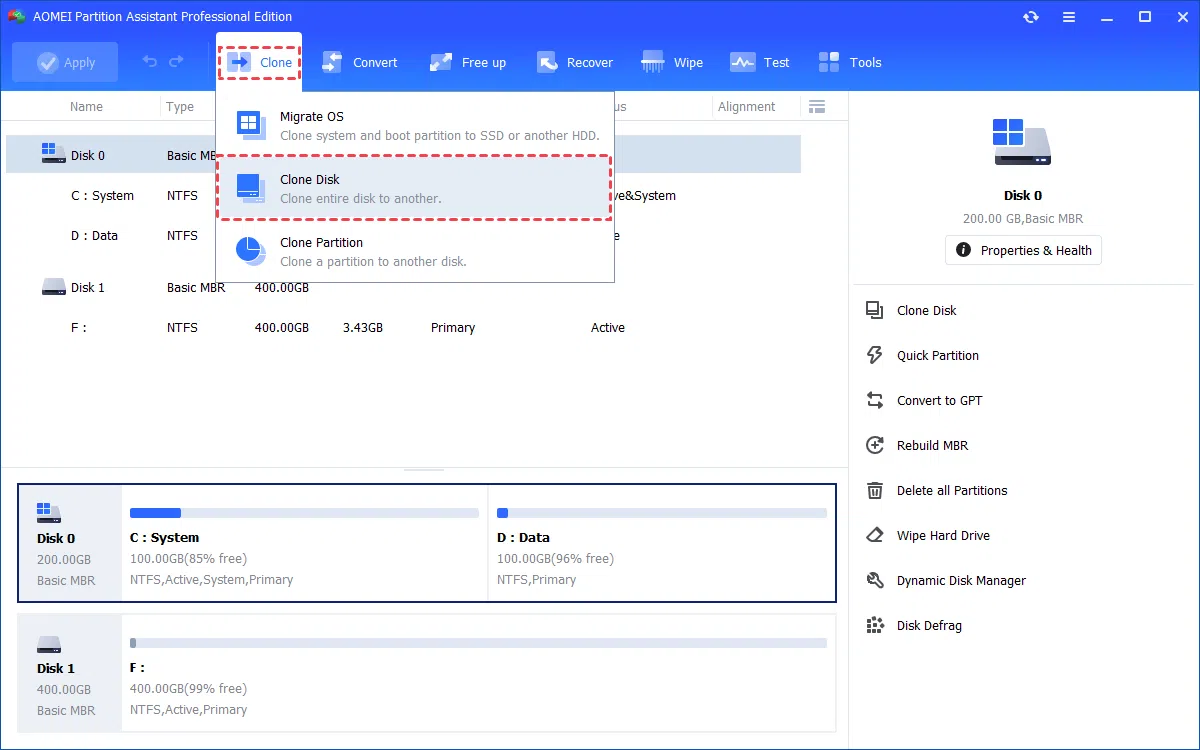
Wenn Sie nicht nur Windows 11 verschieben, sondern auch Ihre aktuelle Festplatte (einschließlich Datenpartitionen, Spiele usw.) vollständig auf die M.2 SSD klonen möchten, dann ist die „Disk Clone“-Funktion von AOMEI Cloner Professional die ideale Option innerhalb derselben Produktfamilie.
In diesem Modus wählen Sie zunächst die gesamte Festplatte, auf der Windows 11 installiert ist, als Quelle aus. Anschließend wählen Sie die M.2-SSD als Zielfestplatte. Das Programm zeigt Ihnen eine Übersicht der neuen Festplattenstruktur an und bietet die Möglichkeit, die Partitionsgrößen anzupassen, um beispielsweise das Laufwerk C: oder die Datenpartitionen D: und E: auf die neue Größe zu ändern.
Wir können erneut die „SSD-Ausrichtung“ und bei Bedarf das „Sektor-für-Sektor“-Klonen aktivieren. Diese letzte Option kopiert alle Sektoren, einschließlich leerer, und empfiehlt sich insbesondere dann, wenn Sie keine einzige Struktur der Originalfestplatte verändern möchten oder wenn Sie auf eine Wiederherstellungspartition angewiesen sind, die Sie exakt beibehalten möchten.
Beim Klonen haben Sie mehrere Möglichkeiten, Partitionen auf der Ziel-SSD zu verwalten: Sie können kopieren, ohne die Größe zu ändern , um identische Größen beizubehalten, Sie können alle Partitionen automatisch an die Gesamtgröße der Festplatte anpassen oder Sie können manuell bearbeiten , um ungenutzten Speicherplatz der gewünschten Partition zuzuweisen (z. B. mehr Platz für C:).
Sobald der Klonvorgang abgeschlossen ist, muss als nächstes die Bootreihenfolge im BIOS/UEFI so konfiguriert werden, dass der Computer die neue M.2 SSD als erste Option verwendet. Darauf gehen wir später noch genauer ein.
NVMe-SSD mit EaseUS Disk Copy auf eine andere NVMe-SSD klonen
Viele moderne Computer haben Windows 11 bereits auf einer NVMe-SSD vorinstalliert. Mit der Zeit reicht der Speicherplatz jedoch nicht mehr aus, und man möchte auf eine NVMe-SSD mit höherer Kapazität umsteigen, ohne dabei die Daten zu verändern. In solchen Fällen ist EaseUS Disk Copy eine sehr komfortable Alternative. Der Vorgang ähnelt dem Klonen einer HDD auf eine SSD.
Bevor Sie beginnen, sollten Sie zwei Dinge überprüfen: ob Ihr Motherboard über einen zweiten M.2 NVMe-Steckplatz verfügt oder, falls dies nicht der Fall ist, ob Sie einen M.2-zu-PCIe-Adapter verwenden, um die neue SSD anzuschließen; und ob die Firmware im UEFI-Modus mit Unterstützung für das Booten von NVMe konfiguriert ist, was heutzutage bei Computern mit Windows 11 die gängigste Praxis ist.
Schließen Sie beide SSDs an, öffnen Sie EaseUS Disk Copy, wählen Sie den Modus „Festplattenklonen“ und anschließend das NVMe-Laufwerk, auf dem Windows 11 installiert ist, als Quelllaufwerk. Wählen Sie dann das neue, leere NVMe-Laufwerk als Ziellaufwerk aus. Beachten Sie, dass dabei alle Daten auf dem Laufwerk gelöscht werden.
Das Programm bietet verschiedene Optionen für die Partitionierung: automatische Anpassung (empfohlen, um den zusätzlichen Speicherplatz optimal zu nutzen), eine exakte Kopie der Originalpartition oder manuelle Bearbeitung. Wenn Sie die größere Kapazität der neuen NVMe-SSD nutzen möchten, empfiehlt es sich, die automatische Anpassung aktiviert zu lassen und die Partitionierung anschließend nach Ihren Wünschen anzupassen.
Vergessen Sie nicht, als Ziel eine SSD anzugeben, damit das Programm die korrekte Ausrichtung vornehmen kann. Nach dem Klick auf „Weiter“ führt EaseUS den Klonvorgang durch und erhält dabei Windows, Ihre Spiele, Programme und Einstellungen, ohne dass eine Neuinstallation des Systems erforderlich ist.
Verwenden Sie Windows-Tools, um auf eine M.2-SSD (Systemabbild) zu migrieren.
Wenn Sie keine zusätzliche Software installieren möchten, können Sie die in Windows integrierten Sicherungstools verwenden . Dieser Vorgang ist jedoch länger und für unerfahrene Benutzer etwas weniger benutzerfreundlich. Die Idee ist, ein Systemabbild auf einer externen Festplatte zu erstellen und dieses anschließend auf der M.2-SSD wiederherzustellen.
Um in Windows 11 auf diese Funktion zuzugreifen, müssen Sie zu den Systemeinstellungen gehen, dann zum Abschnitt Speicher und von dort aus zu den erweiterten Sicherungsoptionen , bis Sie „Sichern und Wiederherstellen (Windows 7)“ finden. Dort befindet sich nach wie vor das klassische Systemabbild-Dienstprogramm.
Nach dem Anmelden wählen Sie „ Systemabbild erstellen “ , wählen eine externe Festplatte als Ziel und lassen die von Windows vorgeschlagenen Systemlaufwerke ausgewählt (in der Regel die Systempartition und die reservierte Partition). Starten Sie den Kopiervorgang und warten Sie, bis die Abbilddatei erstellt wurde.
Sie benötigen außerdem Windows-Installations- oder Wiederherstellungsmedien , üblicherweise einen bootfähigen USB-Stick, der mit dem offiziellen Medienerstellungstool von Microsoft erstellt wurde. Mit diesem USB-Stick können Sie Ihren PC starten und auf die erweiterten Wiederherstellungsoptionen zugreifen.
Nachdem das Image erstellt und die M.2-SSD installiert ist, fahren Sie Ihren Computer herunter, schließen Sie das neue Laufwerk an, starten Sie vom USB-Stick, wählen Sie „Computer reparieren“, dann „Problembehandlung“ und anschließend „Systemabbildwiederherstellung“. Wählen Sie dort das auf dem externen Laufwerk gespeicherte Image aus und lassen Sie Windows das System auf der M.2-SSD wiederherstellen . Dieses Verfahren ist etwas fehleranfälliger und weniger flexibel als das direkte Klonen, stellt aber dennoch eine praktikable Option dar.
Windows 11 Aktivierung und Klonen: Gibt es irgendwelche Probleme?
Eine der häufigsten Fragen vor dem Klonen von Windows 11 auf eine andere Festplatte ist, ob die Systemaktivierung verloren geht . In den meisten Fällen lautet die Antwort: Nein. Solange Sie das Motherboard (und in manchen Fällen den Lizenztyp) nicht ändern, erkennt Windows es weiterhin als dasselbe Gerät.
Wenn Ihre Windows 11-Lizenz mit Ihrem Microsoft-Konto verknüpft ist , bleibt die digitale Aktivierung erhalten, selbst wenn Sie Ihre SSD austauschen, den Arbeitsspeicher erweitern oder Ihre Grafikkarte aufrüsten. Nach dem Klonen und Starten von der NVMe-SSD sollte das System im Aktivierungsfenster weiterhin als aktiviert angezeigt werden.
In Umgebungen, in denen OEM-Lizenzen an die Hardware gebunden sind, verursacht ein einfacher Festplattenwechsel in der Regel keine Probleme . Windows überprüft die Komponentenkombination, und solange das Motherboard unverändert bleibt, wird die Aktivierung beibehalten. Im schlimmsten Fall, wenn die Aktivierung deaktiviert ist, genügt es meist, sich mit Ihrem Microsoft-Konto anzumelden oder die Aktivierungsproblembehandlung zu verwenden.
Aus Sicht der Klonsoftware wird eine bitweise (oder sektorweise) Kopie der relevanten Systemteile erstellt, sodass die Aktivierungsinformationen mit dem System übertragen werden . Daher müssen Sie keine Schlüssel erneut eingeben oder irgendetwas manuell reaktivieren.
Konfigurieren Sie das BIOS/UEFI so, dass vom M.2 NVMe SSD gebootet wird.
Nachdem Sie Windows 11 auf die M.2 NVMe SSD geklont haben, ist noch ein entscheidender Schritt nötig: Sie müssen dem BIOS/UEFI mitteilen, dass es von diesem Laufwerk booten soll . Andernfalls priorisiert der Computer weiterhin das alte Laufwerk, wodurch der Eindruck entsteht, das Klonen sei fehlgeschlagen.
Um ins BIOS/UEFI zu gelangen, starten Sie Ihren Computer neu und drücken Sie wiederholt die vom Hersteller angegebene Taste . Dies ist üblicherweise Entf, F2, F10, F12 oder Esc. Wenn Sie nicht wissen, welche Taste es ist, können Sie im Handbuch Ihres Mainboards nachschlagen oder mithilfe Ihres Mainboard-Modells eine kurze Suche durchführen.
Sobald Sie angemeldet sind, wechseln Sie zum Tab oder Abschnitt „Boot“ bzw. „Bootreihenfolge“ und suchen Sie die Liste der Boot-Geräte . Ihre M.2 NVMe SSD sollte dort mit ihrem Modellnamen angezeigt werden. Verschieben Sie sie an den Anfang der Liste, entweder durch Klicken und Ziehen mit den angegebenen Tasten oder mit der Maus, je nach Ihrer UEFI-Version.
Es ist wichtig, dass die alte Festplatte, falls sie noch angeschlossen ist, keine Boot-Priorität hat . Sie können sie an zweiter Stelle belassen oder sogar als Boot-Gerät deaktivieren, um zu verhindern, dass das System versehentlich versucht, von ihr zu starten.
Bei Systemen, die von einer MBR-Festplatte mit Legacy-Boot auf eine NVMe-GPT-Festplatte aktualisiert werden, muss der Bootmodus auf UEFI und nicht nur auf Legacy eingestellt sein. Diese Option finden Sie üblicherweise im Menü „Boot“ unter „Bootmodus“ oder ähnlich. Speichern Sie die Änderungen (normalerweise mit F10) und starten Sie den Computer neu.
Sollte das System nach diesen Anpassungen weiterhin nicht starten oder einen schwarzen Bildschirm anzeigen, überprüfen Sie, ob die M.2-SSD im BIOS korrekt erkannt wurde und der Klonvorgang erfolgreich war. In manchen Fällen kann es erforderlich sein, die Laufwerke physisch neu anzuschließen, um eine fehlerhafte Verbindung auszuschließen.
Was tun mit der alten Festplatte nach dem Klonen auf NVMe?
Sobald Sie sichergestellt haben, dass Windows 11 einwandfrei von der M.2 NVMe SSD startet , wird die alte Festplatte zu einer wertvollen Ressource für zusätzlichen Speicherplatz oder Datensicherung. Es ist jedoch ratsam, vorsichtig vorzugehen, um Probleme zu vermeiden.
Wenn Sie die alte Festplatte nur noch zur Datenspeicherung nutzen möchten , löschen Sie am besten die Partitionen und erstellen Sie neue. Stellen Sie vorher sicher, dass sich alle wichtigen Dokumente auch auf der neuen SSD oder an einem anderen sicheren Ort befinden.
In der Datenträgerverwaltung können Sie alte Systempartitionen (einschließlich des alten Laufwerks C: und reservierter Partitionen) löschen und eine große Datenpartition erstellen, die üblicherweise mit NTFS formatiert wird. Diese können Sie dann beispielsweise als Spielelaufwerk, Fotobibliothek oder Backup-Laufwerk verwenden.
Wenn Sie das alte System als Backup oder für Dual-Boot behalten möchten , ist das ebenfalls möglich, erfordert jedoch mehr Aufmerksamkeit beim Bootmanager und der Bootreihenfolge im BIOS/UEFI. In der Praxis ist es für Heimanwender meist einfacher, nur das neue System auf der NVMe-SSD zu installieren und die anderen Festplatten ausschließlich für Daten zu nutzen.
Egal für welche Option Sie sich entscheiden, die Verwendung Ihrer alten Festplatte als zweite Festplatte ist eine hervorragende Möglichkeit, Speicherplatz zu gewinnen, ohne zusätzliches Geld auszugeben . Achten Sie nur darauf, dass nicht zwei aktive Systeme um die Startzeit konkurrieren, wenn Sie sich nicht ganz sicher sind, wie Sie diese verwalten sollen.
Kurz gesagt: Wenn Sie die Hardware ordnungsgemäß vorbereiten, eine gute Klonsoftware auswählen und eine ordentliche Reihenfolge einhalten (Festplatte bereinigen, Partitionen überprüfen, klonen, UEFI anpassen und entscheiden, was mit der alten Festplatte geschehen soll), wird das Klonen von Windows 11 auf eine M.2 NVMe SSD zu einem ziemlich sicheren Vorgang mit sehr geringem Fehlerrisiko , und die Leistungsverbesserung, die Sie täglich bemerken werden, rechtfertigt den Zeitaufwand mehr als genug.


Leidenschaftlicher Autor über die Welt der Bytes und der Technologie im Allgemeinen. Ich liebe es, mein Wissen durch Schreiben zu teilen, und genau das werde ich in diesem Blog tun und Ihnen die interessantesten Dinge über Gadgets, Software, Hardware, technologische Trends und mehr zeigen. Mein Ziel ist es, Ihnen dabei zu helfen, sich auf einfache und unterhaltsame Weise in der digitalen Welt zurechtzufinden.