- Die ständige Aktualisierung von Routertreibern und Firmware ist unerlässlich, um Verbindungsfehler zu beheben und neue Geschwindigkeitsprotokolle zu aktivieren.
- Durch die Anpassung erweiterter Parameter der Netzwerkkarte, wie z. B. Roaming-Aggressivität und Sendeleistung, können Sie den Empfang an komplexe Umgebungen anpassen.
- Die Kombination aus strategischer Hardwareplatzierung und elektromagnetischem Interferenzmanagement maximiert die Signalstabilität im gesamten Haus.
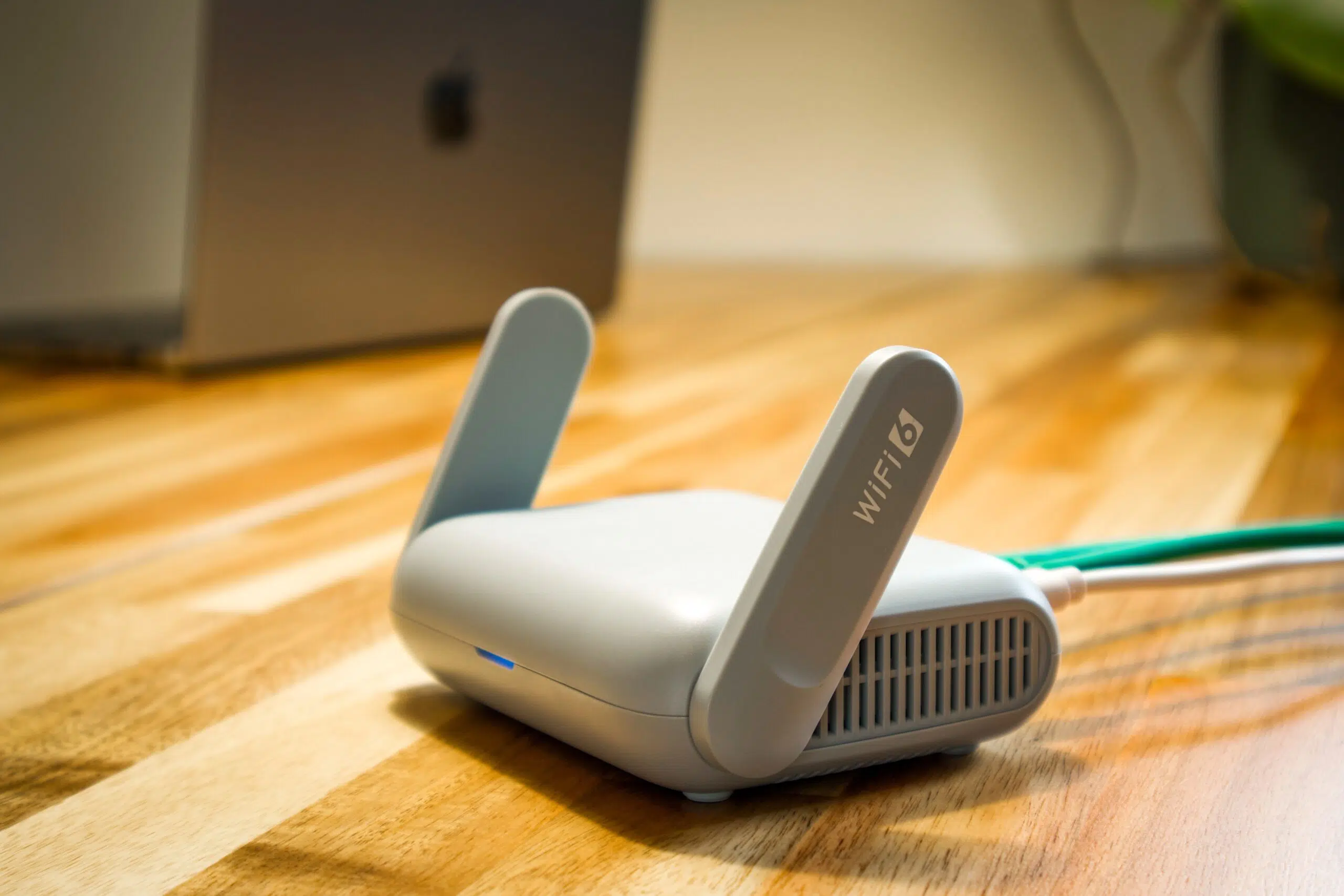
Das ist Ihnen sicher auch schon passiert: Sie sind mitten in einem Online-Spiel oder einem wichtigen Videoanruf, und plötzlich spinnt das WLAN und die Signalstärke bricht drastisch ein. Das ist frustrierend, vor allem, wenn man weiß, dass man für eine ordentliche Geschwindigkeit bezahlt, der Laptop aber einfach keine Verbindung herstellen kann. Oft geben wir dem Router die Schuld, aber tatsächlich hängt die Verbindungsqualität maßgeblich von der Konfiguration des WLAN-Empfängers Ihres Computers ab.
Um diese Browserprobleme zu beheben, müssen Sie kein Netzwerkexperte sein, aber Sie müssen wissen, wo Sie Einstellungen anpassen können. Von Treiberaktualisierungen bis hin zur Anpassung versteckter Netzwerkadaptereinstellungen gibt es viele Tricks, damit Ihr Computer nicht an Leistung einbüßt. In diesem Artikel erklären wir Ihnen Schritt für Schritt, wie Sie das volle Potenzial Ihrer WLAN-Karte ausschöpfen und was Sie tun können, wenn die Hardware an ihre Grenzen stößt.

Die entscheidende Bedeutung aktualisierter Treiber
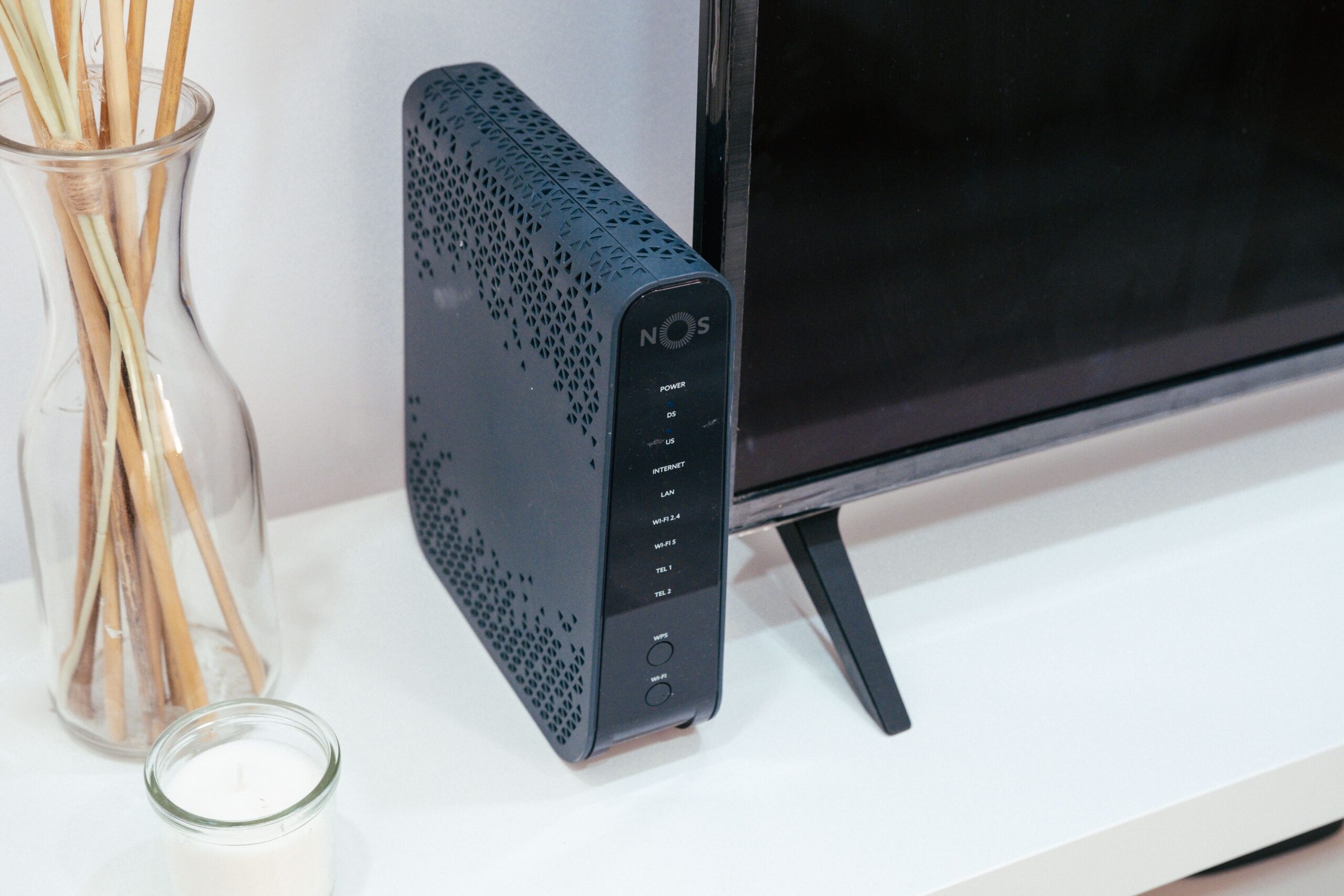
Der Treiber fungiert im Wesentlichen als Schnittstelle zwischen Ihrer WLAN-Karte und dem Betriebssystem. Ist diese Software veraltet, kann es zu häufigen Verbindungsabbrüchen kommen oder Sie können moderne Netzwerke möglicherweise nicht finden. Durch die Aktualisierung Ihrer Treiber werden nicht nur lästige Fehler behoben, sondern Ihr PC wird auch mit neueren Protokollen kompatibel (z. B. von Wi-Fi 5 auf Wi-Fi 6) und Ihre Übertragungsgeschwindigkeit optimiert.
Um dies korrekt durchzuführen, vermeiden Sie es, im Windows-Geräte-Manager auf „Treiber aktualisieren“ zu klicken, da dadurch häufig veraltete, generische Treiberversionen installiert werden. Laden Sie stattdessen direkt die neueste Version von der Website des Herstellers (Intel, Realtek, Broadcom usw.) herunter oder verwenden Sie eine Treiberaktualisierungssoftware . Wenn Sie beispielsweise eine Intel AX210-Grafikkarte besitzen, stellen Sie sicher, dass die Treiberversion der aktuellsten verfügbaren Version entspricht, um Sicherheitsprobleme zu vermeiden und die Stabilität zu verbessern.

Erweiterte Einstellungen für Benutzer, die mehr Leistung wünschen

Wenn Sie sich mit den erweiterten Eigenschaften Ihres Netzwerkadapters auseinandersetzen, entdecken Sie ein Menü voller Optionen, deren Existenz den meisten Nutzern unbekannt ist. Hier geschieht die Magie, die das Signal an Ihre Umgebung anpasst:
- Umherstreifende Aggressivität: Wenn Sie ein Mesh-Netzwerksystem mit mehreren Knoten verwenden, stellen Sie diese Einstellung auf „Hoch“. Dadurch kann Ihr Laptop schnell zum Zugangspunkt mit dem stärksten Signal wechseln, anstatt in der Nähe eines entfernten Routers festzustecken.
- Übertragungsmöglichkeit: Standardmäßig ist die Einstellung auf Maximum, was zwar die Reichweite erhöht, aber in Umgebungen mit vielen Geräten zu Störungen führen kann. Für die meisten Nutzer ist es jedoch ausreichend, die Einstellung auf … zu belassen. höchstes Niveau Das ist der Schlüssel, um den Verlust von Datenpaketen zu vermeiden.
- Kanalbreite: Im 5-GHz- oder 6-GHz-Band sollte diese Option immer auf „Automatisch“ eingestellt bleiben. Das Erzwingen einer niedrigeren Bandbreite könnte Ihre Geschwindigkeit drastisch einschränken, während der automatische Modus es Ihnen ermöglicht, die 80-MHz- oder 160-MHz-Bandbreite zu nutzen, sofern Ihr Router dies unterstützt.
- Leistungssteigerung (Paket-Burst): Durch die Aktivierung von Paket-Bursting auf Intel-Chipsätzen können die Wartezeiten zwischen den Frames reduziert werden, was zu Folgendem führt: reibungslosere Verbindung und reaktiv.
Bekämpfung von Interferenzen und elektromagnetischem Rauschen

Manchmal liegt das Problem nicht an der Software, sondern an der Umgebung. WLAN nutzt Funkwellen, die Störungen verursachen können. Drahtlose Peripheriegeräte wie Mäuse, Tastaturen oder Bluetooth-Lautsprecher arbeiten oft auf ähnlichen Frequenzen und können hohe Latenzzeiten verursachen . Falls Probleme auftreten, sollten Sie störende Bluetooth-Treiber entfernen , Kabel verwenden oder den Kanal Ihres Routers wechseln.
Apropos Kanäle: Stellen Sie sich diese wie Autobahnen vor. Wenn alle Ihre Nachbarn Kanal 6 nutzen, entsteht ein massiver Stau. Mit Tools wie WifiInfoview oder Heatmapper können Sie die am wenigsten ausgelasteten Kanäle in Ihrer Umgebung finden und die Router-Einstellungen so ändern, dass Sie auf eine freie „Autobahn“ wechseln und so Ihren Datenfluss verbessern.

Router- und physische Umgebungsoptimierung
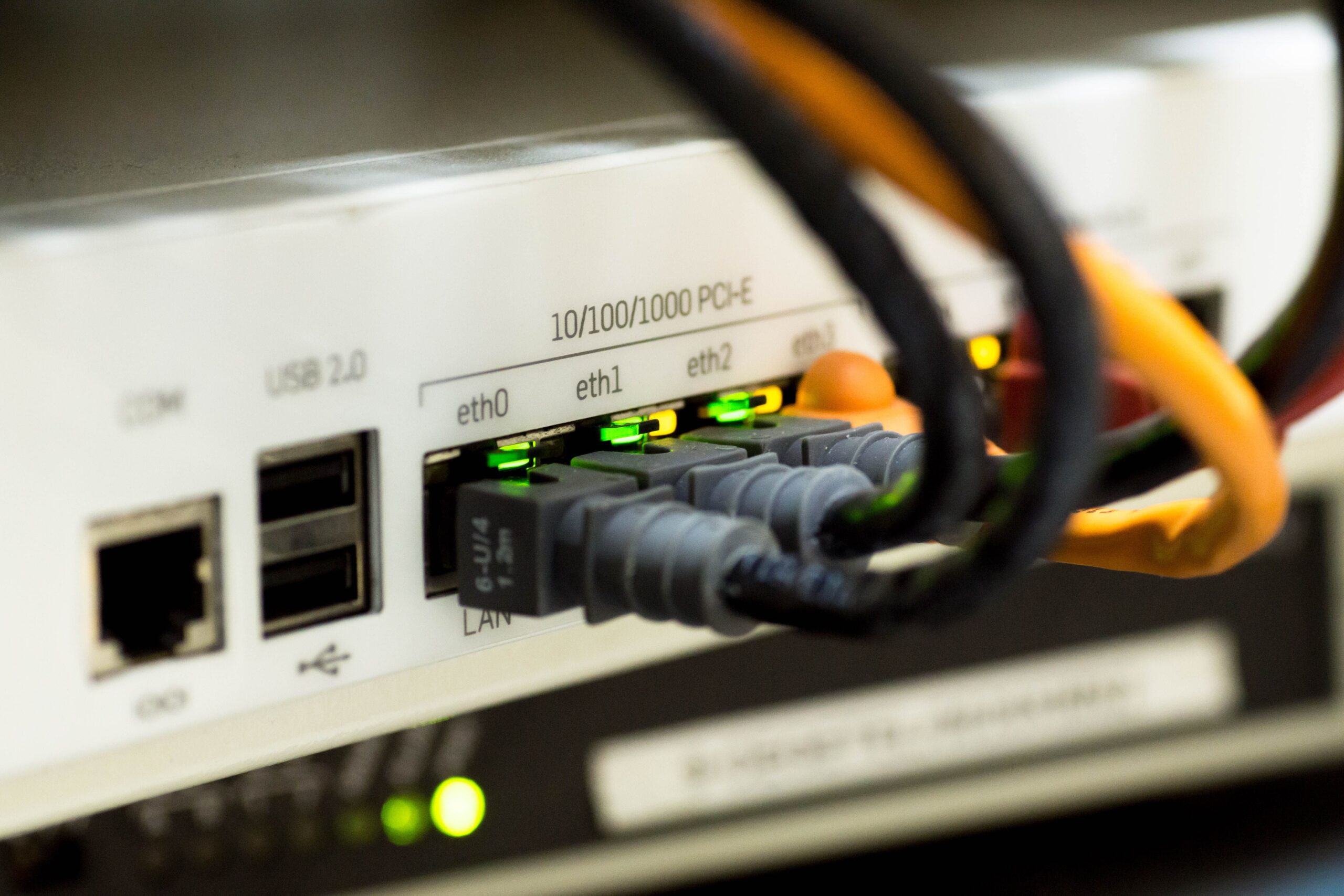
Es nützt nichts, den besten Router zu haben, wenn er hinter einem Sofa oder in einem Schrank versteckt ist. Der Standort ist entscheidend: Suchen Sie einen zentralen und erhöhten Platz im Haus. Dicke Wände und Spiegel beeinträchtigen das Signal erheblich. In einem sehr großen Haus empfiehlt es sich, die Sache einfach zu halten und einen Repeater oder Signalverstärker in Bereichen zu platzieren, in denen die Signalstärke nachlässt. Achten Sie darauf, dass der Repeater mindestens 80 % des ursprünglichen Signals empfängt.
Darüber hinaus ist die Verwaltung der Frequenzbänder entscheidend. Das 2.4-GHz-Band hat eine größere Reichweite und durchdringt Wände besser, ist aber langsamer und stärker ausgelastet. Die 5-GHz- und 6-GHz-Bänder sind extrem schnell , haben aber eine geringere Reichweite. Am besten ist es, beide Bänder zu aktivieren und das Gerät entscheiden zu lassen oder, falls Sie sich in der Nähe des Geräts befinden, das 5-GHz-Band für maximale Geschwindigkeit zu erzwingen.
Schnelle Lösungen und Systemwartung
Wenn nichts anderes mehr hilft, können einige Konsolenbefehle in Windows wahre Wunder bewirken, indem sie den Netzwerkstapel zurücksetzen. Führen Sie die Eingabeaufforderung als Administrator aus und verwenden Sie Befehle wie `netsh winsock reset` oder `ipconfig /flushdns`. Dadurch wird der Netzwerkcache geleert und die grundlegenden Konfigurationen werden zurückgesetzt, wodurch logische Konflikte beseitigt werden, die Ihr Surfen verlangsamen könnten.
Vergessen Sie auch nicht das Energiemanagement. Windows schaltet die Netzwerkkarte oft ab, um Akku zu sparen, was zu kurzen Unterbrechungen führen kann. Deaktivieren Sie in den Energieeinstellungen des Adapters die Option „Computer kann das Gerät ausschalten, um Energie zu sparen“. Dadurch wird sichergestellt, dass die Karte immer mit voller Leistung arbeitet, unabhängig davon, ob das Gerät an das Stromnetz angeschlossen ist oder nicht.
Für eine einwandfreie Verbindung empfiehlt sich die Kombination aus manuellen Treiberaktualisierungen, einer optimalen Routerplatzierung und angepasster Roaming-Aggressivität. Durch die Eliminierung von Störungen durch andere Geräte und die Optimierung der Übertragungskanäle kann die Hardware uneingeschränkt arbeiten und die vertraglich vereinbarte Geschwindigkeit wird tatsächlich auf Ihrem Bildschirm erreicht.


Leidenschaftlicher Autor über die Welt der Bytes und der Technologie im Allgemeinen. Ich liebe es, mein Wissen durch Schreiben zu teilen, und genau das werde ich in diesem Blog tun und Ihnen die interessantesten Dinge über Gadgets, Software, Hardware, technologische Trends und mehr zeigen. Mein Ziel ist es, Ihnen dabei zu helfen, sich auf einfache und unterhaltsame Weise in der digitalen Welt zurechtzufinden.