- Die Treiber fungieren als Brücke zwischen der GPU-Hardware und dem Betriebssystem.
- Bestimmte neuere Versionen von NVIDIA haben zu kritischen Signalausfällen und schwarzen Bildschirmen geführt.
- Im abgesicherten Modus von Windows können Sie beschädigte Treiber entfernen, wenn kein Bild auf dem Monitor angezeigt wird.
- Die manuelle Installation älterer Versionen ist die effektivste Lösung für Softwarefehler.
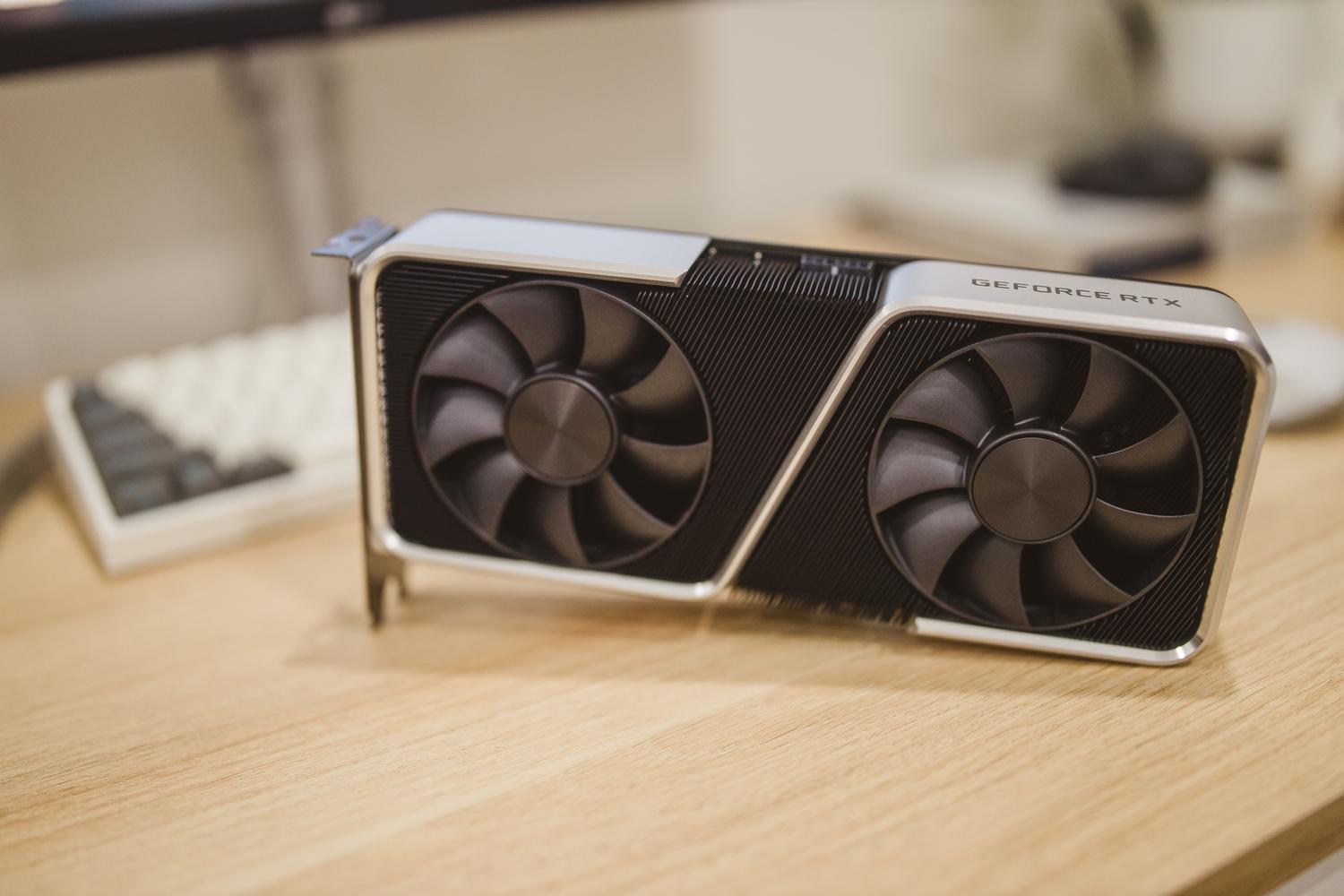
Ein optimal gewarteter Computer mit aktuellen Treibern ist unerlässlich für flüssiges Spielen und den problemlosen Betrieb anspruchsvoller Anwendungen. Doch manchmal kann eine vermeintlich routinemäßige Wartungsmaßnahme zum Albtraum werden und ausgerechnet dann einen schwarzen Bildschirm hinterlassen , wenn man den PC am dringendsten braucht.
Sollte Ihr Monitor nach einem Update Ihrer NVIDIA-Grafikkarte plötzlich nicht mehr funktionieren, geraten Sie nicht in Panik. Auch wenn es so aussieht, als sei die Hardware defekt, handelt es sich meist um ein Softwareproblem , das sich beheben lässt, wenn man weiß, wo man ansetzen und wie man es beheben kann.

Was genau sind Treiber und warum verursachen sie Probleme?
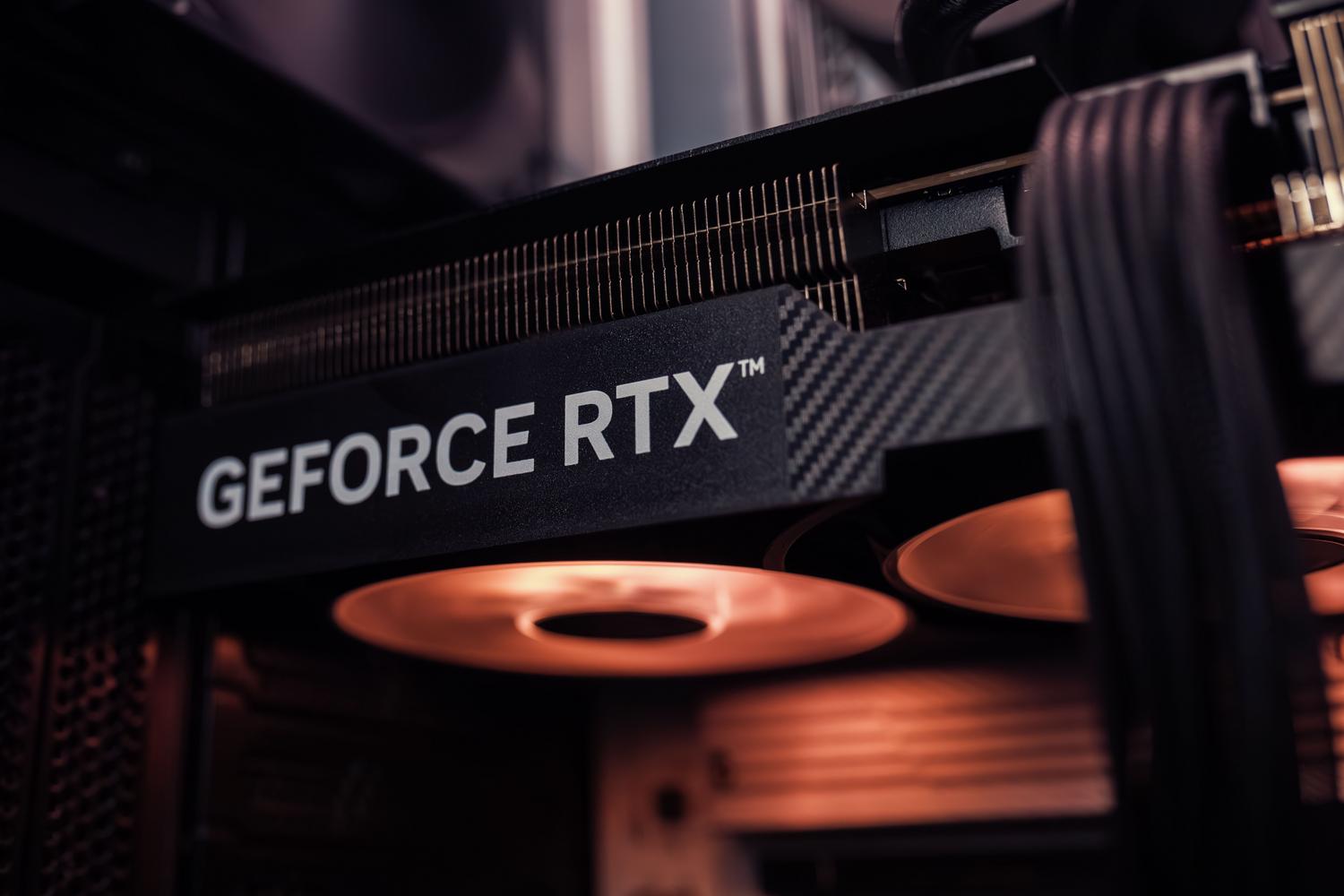
Vereinfacht gesagt, sind Treiber die Kommunikationsschnittstelle zwischen dem Betriebssystem und den Hardwarekomponenten Ihres Computers. Ohne sie wüsste Windows nicht, wie es der GPU (Grafikkarte) mitteilen soll, ein Bild zu rendern, was zu rudimentärer Grafikdarstellung oder gar keinem Signal führen würde . Treiberaktualisierungen bringen in der Regel Leistungsverbesserungen, Sicherheitsupdates und Kompatibilität mit den neuesten Versionen, verlaufen aber nicht immer reibungslos.
Das Problem tritt auf, wenn eine bestimmte Treiberversion Werksfehler enthält. Kürzlich verursachten Versionen wie 572.60 und 572.83 erhebliche Probleme bei Windows 10- und 11-Nutzern, insbesondere bei Grafikkarten der NVIDIA 40er- und 50er-Serie. In diesen Fällen bleibt der Bildschirm während der Installation oder nach einem Neustart schwarz, sodass der Nutzer im Dunkeln sitzt, obwohl der PC eingeschaltet bleibt.
Schritt-für-Schritt-Anleitung zum korrekten Aktualisieren Ihrer Treiber
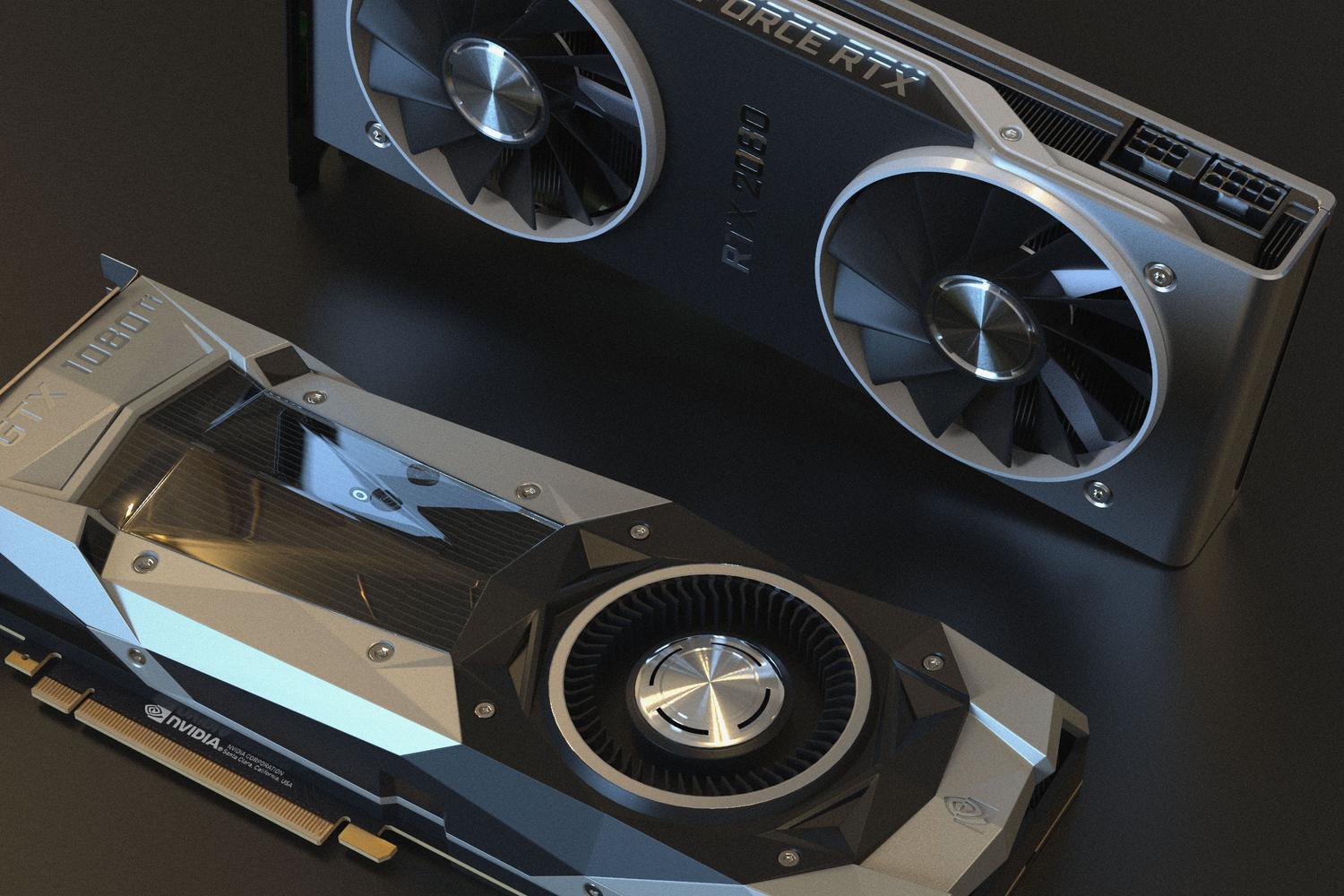
Um Überraschungen zu vermeiden, sollten Sie zunächst anhand der Spezifikationen Ihrer NVIDIA-Grafikkarte genau feststellen, welche Hardware Sie besitzen . Öffnen Sie dazu den Geräte-Manager und erweitern Sie den Abschnitt „Grafikkarten“. Sobald Sie Ihre GPU bestätigt haben, stehen Ihnen verschiedene Aktualisierungsoptionen zur Verfügung:
- Windows Update: Am bequemsten geht es über die Einstellungen, allerdings dauert es manchmal ewig, bis die neuesten Versionen verfügbar sind.
- NVIDIA App oder GeForce Experience: Dies sind die offiziellen Tools, die die Suche automatisieren und eine schnelle InstallationHier treten jedoch üblicherweise Fehler auf, wenn die aktuelle Version beschädigt ist.
- Manueller Download: Das ist die sicherste Methode. Gehen Sie auf die NVIDIA-Website, wählen Sie Ihr genaues Modell aus, laden Sie die .exe-Datei herunter und installieren Sie sie manuell.

So kommen Sie aus dem Loch heraus: Behebung des schwarzen Bildschirms
Sollten Sie bereits in diese Falle getappt sein und nichts auf dem Monitor sehen, verzweifeln Sie nicht. Versuchen Sie zunächst, den Treiber mit der Tastenkombination Win+Strg+Umschalt+B neu zu starten, auch wenn dies nicht immer funktioniert. Besteht das Problem weiterhin, hilft nur noch der Start im abgesicherten Modus von Windows.
Dazu müssen Sie Ihren PC dreimal hintereinander neu starten, bis das System die automatische Reparaturfunktion aktiviert . Wählen Sie anschließend im Neustartmenü den abgesicherten Modus und deinstallieren Sie den problematischen Treiber . Sobald das System bereinigt ist, starten Sie es normal neu und laden Sie eine stabile Treiberversion herunter, um den schwarzen Bildschirm zu beheben und das Bild wiederherzustellen.

Weitere häufige Fehler und Überlebenstipps
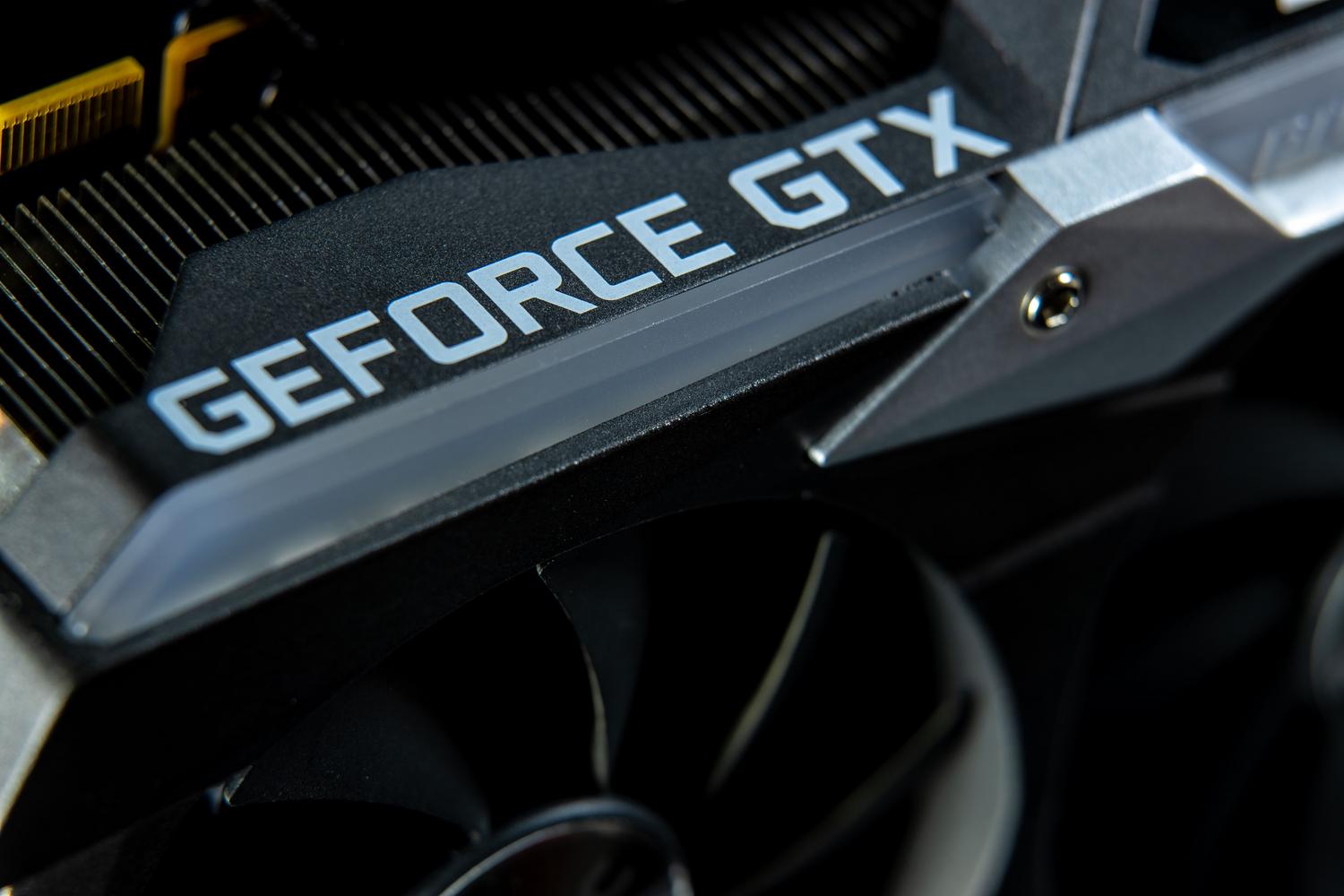
Es treten nicht nur schwarze Bildschirme auf; gelegentlich kann es auch zu Bluescreens (BSODs) oder Spielabstürzen kommen. Falls Sie den Treiber nicht deinstallieren möchten, konnten einige Nutzer das System stabilisieren, indem sie G-Sync oder die Bildwiederholfrequenzreduzierung deaktivierten oder die Bildwiederholfrequenz des Monitors auf 144 Hz oder weniger senkten.
Um dies zukünftig zu vermeiden, empfehle ich, vor größeren Updates einen Systemwiederherstellungspunkt zu erstellen . Außerdem müssen Sie nicht zwanghaft jeden Treiber sofort nach Erscheinen installieren; Updates alle zwei bis drei Monate reichen in der Regel aus, es sei denn, Sie haben gerade ein Spiel gekauft, das spezielle Optimierungen erfordert.
Der Schlüssel zur Langlebigkeit Ihrer Grafikkarte liegt in der Kombination aus Vorbeugung und dem Wissen, wie man ein Update rückgängig macht. Sollte ein Update Ihren PC unbrauchbar machen, ist die Deinstallation im abgesicherten Modus und die Installation einer vorherigen, funktionierenden Version die zuverlässigste Methode, die Funktionalität Ihres PCs wiederherzustellen.


Leidenschaftlicher Autor über die Welt der Bytes und der Technologie im Allgemeinen. Ich liebe es, mein Wissen durch Schreiben zu teilen, und genau das werde ich in diesem Blog tun und Ihnen die interessantesten Dinge über Gadgets, Software, Hardware, technologische Trends und mehr zeigen. Mein Ziel ist es, Ihnen dabei zu helfen, sich auf einfache und unterhaltsame Weise in der digitalen Welt zurechtzufinden.