Möchtest du lernen, wie man Makros in WoW (World of Warcraft) erstellt ? In diesem Artikel erklären wir dir detailliert, wie das geht. Außerdem stellen wir dir eine Liste mit Befehlsleisten zur Verfügung , die dir in jeder Schlacht und bei der Kampagnenerstellung einen Vorteil verschaffen.
Was sind Makros?
Dies sind Befehle/Befehle, die in einer Schaltfläche zusammengefasst sind. Wenn Sie denken, dass Makros Ihren Schaden erhöhen oder wenn Sie einen Knopf drücken, werden alle im Umkreis von 5 km sofort sterben, dann liegen Sie falsch. Aber Makros können die Qualität Ihres Spiels verbessern und es ein wenig optimieren. Im Grunde genommen mit Befehlen, die Ihre Gewinnchancen in jeder Kampagne im Spiel erhöhen.
Hier erfahren Sie mehr über: 8 der besten Programme für Spiele | Nützliche Tools für Gamer
Beispiele für Makros in Wow (World Of Warcraft)
Ein Beispiel für die einfachsten Slash-Befehle:
- / sagt)
- /flüstern (/w, /sprechen, /t)
- /Antwort (/r)
- /emote (/e, /em, /me)
- / tanzen
Mithilfe von Makros können diese Befehle Tasten zugewiesen und gleichzeitig angewendet werden. Jeder einzelne Befehl muss in einer neuen Zeile beginnen und so eingegeben werden, als ob er im Chatfenster eingegeben würde.
- Z.B.- Hier ist ein Befehl, der im Chat einen Shout mit dem Text anzeigt: „Alle tanzen!“und führt den Tanzbefehl aus ( / tanzen ) für den Charakter:
- / und alle tanzen!
- / tanzen
Wichtig ist, dass der Code in manchen Makros „gleichzeitig “, also Zeile für Zeile, ausgeführt wird. Das bedeutet, dass beim Ausführen eines solchen Makros alle Befehle innerhalb des Makros von Anfang bis Ende ausgeführt werden, bevor die Spielsteuerung an den Spieler zurückgegeben wird.
Wenn man also in WoW (World of Warcraft) Makros erstellt, die über einen längeren Zeitraum laufen (zum Beispiel so etwas wie: "/run for i=1,100000000 finish " ), friert das Spiel ein , bis das Makro beendet ist.
Wenn Sie nichts gegen solche Friese haben, können Sie hier einen kleinen Trick anwenden:
- / Skript debugprofilestart(); während debugprofilestop()
Dabei ist wait_time die Wartezeit in Millisekunden (1/1000 Sekunde). Sie kann mit mehreren Zeilen über /cast -Befehle verwendet werden ; wichtig ist vor allem, die korrekte Wiederherstellungszeit festzulegen.
Beim Erstellen von Makros in WoW (World of Warcraft) können Sie beispielsweise benötigte Fähigkeiten wirken, Reittiere beschwören oder Waffen auswählen. Wichtig ist, dass die Namen von Gegenständen und Zaubern in der Sprache des Spieler-Clients geschrieben werden müssen.
- Z.B.:
- /Schattenwort wirken: Schmerz
So erstellen Sie Makros in Wow (World Of Warcraft)
Nachdem Sie nun eine Vorstellung davon haben, was sie sind und wie sie funktionieren, überlassen wir Ihnen die Schritte zum Erstellen von Makros in Wow (World Of Warcraft).
- Schritt 1: Wählen Sie im Menü aus "Makros".
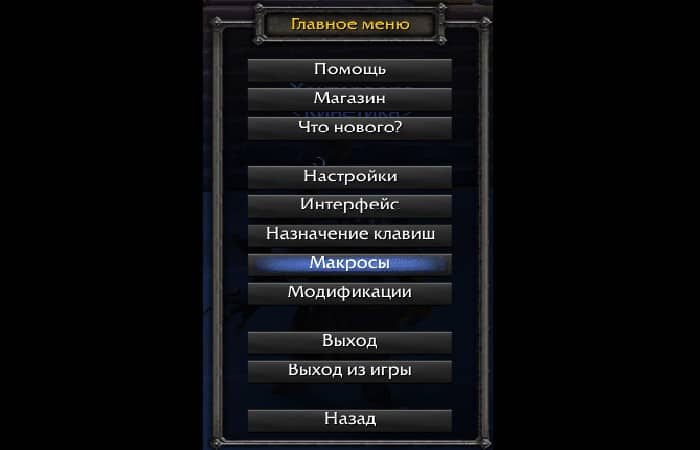
- Schritt 2: Sie gelangen zum Makromenü.
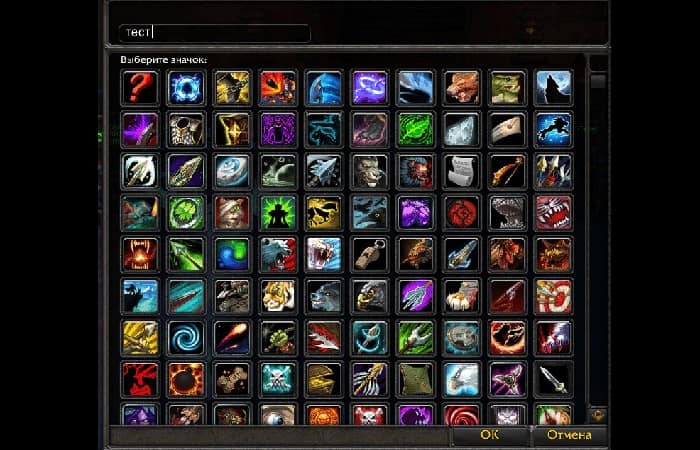
- Schritt 3: Hier klicken Sie auf die Schaltfläche «Schaffen« können Sie das Makro-Symbol auswählen und Ihren Namen eingeben.
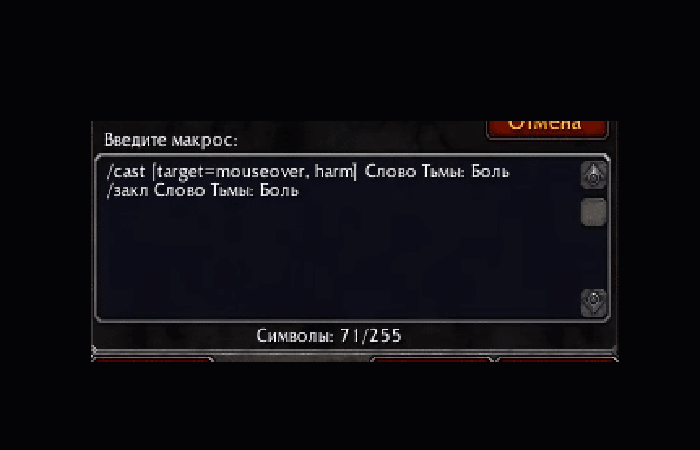
- Schritt 4: Und danach können Sie die Befehle selbst eingeben, die verwendet werden müssen, indem Sie auf das Makro klicken
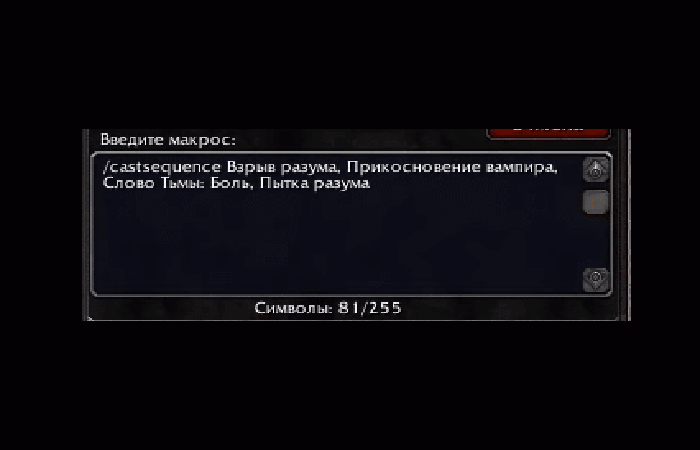
Es gibt ein Makro wie dieses:
- /casting stoppen
- /Kraftwort wirken: Schild
HINWEIS: Ein Klick auf das Makro-Symbol bricht den aktuellen Zauber sofort ab und wirkt den in der nächsten Zeile angegebenen Zauber/die Fähigkeit, in diesem Fall den Priesterschild. Dies ist beispielsweise nützlich, wenn Sie gerade einen Reittierruf wirken und ein feindlicher Zauber auf Sie zufliegt. Durch Drücken dieses Makros wird der Reittierruf sofort abgebrochen und der Schild aktiviert.
Um Verwechslungen mit den Fertigkeitsnamen zu vermeiden, müssen Sie diese nicht manuell eingeben. Öffnen Sie einfach das Zauberbuch, suchen Sie den gewünschten Zauber und halten Sie dabei die Umschalttaste gedrückt, während Sie die linke Maustaste auf die Fertigkeit klicken. Das Makro schreibt dann sofort den Befehl zum Ausführen des Zaubers.
Andere Möglichkeiten, Makros in Wow (World Of Warcraft) zu erstellen
- Schritt 1: Zuerst müssen Sie das Makrofenster öffnen, indem Sie Folgendes eingeben:
- / Makros / M – im Chatfenster.
HINWEIS : Sie können auch über das Menü auf Makros zugreifen ( Esc -> Makros ).
- Schritt 2: Das Makrofenster verfügt über zwei Registerkarten: Allgemeine Makros und %character_name%-Makros.
HINWEIS : Allgemeine Makros sind für alle Spielercharaktere des Kontos verfügbar, während "%character_name%"-Makros nur für einen bestimmten Charakter verfügbar sind.
- Schritt 3: Um ein Makro zu erstellen, müssen Sie auf die Schaltfläche klicken "Erstellen". Es erscheint ein weiteres Fenster, in dem Sie einen beliebigen Namen für das Makro eingeben und ein Symbol auswählen müssen (optional).
- Schritt 4: Wenn Sie das erste Symbol in der Liste auswählen (Fragezeichen "?"), dann wählt WoW basierend auf dem Makrotext automatisch das am besten geeignete Symbol aus.
- Schritt 5: Nachdem Sie das Symbol und den Namen ausgewählt haben, müssen Sie auf klicken "Akzeptieren".
Hinweis : Mit dem Befehl #show können Sie steuern, was anstelle des Fragezeichens angezeigt wird . Obwohl die Benennung von Makros auf dieselbe Weise zulässig ist, sollten Sie dies vermeiden, da es zu Problemen mit einigen Plugins führen kann, die diese Makros verwenden.
Das Makro umfasst 255 Zeichen. Gerüchten zufolge liegt das daran, dass Makros schon seit einiger Zeit auf den Blizzard-Servern gespeichert werden. Nachdem Sie ein Makro erstellt und seinen Inhalt registriert haben, ziehen Sie es einfach in die Leiste und führen es wie eine normale Fähigkeit aus.
Erstellen Sie Makros in Wow (World Of Warcraft) für die Zauberkaste
Dies sind die Befehle zum Erstellen von Makros in Wow (World Of Warcraft) für die Kaste von Zaubersprüchen:
/Schattenwort wirken: Schmerz
- Schritt 1: Dieses Makro wendet den höchsten Rang des angegebenen Zauberspruchs an (Wort der Schatten: Schmerz) zum Ziel. Sie können das Makro ein wenig modifizieren, indem Sie die Zeile hinzufügen:
- /Schattenwort wirken: Schmerz
- / und Sufre%t!
- Schritt 2: Nach dem Wirken des Zaubers schreit der Spielercharakter „Leiden!“wobei der Zielname durch ersetzt wird % T.
Erstellen Sie in Wow Makros für die Verwendung von Gegenständen und Schmuckstücken
- Schritt 1: schreibe den Befehl: /benutze Lucid Nightmare. Dieser Befehl ruft das Reittier herbei „Bewusster Albtraum.“
- Schritt 2: Es ist nicht erforderlich, die Namen der Elemente manuell einzugeben. Sie können den Namen mit einfügen Umschalt + Klick.
Erstellen Sie in Wow Makros, um Inventarplätze zu nutzen
- Schritt 1: Schreiben Sie den Befehl: /verwende 7. Dieser Befehl bewirkt, dass der abgenutzte obere Beschlag verwendet wird.
- Schritt 2: Sie können auch einen beliebigen Platz im Inventar des Charakters verwenden.
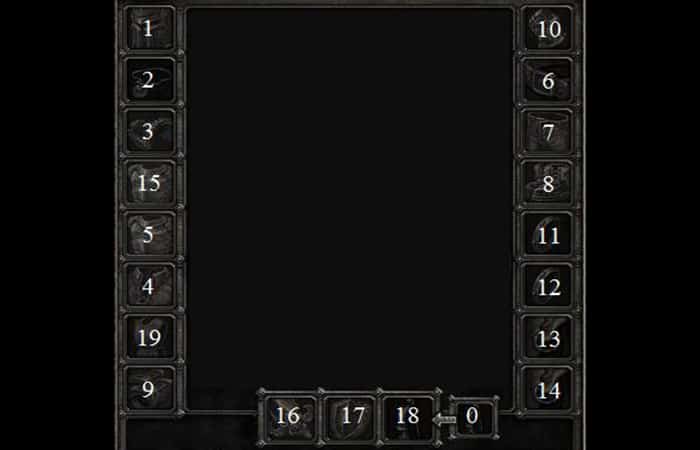
HINWEIS: Dies ist das Charakterinventar, auf das sich dieser Befehl bezieht.
- Zellindex: 0
- Zellname: Munition
- Zellindex: 1
- Zellname: Kopf
- Zellindex: 2
- Zellname: cuello
- Zellindex: 3
- Zellname: Schwert
- Zellindex: 4
- Zellname: Hemd
- Zellindex: 5
- Zellname: Pecho
- Zellindex: 6
- Zellname: Gürtel
- Zellindex: 7
- Zellname: Beine
- Zellindex: 8
- Zellname: Füße
- Zellindex: 9
- Zellname: Handgelenk
- Zellindex: 10
- Zellname: Hände
- Zellindex: 11
- Zellname: Finger 1
- Zellindex: 12
- Zellname: Finger 2
- Zellindex: 13
- Zellname: Trinka (Zubehör) 1
- Zellindex: 14
- Zellname: Trinka (Zubehör) 2
- Zellindex: 15
- Zellname: zurück
- Zellindex: 16
- Zellname: Manöver
- Zellindex: 17
- Zellname: linke Hand
- Zellindex: 18
- Zellname: Fernwaffe
- Zellindex: 19
- Zellenname: Ebene
- Zellindex: 20
- Zellname: erste Tasche (ganz rechts)
- Zellindex: 21
- Zellname: zweite Tasche
- Zellindex: 22
- Zellname: dritte Tasche
- Zellindex: 23
- Zellname: vierte Tasche (ganz links)
Wenn ein Bankfenster geöffnet ist:
- 40 bis 67 = 28 Bankzellen
- 68 bis 74 = Banktaschen (von links nach rechts)
- Schritt 3: Schreiben Sie den Befehl: /verwenden Die Beutel sind von rechts nach links von null bis vier nummeriert.
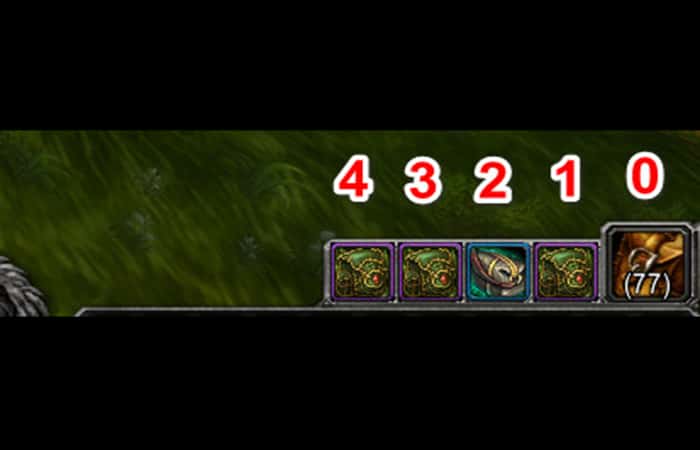
Koffernummerierung
Im Inneren der Tasche verläuft die Nummerierung von der oberen linken Ecke zur unteren rechten Ecke, von 1 bis n, wie beim Lesen.
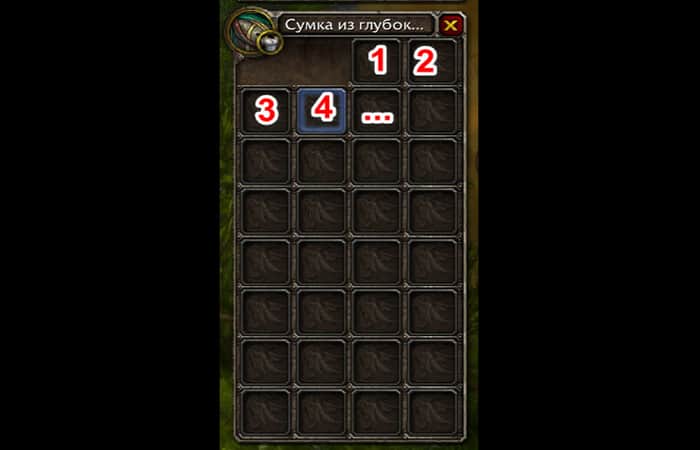
Nummerierung im Inneren der Tasche
- Z.B., um etwas zu trinken („Besonderer Neumond“), die sich im zweiten Beutel befindet, in Zelle Nummer 16:
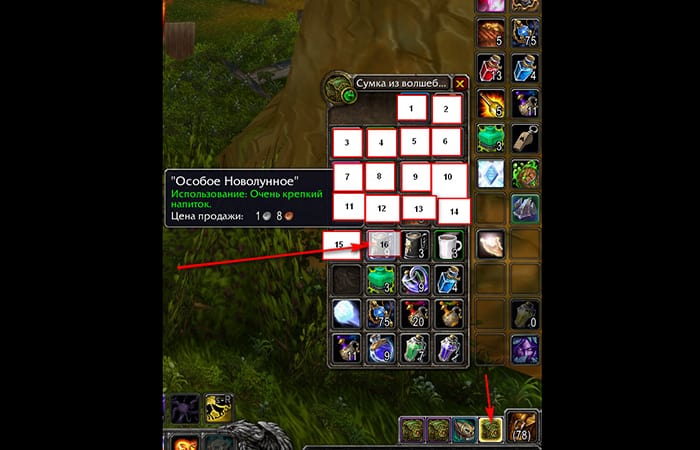
- /verwende 1 16
- /verwende 1 16
Schritt 4: /use und /cast funktionieren sehr ähnlich. /use entspricht im Prinzip einem Rechtsklick auf einen Gegenstand. Wenn du /use auf ein Accessoire anwendest, wird es dem Charakter angelegt, sofern es noch nicht angelegt ist. Wenn du /cast auf ein Accessoire anwendest, das noch nicht angelegt ist, erscheint eine Fehlermeldung, die darauf hinweist, dass der Gegenstand zuerst angelegt werden muss.
Erstellen Sie Makros in Wow (World Of Warcraft), um viele Aktionen mit einem einzigen Klick auszuführen
In WoW gibt es eine Einschränkung der Fähigkeit, Zauber gleichzeitig zu verwenden, den sogenannten globalen Cooldown (GCD). Durch das Erstellen von Makros in Wow (World Of Warcraft) können Sie viele Aktionen mit einem einzigen Klick ausführen. Einige Zauber können gleichzeitig in Kombination verwendet werden.
- Zum Beispiel:
- /Schattenwort wirken: Schmerz
- /cast In den Schatten verblassen
Weil das Ausbleichen keine globale Abkühlung verursacht.
Aber ein solches Paket wird bereits funktionieren, leider nicht:
- /Schattenwort wirken: Schmerz
- /bannende Zauber wirken
Weil diese Zauber eine gemeinsame globale Abklingzeit haben.
Um mehrere Zauber nacheinander zu wirken, verwenden Sie /castsequence . Dieser Befehl wird weiter unten erläutert.
Erstellen Sie Makros in Wow (World Of Warcraft), um ein Ziel (Ziel) auszuwählen.
- Schritt 1: Geben Sie den folgenden Befehl ein: / Zielo /Teer. Dieser Befehl ist sehr nützlich, da Sie den nächstgelegenen Feind/Verbündeten anhand seines Namens anvisieren können.
- / Zieltrainingspuppe
- /Schattenwort wirken: Schmerz
HINWEIS : Vor der Verwendung dieses Befehls sind ein paar Dinge zu beachten. Der Standardbefehl " /target PaladinNumberOne " ohne Modifikatoren (mehr dazu weiter unten) zielt auf das nächstgelegene Ziel mit dem Namen PaladinNumberOne ab (auch wenn es tot ist).
Befindet sich kein passendes Ziel in der Nähe, versucht /target, ein Ziel mit einem ähnlichen Namen/Spitznamen zu finden. Beispielsweise könnte der Spitzname „PaladinKillAllOne“ auch in die Auswahl dieses Teams fallen . Dies hängt stark von der jeweiligen Situation ab. Für eine exakte Übereinstimmung verwenden Sie den Befehl /targettexact.
UnitId-Liste:
- arenaX: Ein Mitglied des gegnerischen Teams in der Arena mit der Wertung X (X liegt im Bereich von 1, 2, 3, 4, 5).
- arenapetX: Ein X-Mitglied des gegnerischen Teams in der Arena (X ist auf Rang 1, 2, 3, 4, 5).
- BossX: Aktiver Boss im Dungeon/Raid mit der Bewertung X (X ist auf Rang 1, 2, 3, 4).
- Fokus: Ziel des aktuellen Zeichens, das mit dem Befehl /focus ausgewählt wurde
- Mouseover: Das Ziel, auf das der Cursor zeigt, oder das letzte Ziel, auf das der Cursor zeigt.
- Keiner: Eine leere Objektreferenz. UnitName gibt für diese UnitID „Unbekannt, Null“ zurück. Wird verwendet, um zu verhindern, dass Ihrem Charakter automatisch ein Effekt auferlegt wird (/cast [target=none] Dark Restoration).
- partyX: Gruppenmitglied mit Index X (das aktuelle Zeichen ist in dieser Zahl nicht enthalten) (X liegt im Bereich 1, 2, 3, 4).
- partypetX: Haustier von Gruppenmitglied X (X ist auf Rang 1, 2, 3, 4).
- Maskottchen: Das Haustier des aktuellen Charakters.
- Spieler: Aktueller Charakter.
- RaidX: X-raid-Mitglied (1, 2, 3,…, 40).
- RaidpetX: Raid X-Mitgliedshaustier (1, 2, 3,…, 40)
- Ziel: Aktuelles Ziel.
- Fahrzeug: Der Transport des aktuellen Charakters.
- NPC: Der NPC, mit dem der aktuelle Charakter Kontakt hat (Flugmeister, Bankier usw.).
- Spielername: Der Name des Spielers, der von den Funktionen zurückgegeben wird UnitName, GetGuildRosterInfo, GetFriendInfo, KAMPFLOG-EREIGNIS, usw. Gibt einen Fehler zurück, wenn der gesuchte Spieler kein Mitglied der Gruppe/des Raids ist. Wie bei anderen UnitIDs wird die Groß-/Kleinschreibung nicht beachtet.
Sie können jedem Ziel das Suffix „target“ hinzufügen , zum Beispiel: „partypet2target“. Dadurch erhalten Sie das Ziel Ihres Ziels.
Dies kann beliebig oft wiederholt werden ( SpielerzielZiel ), aber bei Überschreitung der Längenbegrenzung kann es zu Verzögerungen kommen, da die Spielengine versucht, von einem Ziel zum anderen zu springen. Bei Verwendung des Namens eines Gruppen-/Raidmitglieds muss ein Bindestrich als Trennzeichen verwendet werden: Yasovuh-Ziel-Ziel
Andere Targeting-Befehle
- / helfen: Wählen Sie ein Ziel aus einem Ziel aus. Zum Beispiel, wenn der Spieler jemanden ausgewählt hat und dieser Jemand den Charakter ausgewählt hat Kürbisso / assistierenwerde wählen Kürbis.
Sie können auch den Namen/die Ziel-ID des Teilnehmers angeben:
- /help Kürbis
- /clearget: Löschen Sie das Ziel.
- /targetxact: Wählen Sie ein Ziel mit strenger Rechtschreibung. Wenn der Zielname falsch ist oder das Ziel nicht in der Nähe ist, ändert sich das Ziel nicht.
- /targetlasttarget, /targetlastfriend, /targetlastenemy
- /targettenemy– analog zum Drücken der TAB-Taste, /targetfriend – Analog zum Pressen STRG-TAB. Sie können das hinzufügen 1-Option um die Zieländerung in umgekehrter Reihenfolge festzulegen (/targettenemy 1 ist analog zum Drücken von SHIFT-TAB).
In Makros können diese Befehle nur einmal verwendet werden:
- / feindliches Ziel
- /feindliches Ziel 1
- /targetnemyplayer, /targetfriendplayer
Praktisch für PvP-Teams, da sie Ziele filtern und NPCs, Mobs, Haustiere, Diener usw. ignorieren. Beispielsweise können /targettenemy und /targetfriend mit Option 1 verwendet werden.
- /targettenemyplayer
- /targettenemyplayer 1
- /targetfriendplayer
- /targetfriendplayer 1
- /targetparty, /targettraid
Wählen Sie das nächstgelegene Gruppen-/Raid-Mitglied aus. Sie können es mit Parameter 1 verwenden:
- /targetparty
- /targetparty 1
- /targettraid
- /targettraid 1
Haustierbefehle
- /petattack: Befiehlt dem Haustier des Spielers anzugreifen. Kann mit UnitID oder Zielnamen verwendet werden.
- /petfollow: Befehl: Weiter. Unterbrechen Sie den Angriff des Haustiers nach Bedarf.
- /Haustieraufenthalt: Befiehlt dem Haustier, in Ihrer aktuellen Position zu bleiben.
- /petmoveto: Befiehlt dem Haustier, an einem bestimmten Ort zu bleiben.
- /petpassive, /petdefensive, /petassist: Die Wahl des Verhaltensmodells eines Haustiers (Passiv, Verteidigung, Angriffsunterstützung).
- /petautocaston, /petautocastoff, /petautocasttoggle: Fähigkeit zum automatischen Freilassen von Haustieren aktivieren/deaktivieren:
- / petautocaston Qual
- /petautocastoff Opfer
- /petautocasttoggle: wechselt in den entgegengesetzten Zustand. Das heißt, wenn das Automatikgetriebe aktiviert ist, deaktiviert es es und umgekehrt.
- /petautocasttoggle Qual
Ausrüstung von Dingen
- Zieh dir eins an: /equip Herz von Azeroth
- Platzieren Sie ein Zubehörteil im unteren Steckplatz: /equipslot 14 Summende schwarze Drachenschuppen
- Wenn Sie zwei Ausrüstungssätze behalten, wird einer aufgerufen Panzer(Schwert und Schild), das andere ist DPS (Zweihandschwert), dann können Sie mit einem Makro zwischen ihnen wechseln: /equipset [ausgerüstet: Schilde] DPS; Tank
- Schild und Schwert ausrüsten: /equipslot [ausgerüstet: Schilde] 17 Klinge des gnadenlosen Gladiators; 17 Sha'tar Ridge
Das Makro funktioniert nicht richtig, wenn Sie versuchen, zwei Waffen desselben Typs gleichzeitig in verschiedenen Slots auszurüsten.
Gegenstands-/Zauberreihenfolge (Warteschlangen)
- / Sendesequenz: Wird verwendet, um eine „Reihe“ von Zaubersprüchen und/oder Gegenständen zu erstellen. Im Gegensatz dazu löst jeder Aufruf des Makros den nächsten Zauber in der Warteschlange aus / Startwenn Zauber gleichzeitig gewirkt werden.
- /castsequence Dark Reconstruction, Fade into Shadows: Damit die Warteschlange fortgesetzt werden kann, muss der Zauber/Gegenstand verfügbar sein. In diesem Fall wird die Sequenz bis zur nächsten Iteration fortgesetzt. Nachdem alle Elemente der Sequenz durchlaufen wurden, wird sie erneut gestartet.
HINWEIS: Sie können die Sequenz auch neu starten, indem Sie Bedingungen zur Zauberliste hinzufügen. Im Allgemeinen sieht es so aus:
Zurücksetzen = X / Ziel / Kampf / Umschalt / Alt / Strg
Wobei X die Inaktivitätszeit in Sekunden ist, nach der das Makro zurückgesetzt werden soll;
- Ziel: Setzt die Sequenz zurück, wenn das Ziel geändert wird.
- Bekämpfung- Setzt die Sequenz beim Verlassen des Kampfes zurück.
Umschalttaste, Alt-Taste, Strg-Taste – wenn die entsprechenden Tasten gedrückt werden.
Beispiel:
- /castsequence zurückstellen = 10 / Verschiebung Vampirberührung, Schattenwort: Schmerz. Wenn Sie Gegenstände in Verbindung mit Zaubern verwenden, können Sie zwei Sequenzen verwenden, damit sich die Abklingzeiten von Gegenständen nicht mit den Abklingzeiten von Zaubern überschneiden:
- /castsequence Vampirische Berührung, Schattenwort: Schmerz
- /castsequence Element 1, Element 2
Zufällige Auswahl
/castrandom und /userandom : Ähnlich wie /castsequence wählen diese Befehle Gegenstände/Zauber aus einer Liste aus, jedoch in zufälliger Reihenfolge.
Beispiel:
- / Castrandom Emotion, Rusty Protodrake, Beryl Argus Wanderer
Aus irgendeinem Grund funktioniert dieses Makro nicht zum Auswählen eines zufälligen Spielzeugs, aber Sie können diese Einschränkung mit einem Skript umgehen:
/execute local f, t = RnT o CreateFrame("Button", "RnT", nil, "SecureActionButtonTemplate") f: SetAttribute("type", "item") t = GetItemInfo(C_ToyBox.GetToyFromIndex(random(RANDOM_TOY_INDEX)) ) f: SetAttribute("item", t) print("Toy:", t)
/klicken Sie auf RnT
Anstelle von RANDOM_TOY_INDEX müssen Sie für die Anzahl der Spielzeuge des Charakters den Wert 1 eingeben. Die Auswahl erfolgt innerhalb dieses Bereichs. Die Anzahl der Spielzeuge kann durch Drücken von SHIFT + P im Reiter „Spielzeuge“ angezeigt werden.
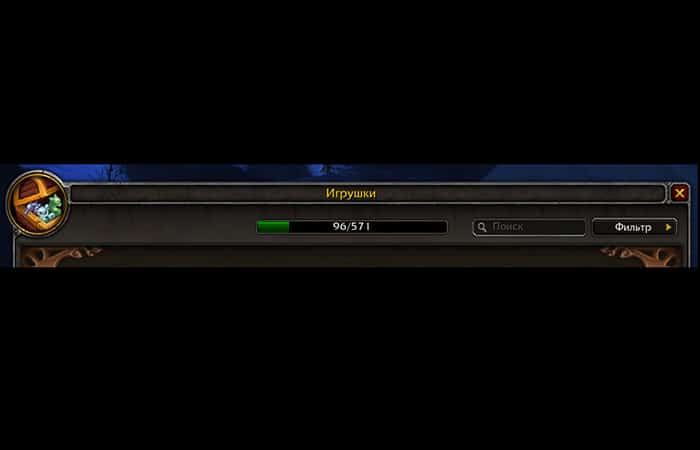
Anzahl der Spielzeuge
In diesem Beispiel sieht das Makro so aus:
/execute local f, t = RnT o CreateFrame("Button", "RnT", nil, "SecureActionButtonTemplate") f: SetAttribute("type", "item") t = GetItemInfo(C_ToyBox.GetToyFromIndex(random(96)) ) f: SetAttribute("item", t) print("Toy:", t)
/klicken Sie auf RnT
Angreifen
- /startattack und /stopattack: Automatischen Angriff starten/stoppen.
- / startattack Polodin Vasya
Befehlsleisten
- /changeactionbar: Dieses Makro ändert die Befehlsleisten.
- /changeactionbar 2
- /swapactionbar XY
Und dieses Makro kann zwischen Befehlsfeldern wechseln, je nachdem, welches gerade aktiv ist. Wenn 1 aktiv ist, wechselt es zu 2 und umgekehrt.
- / swapactionbar 1 2
Upgrades, Auren und Formen
- / Stornierung
- Um den Effekt abzubrechen, verwenden Sie / Stornierung
- / cancelaura Machtwort: Stärke
- /cancelform
- Hebt die aktuelle Form auf (z. B. Druide).
- /cancelform
- /casting stoppen
- Unterbricht das Wirken des aktuellen Zaubers.
- /casting stoppen
- / zerlegen
- Er stürzt vom Berg.
- / zerlegen
Simulieren Sie Mausklicks
Dieser Befehl simuliert das Drücken einer Maustaste auf die angegebene Schaltfläche. Standardmäßig wird ein linker Mausklick simuliert.
- Schritt 1: Schreiben / Klicken Sie auf die Schaltfläche.
- Schritt 2: Dieser Befehl ermittelt die Position des Cursors im Chat und zeigt sie an: /run local f = GetMouseFocus(); Wenn f, dann DEFAULT_CHAT_FRAME: AddMessage(f: GetName()) Ende
- Schritt 3: schreiben / klicken. Dies kann für verschiedene Zwecke verwendet werden.
Um beispielsweise die Beschränkung auf 255 Zeichen in einem Makro zu umgehen, können Sie Folgendes tun:
- Schritt 1: Erstellen Sie ein Makro und fügen Sie so viel Code wie möglich hinein.
- Schritt 2: Am Ende des Makros hinzufügen/klicken en
- Schritt 3: Fügen Sie den Rest des Codes in ein anderes Makro ein und platzieren Sie ihn in der Zelle MultiBarRightButton1 (die obere rechte Zelle der zusätzlichen Befehlsleiste).
Schaltflächennamen in Befehlsleisten
- Aktionsschaltfläche #: Hauptpanel *
- BonusActionButton #: Zusätzliches Panel für Druiden, Krieger, Priester im „Dunklen“ Zweig und Diebe *
- MultiBarBottomLeftButton #: Unten links
- MultiBarBottomRightButton #: Unten rechts
- MultiBarRightButton #: Rechtes Feld
- MultiBarLeftButton #: Rechtes Feld 2 (links von „Rechtes Feld“)
- PetActionButton #: Haustier-Panel
- ShapeshiftButton #: Schaltflächen zum Ändern von Aussehen/Formen, Auren, Körperhaltungen usw.
- ExtraActionButton #: Knöpfe wie bei Raids (Hallo, Ultraxion).
- BonusActionBarFrameersetzt ActionBarFrame alle Druiden, Krieger, Priester im SHP- und Schurkenzweig und /click ActionButton # y /click BonusActionButton # wird für diese Klassen identisch sein.
Anleitung zum Erstellen von Makros in wow
- + BC #1 – Das Beste vom Besten. 100 $ Bonus
- + BC #2 – Schönes altes BC. Bonus bis zu 25,000 Rubel
- + BC #3 – Neu, aber ich hebe bereits viel Geld ab. Bonus 8000 Rubel
- + BC #4 – Geschärft für eSports. Bonus bis zu 15.000 Rubel
- + BC #5 – Sehr gutes BC. Bonus 5000 Rubel
- + BC #6 – Es gibt auch einen COP. Bonus 5000 Rubel
- + BC #7 – Brandneu. Aber es gefällt mir. Bonus bis zu 25,000 Rubel
- + BC #8 – Tolle neue Filme + sind. Bonus bis zu 30,000 Rubel
Russische Buchmacher mit CyberSport und Boni
- + BC #1 – Das Beste vom Besten in Russland. Bonus 4000 Rubel.
- + BC #2 – Schönes altes BC. Bonus 3000 Rubel
- + BC #3 – Neu, aber ich hebe bereits viel Geld ab. Bonus ja 30.000 Rubel
- +BC #4 – Bonuserhöhung, nimm es! Bonus 5000 Rubel
- + BC #5 – Gibt einen schönen Bonus! Bonus bis zu 15.000 Rubel.
Das könnte Sie auch interessieren: Die 5 besten Programme zur Senkung des Pings in Ihren Spielen
Wie Sie sehen werden, ist das Erstellen von Makros in WoW (World of Warcraft) gar nicht so kompliziert. Um jedes Spiel zu gewinnen, müssen Sie lediglich diese Befehle anwenden. Dadurch erhöhen sich Ihre Siegchancen in jeder Kampagne. Wir hoffen, wir konnten Ihnen helfen zu verstehen, wie man Makros in WoW (World of Warcraft) erstellt und wie man die einzelnen Befehle verwendet.

Mein Name ist Javier Chirinos und ich habe eine Leidenschaft für Technologie. Solange ich mich erinnern kann, habe ich mich für Computer und Videospiele interessiert und aus diesem Hobby habe ich einen Beruf gemacht.
Ich veröffentliche seit mehr als 15 Jahren über Technologie und Gadgets im Internet, insbesondere in mundobytes.com €XNUMX
Ich bin außerdem Experte für Online-Kommunikation und -Marketing und verfüge über Kenntnisse in der WordPress-Entwicklung.