- Die Beachtung der Formelsyntax (Gleichheitszeichen, Klammern, Bereiche und Argumenttypen) reduziert Fehler in Excel drastisch.
- Durch die korrekte Verwendung von Verweisen auf andere Tabellenblätter und Bücher sowie des numerischen Formats lassen sich Verknüpfungsfehler und inkonsistente Berechnungen vermeiden.
- Die Fehlerprüfung und die intelligente Debugging-Engine von Excel erleichtern das Auffinden und Korrigieren von Fehlern in komplexen Formeln.
- Es gibt Verfahren zur massenhaften Umwandlung von als Text gespeicherten Zahlen, die unerlässlich sind, wenn mit Daten gearbeitet wird, die aus anderen Systemen exportiert wurden.
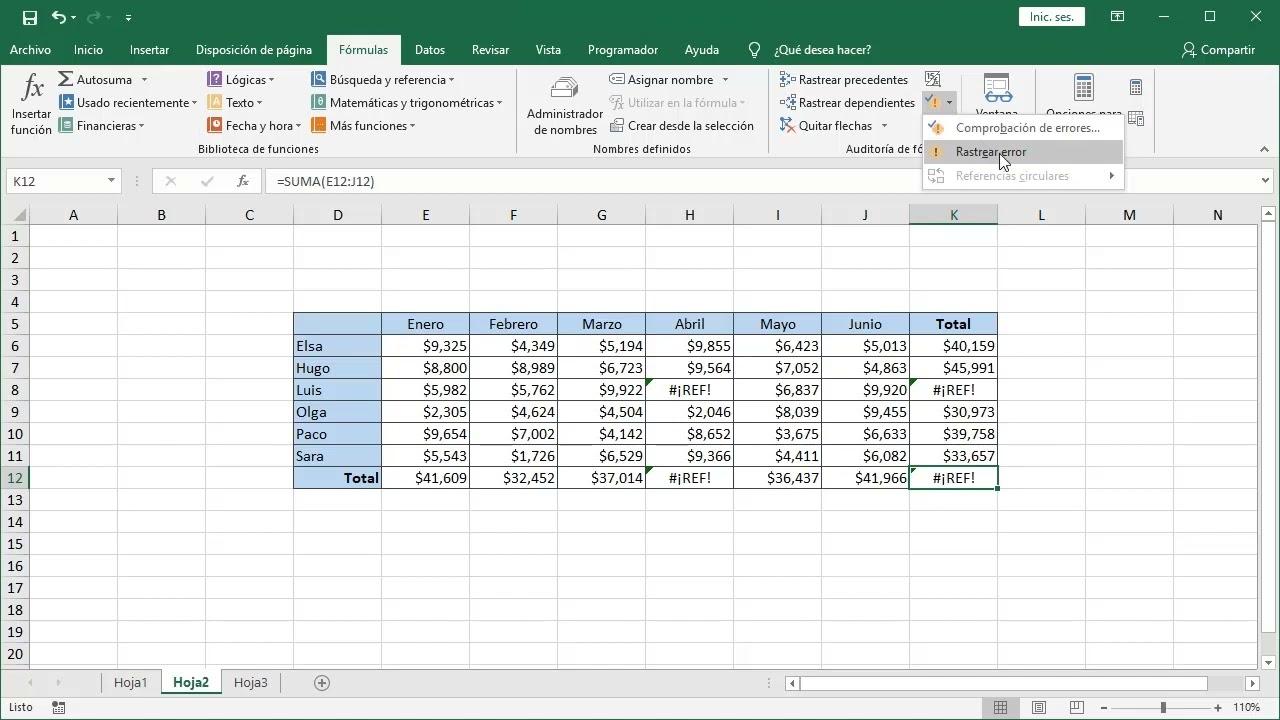
Das Arbeiten mit Tabellenkalkulationen voller Formeln kann wunderbar sein… bis etwas schiefgeht und ein mysteriöses Problem auftaucht. Ein Fehler in Excel, dessen Ursprung Sie nicht kennen. und erkennen Die häufigsten Fehler in Excel-FormelnWenn Formeln länger und komplexer werden, ist es fast unmöglich, die Fehlerquelle mit bloßem Auge zu erkennen, und es geht viel Zeit verloren, indem man Zelle für Zelle überprüft.
Mit der neuen intelligenten Debugging-Engine und den Fehlerprüfungstools bietet Excel zunehmend mehr Unterstützung für Fehler in komplexen Formeln lokalisieren, verstehen und korrigierenUm sie jedoch optimal zu nutzen, ist es unerlässlich, einige grundlegende Regeln für das Schreiben von Formeln zu beherrschen, die Bedeutung der verschiedenen Fehlermeldungen zu verstehen und zu wissen, wie man Massenkorrekturen automatisiert, insbesondere wenn Daten, die aus anderen Programmen importiert wurden Und sie kommen in einer Vielzahl ungewöhnlicher Formate vor.
Grundlegende Konzepte, um sicherzustellen, dass Formeln nicht von Anfang an fehlschlagen.
Bevor wir uns mit intelligenten Engines und fortgeschrittenen Debuggern beschäftigen, ist es wichtig, einige grundlegende Regeln zu verstehen, die die meisten Fehler verhindern. Excel ist in Bezug auf die Syntax sehr streng, und selbst kleinste Details können Probleme verursachen. Eine Formel wird als Text interpretiert oder schlägt komplett fehl..
Das erste und wichtigste ist das Jede Formel muss mit dem Gleichheitszeichen (=) beginnen.Wird das Gleichheitszeichen weggelassen, interpretiert Excel die Eingabe als Text oder Datum und nicht als beabsichtigte Berechnung. Gibt man beispielsweise SUMME(A1:A10) ohne Gleichheitszeichen ein, zeigt die Zelle lediglich SUMME(A1:A10) an und führt keine Berechnung durch. Ähnliches gilt für Datumsangaben: Bei der Eingabe von 11/2 und dem Zellformat „Standard“ zeigt Excel möglicherweise „2-Nov“ (2. November) an, anstatt 11 durch 2 zu teilen, da die Eingabe als Datum und nicht als Berechnung interpretiert wird. Dies hängt mit folgendem zusammen: Ein merkwürdiger Datumsfehler in Excel.
Ein weiterer wichtiger Punkt ist die korrekte Verwendung von Klammern. Jede Funktion, die Klammern verwendet, muss diese korrekt verwenden. eine gut platzierte öffnende und schließende KlammerBei der Arbeit mit verschachtelte FunktionenEs kommt häufig vor, dass eine Klammer fehlt oder zu viel gesetzt wird, was zu Syntaxfehlern führt. Stellen Sie sich eine Formel wie =WENN(B5<0;"Ungültig";B5*1,05) vor. Wenn Sie versehentlich =WENN(B5<0;"Ungültig";B5*1,05)) mit einer zusätzlichen schließenden Klammer schreiben, funktioniert die Formel nicht mehr, da die Anzahl der Klammern nicht stimmt. Es ist daher unerlässlich, stets zu prüfen, ob die Anzahl der öffnenden und schließenden Klammern übereinstimmt und ob diese an der richtigen Stelle stehen, um schwer auffindbare Fehler zu vermeiden.
Es ist außerdem wichtig, Bereiche korrekt zu handhaben. Um auf mehrere aufeinanderfolgende Zellen zu verweisen, müssen Sie Folgendes verwenden: der Doppelpunkt (:) zwischen der ersten und der letzten ZelleDer Bereich wird beispielsweise als A1:A5 angegeben. Lässt man den Doppelpunkt weg und schreibt beispielsweise =SUMME(A1 A5), interpretiert Excel dies als ungültige Bezüge zwischen nicht zusammenhängenden Zellen und gibt eine Fehlermeldung zurück. #NULL!, welche Fehlermeldung erscheint, wenn nicht vorhandene Schnittmengen oder widersprüchliche Verweise vorliegen.
Schließlich müssen Anzahl und Reihenfolge der Argumente für jede Funktion beachtet werden. Einige Funktionen benötigen obligatorische Argumente und in einer bestimmten PositionManche Funktionen benötigen mehrere Argumente, andere erlauben optionale Parameter. Wenn Sie nicht genügend Argumente angeben oder mehr als nötig hinzufügen, warnt Sie Excel mit Fehlermeldungen zur jeweiligen Funktion. Die genaue Kenntnis der Syntax jeder Funktion (Anzahl der Argumente, erwarteter Datentyp usw.) hilft, Probleme von vornherein zu vermeiden.
Argumenttypen: Zahlen, Text und Verschachtelungsgrenzen
Excel-Funktionen benötigen nicht nur eine bestimmte Anzahl von Argumenten, sondern erwarten auch, dass ihnen die Parameter übergeben werden. korrekter Datentyp in jedem ArgumentEine Funktion, die zum Addieren von Zahlen entwickelt wurde, ist nicht dasselbe wie eine Funktion, die zum Bearbeiten von Text entwickelt wurde; wenn man sie vertauscht, können die Ergebnisse unerwartet sein oder sogar einen Fehler verursachen.
Funktionen wie SUMME, MITTELWERT oder PRODUKT benötigen beispielsweise numerische Argumente. Wenn Sie ihnen Textwerte übergeben, wo sie Zahlen erwarten, kann Excel je nach Kontext 0 zurückgeben, Zellen ignorieren oder eine Fehlermeldung anzeigen. Funktionen wie ERSETZEN, VERKETTEN oder RECHTS hingegen sind für die Verarbeitung von Textzeichenfolgen ausgelegt. Bei diesen Funktionen muss mindestens eines der Argumente ein Textwert oder ein Verweis auf eine Zelle mit Text sein. Wenn Sie eine Zahl ohne entsprechende Behandlung als Text behandeln, verhält sich die Funktion möglicherweise nicht wie erwartet.
Darüber hinaus schränkt Excel die Kombination von Funktionen erheblich ein. Man kann nicht Verschachteln Sie mehr als 64 Funktionsebenen in einer einzigen FormelDas bedeutet, dass Excel ab einer bestimmten Komplexität keine weiteren Ebenen mehr akzeptiert, wenn eine Formel verschachtelte WENN-Funktionen enthält. In der Praxis erreichen zwar nur wenige Anwender diese Grenzen, doch bei sehr komplexen oder schlecht konzipierten Modellen kann diese Grenze überschritten werden, was zu schwer interpretierbaren Fehlern führt. Ab einem gewissen Komplexitätsgrad ist es in der Regel sinnvoller, die Logik auf mehrere Hilfszellen aufzuteilen, anstatt alles in einer einzigen, extrem langen Formel zu konzentrieren. Hierfür empfiehlt es sich, die Formel zu überprüfen. Ursachen und Lösungen für Leistungsprobleme in Excel.
Ein typisches Beispiel für einen Fehler aufgrund falscher Argumenttypen und -anzahlen ist die ABS-Funktion. Diese Funktion akzeptiert nur Argumenttypen und -anzahlen. ein einzelnes numerisches Argument Die Funktion gibt ihren Absolutwert zurück. Wenn Sie beispielsweise =ABS(-2;134) eingeben, zeigt Excel eine Fehlermeldung an, da die Funktion mit zwei durch ein Semikolon getrennten Argumenten nichts anfangen kann. Korrekt wäre die Schreibweise beispielsweise =ABS(-2134) oder =ABS(A1), falls Zelle A1 die negative Zahl enthält, die Sie in eine positive umwandeln möchten.
Andererseits muss die Verwendung von Trennzeichen je nach regionalen Einstellungen berücksichtigt werden. In vielen spanischen Excel-Installationen wird Folgendes verwendet: Semikolon (;) als Argumenttrennzeichen und das Komma (,) für den Dezimalteil. Werden in einer Formel Kommas und Semikolons fälschlicherweise an unpassenden Stellen vermischt, kann dies zu zusätzlichen Syntaxfehlern führen, die die Lesbarkeit und Fehlersuche der Formel erschweren.
Zusammenfassend lässt sich sagen, dass die Wahl des richtigen Datentyps für jede Funktion, die Einhaltung der in ihrer Syntax definierten Anzahl von Argumenten und das Nichtüberschreiten der Verschachtelungsgrenzen drei grundlegende Säulen für die Reduzierung von Fehlern in komplexen Formeln darstellen.
Verweise auf andere Seiten und Bücher: Wie man Verlinkungsfehler vermeidet
Wenn Formeln Verknüpfungen zu anderen Tabellenblättern in derselben Arbeitsmappe oder sogar zu externen Arbeitsmappen herstellen, können leicht kleine Tippfehler entstehen, die zu Fehlermeldungen wegen ungültiger Verweise führen. Excel verlangt Ihnen daher, dass Sie… Die Namen von Blättern, Büchern und Routen werden sehr präzise geschrieben. um die Daten richtig zu lokalisieren.
Wenn Sie in einer Formel auf ein Tabellenblatt verweisen, dessen Name Leerzeichen oder Sonderzeichen (Zahlen, Bindestriche, Symbole usw.) enthält, muss der Name immer angegeben werden. in einfachen AnführungszeichenWenn Sie beispielsweise ein Tabellenblatt mit dem Namen „Quartalsdaten“ haben, lautet der korrekte Bezug auf Zelle D3 in diesem Tabellenblatt ='Quartalsdaten'!D3. Wenn das Tabellenblatt hingegen „123“ heißt, schreiben Sie ='123'!A1, damit Excel den Tabellenblattnamen erkennt und ihn nicht mit einer zufälligen Zahl verwechselt.
Außerdem muss immer dann, wenn eine Formel auf ein anderes Tabellenblatt verweist, direkt nach dem Namen ein Bindestrich gesetzt werden. Ausrufezeichen (!)Das Ausrufezeichen (```) kennzeichnet den Übergang zwischen der Tabellenblatt-ID und der spezifischen Zellreferenz. Ein vollständiges Beispiel wäre: ='Quartalsdaten'!D3. Wird das Ausrufezeichen weggelassen oder falsch platziert, ist die Formel ungültig und es treten Referenzfehler auf.
Befinden sich die Informationen in einer anderen Arbeitsmappe, benötigt Excel mehr Kontext. In diesen Fällen muss der externe Verweis Folgendes enthalten: der Dateiname in Klammern, der Blattname und der BereichWenn Sie beispielsweise die Anzahl der Zeilen im Bereich A1:A8 der Arbeitsmappe „Operations T2.xlsx“ auf dem Tabellenblatt „Sales“ zählen möchten, können Sie eine Formel wie =ZEILEN('Sales'!A1:A8) verwenden. Falls die Datei nicht geöffnet ist, müssen Sie in der Formel auch den vollständigen Dateipfad angeben, z. B. „C:\Eigene Dokumente\Sales'!A1:A8“.
Eine typische Formel in diesem Kontext wäre beispielsweise =ZEILEN('C:\Meine Dokumente\Verkauf'!A1:A8). Diese Anweisung gibt die Anzahl der Zeilen im Bereich A1:A8 der anderen Arbeitsmappe zurück, in diesem Fall also 8. Bei Eingabefehlern im Pfad, im Namen der Arbeitsmappe, im Namen des Tabellenblatts oder in den eckigen Klammern wird ein Fehler ausgegeben. Referenzfehler oder ein Wert, der nicht aktualisiert wird weil Excel die externe Datenquelle nicht finden kann.
Es empfiehlt sich außerdem, zu überwachen, was passiert, wenn Dateien mit verknüpften Daten verschoben, umbenannt oder gelöscht werden. Die Fehlerprüfung erkennt möglicherweise einige Probleme, aber wenn die externe Datei nicht mehr am erwarteten Speicherort existiert, müssen Sie die Verknüpfungen manuell aktualisieren oder die Pfade neu definieren, um die Formelfunktionalität wiederherzustellen.
Zahlenformatierung in Formeln: Fehler durch Symbole und Trennzeichen
Eines der häufigsten Probleme bei Tabellenkalkulationen mit großen Datenmengen, insbesondere wenn diese aus anderen Anwendungen stammen, ist die Verwendung von Falsche Zahlenformate in FormelnExcel unterscheidet klar zwischen dem eigentlichen Wert in einer Zelle und der Formatierung, die zur Anzeige dieses Werts verwendet wird. Eine Verwechslung dieser beiden Ebenen führt häufig zu subtilen Fehlern.
Zahlen dürfen in Formeln nicht formatiert werden. Das heißt, ein Wert von 1000 Euro muss in der Formel als 1000 ohne das €-Symbol, Tausendertrennzeichen oder Kommas erscheinen. Wenn Sie 1.000 oder 1,000 (je nach Regionseinstellungen) eingeben, interpretiert Excel dies wahrscheinlich als Argumenttrennzeichen oder als einen anderen Wert als den beabsichtigten. Zahlen werden mit Währungs-, Tausender- oder Dezimaltrennzeichen formatiert. despuésVerwenden Sie die Zellformatierungsoptionen, nicht innerhalb des Ausdrucks; weitere Informationen zur korrekten Anwendung von Formaten finden Sie unter Datenformat in Excel 365.
Angenommen, Sie möchten 3100 zum Inhalt von Zelle A3 addieren. Wenn Sie intuitiv =SUMME(3;100;A3) eingeben, weil Sie denken, Sie meinen 3.100, interpretiert Excel dies so, dass zuerst 3 und 100 addiert und dann der Wert von A3 zum Ergebnis addiert wird. Anders ausgedrückt: Es berechnet (3 + 100) + A3, was nicht dasselbe ist wie A3 + 3100. Die korrekte Formel wäre =SUMME(3100;A3), ohne die Tausendertrennzeichen zu berücksichtigen.
Ähnliches gilt für Funktionen, die nur eine bestimmte Anzahl von Argumenten akzeptieren, wie beispielsweise ABS, das nur einen numerischen Wert erwartet. Versucht man, Kommas oder Semikolons innerhalb der Zahl einzufügen, um Tausender zu simulieren, interpretiert Excel dies als mehrere separate Argumente, und die Funktion funktioniert nicht. wird einen Syntaxfehler zurückgebenDaher funktionieren Ausdrücke wie =ABS(-2;134) nicht, während =ABS(-2134) gültig sind.
Dies ist besonders wichtig beim Import von Daten aus Buchhaltungssystemen, ERP-Systemen oder Fakturierungsprogrammen. Viele dieser Programme exportieren Beträge mit Formatierungen, Währungssymbolen, Leerzeichen oder sogar dem Kürzel „EUR“ am Ende. Dadurch wird ein eigentlich numerischer Wert in eine Textzeichenfolge umgewandelt, die Excel nicht direkt für Berechnungen verwenden kann. Dies führt zu Tippfehlern, leeren Ergebnissen oder Summen, die nicht stimmen.
Es empfiehlt sich, gespeicherte Daten so zu speichern, dass sie Rohdaten in Zellen ohne spezielle Formatierung Wenden Sie anschließend im Formatierungsmenü die visuelle Formatierung für Währung, Prozent oder Tausendertrennzeichen an. Dadurch wird verhindert, dass Symbole die Berechnung beeinträchtigen, und die Fehlererkennung kann Inkonsistenzen besser erkennen.
Intelligente Fehlerprüfung und -behebung in Excel
Neben der Syntaxkorrektur enthält Excel ein System von Fehlerprüfung, die Formeln analysiert und Korrekturen vorschlägt Wenn diese zunehmend intelligente Engine etwas Ungewöhnliches erkennt, hilft sie dabei, fehlende Verweise, Inkonsistenzen und Typprobleme in komplexen Formeln aufzuspüren und so die Zeit zu verkürzen, die zur Ermittlung der Fehlerquelle benötigt wird.
In der Desktop-Version von Excel finden Sie die Fehlerprüfung auf der Registerkarte „Formeln“ in der Gruppe „Formelbearbeitung“. Dort finden Sie die Option „Fehlerprüfung“. Dieser Assistent scannt Zellen mit Warnungen und zeigt Meldungen mit möglichen Problemursachen an. Außerdem schlägt er konkrete Änderungen vor, die Sie mit einem Klick anwenden können. Er ist hilfreich, um inkonsistente Bereiche, Formeln, die sich beim Ziehen nicht aktualisieren, Verweise auf leere Zellen oder Inkonsistenzen in Summen zu erkennen.
In Excel Online (der Webversion) ist es derzeit jedoch nicht möglich, diese erweiterten Fehlerprüfungsregeln auf dieselbe Weise zu konfigurieren oder zu verwenden. Der Cloud-Dienst bietet zwar grundlegende Funktionen, aber Enthält nicht alle Regeln zur Formelüberprüfung. Verfügbar auf dem Desktop. Daher ist es bei der Arbeit mit sehr komplexen Arbeitsmappen am praktischsten, diese mit der Desktop-Anwendung zu öffnen, um die Debugging-Engine voll auszuschöpfen.
Wenn Sie die Desktop-Version nutzen, können Sie die Arbeitsmappe in Excel Online über die Schaltfläche „Mit Excel öffnen“ in der vollständigen Anwendung starten. Dort können Sie alle notwendigen Prüfungen durchführen, um potenzielle Formelfehler zu erkennen, bestimmte Regeln zu aktivieren und Systemwarnungen einzusehen. So kombinieren Sie die Vorteile des Online-Arbeitens mit der Leistungsfähigkeit der Desktop-Anwendung.
Um über neue Funktionen der Verifizierungs-Engine und Verbesserungen an intelligenten Debugging-Tools auf dem Laufenden zu bleiben, empfiehlt es sich, von Zeit zu Zeit die Dokumentation zu konsultieren. Offizieller Microsoft Excel-BlogHier werden Neuigkeiten, Aktualisierungen und Änderungen an den Desktop- und Online-Versionen veröffentlicht, damit Sie wissen, wann neue Fehlerbehebungsfunktionen verfügbar sind.
Wenn Sie einen umfassenderen Zugriff auf alle Office-Anwendungen (Word, Excel, PowerPoint usw.) und die zugehörigen Dienste benötigen, besteht jederzeit die Möglichkeit, die komplette Suite über Office.com zu testen oder zu erwerben. So stellen Sie sicher, dass Ihnen die fortschrittlichsten Fehlerprüfungstools für alle Ihre Tabellenkalkulationen zur Verfügung stehen.
Fehler, die durch als Text gespeicherte Zahlen entstehen, und wie man sie in großen Mengen korrigiert
Ein sehr häufiges Szenario, insbesondere im Rechnungswesen oder Finanzwesen, tritt beim Export eines detaillierten Hauptbuchs (detailliertes Hauptbuch) aus einer Managementsoftware auf. In vielen Fällen handelt es sich dabei um Anwendungen dieser Art. Sie exportieren die numerischen Beträge als TextDas Ergebnis ist, dass beim Öffnen der Datei in Excel Formeln, die versuchen, diese Felder zu addieren, zu subtrahieren oder zu analysieren, die Werte nicht als Zahlen erkennen und die Operationen fehlschlagen oder falsche Ergebnisse liefern.
Die integrierte Fehlerprüfung von Excel erkennt dieses Problem und zeigt das klassische grüne Dreieck in der Ecke der Zellen an, das darauf hinweist, dass die Zahl als Text gespeichert ist. Durch Klicken auf das Warnsymbol kann Excel den Text in eine Zahl umwandeln. Der Nachteil ist, dass die Korrektur standardmäßig angewendet wird, wenn Sie die Fehlerprüfung über die Registerkarte „Formeln“ > „Formeln bearbeiten“ > „Fehlerprüfung“ aufrufen. Zelle für ZelleWas in einer GL mit Tausenden von Zeilen wahnsinnig machen kann.
Wenn das gesamte Dokument ausgewählt ist, beschränkt sich die Fehlerprüfung nicht nur auf numerische Spalten. Auch Spalten mit Datumsangaben, Text und Beschreibungen können Fehlermeldungen auslösen, was die Massenkorrektur zusätzlich erschwert. Daher stellt sich die Frage, ob es eine Möglichkeit gibt, das gesamte Tabellenblatt auszuwählen und Excel alle Fehler korrigieren zu lassen, indem der Text in einem Schritt in Zahlen umgewandelt wird.
Es gibt mehrere Strategien, die direkt in der Desktop-Version von Excel angewendet werden können, um solche Situationen zu lösen. Eine der direktesten besteht darin, … Spezialkleber mit mathematischer OperationSie können beispielsweise die Zahl 1 in eine leere Zelle eingeben, diese Zelle kopieren, den Zellbereich mit den als Text gespeicherten Zahlen (z. B. die gesamte Spalte mit den Beträgen) auswählen und dann „Inhalte einfügen“ > „Multiplizieren“ verwenden. Dadurch interpretiert Excel jeden „Text“-Eintrag als Zahl, multipliziert ihn mit 1 und speichert das Ergebnis als numerischen Wert, wobei der Betrag erhalten bleibt. Dies ist eine sehr effiziente Methode, um große Datenmengen auf einmal zu konvertieren.
Eine weitere Möglichkeit besteht darin, die Funktion WERT in einer Hilfsspalte zu verwenden. Befinden sich die Textbeträge beispielsweise in Spalte B, können Sie in Spalte C eine Formel wie =WERT(B2) erstellen, diese nach unten kopieren und anschließend die Ergebnisse als Werte in die Originalspalte einfügen, um den Text zu ersetzen. Mit dieser Methode können Sie außerdem visuell überprüfen, ob alles übereinstimmt, bevor Sie die Originaldaten löschen.
In manchen Fällen ermöglichen die Warnungen „Zahl als Text gespeichert“ die Auswahl eines größeren Bereichs und die gleichzeitige Anwendung der Konvertierung auf mehrere Zellen über das kleine grüne Dreieck im Kontextmenü. Die Wirksamkeit dieser Funktion hängt jedoch davon ab, wie die Daten generiert wurden und ob Excel alle Fälle als denselben Fehlertyp erkennt.
Bei der Arbeit mit großen Mengen an Buchhaltungsdaten empfiehlt es sich, die regionalen Einstellungen von Excel und das Exportformat des Quellprogramms zu überprüfen. Durch die Anpassung dieser Parameter zur Sicherstellung der Kompatibilität von Dezimaltrennzeichen, Währungssymbolen und Datumsformaten lassen sich fehlerhafte Darstellungen von Zahlen im Textformat und weit verbreitete Fehler deutlich reduzieren. Zudem gewährleisten sie, dass Formeln von Anfang an korrekt funktionieren.
Kurz gesagt, obwohl die Standardfehlerprüfung tendenziell zeilenweise arbeitet, ist es möglich, ihre Warnungen mit Techniken wie speziellen Einfüge- und Konvertierungsfunktionen zu kombinieren. große Mengen fehlerhafter Daten massenhaft korrigieren und ihren Status als Zahlen wiederherzustellen, ohne Zelle für Zelle vorgehen zu müssen.
Diese Empfehlungen zu Gleichheitszeichen, Klammern, Bereichen, Argumenttypen, Zahlenformatierung, externen Bezügen und Fehlerprüfungstools verfolgen ein gemeinsames Ziel: die optimale Funktion der neuen intelligenten Fehlersuchfunktion von Excel zu gewährleisten. Sind Formeln korrekt aufgebaut und die Daten vom richtigen Typ und Format, erweist sich das System aus Warnungen und Vorschlägen als wertvolle Hilfe, um Inkonsistenzen, fehlerhafte Bezüge oder problematische Zellen schnell zu finden – selbst in Tabellenblättern mit hochkomplexen Formeln und Daten aus verschiedenen Quellen.


Leidenschaftlicher Autor über die Welt der Bytes und der Technologie im Allgemeinen. Ich liebe es, mein Wissen durch Schreiben zu teilen, und genau das werde ich in diesem Blog tun und Ihnen die interessantesten Dinge über Gadgets, Software, Hardware, technologische Trends und mehr zeigen. Mein Ziel ist es, Ihnen dabei zu helfen, sich auf einfache und unterhaltsame Weise in der digitalen Welt zurechtzufinden.