- Meistere die Emoji-Tastatur von Windows und die spezifischen Menüs Word und Outlook, um Symbole in beliebige Dokumente oder E-Mails einzufügen.
- Nutzen Sie die Autokorrektur und die benutzerdefinierten Tastenkombinationen von Outlook, um Text automatisch und schnell in Emojis umzuwandeln.
- Kombinieren Sie Standard-Emojis mit benutzerdefinierten Bildern und Add-ons wie der Emoji-Tastatur, um Ihre Möglichkeiten zu erweitern.
- Emojis sollten sparsam und im Kontext eingesetzt werden, um die Kommunikation zu verbessern, ohne dabei an Professionalität einzubüßen.
Emojis haben sich von einer Handyfunktion zu einem unverzichtbaren Werkzeug im Arbeitsalltag entwickelt: Sie helfen, den Tonfall zu modulieren, Nachrichten freundlicher zu gestalten und Texte persönlicher wirken zu lassen. Im Microsoft Office- Ökosystem ( Word, Outlook und andere Anwendungen, darunter auch Emojis in Excel ) lassen sie sich nicht nur nahtlos verwenden, sondern auch auf vielfältige Weise einfügen – von Tastenkombinationen über spezielle Menüs bis hin zu Add-Ins.
Wer Emojis in Office richtig einsetzt, kann sie sowohl in formellen Dokumenten als auch in geschäftlichen E-Mails wirkungsvoll verwenden, ohne dabei an Professionalität einzubüßen. Wichtig ist, alle Optionen von Windows, Word und Outlook zu kennen, sie geschickt zu kombinieren und Emojis vor allem mit Bedacht einzusetzen – zu wissen, wann sie die Botschaft unterstreichen und wann sie kontraproduktiv wirken können.
Emojis in Windows 10 und 11: Die integrierte Tastatur, die alles verändert
Windows 10 und 11 verfügen über eine integrierte Emoji-Tastatur , die in nahezu allen Office-Anwendungen wie Word, Outlook, PowerPoint und vielen mehr funktioniert. Diese Tastatur ist schnell, komfortabel und immer verfügbar, sodass Sie keine zusätzliche Software installieren müssen, um Emojis zu verwenden.
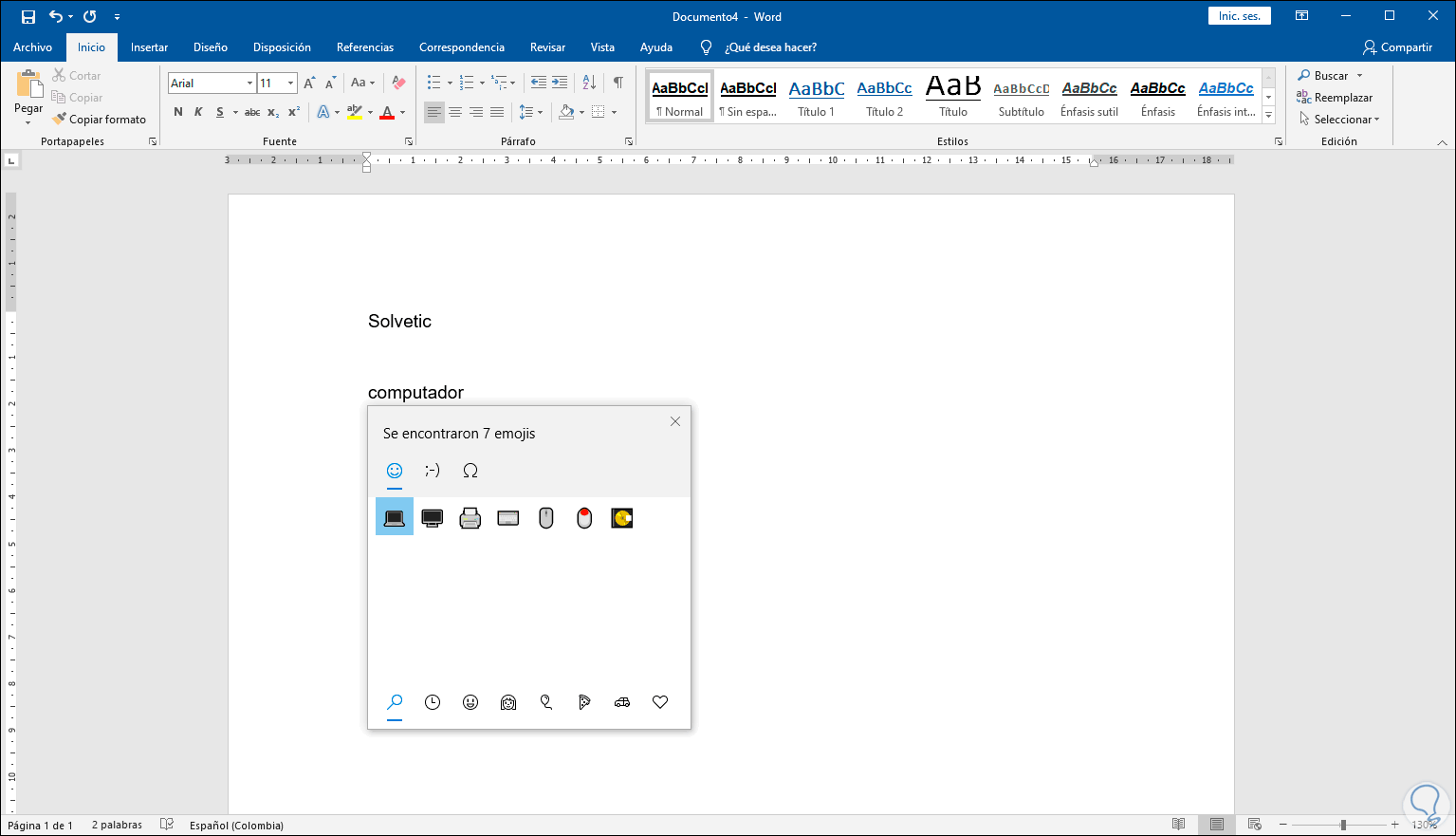
Um die Windows-Emoji-Auswahl zu öffnen , platzieren Sie den Cursor an der gewünschten Stelle im Dokument oder in der E-Mail und drücken Sie die entsprechende Tastenkombination. Auf den meisten aktuellen Windows-Computern genügt dies durch Drücken von Windows + . (Punkt) oder Windows + ; (Semikolon) . Dadurch öffnet sich ein kleines Fenster mit dem gesamten Emoji-Katalog sowie weiteren Elementen wie Symbolen und – in neueren Versionen – sogar GIFs und Kaomojis.
Sobald sich das Emoji-Panel öffnet , können Sie mit der Maus oder dem Trackpad scrollen oder die Kategorien-Registerkarten oben und unten verwenden. Sie finden dort Abschnitte für Gesichter, Personen, Tiere, Essen, Gegenstände, Symbole und mehr. Wenn Sie das gewünschte Emoji gefunden haben, klicken Sie einfach darauf, um es direkt in Ihr Office-Dokument einzufügen.
Wenn Sie lieber nach Stichworten suchen , können Sie im Windows-Suchfeld einen Begriff eingeben. Geben Sie beispielsweise „Geschenk“, „Herz“ oder „Lächeln“ ein, werden Ihnen nur die Emojis angezeigt, die mit diesem Begriff in Verbindung stehen. Diese Option ist besonders hilfreich, wenn Sie sich nicht erinnern, zu welcher Kategorie ein bestimmtes Symbol gehört, oder wenn es schnell gehen muss.
Sobald Sie alle benötigten Emojis eingefügt haben , können Sie das Bedienfeld über die Schaltfläche „Schließen“ (das × in der Ecke des Auswahlfelds) oder durch Drücken der Esc -Taste schließen . Anschließend können Sie wie gewohnt in Ihrer E-Mail oder Ihrem Dokument weiterschreiben.
So verwenden Sie Emojis in Word für Desktop und Word für Web
Word, das Flaggschiff unter den Textverarbeitungsprogrammen von Office , bietet verschiedene Möglichkeiten, Emojis in Ihre Dokumente einzufügen. Sie können die Windows-Emoji-Tastatur nutzen, Word-eigene Funktionen wie das Symbolmenü verwenden oder sogar spezielle Add-Ins einsetzen, die eine Emoji-Tastatur direkt im Programm bereitstellen.
Verwendung der Windows-Emoji-Tastatur in Word
Die schnellste und einfachste Methode, Emojis in Word einzufügen, ist folgende: Öffnen Sie Ihr Dokument, platzieren Sie den Cursor an der gewünschten Stelle und drücken Sie die Tastenkombination Windows + . (Punkt) . Die Windows-Emoji-Leiste funktioniert in Word wie in jeder anderen Anwendung. Wählen Sie einfach das gewünschte Symbol aus, und es wird direkt im Text eingefügt.
Diese Emojis verhalten sich im Dokument wie Sonderzeichen. Sie können sie also kopieren und einfügen , ihre Schriftgröße ändern und sie wie jeden anderen Text formatieren. Ihr endgültiges Aussehen kann jedoch je nach Windows-Version und verwendeter Schriftart leicht variieren, obwohl sie in der Regel farbig und im Standard-Emoji-Stil des Systems angezeigt werden.
Fügen Sie Emojis über die Registerkarte „Einfügen“ in Word für das Web ein.
Wenn Sie Word im Web (die Online-Version von Word in Ihrem Browser) verwenden , haben Sie auch direkten Zugriff auf Emojis innerhalb der Anwendungsoberfläche, ohne die Windows-Tastatur zu benötigen. In diesem Fall ist der Vorgang sehr einfach und ähnelt der Bedienung auf Mobilgeräten.
Um in Word für das Web ein Emoji hinzuzufügen , öffnen Sie Ihr Dokument, gehen Sie zur Registerkarte „Einfügen “ und wählen Sie die Option „Emoji“ . Es erscheint sofort ein kleines Fenster mit einer Auswahl an Gesichtern und Personen – quasi eine Liste häufig verwendeter Emoticons. Um auf den gesamten Katalog zuzugreifen, klicken Sie auf „ Weitere Emojis“ . Daraufhin öffnet sich eine größere Auswahl.
Darüber hinaus wandelt Word für das Web bestimmte Zeichenfolgen während der Eingabe automatisch in Emojis um. Wenn Sie beispielsweise 🙂 oder 🙂 eingeben , kann das System diesen Text in ein Smiley-Gesicht umwandeln; dasselbe geschieht mit Kombinationen wie 🙁 , 🙁 , 😀 , 😀 , 😉 oder 😉 , die gemäß den von Microsoft konfigurierten Autokorrekturregeln durch die entsprechenden Symbole ersetzt werden.
Word-Add-Ins: Der Fall der Emoji-Tastatur
Eine weitere interessante Möglichkeit, Emojis in Word einzufügen, ist die Installation eines Add-Ins wie Emoji Keyboard . Dieses fügt eine Emoji-Tastatur direkt in die Word-Oberfläche ein. Solche Add-Ins sind ideal, wenn Sie häufig mit Emojis arbeiten und diese schnell zur Hand haben möchten, ohne sich so stark auf Windows-Tastenkombinationen verlassen zu müssen.
Um ein Add-In wie die Emoji-Tastatur in Word zu installieren , öffnen Sie ein Dokument und klicken Sie im Menü „Extras“ auf die Registerkarte „ Einfügen “. Suchen Sie im Bereich „Add-Ins“ die Option „Add-Ins aus dem Store beziehen“ . Suchen Sie dort nach „Emoji-Tastatur“, wählen Sie das Add-In aus und klicken Sie auf „Hinzufügen“ . Akzeptieren Sie die Nutzungsbedingungen, klicken Sie auf „Weiter“ und warten Sie, bis die Installation abgeschlossen ist.
Nach der Installation erscheint das neue Emoji-Panel üblicherweise am Rand Ihres Dokuments und bietet eine große Auswahl an Symbolen zum Einfügen. Klicken Sie einfach auf das gewünschte Emoji, und es wird direkt in Ihren Text eingefügt. So haben Sie eine praktische und dauerhafte Emoji-Tastatur in Word.
Der große Vorteil dieser Add-Ins liegt darin, dass sie mit nahezu allen aktuellen Word-Versionen kompatibel sind , sowohl mit den Desktop-Versionen als auch, in vielen Fällen, mit der Online-Version. Darüber hinaus werden die eingefügten Emojis im Dokument als Bilder behandelt, wodurch sich zusätzliche Bearbeitungsmöglichkeiten ergeben.
Emojis als Bilder in Word bearbeiten und anpassen
Wenn ein Emoji als Bild in Word eingefügt wird (beispielsweise über ein Add-In wie die Emoji-Tastatur), verhält es sich wie jedes andere Grafikelement im Dokument. Das bedeutet, dass Sie es problemlos in der Größe ändern, drehen, innerhalb der Seite verschieben oder seine Position relativ zum Text anpassen können.
Um ein Emoji-Bild zu bearbeiten , klicken Sie darauf und verwenden Sie die Ziehpunkte an den Ecken, um es proportional zu vergrößern oder zu verkleinern. Im Reiter „Bildformatierung“ (der erscheint, wenn Sie das Objekt auswählen) können Sie den Textumbruch anpassen und festlegen, ob das Emoji im Text, dahinter, davor oder in einem Rahmen platziert wird. Weitere Optionen finden Sie ebenfalls hier.
Diese Flexibilität ermöglicht den ausgiebigen Einsatz von Emojis, um Abschnitte hervorzuheben, visuelle Hinweise zu geben oder informellere Dokumente ansprechender zu gestalten. Es ist jedoch wichtig, sie nicht zu überstrapazieren und ein ausgewogenes Verhältnis zu wahren, um die Klarheit des Inhalts nicht zu beeinträchtigen oder einen überladenen Eindruck zu erzeugen, insbesondere im professionellen Umfeld.
So fügen Sie Emojis in Outlook ein: Alle verfügbaren Optionen
Outlook bietet in seinen Desktop-, Web- und Mobilversionen verschiedene Möglichkeiten, Emojis in E-Mails einzufügen. Manche erfordern lediglich das Eingeben von Text, der vom Programm automatisch umgewandelt wird, andere nutzen das Symbolmenü, und Sie können auch die Windows-Emoji-Tastatur verwenden oder sogar Bilder aus dem Internet importieren.
Option 1: Verwenden Sie Zeichenfolgen, die Outlook in Emojis umwandelt.
Eine der schnellsten Möglichkeiten, Emoticons in Outlook einzufügen, ist die Nutzung der Autokorrektur. Wenn Sie bestimmte Zeichenkombinationen eingeben, die klassische Emoticons darstellen, ersetzt Outlook diese beim Verfassen Ihrer Nachricht automatisch durch das entsprechende Emoji.
Wenn Sie beispielsweise 🙂 irgendwo in einer E-Mail eingeben, wird dies in der Regel in ein Smiley umgewandelt. Ähnlich verhält es sich mit Kombinationen wie 🙁 , :O , 😉 , 😀 oder auch <3 (Herz): Diese werden automatisch umgewandelt, sobald Sie die Leertaste drücken oder ein Satzzeichen eingeben. Die Regeln können je nach Version leicht variieren, aber die Idee ist, Text-Emoticons schnell in visuelle Emojis umzuwandeln.
Der Vorteil dieses Systems liegt darin, dass Sie Ihre Eingabe nicht unterbrechen müssen, um ein Menü oder ein Bedienfeld aufzurufen; Sie tippen einfach wie gewohnt weiter, und Outlook erledigt den Rest. Darüber hinaus können Sie in den Autokorrekturoptionen des Programms die Liste der Zeichenfolgen, die durch bestimmte Symbole ersetzt werden sollen, anzeigen, bearbeiten oder erweitern.
Wenn Sie eine visuellere und kontrollierte Methode bevorzugen , können Sie in Outlook Emojis als Symbole mithilfe einer speziell dafür entwickelten Schriftart einfügen. In aktuellen Programmversionen ist dies üblicherweise die Schriftart Segoe UI Emoji , die eine Vielzahl kompatibler Symbole enthält.
Um in Outlook Desktop auf diese Emoji-Symbole zuzugreifen , öffnen Sie eine neue E-Mail, gehen Sie zur Registerkarte „Einfügen“ , klicken Sie auf „Symbol“ und dann auf „Weitere Symbole“ . Es öffnet sich ein Fenster mit verschiedenen Schriftarten. Wählen Sie „Segoe UI Emoji“ aus der Liste und anschließend im Auswahlfeld „Verschiedene Symbole“ , um direkt zu dem Bereich zu gelangen, in dem sich viele der Emojis befinden.
Scrollen Sie durch die Liste, bis Sie das gewünschte Emoji gefunden haben . Es wird zunächst in Schwarzweiß angezeigt, erscheint aber in der Regel farbig und passt sich dem Systemstil an. Wählen Sie das gewünschte Symbol aus und klicken Sie auf „Einfügen“ , um es Ihrer E-Mail hinzuzufügen. Sie können diesen Vorgang beliebig oft wiederholen.
Option 3: Erstellen Sie Ihre eigenen Tastenkombinationen mit der Autokorrektur
Outlook bietet Ihnen die Möglichkeit, noch einen Schritt weiter zu gehen und benutzerdefinierte Tastenkombinationen für Ihre Lieblings-Emojis zu definieren – mithilfe derselben Autokorrekturfunktion, die wir bereits erwähnt haben. Dies ist besonders nützlich, wenn Sie täglich viele E-Mails versenden und häufig dieselben Symbole verwenden.
Der übliche Prozess zum Erstellen einer benutzerdefinierten Tastenkombination beginnt erneut im Fenster „Weitere Symbole“ (Einfügen > Symbol > Weitere Symbole). Wählen Sie ein Emoji aus der Segoe UI Emoji- Schriftart und klicken Sie anschließend auf die Schaltfläche „AutoKorrektur“ . Geben Sie im Feld „ Ersetzen“ die gewünschte Textkombination als Auslöser ein, beispielsweise „lol“, „:clap:“ oder eine beliebige andere Sequenz.
Wenn Sie auf „Hinzufügen“ und anschließend auf „OK“ klicken , speichert Outlook diese Regel. Jedes Mal, wenn Sie die definierte Tastenkombination eingeben und die Leertaste oder ein Satzzeichen drücken, ersetzt das Programm den Text automatisch durch das zugehörige Emoji. Sie können mehrere Tastenkombinationen für verschiedene Emojis erstellen und diese jederzeit bearbeiten oder löschen.
Option 4: Fügen Sie Ihre eigenen Emojis als Bilder in Outlook hinzu.
Falls Ihnen die in Outlook enthaltene Sammlung von Emojis nicht zusagt oder Sie ganz bestimmte Symbole benötigen (zum Beispiel solche, die an Ihre Marke oder Ihr Projekt angepasst sind), haben Sie jederzeit die Möglichkeit, externe Bilder einzufügen und diese als personalisierte „Emoticons“ in der E-Mail zu verwenden.
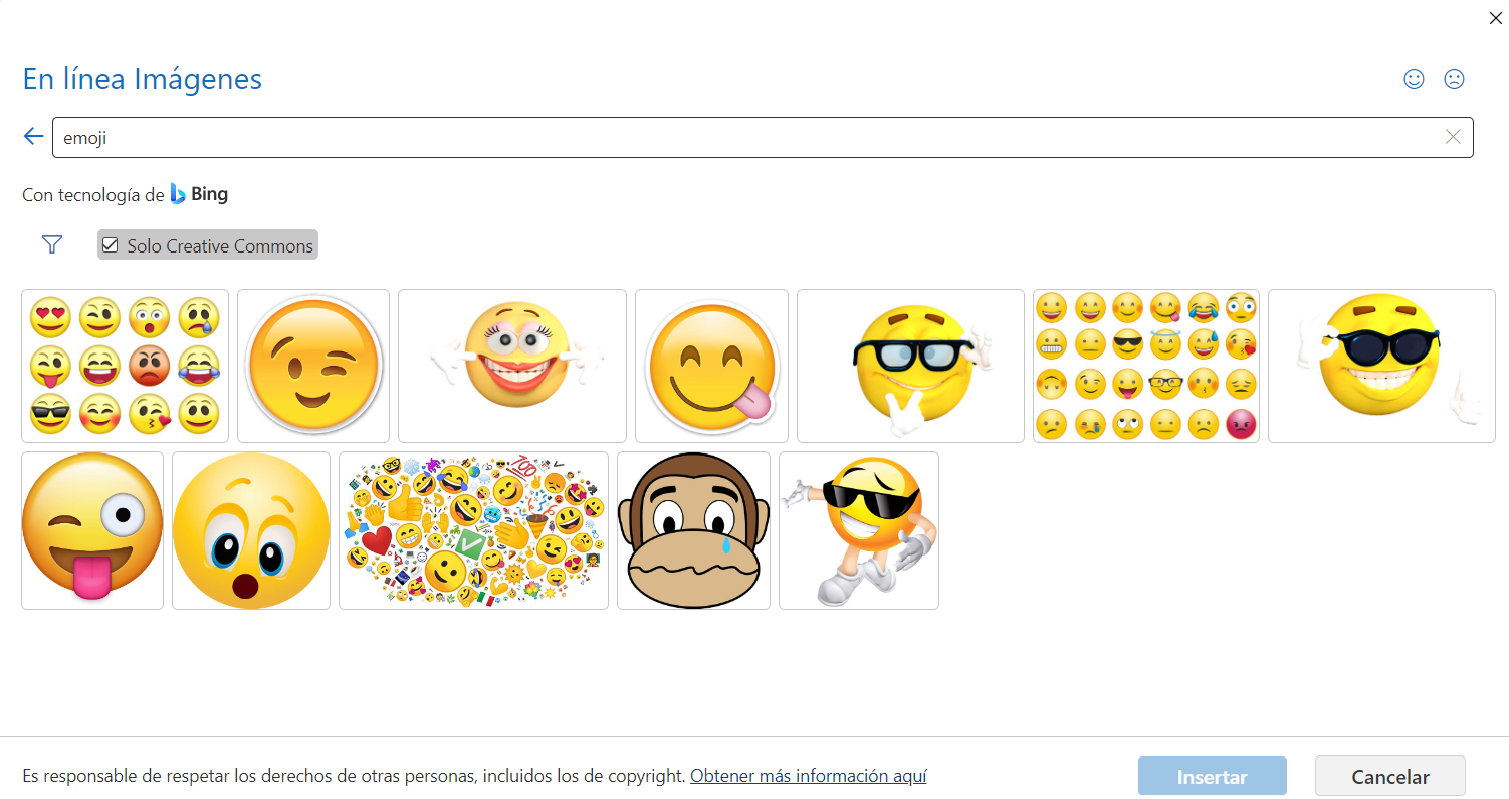
In Versionen wie Outlook 2021 und Microsoft 365 Outlook können Sie die Bing-Integration nutzen, um online nach Bildern zu suchen. Öffnen Sie dazu eine neue Nachricht, klicken Sie auf „ Einfügen “ und wählen Sie „ Bilder “ und anschließend „Onlinebilder “. Geben Sie im Suchfeld „Emoji“ ein und aktivieren Sie unbedingt das Kontrollkästchen „ Nur Creative Commons“ , um Bilder mit entsprechenden Lizenzen zu verwenden.
Wenn Sie ein passendes Symbol gefunden haben , klicken Sie darauf und anschließend auf „Einfügen“ , um es Ihrer Nachricht hinzuzufügen. Dort können Sie es wie jedes andere Bild in Outlook in der Größe anpassen und verschieben. Diese Methode funktioniert auch mit Bildern, die Sie zuvor über die Option „Bilder aus Datei einfügen“ auf Ihren Computer heruntergeladen haben.
In Outlook Web und einigen neueren Desktop-Versionen von Outlook finden Sie ein Menü mit Ausdrücken, das dem von mobilen Messenger- Apps ähnelt . Dieses Menü enthält Emojis und je nach verwendeter Version teilweise auch andere Elemente wie GIFs oder Sticker.
Um das Emoji-Menü in Outlook Web zu öffnen , verfassen Sie eine neue E-Mail und klicken Sie auf die Schaltfläche mit den drei Punkten (Weitere Optionen). Wählen Sie in der daraufhin angezeigten Liste die Option „Emoji“ aus . Es öffnet sich ein Auswahlmenü, in dem Sie verschiedene Kategorien durchsuchen oder mithilfe des Suchfelds nach einem bestimmten Emoji suchen können.
Klicken Sie einfach auf das gewünschte Emoji, um es im Nachrichtentext anzuzeigen. Dieses System ist sehr intuitiv und praktisch, insbesondere wenn Sie Plattformen wie WhatsApp oder Telegram gewohnt sind, da das Panel-Design sehr ähnlich ist.
Häufige Probleme beim Hinzufügen von Emojis in Office und wie man sie behebt
Das Einfügen von Emojis in Outlook und Word ist in der Regel unkompliziert , es können jedoch Probleme auftreten, insbesondere beim Senden von E-Mails an andere Geräte oder E-Mail-Anwendungen. Wenn Sie diese potenziellen Probleme kennen, können Sie sie vermeiden oder abmildern.
Eines der häufigsten Probleme ist, dass das Emoji im Posteingang des Empfängers nicht wie erwartet angezeigt wird. Beispielsweise erscheint das Symbol auf Ihrem Bildschirm in leuchtenden Farben, während es auf dem Gerät des Empfängers nur schwarz-weiß oder in einem anderen Design dargestellt wird. Dies liegt in der Regel an Unterschieden in der Betriebssystemversion, der Outlook-Version oder der Emoji-Rendering-Engine.
Um solche Diskrepanzen zu minimieren , empfiehlt es sich, gängige Emojis zu verwenden und sehr neue Symbole zu vermeiden, die möglicherweise nicht mit älteren Systemen kompatibel sind. Wenn die Nachricht wichtig ist, sollte man sich zudem nicht allein auf ein Emoji für kritische Informationen verlassen, sondern dieses durch klaren Text ergänzen.
Ein weiteres Problem besteht darin, dass Emojis nicht in allen E-Mail-Apps gleich aussehen . Dasselbe Symbol kann in Outlook anders dargestellt werden als in Gmail oder in mobilen Apps. Dies beeinträchtigt zwar in der Regel nicht die grundlegende Bedeutung, kann aber bei mehrdeutigen oder doppeldeutigen Emojis zu Missverständnissen führen.
Falls Sie das gewünschte Emoji in der Outlook- oder Word-Liste nicht finden , stehen Ihnen mehrere Alternativen zur Verfügung. Sie können die Emoji-Tastatur Ihres Systems verwenden (Windows + . oder auf einem Mac : Strg + Befehl + Leertaste, falls Sie Office unter macOS nutzen), die in der Regel eine größere Auswahl bietet. Alternativ können Sie das Emoji aus einer Online-Bibliothek kopieren und in Ihr Dokument oder Ihre E-Mail einfügen, sofern die verwendete Schriftart dies unterstützt.
Falls Sie sehr spezielle oder einzigartige Symbole benötigen , können Sie weiterhin eigene Bilder als Emojis einfügen. Importieren Sie das Bild einfach über die Option „Bilder“ auf der Registerkarte „Einfügen“ und passen Sie die Größe an. Beachten Sie jedoch, dass eingebettete Bilder die Dateigröße der E-Mail beeinflussen können und nicht alle E-Mail-Programme sie gleich darstellen.
Manche Plattformen oder Konfigurationen ermöglichen es sogar, den Emoji-Namen zwischen zwei Doppelpunkten einzugeben (z. B. „:smile:“), sodass das System ihn automatisch in das entsprechende Symbol umwandelt. Diese Funktion ist zwar häufiger bei Chat-Tools wie Slack anzutreffen, aber ähnliches Verhalten kann auch in einigen Office-integrierten Umgebungen vorhanden sein. Überprüfen Sie dies in den jeweiligen Einstellungen.


Leidenschaftlicher Autor über die Welt der Bytes und der Technologie im Allgemeinen. Ich liebe es, mein Wissen durch Schreiben zu teilen, und genau das werde ich in diesem Blog tun und Ihnen die interessantesten Dinge über Gadgets, Software, Hardware, technologische Trends und mehr zeigen. Mein Ziel ist es, Ihnen dabei zu helfen, sich auf einfache und unterhaltsame Weise in der digitalen Welt zurechtzufinden.
Index
- 1 Emojis in Windows 10 und 11: Die integrierte Tastatur, die alles verändert
- 2 So verwenden Sie Emojis in Word für Desktop und Word für Web
- 3 So fügen Sie Emojis in Outlook ein: Alle verfügbaren Optionen
- 3.1 Option 1: Verwenden Sie Zeichenfolgen, die Outlook in Emojis umwandelt.
- 3.2 Option 2: Emojis aus dem Outlook-Symbolmenü einfügen
- 3.3 Option 3: Erstellen Sie Ihre eigenen Tastenkombinationen mit der Autokorrektur
- 3.4 Option 4: Fügen Sie Ihre eigenen Emojis als Bilder in Outlook hinzu.
- 3.5 Option 5: Verwenden Sie das Menü „Ausdrücke“ in Outlook Web und neueren Versionen.
- 4 Häufige Probleme beim Hinzufügen von Emojis in Office und wie man sie behebt